


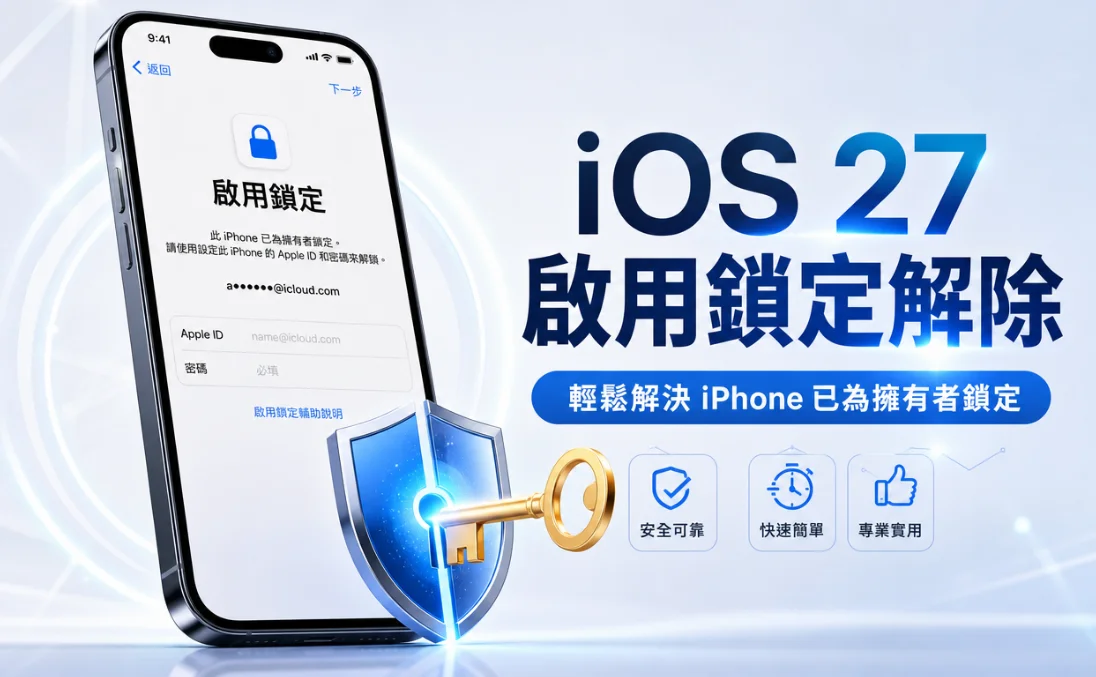
你的 iPhone 本來好好的,結果突然卡在一個畫面,什麼都動不了: 啟用鎖定。這時候系統硬是要你輸入 Apple 帳號跟密碼,沒有的話整支手機就像報廢了一樣。
這篇文章會帶你完整了解 iOS 27 啟用鎖定解除,搞清楚為什麼會出現 iCloud 鎖定,以及現在有哪些實際可行的解法。先從啟用鎖定到底是什麼開始說起。
Part 1. iOS 27 啟用鎖定真的能繞過嗎?
其實要看你是什麼原因被鎖。沒有一種方法可以通吃所有情況。忘記螢幕密碼、忘記 Apple 帳號密碼,跟買到還綁著前一位擁有者帳號的二手機,處理方式完全不一樣。
想成功完成 iOS 27 啟用鎖定解除,得先對症下藥。這邊先幫你整理常見狀況:
 Please swipe to view
Part 2. 最簡單的 iOS 27 啟用鎖定解除方法(免密碼也能試)
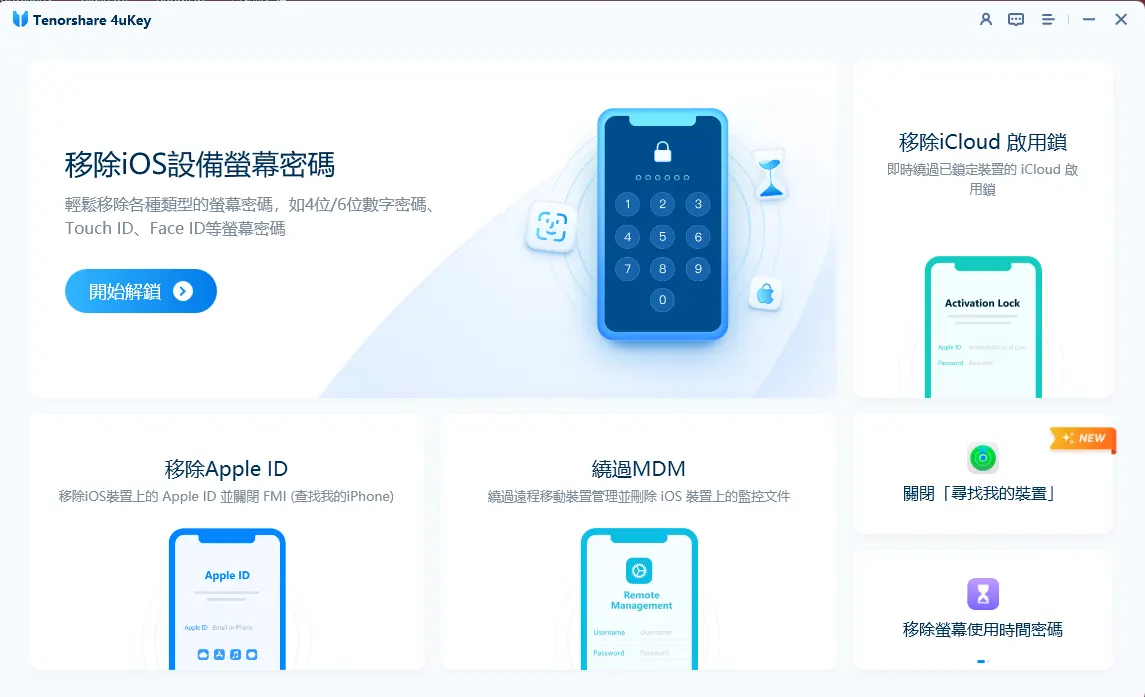
如果覺得官方流程太繞,很多人會想找更直接的方式處理 iOS 27 啟用鎖定解除。這時候像 Tenorshare 4uKey 這類工具就挺實用,它把常見的鎖定問題整合在同一個介面,包含忘記螢幕密碼、Apple ID 問題、螢幕使用時間限制,甚至 MDM 管理設定都能處理。對支援的 iOS 27 裝置來說,操作相對單純,不用自己摸索複雜步驟。
介面清楚分類,你只要選對自己遇到的鎖定類型,照著提示走就好。4uKey 也持續更新對較新 iOS 版本的支援,讓想做 iOS27 解鎖 或 ios 27 icloud 解鎖 的人多一個選擇。
🔥Tenorshare 4uKey 目前可以幫你處理什麼?
- 解除 iPhone 螢幕密碼:把忘記的密碼清掉,適用 iPhone、 iPad 或 iPod touch。
- iCloud 鎖定移除:在支援的情況下協助處理啟用鎖定,不用一定要找到前一位擁有者。
- Apple ID 解除:特定情境下可移除已登入的 Apple ID。
- MDM 繞過:拿掉公司或學校設定的管理限制。
- 關閉尋找我的 iPhone:支援的裝置上可關閉此功能。
- 螢幕使用時間密碼繞過:不用刪資料就能拿掉限制。
- 查看已儲存密碼:找出裝置上保存的 Apple ID 或 Wi-Fi 密碼。




用 4uKey 移除 iCloud 啟用鎖的實際步驟
- 開啟 4uKey,用 USB 線把 iPhone 連到電腦。解鎖裝置後點選「信任」。
- 在主畫面選擇「移除iCloud 啟用鎖」。
- 點「下一步」並依照畫面指示操作。4uKey 會開始處理裝置上的啟用鎖。實際流程會依你的 iPhone 設定與狀態而有不同。
- 完成後就可以重新設定 iPhone,並在支援的情況下登入新的 Apple ID。


Part 3. 其他官方與實用 iOS 27 啟用鎖定解除方式
除了第三方工具,官方管道也有幾種處理 iCloud 鎖定的方法。不是每支被鎖的 iPhone 都需要同一套解法,有時候只要輸入正確的 Apple 帳號密碼就結束了。以下依照不同情境分開說明,方便你找到適合自己的 iphone 啟用鎖定解除 做法。
1. 直接用自己的 Apple 帳號解鎖
如果你本來就知道這支手機綁的 Apple 帳號,這是最直接完成 iOS 27 啟用鎖定解除 的方式。
- 開啟 iPhone,跟著設定流程走。
- 出現啟用鎖定畫面時,輸入綁定這支裝置的 Apple 帳號信箱或電話號碼。
- 輸入密碼。
- 點「下一步」驗證後繼續設定。

2. 重設 Apple 帳號密碼
密碼忘了不代表手機就救不回來。重設密碼後,通常就能繼續完成 iOS 27 啟用鎖定解除。
- 打開 Apple 的 密碼救援頁面。
- 輸入綁定 Apple 帳號的信箱或電話號碼。
- 用信任的裝置或電話號碼完成身份驗證。
- 設定新密碼。
- 回到 iPhone 的啟用鎖定畫面,用新密碼登入。

3. 請前一位擁有者幫忙移除裝置
買了二手 iPhone 卻發現還綁著別人的帳號?這種 二手iphone啟用鎖定 情況,通常不建議先想繞過。最有效的還是請前一位擁有者從他自己的帳號把裝置移除。他不用實體拿到手機也能遠端處理。
這也是處理 iphone已為擁有者鎖定破解 或 iphone 已為擁有者鎖定解除 最乾淨的方法。
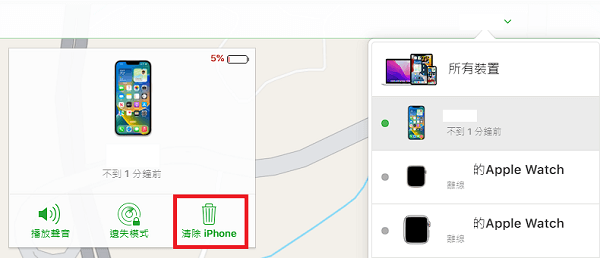
- 請對方登入自己的 Apple 帳號,打開 尋找。
- 從裝置列表選中被鎖定的 iPhone。
- 如果需要,先選擇「清除此裝置」。
- 裝置清除後,再選擇「從帳號移除」。
- 重開 iPhone,重新開始設定流程。

4. 聯絡 Apple 協助處理啟用鎖定
如果你能證明自己是這支手機的合法擁有者,Apple 也可以協助 iOS 27 啟用鎖定解除。通常需要提供購買證明或其他所有權文件。
- 聯絡 Apple 支援 或直接去 Apple 直營店。
- 說明你的 iPhone 被啟用鎖定卡住。
- 提供 Apple 要求的裝置資訊,例如序號或 IMEI。
- 提交原始購買證明或其他所有權文件。
- Apple 審核後會告訴你後續可行的處理方式。
5. 用電腦還原 iPhone
如果手機卡住、無法使用,或是系統本身有問題,用電腦還原是另一個可以嘗試的方向。它會清除裝置並重新安裝 iOS,對解決部分軟體問題有幫助。
但要注意,還原不會自動拿掉啟用鎖定。如果之前有開啟「尋找我的 iPhone」,設定時還是會要求輸入原本的 Apple 帳號。這點在做 繞過 ios27 啟用鎖 時一定要先知道。


Part 4. 如果 iOS 27 啟用鎖定解除還是失敗怎麼辦?
有時候一次沒成功很正常。以下是幾個常見狀況,以及它們真正代表的意思。
1. 手機還是顯示「已為擁有者鎖定」
這表示裝置仍綁在某個 Apple 帳號上。用正確帳號登入,或請前一位擁有者從帳號移除,是處理 iphone已為擁有者鎖定破解 最直接的路。
2. 恢復原廠設定後鎖定還在
恢復原廠設定只會清掉資料,啟用鎖定本身不會消失。你還是需要原本的 Apple 帳號才能完成啟動。這也是為什麼很多人會再回頭研究 activation lock 解除 的原因。
3. 解鎖工具不支援你的機型
不是每款工具都能支援所有 iPhone 機型或最新 iOS 版本。使用前先確認支援清單、更新軟體,並確認你的裝置在相容範圍內,再重新嘗試 iOS 27 啟用鎖定解除。
關於 iOS 27 啟用鎖定解除的常見問題
1. 沒有密碼的情況下,要怎麼做 iOS 27 啟用鎖定解除?
可以先清除 iPhone 後重新設定。但啟動時仍可能需要原本綁定的 Apple 帳號。
2. 沒有前一位擁有者協助,能處理「已為擁有者鎖定」嗎?
可以準備購買證明聯絡 Apple。否則還是需要前一位擁有者從帳號移除裝置。
3. 恢復原廠設定會不會順便拿掉 iCloud 啟用鎖定?
不會。恢復原廠只清資料,啟用鎖定通常還在,還是需要原本的帳號才能啟動。
4. 「iPhone 無法使用」跟 iCloud 啟用鎖定是同一件事嗎?
不是。 iPhone 無法使用 是螢幕密碼鎖定,啟用鎖定則是綁在 Apple 帳號上的保護機制。
總結
遇到 iCloud 鎖定其實不用太慌,重點是先搞清楚是忘記密碼、帳號問題,還是 二手iphone啟用鎖定。針對不同原因選擇對應的 iOS 27 啟用鎖定解除 方法,成功率會高很多。如果你想用比較整合的方式處理支援的鎖定情況, Tenorshare 4uKey 把多種解鎖功能放在同一個工具裡,對想快速搞定 ios 27 icloud 解鎖 或螢幕密碼問題的人來說,會比較省事。希望這篇能幫你順利把手機救回來,繼續用你的 iPhone。


Tenorshare 4uKey - 最佳 iPhone/iPad 解鎖神器

- 無需密碼或 Apple ID 即可解鎖 iPhone/iPad 螢幕鎖,移除 iCloud 啟用鎖、 MDM 鎖。
- 輕鬆解除螢幕使用時間密碼、查看儲存的密碼,如 Apple ID 和 WiFi。







