


iOS 更新一定要WiFi嗎?許多人一看到 iOS 軟體更新就直覺以為一定要連上 WiFi,否則無法進行。其實這是常見的迷思。2026 最新 iOS 系統下,iOS 更新 WiFi 是否必要的答案已經很明確:不一定需要。 iPhone/iPad 更新不用WiFi、Apple watch 更新不用WiFi,都有可行方式。本文詳解 iOS 更新 WiFi 相關資訊,提供 iPhone/iPad 不用 WiFi 更新的實用方法,以及遇到 iPhone/iPad 更新卡住失敗有效修復方法!讓你順利完成 iOS 更新!

一、iOS 更新一定要 WiFi 嗎?官方建議與實際狀況
iOS 更新一定要 WiFi 嗎?Apple官方支援文件建議,無線更新時最好接上電源並透過Wi-Fi連線,主要是因為更新檔案通常達數GB,Wi-Fi較穩定且不會快速耗盡行動數據。iOS 自動更新功能也預設在充電且連接 Wi-Fi 時於夜間進行。
不過 iOS 更新 WiFi 並非硬性規定。從較早版本開始,Apple已允許在特定條件下使用行動數據下載更新,尤其支援5G的機型更為順暢。你也可以透過電腦或熱點完成整個流程。目前最新穩定版為 iOS 26.6.1,若想體驗iOS 27,同樣適用這些原則。簡單來說,只要裝置能連上網路,就能進行 iOS 更新,不必死守WiFi。
不過,由於 iPhone 機型、設定與更新方式不同,iPhone 使用行動數據更新會有不同條件,並非所有情況都能使用行動數據。
- 基本上建議連接 Wi-Fi
如果從 iPhone 的「軟體更新」功能以無線方式更新,建議連接 Wi-Fi,並確保電量充足或接上電源。根據使用環境不同,下載更新時可能會要求連接 Wi-Fi。 - 支援的機型可使用行動數據更新
支援 5G 的 iPhone 在特定設定下,一般可使用行動數據更新 iOS。可以確認「允許在 5G 網路上使用更多數據」是否已開啟。
如果你嘗試了 iOS 更新不用 WiFi的方式,但iPhone/iPad 無法更新,iOS 裝置無法吃其他的 iOS 個人熱點更新,可能是熱點或行動網路網速較低,建議改用 WiFi 更新或者以下提供透過電腦來更新iOS 不用 WiFi!
二、iPhone/iPad iOS 更新不用 WiFi 4種實用方法
無論是想讓 iPhone更新不用WiFi,還是iPad更新不用WiFi,以下四種方式都能派上用場,依你的環境選擇即可。
iOS 更新不用 WiFi 方法1:使用行動數據直接更新
最直接的 iPhone 使用行動數據更新方式最適合有5G或充足流量的用戶。從 iOS 15 之後,Apple 已允許在特定設定下用行動數據下載系統更新,尤其支援5G的機型更順暢,取消僅 WIFI 下載 iOS!
- 開啟「設定」→「行動服務」(部分機型顯示「蜂巢式網路」)。確認「行動數據」已開啟。
- 點進「行動數據選項」→「數據模式」,選擇「連接 5G 時允許更多數據」(若為雙SIM卡,需先選擇要用的門號)。
- 關閉 Wi-Fi,確保只走行動網路。
- 回到「設定」→「一般」→「軟體更新」。
- 若有可用更新,點「下載並安裝」。系統會跳出是否使用行動數據的提示,點「繼續」即可開始下載。
- 下載完成後依指示輸入密碼並安裝,過程中建議接上充電器。


iPhone/iPad 更新不用 WiFi 用行動數據實用提醒:
- 更新檔通常 3–6GB 以上,請先確認剩餘流量,避免超額費用。
- 台灣電信方案若有高速無限量或較高額度,使用起來更安心。
- 若提示「需要 Wi-Fi」,多半是數據模式未正確開啟,重新檢查步驟3即可。
iOS 更新不用 WiFi 方法2:透過個人熱點更新
iPhone 更新可以用熱點嗎?可以!iOS 更新不用 WiFi 透過個人熱點更新方式適合身邊有其他手機可用的情況。把另一支手機的個人熱點當作 Wi-Fi 使用,讓目標 iPhone 或 iPad 連上後進行更新。
- 在提供熱點的手機上開啟「個人熱點」(iPhone 路徑為「設定」→「個人熱點」;)。
- 建議先關閉該手機的「低數據模式」或類似省流設定,並開啟「允許更多數據」。
- 在要更新的 iPhone/iPad 上,進入「設定」→「Wi-Fi」,連上剛剛開啟的熱點。
- 連線成功後,到「設定」→「一般」→「軟體更新」,點「下載並安裝」。
- iOS 下載與安裝過程中保持兩支裝置靠近,並確保提供熱點的手機電量充足。

iPhone/iPad 更新不用 WiFi 用熱點實用提醒:
- 有時會遇到「iOS 裝置無法吃其他的 iOS 個人熱點更新」限制,尤其是 iPhone 熱點給另一台 iPhone 或 iPad 時較容易被擋。
- 改用 Android 手機熱點或攜帶式 Wi-Fi(MiFi)通常成功率更高
- 熱點流量同樣會計算在提供熱點的門號上,請注意額度。
iOS 更新不用 WiFi 方法3:使用ReiBoot 一鍵更新iOS(最省事、可同步修復問題)
如果 iOS 更新不用WiFi 遇到網路不穩、下載中斷卡住、儲存空間不足、或只是想更簡單快速完成,可直接使用Tenorshare ReiBoot。它支援所有 iOS 版本,含最新 iOS 26 與 iOS 27,能在電腦端直接下載韌體並升級,過程不依賴裝置本身的 Wi-Fi 或行動數據。
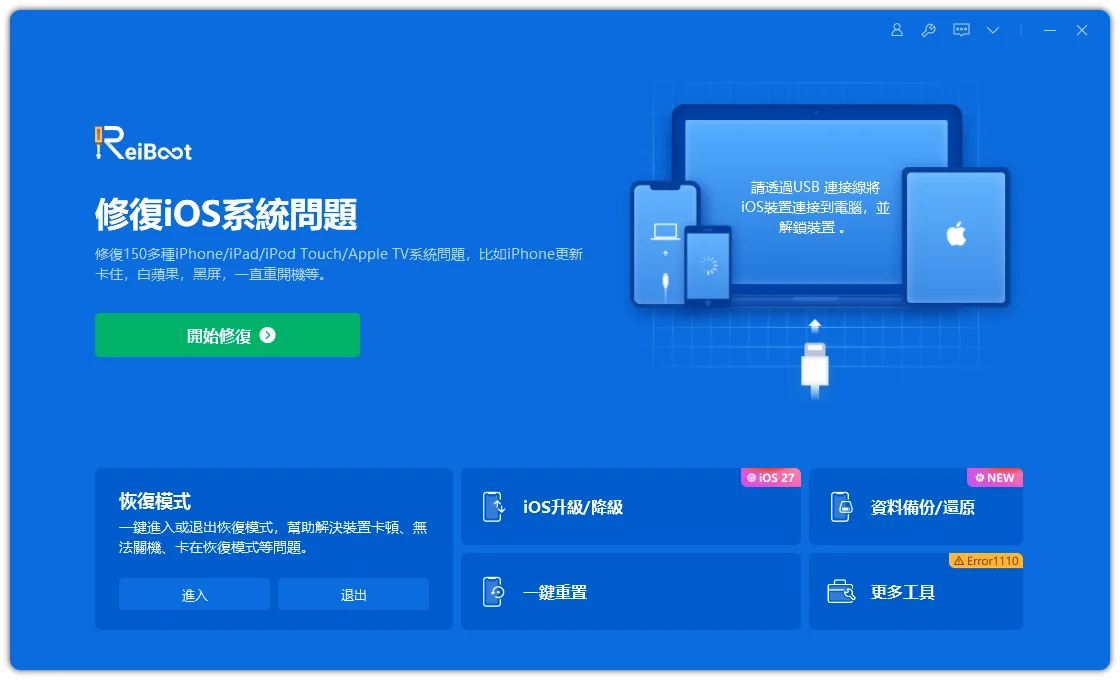
- 下載並安裝 ReiBoot(支援 Windows 與 Mac),開啟 ReiBoot,用傳輸線將 iPhone/iPad 連接到電腦。
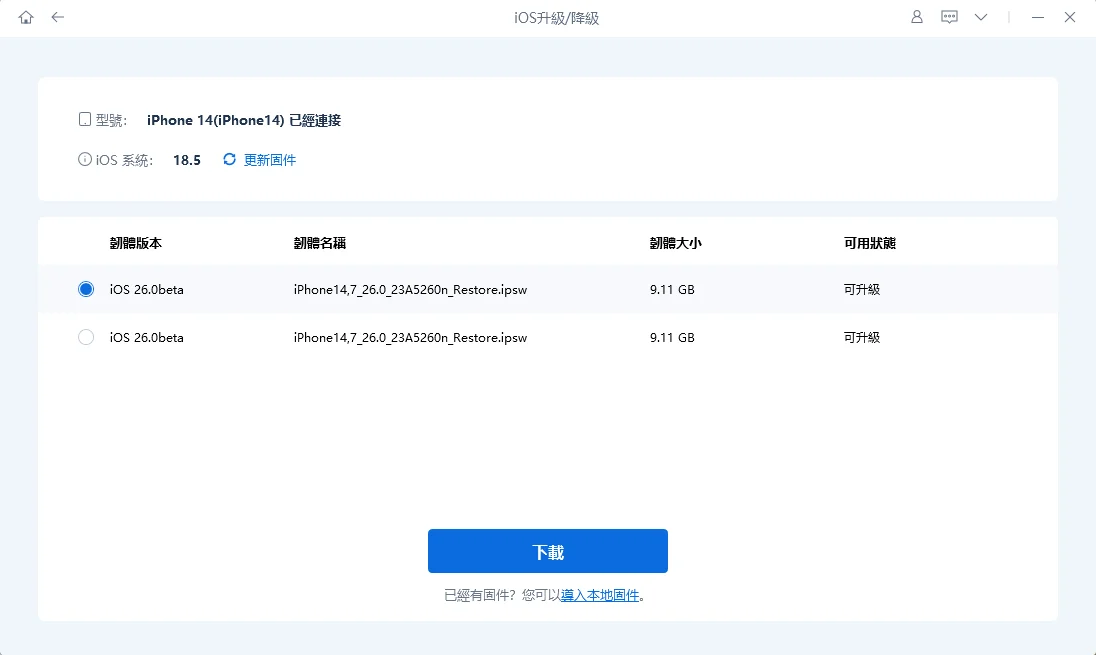
- 軟體自動偵測裝置後,點選介面上的「iOS 升級/降級」功能。選擇「升級」模式,軟體會顯示目前可升級的iPad/iPhone 更新最新版本。
- 點「下載」取得官方韌體(檔案會存在電腦上)。
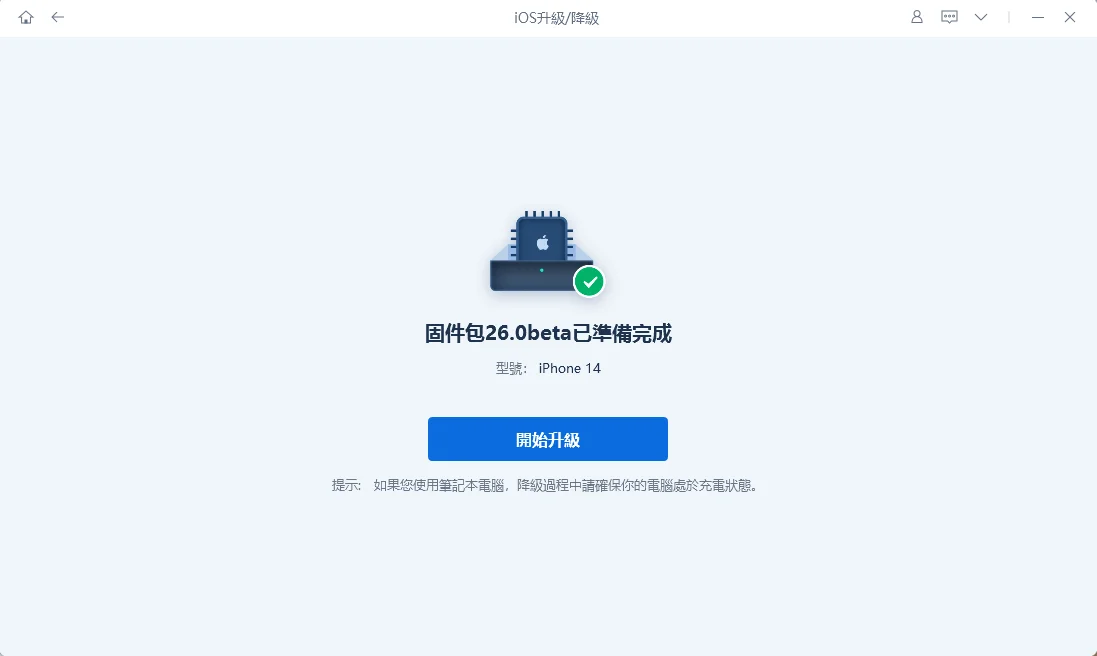
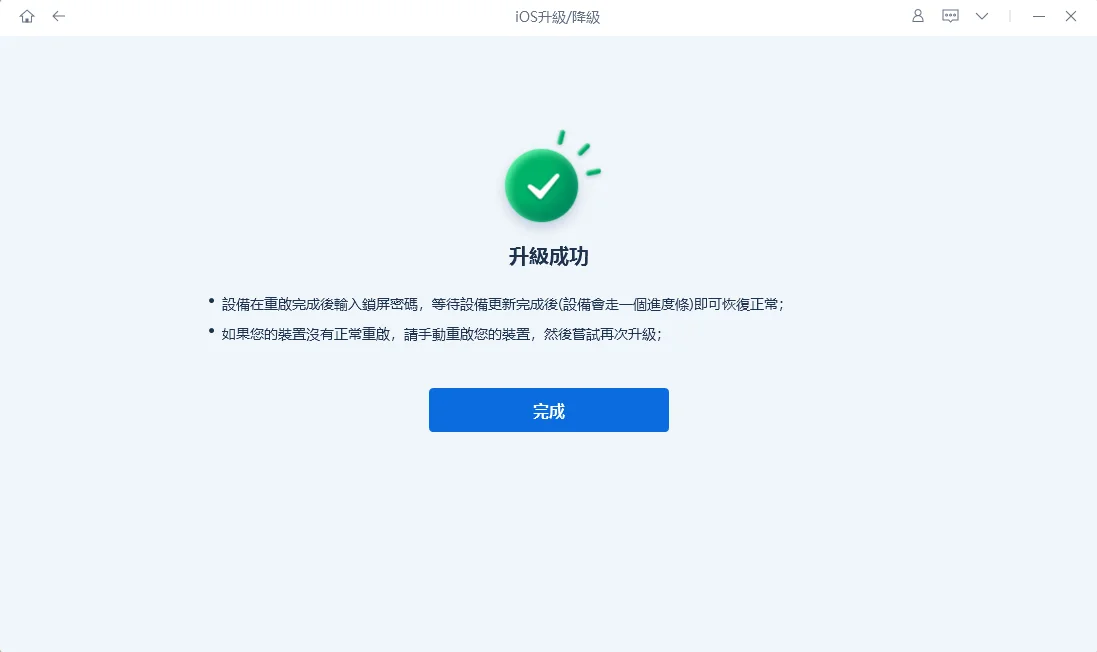
- 下載完成後點「開始升級」,確認後即可進行 iOS 更新。
- 等待進度完成,裝置會自動重啟,升級即告結束。





iOS 更新實用提醒:
- 升級過程通常不會清除資料,電腦本身需要有網路連線,裝置端完全不需要 Wi-Fi 或行動數據。
- 若裝置目前處於更新卡住、白蘋果或無法正常開機狀態,也可直接改用Tenorshare ReiBoot修復功能處理。
- 此方法特別適合想一次到位、又希望減少失敗風險的用戶。
iOS 更新不用 WiFi 方法4:透過Finder/iTunes更新 iOS
iPhone/iPad 更新一定要 WiFi 嗎?不用,透過電腦更新 iOS 是比較穩定的方式,除了以上使用 Reiboot,一次更新到 iPhone 最新版本的用戶,還可以在Mac 使用 Finder,Windows 使用「Apple 裝置」App 或 iTunes 即可更新 iOS。
- 使用原廠或 MFi 認證傳輸線,將 iPhone/iPad 連接到電腦。
- 在裝置上點「信任此電腦」(若有提示)。
- Mac 用戶:開啟 Finder,側邊欄選取你的裝置 → 點「一般」標籤 → 點「檢查更新」→「下載並更新」。
- 依畫面指示輸入密碼或確認,等待下載與安裝完成。過程中請保持線材連接,不要中斷。

Windows 用戶:開啟最新版「Apple 裝置」App(或舊版 iTunes)→ 選取裝置 → 點「摘要」或「一般」→「檢查更新」→「下載並更新」。
三、Apple Watch 更新一定要 WiFi 嗎?
Apple Watch更新一定要 WiFi 嗎?Apple Watch更新會比較嚴格!透過iPhone的Watch App更新時,iPhone必須連上WiFi,且手錶需靠近、充電達50%以上。若直接在手錶上更新(watchOS 6之後),手錶本身也需要連接WiFi。
目前官方並不支援直接用行動數據更新Apple Watch,Apple Watch 更新不用WiFi的成功率較低,熱點方式也常失敗。從 Apple Watch更新一定要WiFi 嗎 dcard 討論,結論多半還是建議先確保iPhone連上穩定WiFi再進行。若更新過程卡住,可先重開機雙方裝置後重試。

四、iPad/iPhone 更新卡住、失敗?iOS 更新問題一鍵修復
為什麼我的 iOS 更新失敗?iOS 更新不用 WiFi 過程中最常讓人頭痛的,就是進度條卡住不動、下載失敗、安裝到一半跳出錯誤,或更新完成後出現異常。無論是iPhone 更新卡住、失敗,還是更新後無法連 Wi-Fi、一直停留在準備中,其實多數都是系統檔案異常、網路中斷或空間不足所引起。以下先說明常見原因,再提供最直接有效的一鍵修復方式。
iPad/iPhone 更新卡住、失敗原因
- 網路不穩定:Wi-Fi 或行動數據中途斷線,導致下載檔案不完整。
- 儲存空間不足:更新需要額外數 GB 空間,空間太少就會卡在「準備更新」或直接失敗。
- 系統檔案損壞:先前更新中斷、安裝 Beta 版後降級失敗,都可能造成檔案異常。
- 電量過低或溫度過高:系統會自動暫停更新以保護裝置。
這些問題用一般重開機、忘記網路重新連線有時有效,但若反覆出現,就需要更徹底的系統修復——Tenorshare ReiBoot。
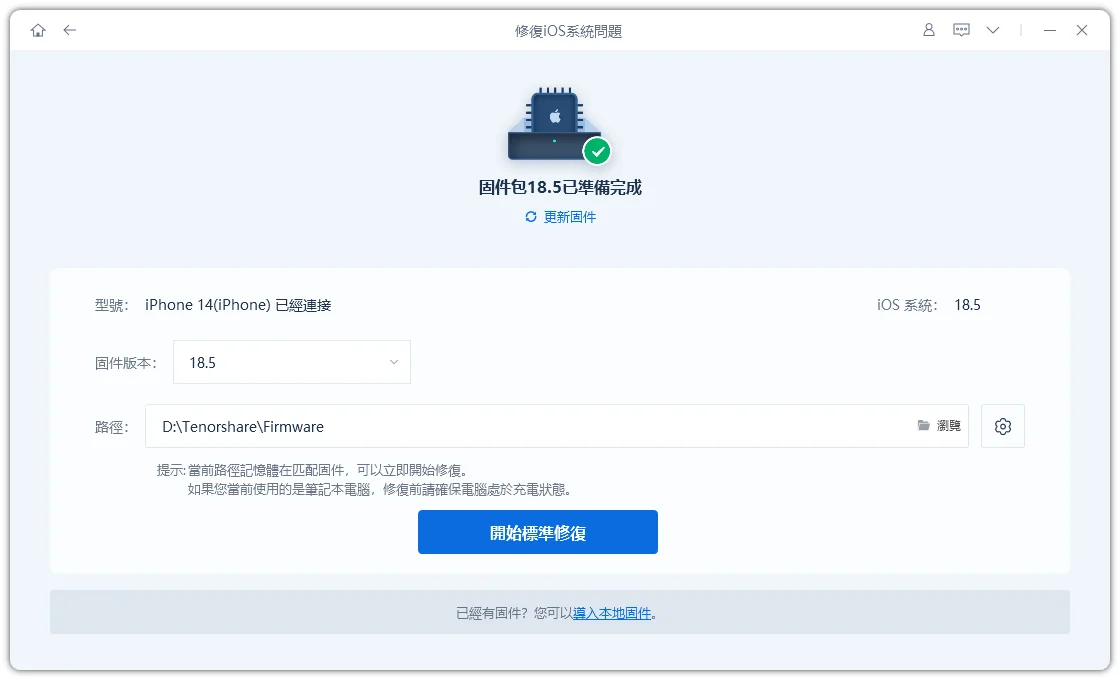
- 使用原廠或認證傳輸線,將 iPhone 或 iPad 連接到電腦,開啟 ReiBoot。點選主介面的「開始修復」或「iOS 系統修復」功能。
- 選擇標準修復模式,並下載修復韌體
- 等待修復即可,簡單有效

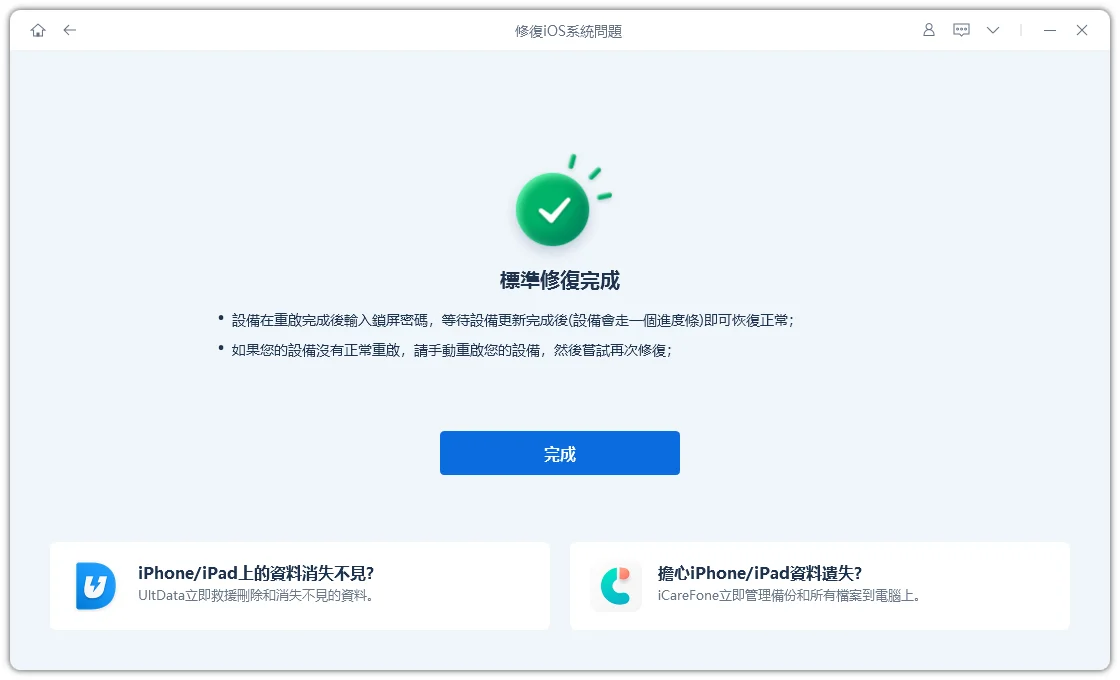
Tenorshare ReiBoot系統修復功能是目前最省事且成功率高的選擇。它支援最新 iOS 26 與 iOS 27,可針對更新卡住、失敗、白蘋果、無限開機、無法進入系統等 150 多種問題進行修復,不需清除資料。
五、iOS 更新不用 WiFi 延伸常見問答
iOS更新可以用行動數據嗎?連熱點可以更新iOS嗎?
可以。開啟「允許5G使用更多數據」後即可直接用行動數據下載,也能達到取消僅WIFI下載iOS的效果。同時連熱點也可以更新iOS。
iPhone 更新可以選擇版本嗎?
OTA更新通常只能裝目前可用的最新版。若想指定版本,需透過電腦下載對應韌體,或使用 ReiBoot 輔助。
iOS更新可以關螢幕嗎?
下載階段可以,但iOS更新安裝過程建議保持電源連接,避免中途強制關機。
iPad更新一定要WiFi嗎?iPad更新WiFi與熱點有什麼差別?
不一定。有行動網路的iPad可直接用數據,純WiFi版則可用熱點或電腦。熱點方式與一般WiFi效果相近,但需注意流量。
為什麼我的iPhone更新後無法連接Wi-Fi?
多半是網路設定異常,可先重開機、忘記該WiFi後重新連線,或用 ReiBoot 修復系統。
總結
總結來說,iiOS 更新一定要WiFi嗎?。不一定!透過行動數據、熱點、電腦或Tenorshare ReiBoot,你都能輕鬆完成iPhone 更新不用WiFi與iPad更新不用WiFi的需求,遇到卡住或失敗時,ReiBoot 的修復功能更能一次解決多數問題。Apple Watch 更新則建議搭配 WiFi 進行,Apple watch 更新不用 WiFi 幾乎很難成功更新。


Tenorshare ReiBoot - iOS 系統修復專家

- 一鍵修復 iPhone/iPad 卡在蘋果標誌、黑屏、白屏等各種 iOS 系統問題
- 支援最新 iOS 版本,無需技術背景即可輕鬆解決系統故障,保護資料安全







