


每次 Apple 推出新軟體都讓人既期待又緊張,尤其當你看到: 無法安裝更新。安裝 iOS 27 時發生錯誤,那份興奮瞬間化為焦慮。如果你是搶先體驗 iOS 27的早期用戶,遭遇更新失敗、畫面卡住或開機迴圈等狀況,你並不孤單。iOS 27 預計於 2026 年 6 月 8 日 WWDC 上正式亮相,帶來全面升級的 AI 驅動 Siri 及大幅效能提升,但本質上仍不穩定。本篇教學將整理常見的 iPhone 軟體更新失敗原因,並提供最有效的修復方法。

第一部分:Beta 版為何頻繁出現更新錯誤?
預發布的軟體本質上具有實驗性質。當你嘗試安裝 iOS 27 時,裝置所運行的程式碼尚未經過 Apple 完全最佳化。造成 iOS 27 軟體更新失敗的常見原因包括:
- 網路連線中斷導致下載檔案不完整或損毀
- 裝置儲存空間不足——iOS 更新需要額外的可用空間來解壓縮安裝檔案
- iOS 27 版程式碼與現有應用程式或系統設定之間的軟體衝突
- Apple 更新伺服器的伺服器端錯誤,尤其是剛發布後,數百萬台裝置同時嘗試下載時特別容易發生
- 裝置相容性問題——若你的 iPhone 機型在早期版本中未完全受到支援
第二部分:常見 iOS 27 更新錯誤訊息解析
當 iPhone 更新失敗時,你的 iPhone 通常會顯示以下幾種錯誤訊息之一。以下說明每個訊息的含義:
無法安裝更新 安裝 iOS 27 時發生錯誤
這是 iOS 27 失敗中最常回報的錯誤訊息。通常代表安裝流程已啟動,但未能順利完成。可能原因包括:網路中斷、軟體衝突,或下載套件損毀。

軟體更新失敗
此訊息通常出現在 iPhone 無法與 Apple 更新伺服器建立穩定連線,或已下載的更新套件未通過完整性驗證時。等待幾分鐘後重試通常可解決,但若持續出現則代表有更深層的問題。

iOS 更新一直失敗 / 無法更新至 iOS 27 Beta
若你反覆嘗試但 iOS 更新一直失敗 / 無法更新至 iOS 27 Beta,問題很可能與儲存空間不足、不相容的裝置描述檔,或阻止更新正常啟動的系統檔案損毀有關。
無法檢查更新
無法檢查更新——iPhone 安裝過程中途失敗,可能原因為網路中斷、軟體衝突或下載損毀,裝置的回復過程也可能因此卡住。

第三部分:4 種修復 iOS 27 軟體更新失敗的方法
1. 針對「無法安裝更新」(下載損毀 / 軟體衝突)
由於此錯誤通常在下載完成後、安裝過程中觸發,損毀的套件或軟體衝突很可能是主要原因。
解決方法:刪除並重新下載更新
- 前往「設定」>「一般」>「iPhone 儲存空間」。
- 在應用程式清單中滾動,找到「iOS 27 Beta」更新檔案。
- 點擊後選擇「刪除更新」。
- 強制重新啟動 iPhone(依序快速按下並放開音量增加鍵、音量減少鍵,然後按住電源按鈕直到出現 Apple 標誌)。
- 回到「設定」>「一般」>「軟體更新」,重新發起一次全新的下載。
2. 針對「軟體更新失敗」(伺服器連線 / 完整性問題)
此錯誤與網路穩定性及伺服器握手密切相關。若 Apple 伺服器過載,或你的連線瞬間中斷,更新就會無法通過安全完整性驗證。
解決方法:重置網路設定並更換 DNS
- 切換連線方式:若使用 5G/LTE,請切換至穩定的 5GHz Wi-Fi 網路(或反之亦然)。
- 開啟「飛航模式」30 秒後關閉,以重新整理網路行動連線。
- 若問題持續,請將 Wi-Fi DNS 更換為更穩定的公共伺服器: 前往「設定」>「Wi-Fi」,點擊網路旁的「i」圖示,選擇「設定 DNS」,選擇「手動」,並新增 Google DNS(8.8.8.8 和 8.8.4.4)。然後再試一次更新。
3. 針對「iOS 更新一直失敗 / 無法更新至 iOS 27 Beta」(儲存空間 / 描述檔阻擋)
持續性的失敗且完全阻擋初始化流程,直接指向結構性問題——不是硬體儲存空間嚴重不足,就是iOS27 描述檔設定異常。
解決方法:清出大量空間並重新整合憑證
- 釋出至少 15–20 GB 的儲存空間。大型iOS更新需要實際檔案大小的兩倍空間才能安全解壓縮。前往「設定」>「一般」>「iPhone 儲存空間」,卸載佔用大量空間的應用程式或刪除快取的影片內容。
- 重新整合加入資格:前往「設定」>「一般」>「軟體更新」>「Beta 更新」。關閉後等待一分鐘,重新啟動裝置,再重新開啟 iOS 27 開發者/公開 Beta,強制與 Apple 開發者入口網站重新建立連線。
4. 針對「無法檢查更新」(更新中斷 / 復原卡住)
當裝置完全失去與更新伺服器的通訊能力,或更新過程中途卡住,裝置內部的網路堆疊或更新常駐程式很可能已鎖定。
解決方法:重置網路設定(或使用 Finder/PC 有線更新)
- 重置網路設定:前往「設定」>「一般」>「移轉或重置 iPhone」>「重置」>「重置網路設定」。(注意:這將清除已儲存的 Wi-Fi 密碼,但可完全清除阻礙更新檢查的網路快取。)
- 有線強制更新(如裝置卡住):若手機完全鎖定或無法以無線方式檢查更新,請用 Lightning/USB-C 連接線將其連接至 Mac(Finder)或 PC(Apple Devices 應用程式)。若有需要請進入復原模式,並透過電腦介面點擊「檢查更新」或「更新」,繞過手機本身損壞的更新檢查機制。
修復複雜 iOS 相關問題的最佳方法:
當你遇到 iPhone 軟體更新失敗的問題,Tenorshare ReiBoot 是解決 iOS 27軟體更新失敗的最聰明選擇之一。更新失敗的根源通常是韌體損毀、軟體故障、儲存空間不足或系統衝突,而 ReiBoot 正是針對這些問題從根本修復而打造的工具。搭載進階修復技術,無需任何技術背景,即可解決 150 多種 iOS 系統問題。無論是更新持續失敗、裝置更新途中卡住,還是出現「軟體更新失敗」訊息,ReiBoot 都能讓你的系統順暢復原。最棒的是,整個過程不會造成資料遺失,也不需要 iTunes 或繁瑣的手動操作。
如何修復?
- 將 iPhone 連接至電腦
- 選擇升級選項
- 下載韌體套件
- 裝置升級完成
在 PC 或 Mac 上下載、安裝並啟動Tenorshare ReiBoot ,接著使用 USB 連接線將 iPhone 連接至電腦。連線建立後,點擊主面板左下角的「iOS 升級/降級」。
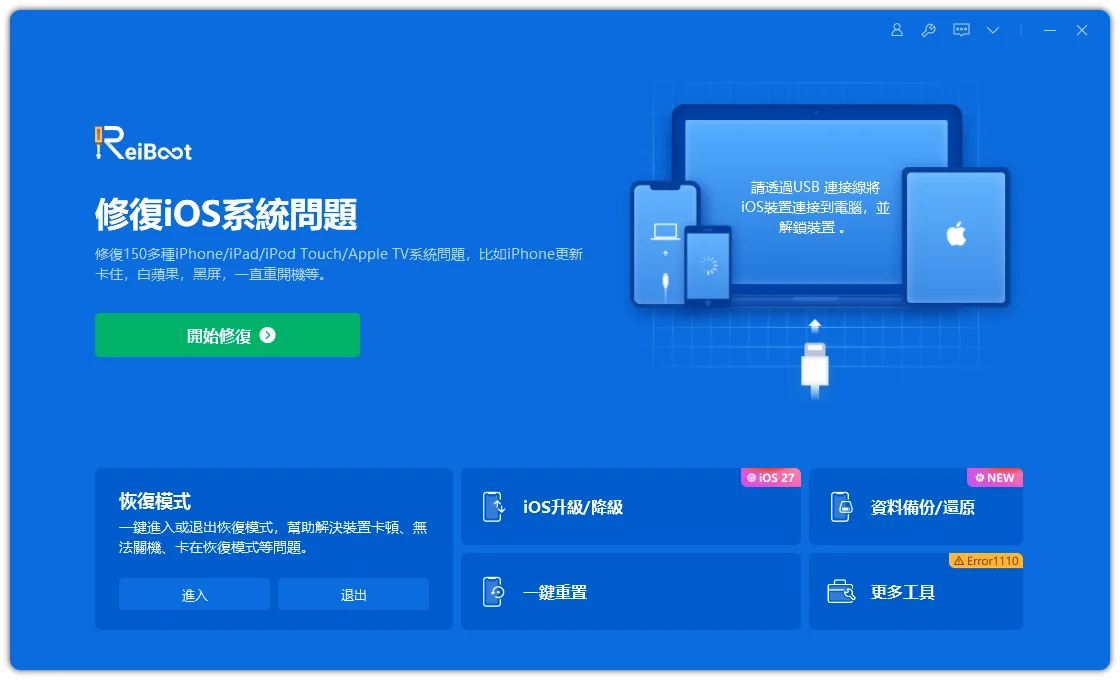




無論目前是 Beta 版或正式版,選擇「升級」模式並點擊下方按鈕繼續。

ReiBoot 識別你的裝置後,會自動辨識目前的 iOS 版本,並顯示可用的韌體更新。點擊「下載」按鈕開始擷取套件。
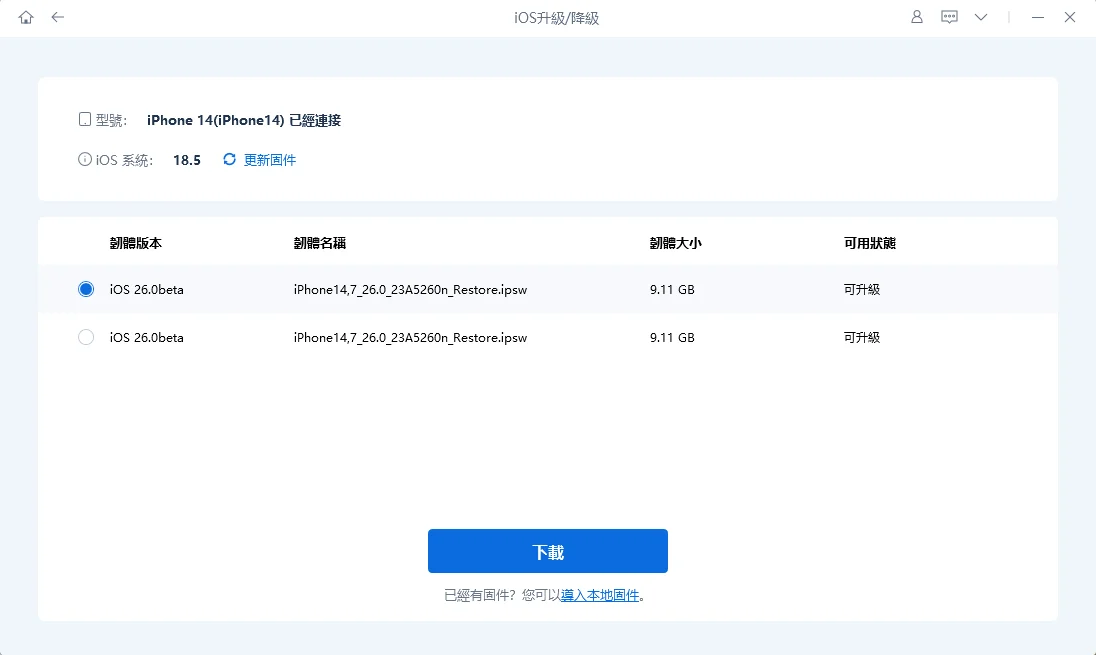
韌體檔案儲存至電腦後,點擊「開始升級」以啟動 iOS 更新流程。
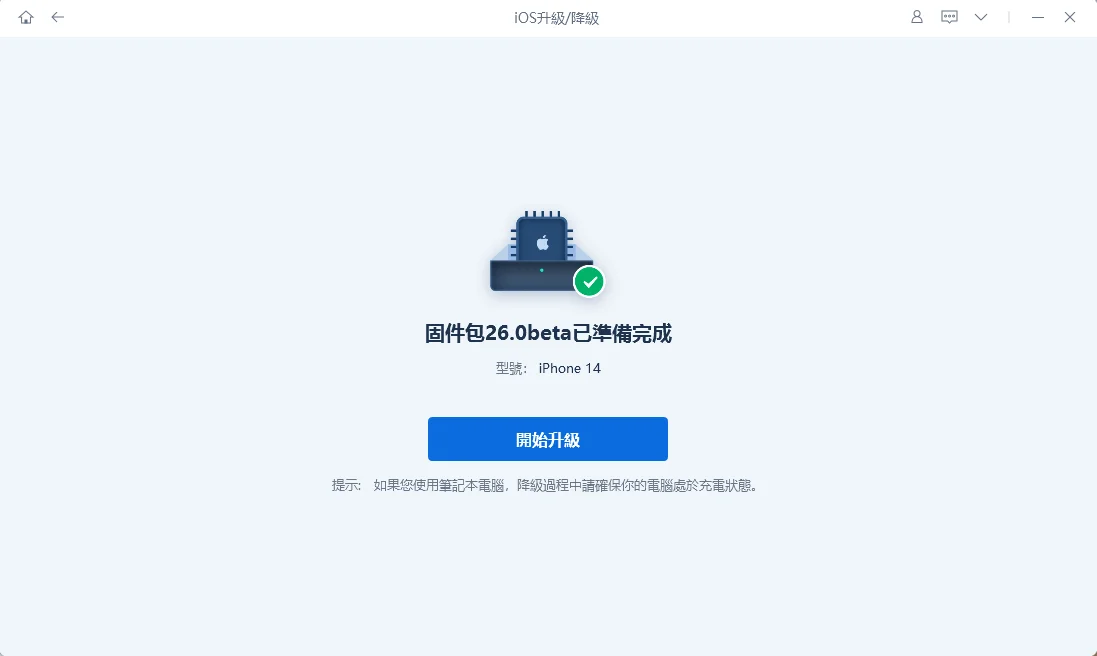
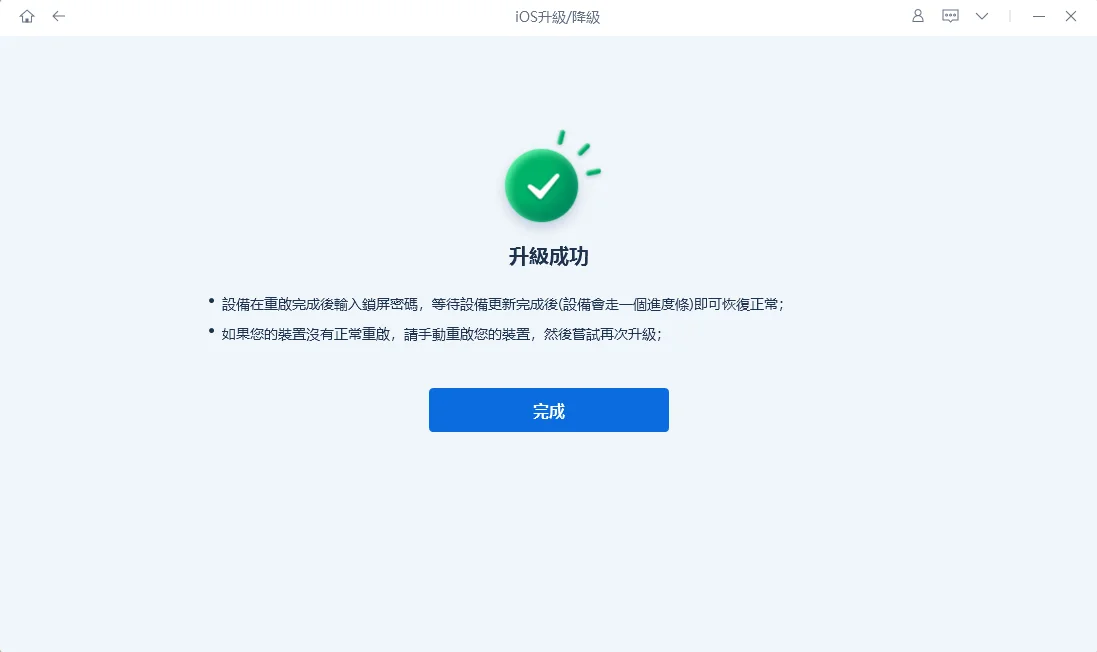
升級完成後,將顯示確認頁面,你的裝置即可運行最新版本。
第四部分:更新 iOS 27前的準備工作:從源頭預防問題發生
無法更新至 iOS 27 Beta?預防 iOS 27 更新錯誤的最佳方式,就是在問題發生前提前做好準備。在安裝任何 iOS 27版本前,請先完成以下準備步驟:
優先備份你的 iPhone
這是最重要的一步。使用 iCloud(「設定」>「你的姓名」> iCloud > iCloud 備份 > 立即備份)或透過電腦的 Finder/iTunes 建立完整備份。Beta 版軟體可能引發意外問題,擁有最新備份能確保出問題時可以復原所有資料。
確保足夠的可用儲存空間
如前所述,在嘗試任何重大 iOS 更新前,請確保至少有 5–10 GB 的可用空間。Beta 版本的檔案大小有時比正式版更大。
將 iPhone 充電至至少 50%
iOS 更新過程中電量耗盡,是造成開機迴圈和安裝損毀的已知原因。更新時請保持插電狀態,或確認電量充足以支撐整個更新流程。
安裝正確的 描述檔
若要使用 iOS 27 開發者 Beta,需要將裝置加入 Apple 開發者計劃(或iOS27正式版使用免費的 Apple軟體計畫)。從第三方來源安裝非官方描述檔,會大幅增加更新失敗及系統不穩定的風險。
常見問題:
Q:iOS 27 何時正式發布?
A:根據 Apple 一貫的發布規律,iOS 27 正式公開版本預計於 2026 年 9 月推出,可能約在 2026 年 9 月 14 日,並與 iPhone 18 系列一同發表。第一個開發者 Beta 已於 2026 年 6 月 8 日 WWDC 主題演講後開放,公開 Beta 預計於 2026 年 7 月中旬推出。
Q:為什麼我的 iPhone 顯示「無法安裝更新,安裝 iOS 27 時發生錯誤」?
A:若手機顯示「無法安裝更新,安裝 iOS 27 時發生錯誤」,通常代表安裝流程已啟動但未能完成。常見原因包括下載中斷、儲存空間不足、網路連線問題或軟體衝突。請嘗試第三部分所列的方法,從釋出儲存空間開始,並在穩定的 Wi-Fi 連線下重新嘗試更新。
Q:修復 iOS 27 更新失敗時,可以不遺失資料嗎?
A:可以。最安全的方法是使用 Tenorshare ReiBoot 的「標準修復」模式,它能解決大多數 iOS 系統問題,同時保留所有資料。其他方式如透過 iTunes/Finder 進行的復原模式還原會清除裝置,因此請務必提前備份。
Q:嘗試安裝 iOS 27 後,iPhone 卡在 Apple 標誌畫面怎麼辦?
A:首先,嘗試強制重新啟動(音量增加 > 音量減少 > 按住側邊按鈕)。若裝置仍然卡住,請連接至電腦並使用 Tenorshare ReiBoot 的「標準修復」解決開機問題,且不會遺失資料。若仍無效,復原模式是下一個選項,但請確保在操作前已備份資料。
Q:我的 iOS 27 更新一直失敗,是 iPhone 有問題嗎?
A:不一定。在 Beta 階段,反覆更新失敗非常常見,尤其是新版本發布後的頭幾天,Apple 伺服器承受大量流量時更是如此。等幾小時後再試、釋出儲存空間,並確保穩定的 Wi-Fi 連線。若 iOS 更新一直失敗,Tenorshare ReiBoot 可以診斷並修復底層系統問題。


Tenorshare ReiBoot - iOS 系統修復專家

- 一鍵修復 iPhone/iPad 卡在蘋果標誌、黑屏、白屏等各種 iOS 系統問題
- 支援最新 iOS 版本,無需技術背景即可輕鬆解決系統故障,保護資料安全







