


滑開手機的瞬間,你是不是也愣了一下——「欸?我的WiFi圖標怎麼變這麼大一顆,是我眼花還是手機壞了?」
沒有,你沒有眼花,這就是更新iOS27 WiFi 圖標變大這件事,最近真的是在各大論壇、Threads、Dcard炸開鍋。不只WiFi訊號格變大顆,連旁邊的電池圖示也跟著「發福」,整個狀態列看起來擠成一團,有種說不出的違和感。
如果你也是那個「更新iOS27後悔」的苦主,別緊張,這篇文章會用最白話的方式,把整件事的來龍去脈、免費調整方法,還有萬一系統真的出包時的救援方案,一次講給你聽。
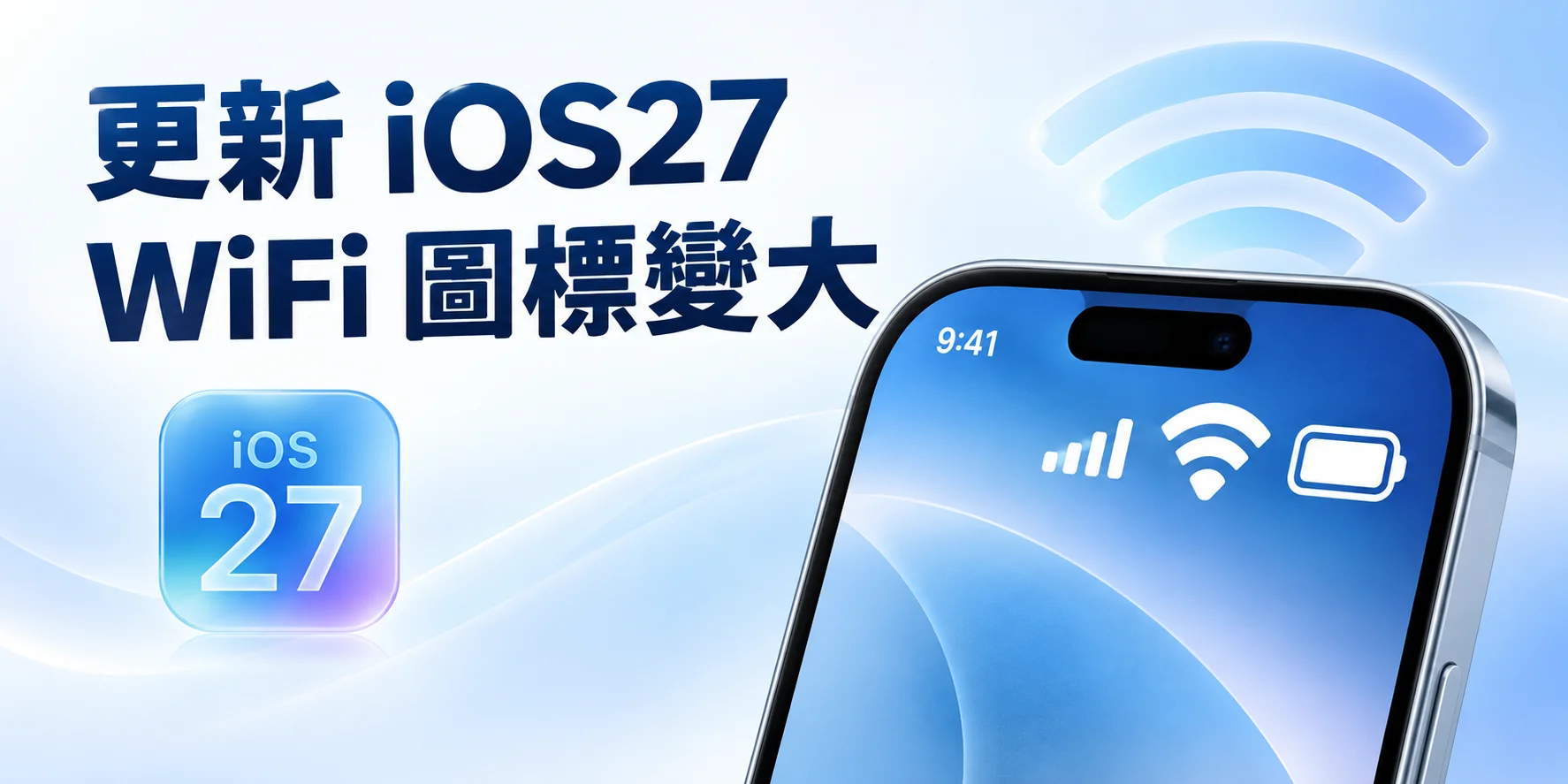
一、iOS27 WiFi 圖標變大到底是怎麼回事?
蘋果在2026年9月15日正式推出iOS27,這次除了Apple Intelligence跨App整合、Safari新增「通知我」功能之外,最讓人有感(也最有爭議)的,其實是狀態列圖標的視覺改版。
延續iOS26「Liquid Glass液態玻璃」的設計語言,iOS27把WiFi訊號、行動網路、電池等狀態圖標的比例做了調整,官方說法是為了「提升可讀性」,但實際上手後,不少使用者反映iOS27 WiFi icon好醜,訊號格看起來笨重、跟整體介面比例不協調,尤其在小尺寸機型(例如iPhone 13 mini、SE系列)上特別明顯,狀態列瞬間變得擁擠。

簡單說,這不是你的手機故障,而是蘋果這次「刻意」做的設計改動——只是審美這件事很主觀,有人覺得更清楚好辨識,也有人覺得iOS27 WiFi 圖標超怪,一時之間很難適應。
二、不只WiFi,電池圖標變大也被罵翻
如果你仔細觀察,會發現這波改版根本是「全家餐」——iOS27 電池圖案變大的討論度甚至比WiFi圖標還要高。這次電池圖示改採「無框設計」,拿掉了行之有年的外框線條,改用柔和的光暈呈現電量狀態。
網路上對此兩極評價:
- 喜歡的人覺得簡潔俐落,符合液態玻璃的整體風格
- 不喜歡的人則認為iOS27 電池圖標變大之後,反而顯得臃腫,少了那份俐落感,甚至有人笑稱像「充電中的湯圓」

這種狀態列的視覺改動,加上部分使用者反映鎖定畫面充電時電量百分比顯示異常,讓「iOS27 災情」這個關鍵字這陣子的搜尋量明顯往上衝。
三、更新iOS27後悔?先搞懂這3件事再決定
看到這裡,你可能已經開始猶豫要不要更新,或是更新完想要iOS27 降級回iOS26。在按下退回鍵之前,先搞懂這3件事:
- 圖標變大不是bug,是設計改版
這部分無法透過「修復」解決,只能等蘋果之後釋出小版本更新微調,或是自己調整輔助設定(下一節會教)。 - 真正的「災情」通常是另外一回事
包括更新後耗電變快、部分App(例如網銀、WhatsApp Business)閃退、系統發熱等,這些才是真正會影響日常使用的系統性問題,跟圖標大小是兩件事,不要搞混了。 - 降級是合理選擇,不代表你「跟不上時代」
如果你評估後覺得目前工作或生活真的被影響,選擇先退回iOS26穩定版觀望,等蘋果修好再升級,完全是理性的決定,沒什麼好不好意思的。
四、免費自救:3招調整狀態列圖標的方法
在動用任何工具之前,先試試以下幾個蘋果內建的免費調整方式:
- 開啟「粗體文字」輔助設定:設定 → 輔助使用 → 顯示與文字大小 → 關閉「粗體文字」,部分使用者反映關閉後圖標視覺比例會稍微收斂。
- 調整顯示縮放:設定 → 顯示與亮度 → 顯示縮放,切換成「標準」模式,讓整體介面元素(含狀態列)密度提高,圖標視覺上會相對縮小。
- 重新啟動並等待系統索引完成:更新完成後,iPhone會在背景重建搜尋索引、整理快取,這段時間介面偶爾會出現顯示異常,通常重開機、等待數小時後就會恢復正常。
如果做完以上調整,圖標比例還是讓你很不習慣,那就真的只能等蘋果後續的小版本更新(例如iOS 27.0.1)來微調視覺設計了。
五、官方方法 vs 專業工具,差在哪?
如果你遇到的不只是圖標好不好看的問題,而是更新後開始出現閃退、卡頓、WiFi忽然斷線、甚至更新到一半卡住的情況,這時候光靠設定調整就不夠用了。這裡整理官方做法跟專業修復工具的差異,讓你評估:
| 比較項目 | 蘋果官方(還原/重置) | Tenorshare ReiBoot |
|---|---|---|
| 是否需要抹除資料 | 通常需要「清除所有內容和設定」 | 標準修復模式不刪資料 |
| 操作難易度 | 步驟多,容易誤觸清空手機 | 全程繁體中文介面,點兩下就能開始 |
| 支援降級回舊版 | 需自行找IPSW檔並用iTunes手動操作,容易失敗 | 內建一鍵iOS降級功能,安全退回iOS26 |
| 卡在更新畫面/白蘋果 | 需送修或找蘋果客服 | 支援150+種iOS系統問題修復,含卡白蘋果、卡開機 |
| 耗費時間 | 視情況可能需數小時甚至送原廠 | 標準修復約15-20分鐘 |
| 系統支援 | 僅限官方管道 | 支援Windows與Mac |
可以看到,如果只是想解決圖標視覺問題,其實不太需要動用第三方工具;但如果你的iOS27 災情已經影響到WiFi連線穩定度、App使用,或是想要安心退回iOS26,ReiBoot這類專業修復工具,會比自己土法煉鋼摸索、甚至冒著資料清空的風險去重置手機,要來得省心又安全。
六、用ReiBoot修復iOS27災情,3步驟圖文教學
以Tenorshare ReiBoot為例,操作邏輯其實很直覺,就算不是3C達人也能上手:
- 步驟一:下載並安裝ReiBoot
到官網下載對應Windows或Mac版本,安裝完成後用原廠傳輸線把iPhone接上電腦。 - 步驟二:選擇「標準修復」
軟體會自動偵測裝置狀態,點選「標準修復」,系統會自動下載對應的官方韌體套件(過程中會顯示進度)。 - 步驟三:等待修復完成
整個流程大約15-20分鐘,過程中手機請勿拔線,完成後iPhone會自動重開機,系統問題(包含卡頓、閃退、部分連線異常)通常都能一併解決,而且不會刪除你的照片、App資料。




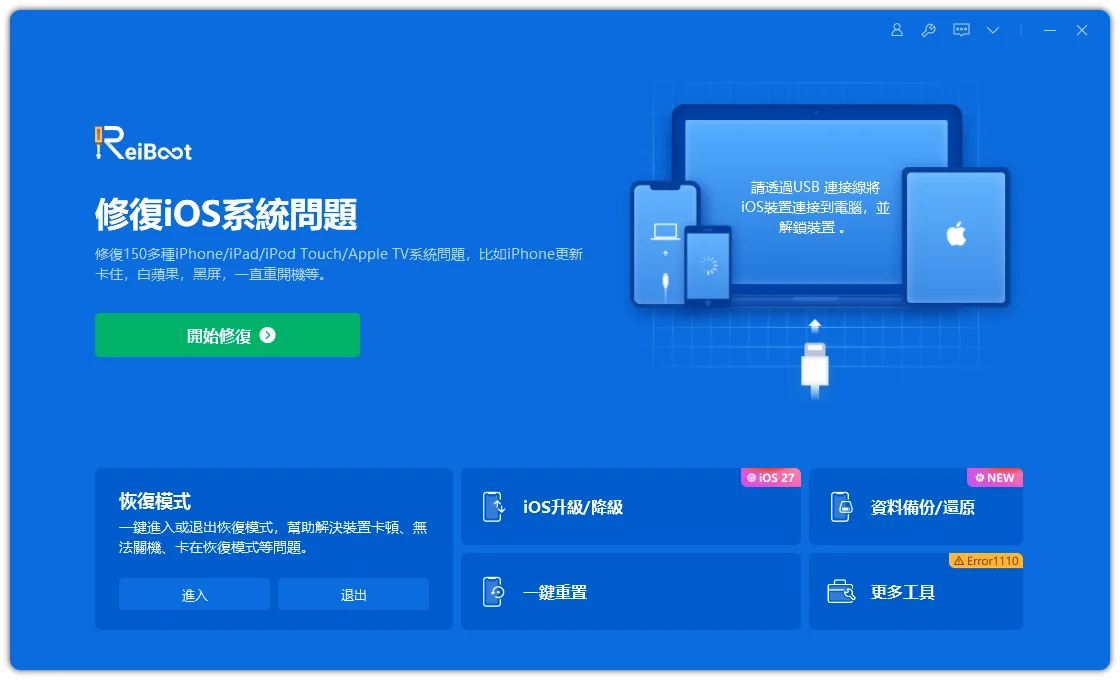

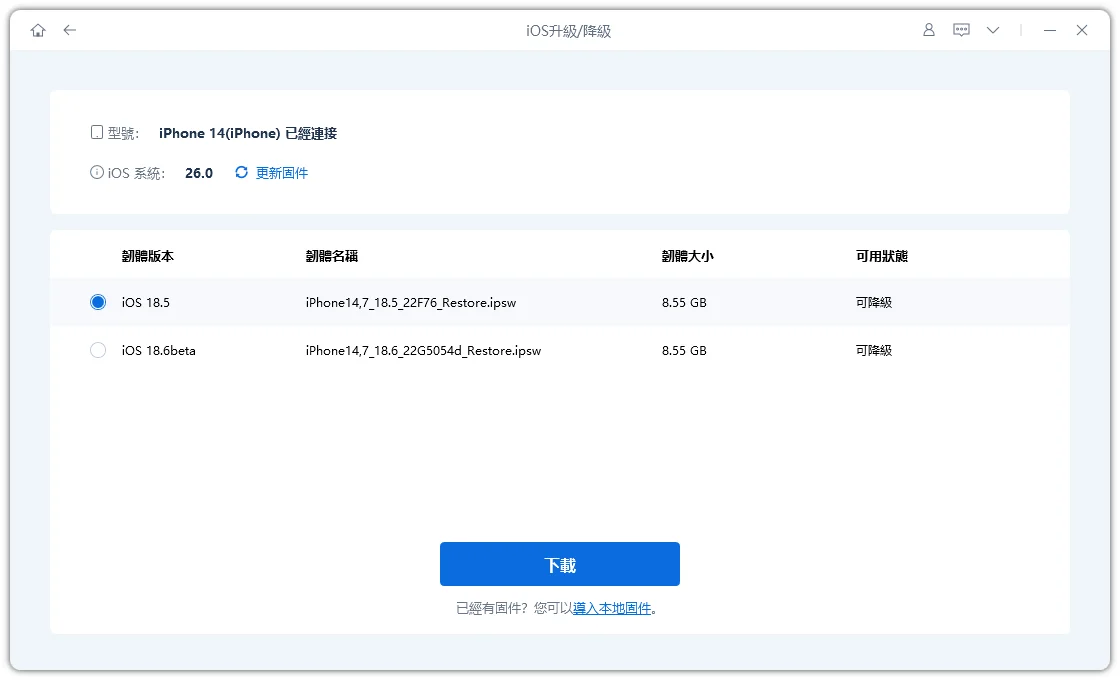
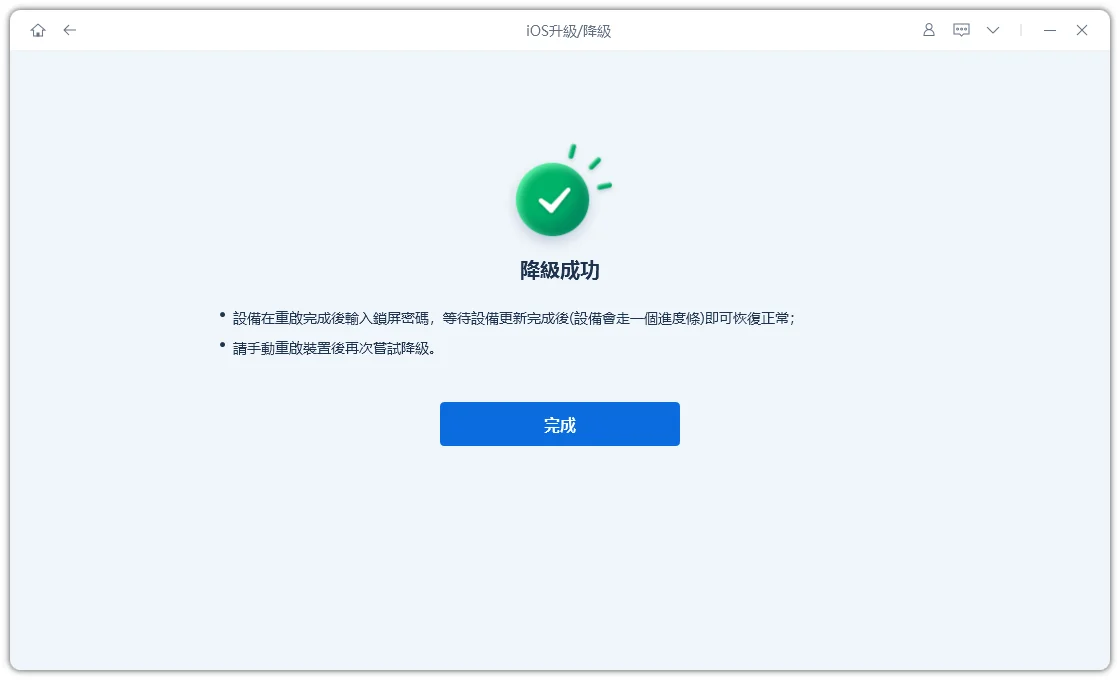
如果你評估後決定先不要跟正式版死磕,想退回iOS26等蘋果修好圖標爭議再升級,ReiBoot也有內建的「iOS降級」功能,操作前記得先到「設定 → 你的名稱 → iCloud → 立即備份」做好雲端備份,這一步真的不能省略,才能確保降級過程中資料萬無一失。

七、真實案例:她這樣解決WiFi圖標怪異問題
在Dcard上有網友分享,自己是iPhone 13 mini用戶,更新iOS27後不只iOS27 WiFi 圖標超怪讓她看得很不習慣,手機還開始出現WiFi忽斷忽連、App閃退的狀況,一開始以為是自己手機老了該換了。
後來她照著網友建議,先用ReiBoot的標準修復功能重刷一次系統,閃退跟斷線問題就明顯改善許多;至於圖標比例的部分,她後來選擇關閉「粗體文字」,整體視覺確實有稍微收斂,雖然沒有完全回到iOS26的樣子,但至少看起來順眼多了。她也提到,這類經驗其實很常見於各大iPhone討論版,遇到類似狀況不用太驚慌,多半有解法。
八、2026年iOS27最新注意事項
- 蘋果目前尚未針對狀態列圖標比例釋出正式回應,多數討論仍停留在使用者論壇與社群,若後續有小版本更新調整外觀,建議持續關注官方更新說明。
- 更新iOS27前,務必確認網路環境穩定(更新檔案通常5GB起跳),避免用行動網路更新,也不要在更新過程中同時進行大型檔案同步。
- 更新完成後的短暫耗電、發熱,是系統重建索引的正常現象,通常數小時內會自行恢復,不用太緊張。
- 若你已經是Public Beta測試者,正式版釋出後建議正常升級即可,過去Beta版的部分連線問題在正式版中多半已獲得優化。
九、常見問題FAQ
Q1:iOS27 WiFi圖標變大可以自己調回原本大小嗎?
目前沒有官方選項可以直接把圖標調回iOS26的樣式,只能透過關閉粗體文字、調整顯示縮放等方式,讓整體視覺比例稍微收斂。
Q2:更新iOS27後悔,一定要用電腦重灌才能降級嗎?
不一定,自己用iTunes手動降級步驟繁瑣且容易失敗,用ReiBoot這類工具,介面化操作會安全省力許多,但降級前備份仍是必要步驟。
Q3:ReiBoot的標準修復會不會刪掉我的照片和LINE紀錄?
標準修復模式設計上是不清除用戶資料的,但保險起見,任何系統層級的操作前都建議先備份一次,才能有備無患。
Q4:WiFi圖標變大會不會影響訊號強度?
不會,這純粹是視覺呈現上的改版,跟實際WiFi訊號收發強弱沒有直接關係。
十、總結與行動建議
更新iOS27 WiFi 圖標變大這件事,說穿了是蘋果這次液態玻璃設計語言延伸出來的視覺改版爭議,看不順眼可以先靠關閉粗體文字、調整顯示縮放稍微緩解;但如果你遇到的其實是更嚴重的iOS27 災情——像是頻繁閃退、連線不穩、卡在更新畫面——這時候真的不用自己土法煉鋼冒險重置手機,交給Tenorshare ReiBoot這類專業修復工具處理會安心許多,不論是標準修復或是安全降級回iOS26,都能在保留資料的前提下15-20分鐘搞定。
與其半夜爬文糾結要不要更新、後悔升級,不如先把應對方案準備好——遇到問題也不慌,這才是聰明用機的態度。


Tenorshare ReiBoot - iOS 系統修復專家

- 一鍵修復 iPhone/iPad 卡在蘋果標誌、黑屏、白屏等各種 iOS 系統問題
- 支援最新 iOS 版本,無需技術背景即可輕鬆解決系統故障,保護資料安全







