


Apple 剛已於正式推出 iOS 27正式版,但不少 iPhone 使用者進入「設定」>「一般」>「軟體更新」後,卻發現畫面顯示的是 iOS 26.7,甚至出現「明明點選升級 iOS 27,下一頁卻變成 iOS 26.7」等異常情況。這到底是 iOS 27 Bug災情,還是 Apple 的更新系統出現問題?
先說結論:看到 iOS 26.7 本身不一定是 Bug。Apple 這次在推出 iOS 27 的同時,也發布了 iOS 26.7,讓暫時不想升級 iOS 27 的使用者可以繼續留在 iOS 26 並取得安全性更新。不過,目前確實有使用者遇到「升級至 iOS 27」後仍顯示 iOS 26.7、點擊更新iOS 27 卻顯示 iOS 26.7,最終更新升級後iOS27的異常情況。
以下整理目前常見正式版 iOS 27 更新問題,並提供對應的原因及處理方法。
推薦實用資訊:iPhone 18 Pro 死機災情總整理、iPhone 18 Pro 螢幕保護貼Face ID 問題
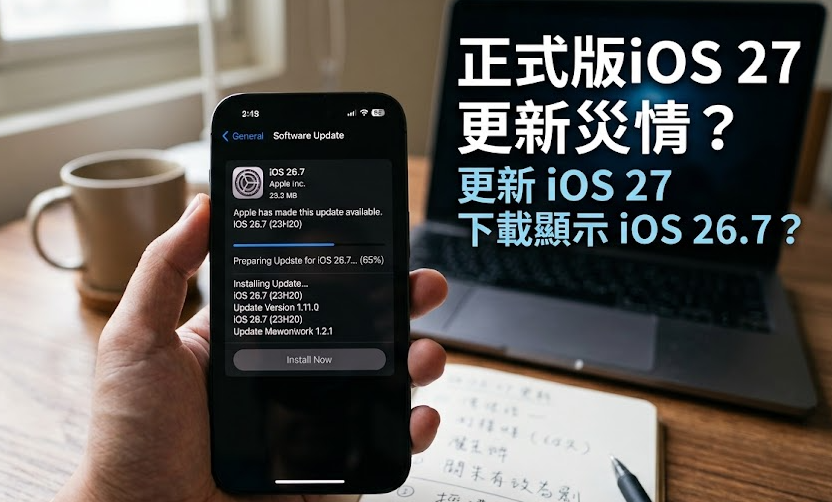

一、iOS26.7 iOS27 同時出現?為什麼 iOS 27 更新會顯示 iOS 26.7?
首先要釐清的是,iOS 26.7 與 iOS 27 是兩個不同的更新版本。
Apple 在台灣時間 2026 年 9 月 15 日凌晨同時推出 iOS 27 與 iOS 26.7。iOS 26.7 主要提供安全性更新,適合目前不想升級到新一代系統的使用者;iOS 27 則是新的主要 iOS 版本。Apple 的更新介面因此同時提供兩個選擇。
目前正常的設定中「iOS 軟體更新」頁面可能會先看到:
- iOS 26.7:給暫時不想升級大版本的人,主要是安全性修正(約80多個漏洞)。
- 下方另外提供升級至 iOS 27:正式大版本,包含Siri AI、照片新功能、系統效能優化等。
因此,如果你只是看到 iOS 26.7,但往下滑之後可以看到 iOS 27,這本身並不代表 iPhone 出現問題,也不是 iOS 27 正式版推送帶來的 bug。
真正值得注意的是另一種情況:明明點擊「升級至 iOS 27」,下一個頁面卻再次顯示 iOS 26.7。
目前 Apple 尚未公開說明這個特定顯示問題,但各大社媒平台、論壇已有使用者回報,部分裝置在 iOS 27 升級入口中會再次看到 iOS 26.7,而且第二個更新頁面顯示的檔案容量可能遠大於一般 iOS 26.7 更新。
其中有使用者回報,前一個 iOS 26.7 更新檔約 1GB,但從「升級至 iOS 27」進入後,另一個標示為 iOS 26.7 的更新檔卻達到約 15GB,甚至有裝置顯示接近 20GB。這也是目前判斷「版本名稱可能標示錯誤」的重要線索。
二、正式版 iOS 27 更新 6 種異常,是災情 Bug 嗎?怎麼解決?依情況處理
目前可以把使用者遇到的 iOS 27 更新問題分成以下 6 種情況:
| 情況 | 具體表現 | 是否一定是故障? |
|---|---|---|
| 1. 只看到 iOS 26.7 | 軟體更新頁先顯示 iOS 26.7,下方可能還有 iOS 27 | 不一定 |
| 2. 點 iOS 27 卻變成 iOS 26.7 | 點選升級 iOS 27 後,下一頁再次顯示 iOS 26.7 | 疑似更新介面異常 |
| 3. iOS 26.7 更新檔容量異常大 | 名稱顯示 26.7,但更新容量達十多 GB | 可能實際對應 iOS 27 |
| 4. 更新完成後仍是 iOS 26.7 | 完成更新後,關於本機仍顯示 iOS 26.7 | 屬於更新異常 |
| 5. iOS 27 反覆下載或安裝 | 下載、安裝後又重新出現更新提示 | 屬於更新異常 |
| 6. 正式版 iOS 27 完全沒有顯示 | 軟體更新頁只有舊版本,完全找不到 iOS 27 | 需要進一步排查 |
如果你不知道自己現在應該怎麼處理,可以先按照以下情況判斷。
如果你不知道自己現在應該怎麼處理,可以先對照以下 6 種情況。部分情況只是 Apple 同時提供 iOS 26.7 與 iOS 27 的正常更新選項,只有特定情況才屬於更新異常。
1. 只看到 iOS 26.7
如果進入「設定」>「一般」>「軟體更新」後,首先看到的是 iOS 26.7,先不用擔心。Apple 在推出正式版 iOS 27 的同時,也提供 iOS 26.7,讓暫時不想升級主要版本的使用者可以繼續留在 iOS 26。
你可以在更新頁面往下查看是否有 「升級至 iOS 27」或類似的升級選項。如果有,代表 iOS 27 已經提供給你的裝置,並不是「正式版 iOS 27 沒顯示」。
簡單來說:只看到 iOS 26.7,但頁面下方還有 iOS 27, 屬於 Apple 目前的雙版本更新設計,不需要特別修復。往下捲動頁面,找到「升級到 iOS 27」再點選即可。如果完全沒看到下方選項,可先強制重開機後再檢查一次。
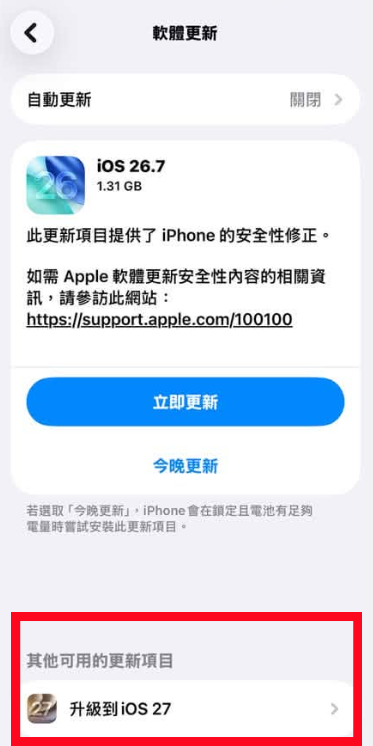
2. 點 iOS 27 升級後卻變成 iOS 26.7
這是目前回報最多的 UI 標示 Bug。 如果你原本看到「升級至 iOS 27」,點進去之後,下載更新頁面卻再次顯示 iOS 26.7,這才是目前較明確的異常情況。目前已有多名使用者在ptt、threads、IG 等平台回報相同現象:Software Update 頁面可以看到 iOS 27, 但點擊升級選項後,下一個更新頁面卻標示為 iOS 26.7。
建議做法:多數情況其實是標籤顯示錯誤,真正下載的套件仍是 iOS 27。 如果你遇到這種情況,先不要只根據「iOS 26.7」這個名稱判斷更新內容。 可以繼續查看iOS 更新檔大小,並在更新完成後前往 「設定」>「一般」>「關於本機」確認實際的 iOS 版本是否已變成 27.0。
目前已有使用者回報,雖然點選 iOS27 升級更新過程中顯示 iOS 26.7,但最後實際完成的是 iOS 27。因此,這個問題更可能與 iOS 27 上線初期的更新介面或套件標示 有關,而不一定代表手機真的只能安裝 iOS 26.7。
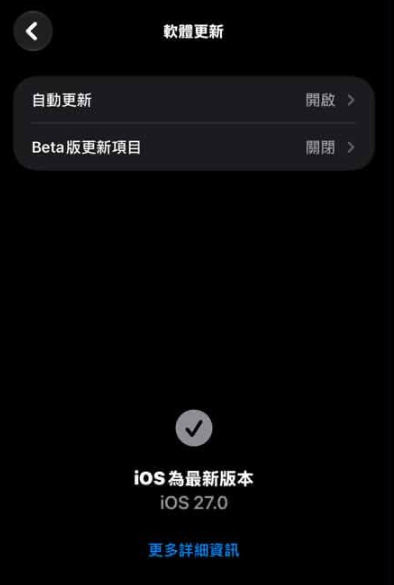
3. iOS 26.7 更新檔容量異常大
如果 iOS 更新頁面明明寫著 iOS 26.7,但更新檔容量卻達到 十多 GB,就值得特別留意。
一般來說,iOS 26.7 屬於較小型的更新;而主要版本 iOS 27 涉及大量系統 元件與功能變更,因此更新檔通常會明顯更大。近期使用者回報中,部分 「由 iOS 27 升級入口進入、但顯示為 iOS 26.7」的更新檔出現約 15GB 甚至接近 20GB 的容量。這也是目前判斷版本名稱可能顯示異常的重要 線索。
因此,如果遇到「iOS 26.7 + 異常大的更新檔」, 不建議單純因為看到 iOS 26.7 就立即取消更新。先確認自己是不是從 「升級至 iOS 27」入口進入,再觀察更新完成後,確認「關於本機」的軟體版本是否已更新為 iOS 27。
如果 iPhone 儲存空間不足,則建議先釋放足夠空間,再進行更新,以免大型 系統更新在下載或準備安裝階段失敗。
4. iOS 27 更新完成仍是 26.7
如果你原本是要升級 iOS 27,進入 iOS 27 更新,下載中是 iOS26.7,更新也顯示完成,但重新進入系統後發現 版本仍然是 iOS 26.7,這就不能只視為畫面顯示問題。建議先到:
設定 > 一般 > 關於本機 > iOS 版本
確認目前實際安裝的系統版本。不要只看「軟體更新」頁面的提示,因為 更新頁面的版本名稱目前可能存在顯示異常。
如果「關於本機」仍顯示 iOS 26.7,可以依序嘗試:

- 重新啟動 iPhone。
- 重新進入「設定」>「一般」>「軟體更新」。
- 確認 iPhone 有足夠的可用儲存空間。
- 連接穩定的 Wi-Fi 後重新下載更新。
- 如果 OTA 更新仍然失敗,改用ReiBoot 電腦更新正式版 iOS27 。
5. iOS 27 反覆下載/安裝
如果你的 iPhone 一直出現「下載更新 → 安裝 → 再次出現更新」的循環, 就不只是單純的 iOS 27 顯示問題。這種情況可能與iOS 更新檔下載不完整、儲存空間不足、更新檔驗證失敗 或系統更新程序異常有關。
可以先進入:設定 > 一般 > iPhone 儲存空間查看是否存在已下載的 iOS 更新檔。如果更新檔已經損壞或下載異常,可以 嘗試刪除後重新檢查更新,再重新下載 iOS 27。
如果重新下載後仍然反覆安裝失敗,建議不要一直重複 OTA 更新,可以改用 Mac 或 Windows 電腦透過ReiBoot 進行系統更新。
6. 完全找不到 iOS 27
如果進入「設定」>「一般」>「軟體更新」後,連「升級至 iOS 27」 都完全看不到,這和「iOS 27 更新顯示 iOS 26.7」是另一種情況。
iOS 27 已於 2026 年 9 月 15 日正式推出,目前支援 iPhone 11 及後續機型。 如果你的裝置符合支援條件,但仍然沒有看到正式版 iOS 27,可以依序檢查:
- 重新啟動 iPhone,再進入「軟體更新」重新檢查。
- 確認目前連接穩定的 Wi-Fi。
- 確認 iPhone 有足夠的可用儲存空間。
- 檢查「Beta 更新」是否仍處於測試版設定。確認沒有殘留的 Beta 描述檔(設定 → 一般 → VPN 與裝置管理)
- 確認目前使用的 iPhone 型號是否支援 iOS 27。
- 如果手機端仍沒有更新,可以改用 Mac 或 Windows 電腦檢查更新。
如果只是正式版推出後短時間內沒有看到更新,也不一定代表手機故障。 大型系統版本發布初期可能會出現伺服器負載或更新服務延遲的情況,因此 可以稍後再次檢查。
三、正式版 iOS 27 更新卡住、失敗或反覆下載怎麼辦?
如果你的 iPhone 不只是出現「iOS 27 更新顯示 iOS 26.7」,而是進一步遇到 iOS 27 更新卡住、下載失敗、反覆下載、更新無法完成等問題, 可以先嘗試重新檢查更新;如果 OTA 更新仍然無法完成,也可以改用電腦協助升級。
與單純等待 iPhone OTA 更新不同,Tenorshare ReiBoot 可以在電腦端識別連接的 iPhone, 取得對應的 iOS 韌體,再按照流程完成系統升級。Tenorshare 目前已針對 iOS 27 提供升級相關功能,因此特別適合想升級正式版 iOS 27、但手機 OTA 更新一直無法完成的使用者。
- 支援 iOS 27: ReiBoot 可協助符合條件的 iPhone/iPad 升級至最新 iOS 版本。
- 電腦端升級: 當 iPhone OTA 更新卡住或失敗時,可以改在 Windows 或 Mac 上進行操作,自動匹配韌體。
- 快速降級: 如果想要降級 iOS27,也能一鍵搞定!
- iOS 系統修復: 遇到 iOS 更新後災情,卡頓、耗電、發熱或者iOS27 無法更新卡住等問題,也能不丟失資料一鍵修復!
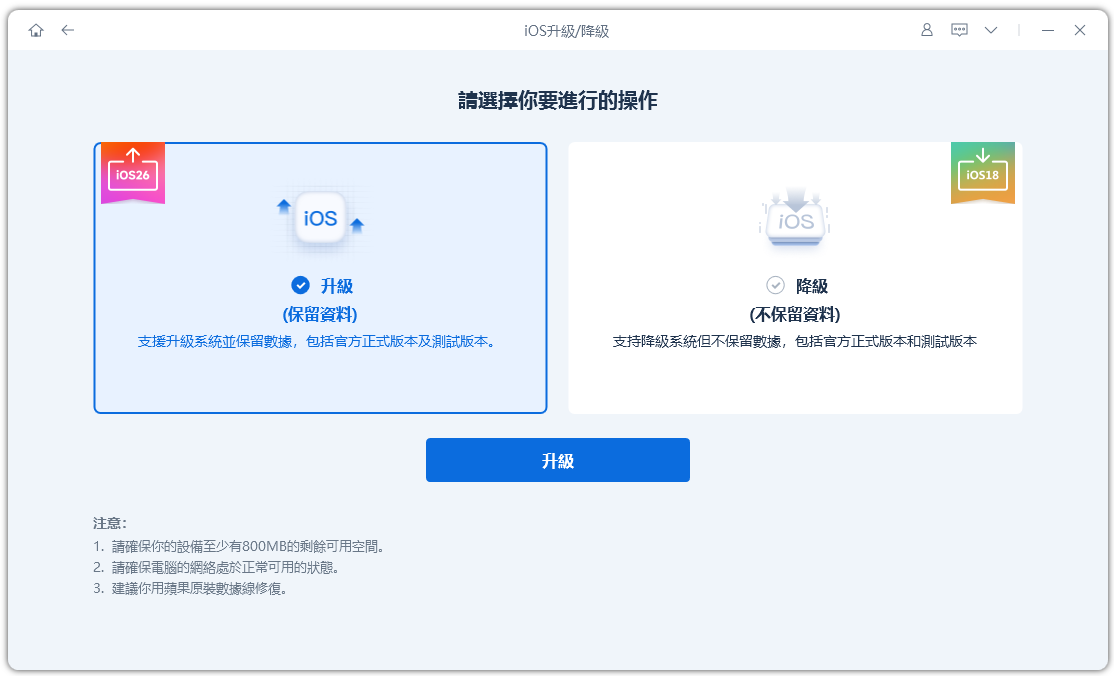
- 下載並安裝 ReiBoot(支援 Windows 與 Mac),開啟 ReiBoot,用傳輸線將 iPhone/iPad 連接到電腦。
- 軟體自動偵測裝置後,點選介面上的「iOS 升級/降級」功能。選擇「升級」模式,軟體會顯示目前可升級的iPad/iPhone 更新最新版本。
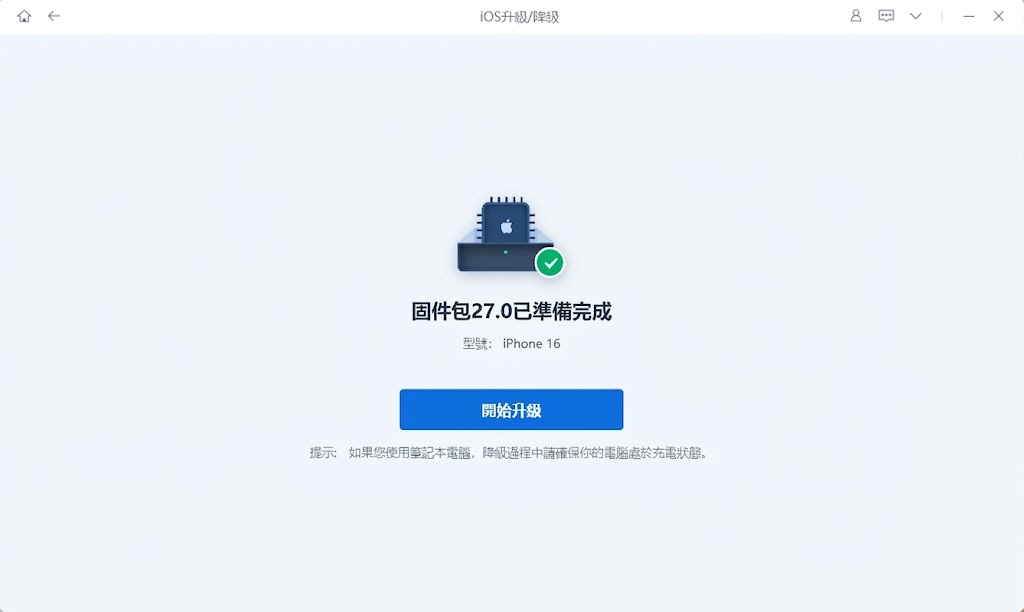
- 點「下載」取得官方韌體(檔案會存在電腦上)。
- 下載完成後點「開始升級」,確認後即可進行 iOS 更新。
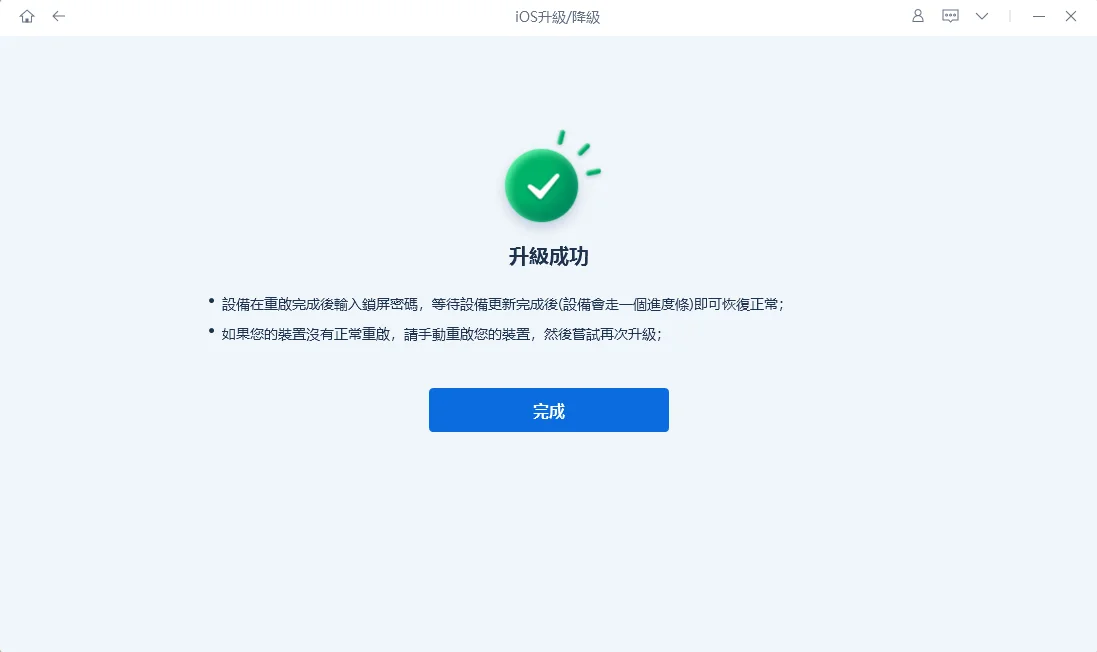
- 等待進度完成,裝置會自動重啟,升級即成功!。




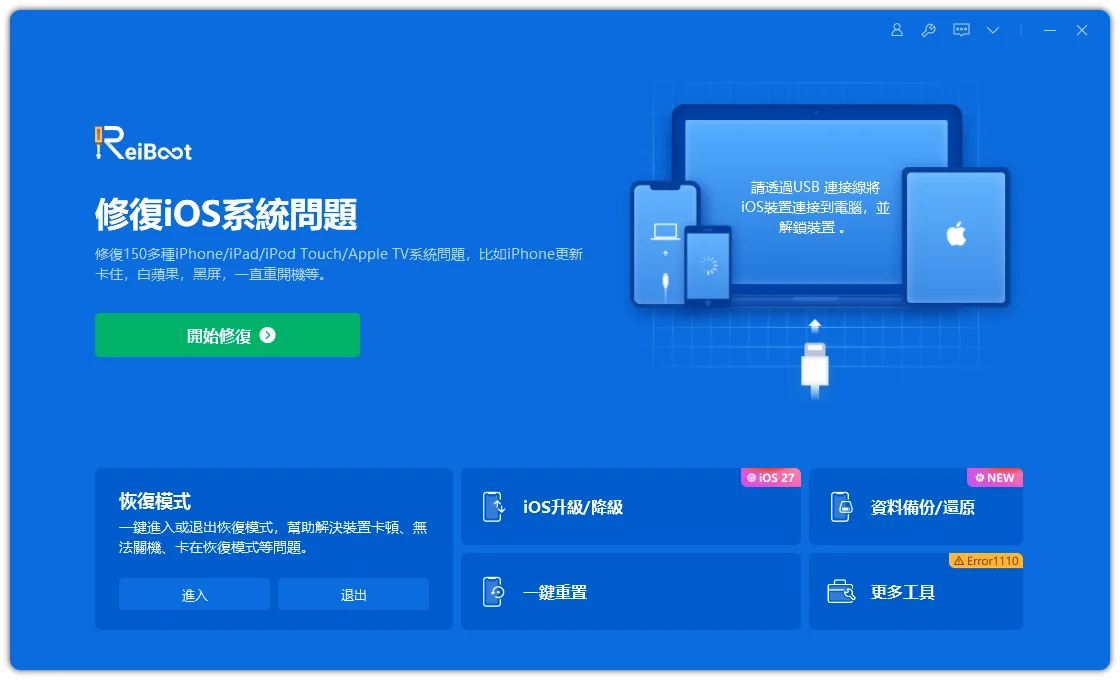

如果 iOS 27 更新失敗後,問題已經從「無法升級」變成:
- iPhone 卡在 Apple Logo
- iPhone 黑屏或無法正常開機
- iPhone 一直重新開機
- 卡在復原模式
- 更新後觸控或系統操作異常
- iPhone 無法正常進入 iOS
ReiBoot 提供標準修復模式,可針對 Apple Logo、 黑屏、復原模式、系統卡住及部分更新/啟動異常進行修復。官方目前宣稱 可處理 150+ 種 iOS 系統問題;標準修復設計重點是不清除 裝置中的個人資料完成系統問題故障排除!

四、正式版 iOS 27 更新災情等更多問答 FAQ
Q1:為什麼 iOS 27 更新顯示 iOS 26.7?
Apple 這次同時發布 iOS 26.7 與 iOS 27,因此軟體更新頁面會同時提供兩個版本。不過,目前確實有使用者回報,點擊「升級至 iOS 27」後下一頁仍顯示 iOS 26.7,這可能與更新介面或更新套件標示異常有關。
Q2:看到 iOS 26.7 可以直接更新嗎?
如果你只是看到正常的 iOS 26.7 更新,可以選擇是否留在 iOS 26。如果你的目標是 iOS 27,應該選擇頁面中的「升級至 iOS 27」選項。
如果點擊 iOS 27 後卻再次顯示 iOS 26.7,可以先確認更新容量與最後的實際系統版本。目前已有使用者回報這類更新最後成功安裝 iOS 27。
Q3:iOS 27 更新完成後還是 iOS 26.7 怎麼辦?
前往「設定 > 一般 > 關於本機」,確認實際 iOS 版本。如果仍然是 26.7,可以重新檢查更新、重新下載,或改用電腦更新。
Q4:正式版 iOS 27 完全沒顯示怎麼辦?
先重新啟動 iPhone,再確認 Wi-Fi、儲存空間及 Beta 更新設定。如果仍然沒有出現,可以使用 Mac 或 Windows 電腦檢查更新。iOS 27 已於 2026 年 9 月 14 日正式推出。
Q5:iOS 27 更新一直失敗怎麼辦?
可以先確認儲存空間、網路與更新檔,再嘗試重新下載或使用電腦更新。如果已經出現 Apple Logo 卡住、黑屏、復原模式或反覆重新開機,可以進一步考慮使用 ReiBoot 修復 iOS 系統。
Q6:iOS 26.7 和 iOS 27 哪個比較好?
如果你想繼續使用目前的 iOS 26 並取得安全性更新,可以選擇 iOS 26.7;如果想使用最新的 iOS 功能,則可以升級至 iOS 27。Apple 這次同時提供兩條更新路徑,就是讓使用者可以自行選擇。
總結
iOS 27 更新顯示 iOS 26.7,不一定代表 iPhone 出現故障。
目前最重要的是區分不同情況:正常的 iOS 26.7 更新、點擊 iOS 27 後錯誤顯示 26.7、更新後仍停留在 26.7,以及真正的 iOS 27 更新失敗。如果只是版本名稱顯示異常,可以先確認更新容量與最後的實際 iOS 版本;如果更新完成後確實變成 iOS 27,就不需要額外處理。>但如果更新過程中出現卡住、失敗、黑屏、Apple Logo、復原模式或反覆重新開機等問題,就可以先嘗試 Apple 官方更新方式;若仍無法解決,再使用支援 iOS 27 的 Tenorshare ReiBoot 進行系統修復。



