


想知道 iOS 27 怎麼更新、什麼時候可以更新?Apple 已在 WWDC 2026 正式發表 iOS 27,開發者 Public Beta ,iOS 27 RC版現已開放下載,iOS 27 正式版也在凌晨推出。如果你等不及想搶先體驗全新 AI 功能,這篇教學將帶你完整了解 iOS 27 更新方式, 從免費描述文件、iOS 27下載到 IPSW 安裝,三種方式步驟全掌握,輕鬆升級!


 Please swipe to view
iOS 27 更新時間(版本釋出時程)
📅iOS 27 更新時間一覽
👉目前已開放 iOS 27 公開Beta,包括 iOS27 正式版下載版本,往下看升級教學。
目前有三種方式可以在 iPhone 上取得 iOS 27 :
- 開發者測試版(Developer Beta) — 最早開放,優先釋出。需要 Apple Developer 帳號(或免費開發者 Beta 描述文件)。
- 公開測試版(Public Beta)— 緊接在開發者測試版後釋出。只要有 Apple ID,即可透過 beta.apple.com 免費取得。
- Tenorshare ReiBoot — 一鍵升級,無需安裝描述檔,是大多數用戶最簡便的選擇。
以下三種方式都能讓你升級至 iOS 27,快速比較一下iOS 27下載,選出最適合你的方法。
請左右滑動查看
Part 1:【簡單拒絕更新卡住】使用 Tenorshare ReiBoot 一鍵升級至 iOS 27,iOS27 正式版下載必備
如果 OTA 更新不穩定,或你只是想要最省心的 iOS 27 升級體驗,Tenorshare ReiBoot 絕對是首選。其專屬的「iOS 升級/降級」功能可自動下載 Apple 官方韌體並乾淨安裝——無需 Beta 描述檔、無需開發者帳號、零資料遺失。
升級至 iOS 27最快、最安全的方式——一鍵完成,無需描述檔,資料完全保留。
- 一鍵升級至 iOS 27
- 無需iOS 27 描述文件或開發者帳號
- 自動下載 Apple 官方韌體
- 零資料遺失,有保障
- 支援 iOS 降級
- 相容所有 iPhone 機型
- 支援 Windows 及 Mac




以下是使用 ReiBoot 升級至 iOS 27 的完整步驟:
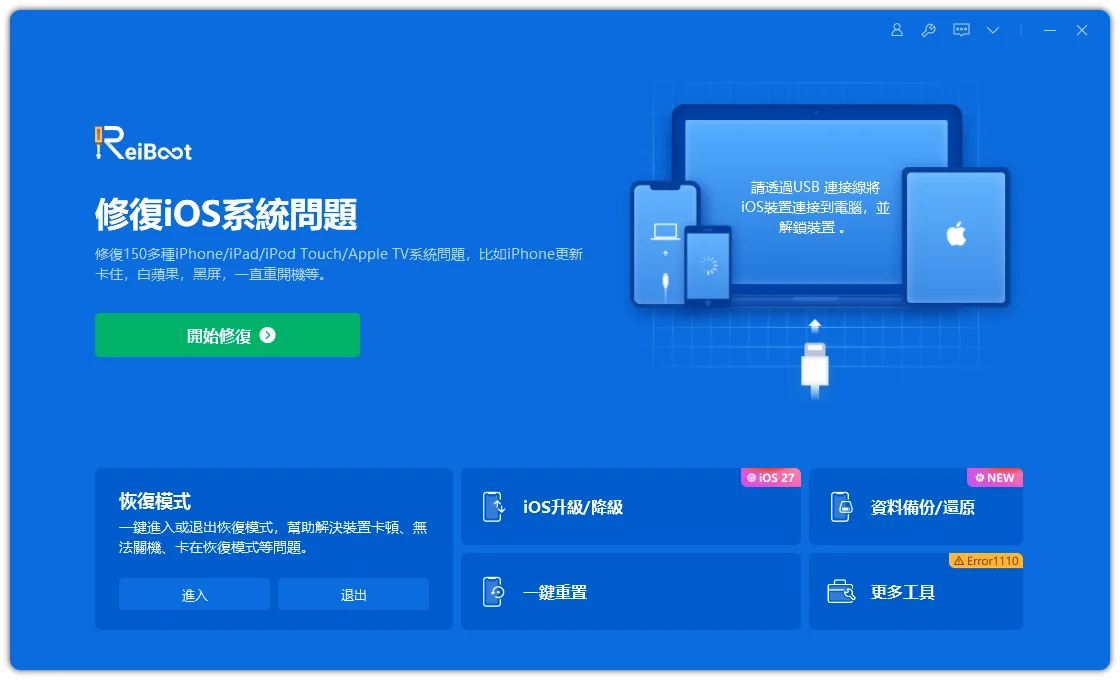
在電腦上下載並安裝 ReiBoot,接著透過 USB 連接你的 iPhone。若 iPhone 出現提示,點選「信任」。在主介面選擇「iOS 升級/降級」。
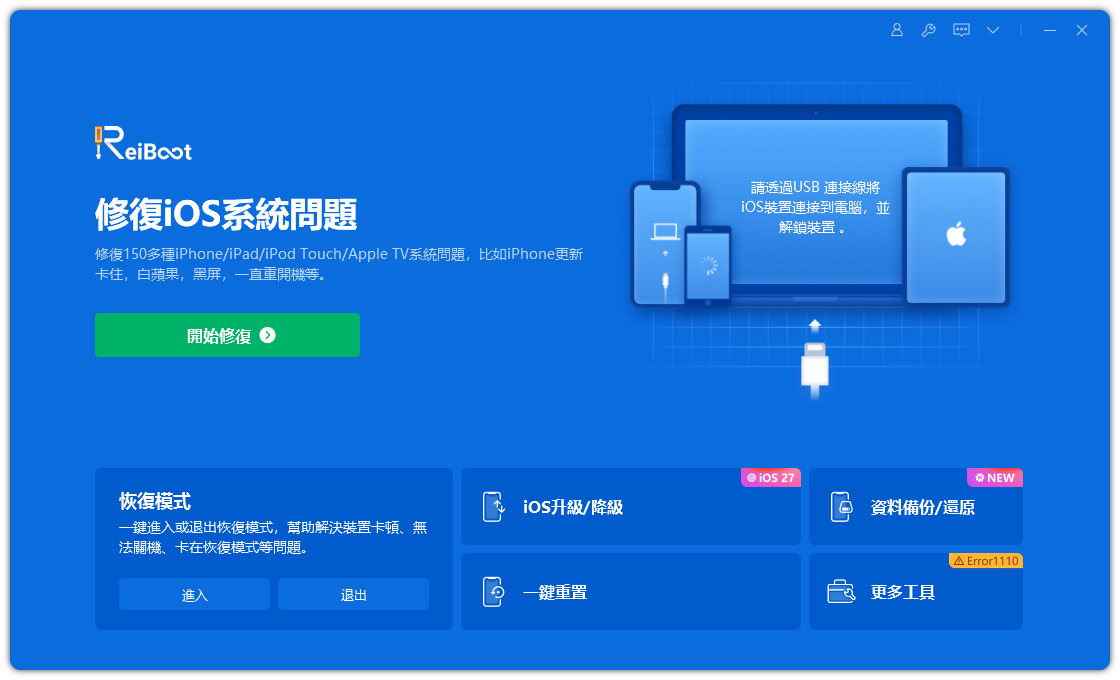
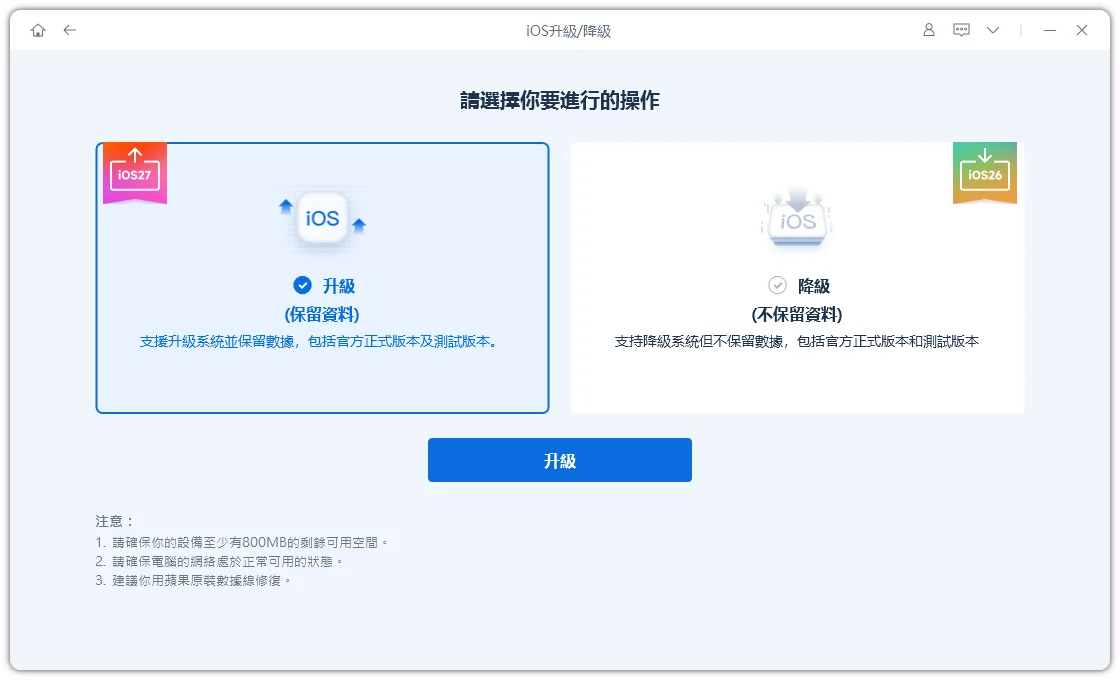
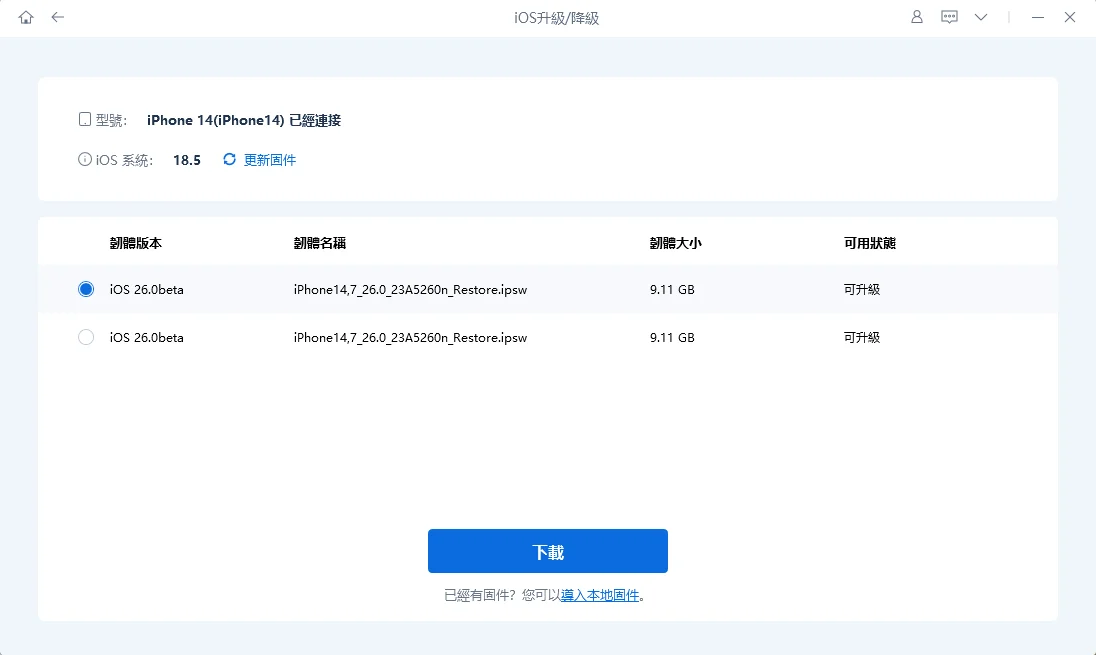
點選「升級 iOS」選項,畫面將顯示目前可用的最新韌體版本,包含 iOS 27 正式版更新。
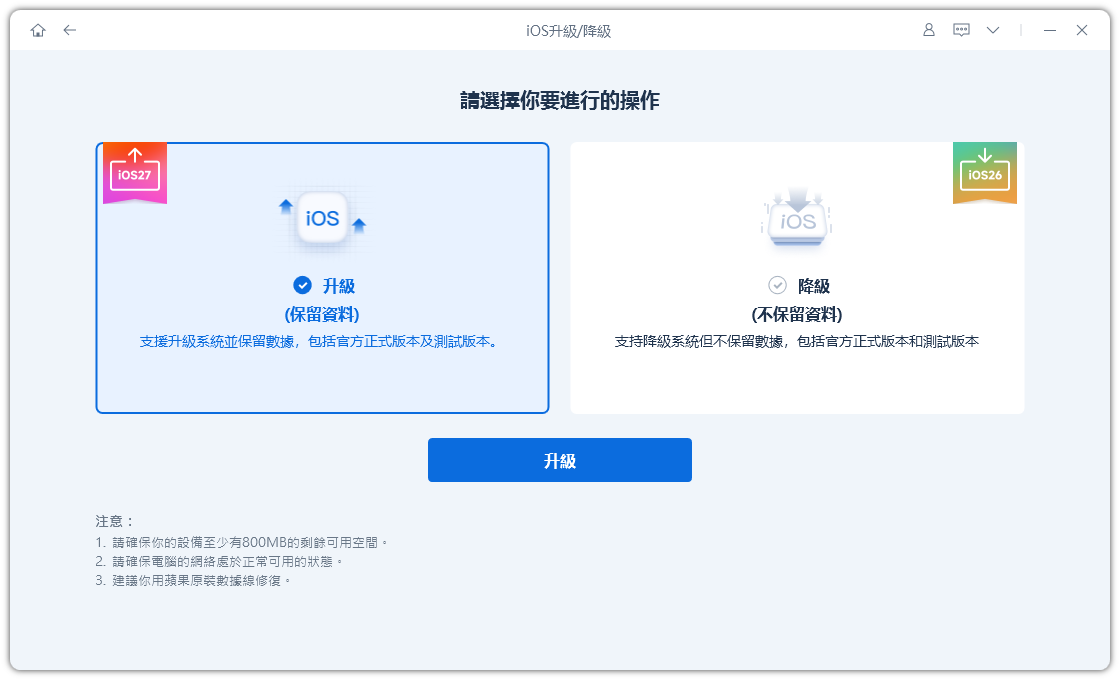
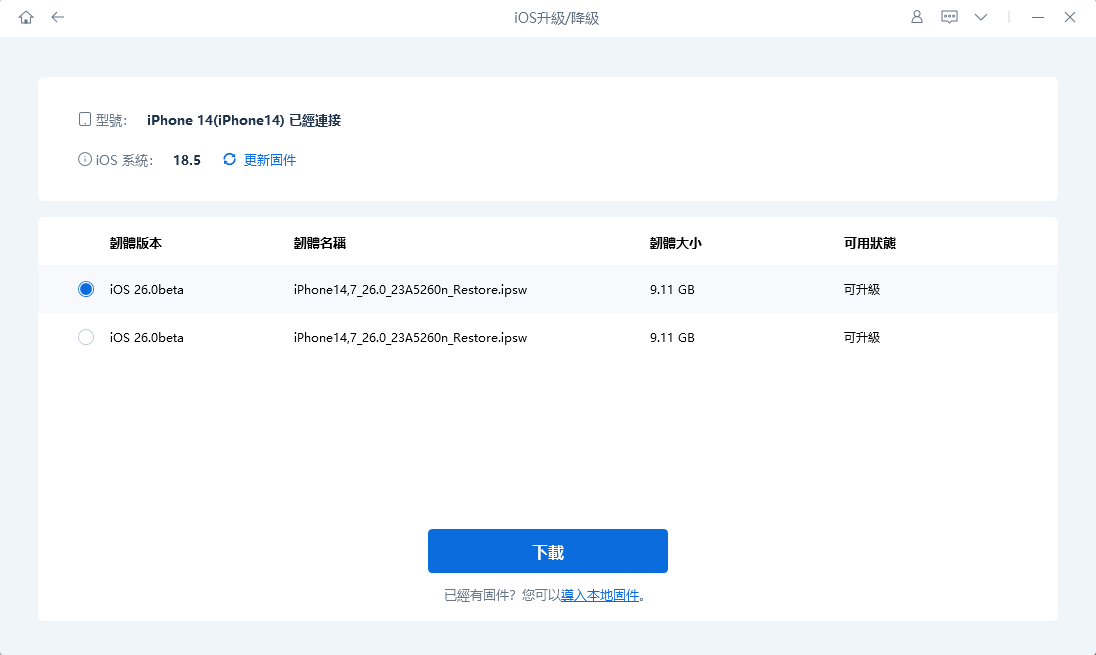
點選 iOS 27 韌體旁的「下載」,ReiBoot 將直接從 Apple 官方伺服器取得 IPSW 韌體檔,依網路速度不同,約需 5 至 15 分鐘。
整個升級流程通常在 10 至 20 分鐘內完成。
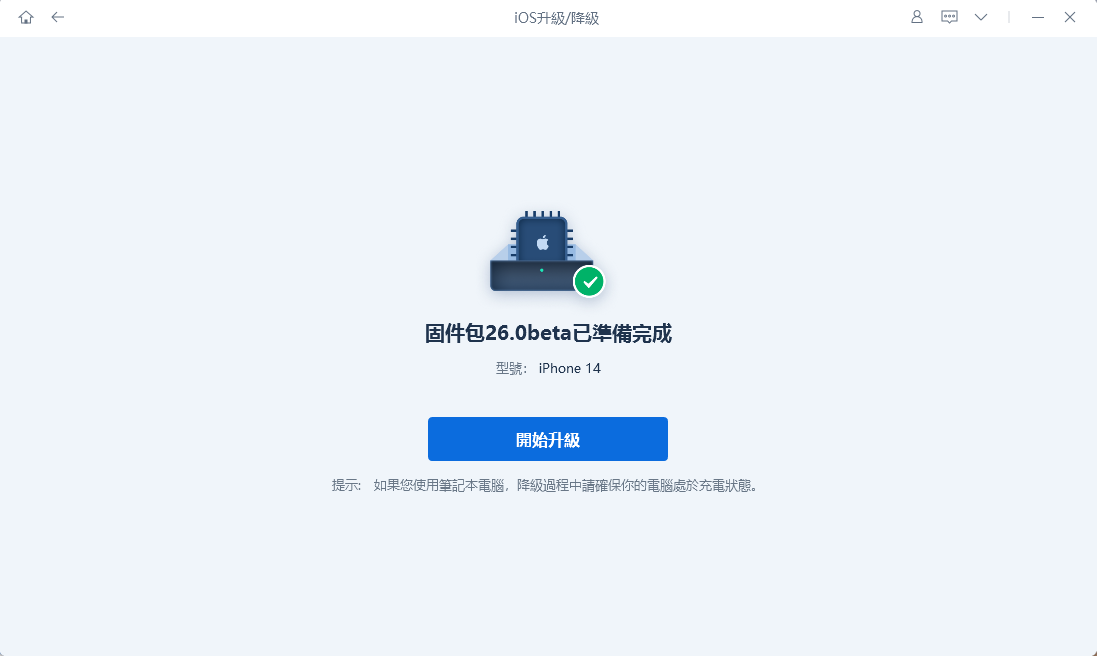
完成!你的 iPhone 將正常重啟,進入 iOS 27,所有資料完整保留。
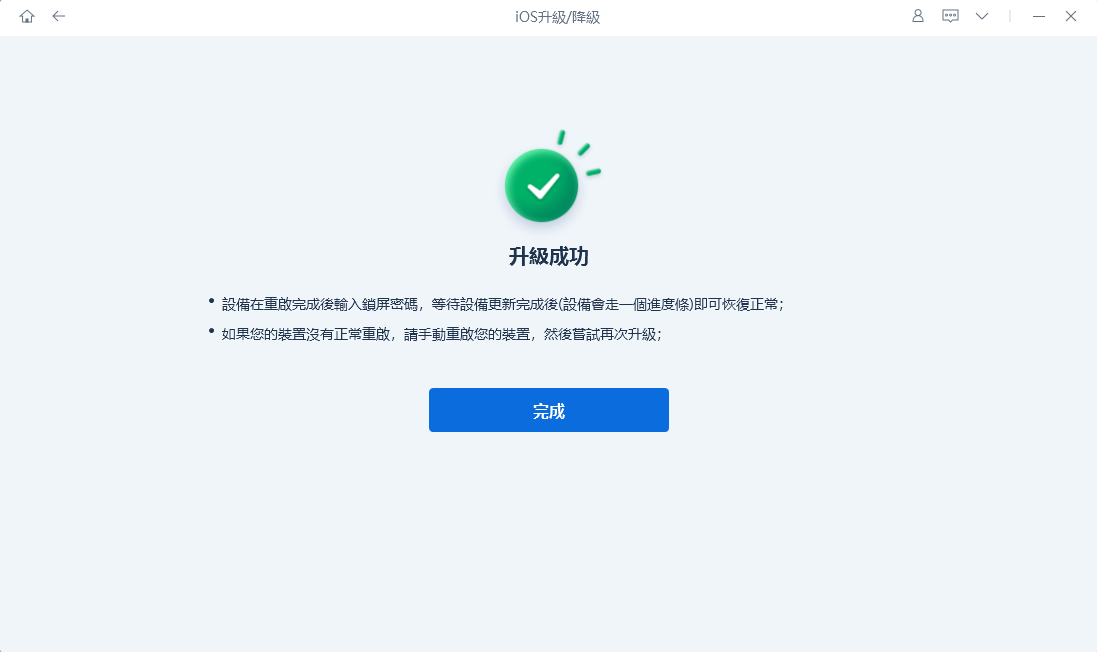
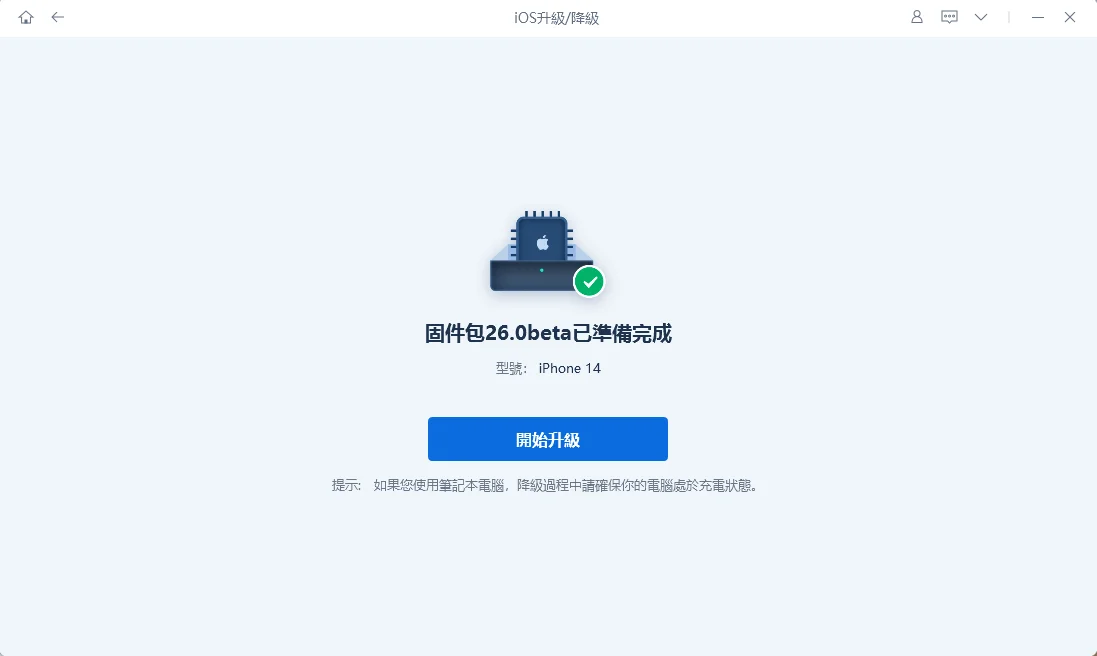
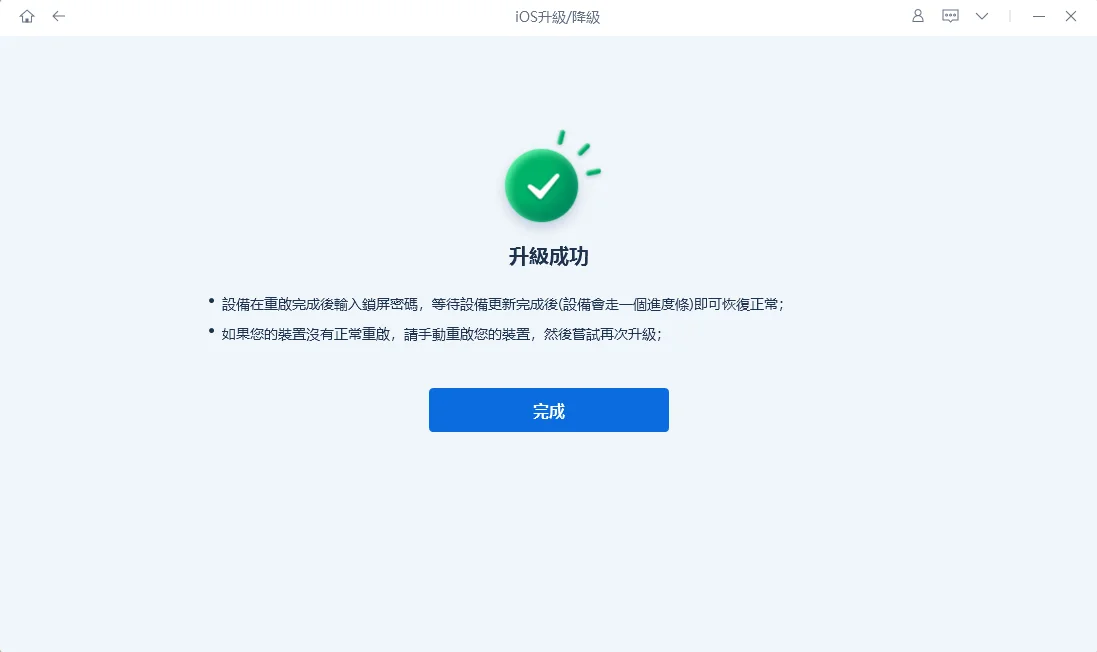

ReiBoot 同樣支援 iOS 降級。若 iOS 27 出現問題,可使用相同的「升級 iOS」功能,在 Apple 仍開放簽署舊版韌體期間,降回先前的穩定版本。
Part 2: 透過 OTA 無線更新,從設定直接下載 iOS 27iOS27 正式版
iOS 27 下載與升級方式
- 前往 Apple Beta Software計劃 註冊並登入你的 Apple ID。
- 在 iPhone 上開啟「設定」>「一般」>「軟體更新」。
- 點擊選擇更新即可。
Part 3:iOS 27 IPSW 下載教學
iOS 27 IPSW 檔案(也有人搜尋 ios 26 ipsw)是完整的韌體封裝,可讓你透過 Finder(Mac)或 iTunes(Windows)還原或更新 iPhone,尤其適合 OTA 更新失敗時使用。
什麼情況下應該使用 IPSW 檔案?
- OTA 更新一直失敗或卡在 0%
- 想要在不安裝 Beta 描述檔的情況下全新安裝 iOS 27
- 需要修復變磚或無限重開機的裝置
- 想從 Beta 版降回穩定正式版
哪裡可以下載 iOS 27 IPSW 檔案?
請左右滑動查看
如何安裝 IPSW 檔案?
- 下載符合你 iPhone 型號的正確 IPSW 檔案(例如 iPhone16,1 對應 iPhone 16)。安裝錯誤型號的 IPSW 將會失敗。
- 透過 USB 將 iPhone 連接至 Mac 或 PC。開啟 Finder(Mac)或 iTunes(Windows),在側邊欄選取你的裝置。
- 按住 Option 鍵再點選「更新」(Mac),或按住 Shift 鍵再點選「更新」(PC),瀏覽至已下載的 IPSW 檔案,選取後確認。
- 等待 10 至 20 分鐘讓程序完成,全程請保持 iPhone 連接狀態。

除非你確定要清除所有資料,否則請勿選擇「還原」。透過 IPSW 安裝時,請務必選擇「更新」,以保留你的照片、訊息與 App。
Part 4: 瞭解如何下載 iOS 27 開發者測試版(Developer Beta)
iOS 27 正式版預計於台灣時間 9 月 15 日開放下載,在此之前你可以透過 Apple Beta Software計劃 網站或開發者管道取得測試版本。iOS 27 開發者測試版讓你搶先體驗最新功能,通常比公開測試版提早數週釋出。以下提供兩種取得方式。
方法一:【官方】透過 Apple Developer 帳號下載 iOS 27 開發者測試版
付費 Apple Developer 帳號(年費 $99 美元)可在每次 Beta 版釋出的第一時間取得最優先存取權限。
前往 developer.apple.com/download,使用你的 Apple Developer 帳號登入。
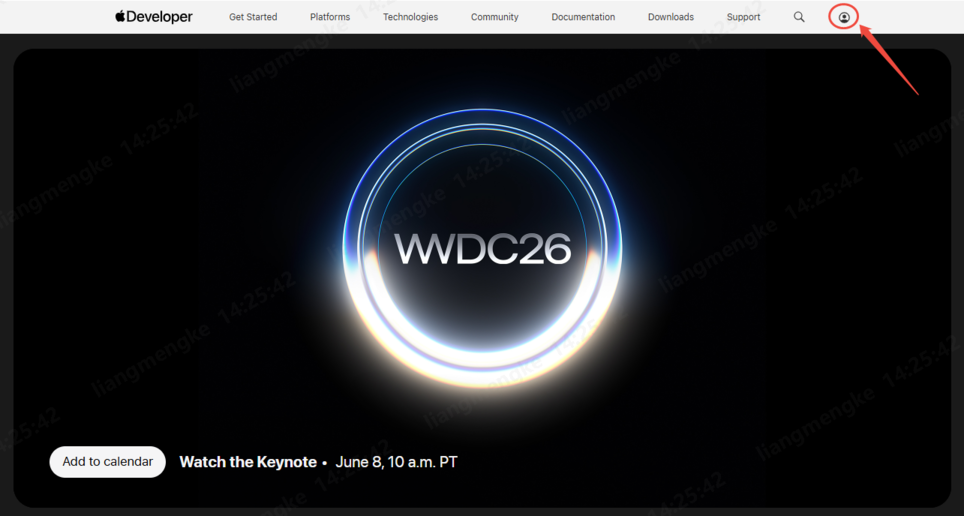
- 從開發者入口網站下載 iOS 27 Beta,此步驟會將你的 Apple ID 註冊至 Beta 存取權限。
- 在 iPhone 上前往「設定」>「一般」>「軟體更新」>「Beta 更新」,選擇「iOS 27 Developer Beta」。
- 點選「下載並安裝」,iPhone 將重新啟動並完成安裝。

方法二:【免費】透過 developer.apple.com 免費下載 iOS 27 Beta 描述文件
自 iOS 16.4 起,任何擁有 Apple ID 的用戶都可以免費下載 iOS 27 Beta 描述文件,無需付費的開發者訂閱。操作步驟如下:
- 在 iPhone 上開啟 Safari,前往 beta.apple.com,並以 Apple ID 登入。
- 點選「註冊你的 iPhone」,即可將裝置加入公開測試版計畫。
- 前往「設定」>「一般」>「軟體更新」>「Beta 更新」,選擇「iOS 27 Developer Beta」。
- 點選「下載並安裝」,開始升級程序。

免費開發者 Beta 描述檔與付費帳號相比,可能有數小時至一天左右的延遲,在首次釋出時尤其明顯。
Part 5. iOS 27 支援機型/裝置清單
在進行 iOS 27下載前,請先確認你的 iPhone 是否在支援名單內。Apple 每次重大更新都會停止支援較舊的機型,支援清單逐年縮短。
請左右滑動查看
不確定自己的 iPhone 是哪個型號?前往「設定」>「一般」>「關於本機」>「型號名稱」,即可確認你的裝置型號再進行下載。
Part 6:iOS 27 下載更新常見問題 FAQ
iOS 27 Beta 下載是免費的嗎?
是的。iOS 27 公開測試版透過 beta.apple.com 完全免費取得。開發者測試版現在也提供免費描述檔,任何擁有 Apple ID 的用戶皆可申請,無需每年繳交 $99 美元的會員費。
如何免費下載 iOS 26 Beta 描述檔?
在 iPhone 上開啟 Safari,前往 developer.apple.com/download,以 Apple ID 登入後即可免費下載 iOS Beta 描述檔。安裝完成後,前往「設定」>「一般」>「軟體更新」即可取得 Beta 版本。你也可以透過 beta.apple.com 取得公開測試版描述檔。
哪裡可以安全下載 iOS 26 IPSW 檔案?
最安全的來源是 Apple 官方開發者入口(developer.apple.com/download),以及可信鏡像站 ipsw.me,後者提供經過驗證的 Apple 官方韌體備份,廣受用戶使用。請避免使用其他第三方下載網站,以防下載到竄改或含有惡意程式的韌體。
不使用開發者帳號,升級至 iOS 27 Beta 最簡單的方法是什麼?
Tenorshare ReiBoot 是最簡便的選擇。其「iOS 升級/降級」功能可自動下載 iOS 27 官方韌體並安裝至你的 iPhone,幾個步驟即可完成——無需 Beta 描述檔、無需開發者帳號、零資料遺失風險。
安裝 iOS 27 Beta 後,還可以退回舊版 iOS 嗎?
可以,但必須在 Apple 仍開放舊版韌體簽署期間進行。你可以使用 Tenorshare ReiBoot 的「升級 iOS」功能在不清除資料的情況下降級,或透過 Finder/iTunes 搭配對應的 IPSW 檔案進行還原。
iOS 27 開發者測試版適合日常使用嗎?
早期開發者測試版(Beta 1、Beta 2)通常較不穩定,建議在備用機上測試。進入 Beta 4、Beta 5 及公開測試版後,穩定性會顯著提升。若你的 iPhone 是工作或銀行 App 的主要裝置,建議等到公開測試版或 RC 版本再升級。
結語
在 iPhone 上取得 iOS 27 Beta 下載比以往更加容易。你可以選擇傳統方式,透過免費 Beta 描述檔或 beta.apple.com 的公開測試版升級;也可以跳過繁瑣設定,建議直接使用 Tenorshare ReiBoot 一鍵iOS 27 更新,可確保資料完全無損。無論選擇哪種方式,升級前請務必備份裝置,IPSW 檔案只從可信來源下載,並在開始前確認你的裝置在相容清單內。


Tenorshare ReiBoot - iOS 系統修復專家

- 一鍵修復 iPhone/iPad 卡在蘋果標誌、黑屏、白屏等各種 iOS 系統問題
- 支援最新 iOS 版本,無需技術背景即可輕鬆解決系統故障,保護資料安全







