


iOS27截圖後直接修改截圖尺寸會失效,需要在相簿裡編輯才可以。——你是不是也遇到這個情況?
升級 iOS27 之後,不少台灣用戶在 Threads 和 Dcard 上回報了同一個ios 27 災情:截圖本身可以正常拍下,但點進去裁剪後,相簿裡顯示的依然是完整的螢幕截圖。這個 iOS27 截圖裁切失效 的問題,已經是這波 iOS27 災情裡討論熱度前幾名的 bug。
如果你正在為iOS27 截圖bug抓狂,這篇幫你整理了 5 個解決方法,由簡到難排列,大部分人前兩招就能搞定。

一、iOS27 截圖裁切失效是什麼問題?
先確認一下你遇到的是不是同一個問題,症狀很典型:
- ✅ 截圖本身正常,按電源 + 音量鍵可以成功截圖
- ✅ 左下角的截圖縮圖預覽正常顯示
- ❌ 點擊縮圖進入Markup頁面後,裁切框完全無法拖動
- ❌ 標記工具(筆、馬賽克、文字)點了沒反應或反應超慢
- ❌ iOS27 截圖裁切後儲存到相簿後,依然是完整的螢幕截圖
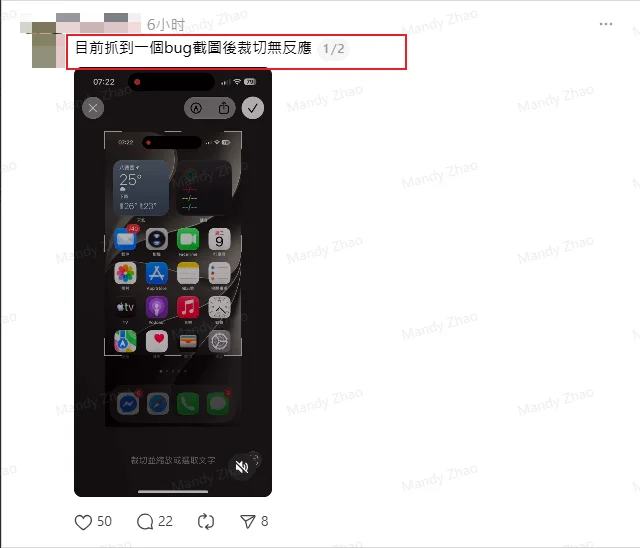
如果以上幾點都符合,恭喜(?)你中了這次 iOS27 截圖災情的一員。這不是你的 iPhone 硬體壞掉,是軟體層級的問題,可以修復這個ios 截圖 bug。
二、iOS27 截圖裁切 Bug 原因分析
了解iOS27 截圖災情原因有助於對症下藥,目前社群整理出三個可能的根源:
- ① iOS27 系統層級 Bug
這是最主要的原因。iOS27 在截圖的 Markup 工具上做了介面翻新,新的觸控事件處理邏輯在部分機型上出現異常,導致進入編輯頁面後觸控層無法正確接收手勢輸入。這是典型的 iOS27 災情,需要等 Apple 推出修補版本才能根治。 - ② 觸控層衝突
iOS27 引入了新的手勢導航層,在截圖編輯這個特定頁面,新的系統手勢層有時候會「攔截」掉本來要給裁切框的觸控事件,讓裁切框以為你沒有在操作它。 - ③iOS27 Markup 工具記憶體洩漏
部分用戶反映,剛開機時截圖裁切還能用,用了一段時間後才開始出現無反應的情況——這指向 Markup 工具的記憶體管理問題,長時間使用後記憶體堆積導致工具失去回應。
三、方法一:強制重啟 iPhone(最快,2 分鐘)
強制重啟可以清掉記憶體殘留,對 Markup 記憶體洩漏造成的問題特別有效,很多人這招就解決了iOS27 截圖裁切失效。
iPhone 8 以上的強制重啟步驟:
- 快按一下音量 + 鍵後放開
- 快按一下音量 - 鍵後放開
- 長按電源鍵直到出現 Apple 標誌

重啟完成後,馬上截一張圖試試看iOS27 裁切框是否恢復正常。
四、方法二:關閉並重新開啟截圖相關設定(5 分鐘)
iOS27 的截圖設定裡有「截圖後顯示縮圖」的選項,關掉再開可以強制系統重新初始化截圖模組,有機會清除觸控層衝突的問題。
操作步驟:
- 開啟「設定」→「輔助使用」→「觸控」
- 找到「AssistiveTouch」,確認狀態並重新切換一次
- 回到「設定」→「一般」→「螢幕畫面截取」
- 將「全螢幕預覽」關閉,等待 10 秒後重新開啟
- ios27截圖測試裁切是否恢復正常


五、方法三:清除 iOS27 截圖快取(3 分鐘)
如果你的「最近項目」或「截圖」相簿裡累積了大量截圖,有時候也會拖慢 iOS27 Markup 工具的回應速度。
操作步驟:
- 開啟「照片」App → 進入「相簿」→「截圖」
- 選取最近 20~30 張截圖並刪除(不用全刪)
- 進入「最近刪除」並清空
- 重新截圖並測試裁切功能

六、方法四:用 ReiBoot 一鍵修復 iOS27 災情(推薦)
如果前三招都試過了,iOS27 截圖裁切失效還是存在,那代表問題出在 iOS27 的系統核心層,靠設定調整已經無法解決,需要對系統本身動手。
這時候推薦使用 Tenorshare ReiBoot 的「標準修復」功能。
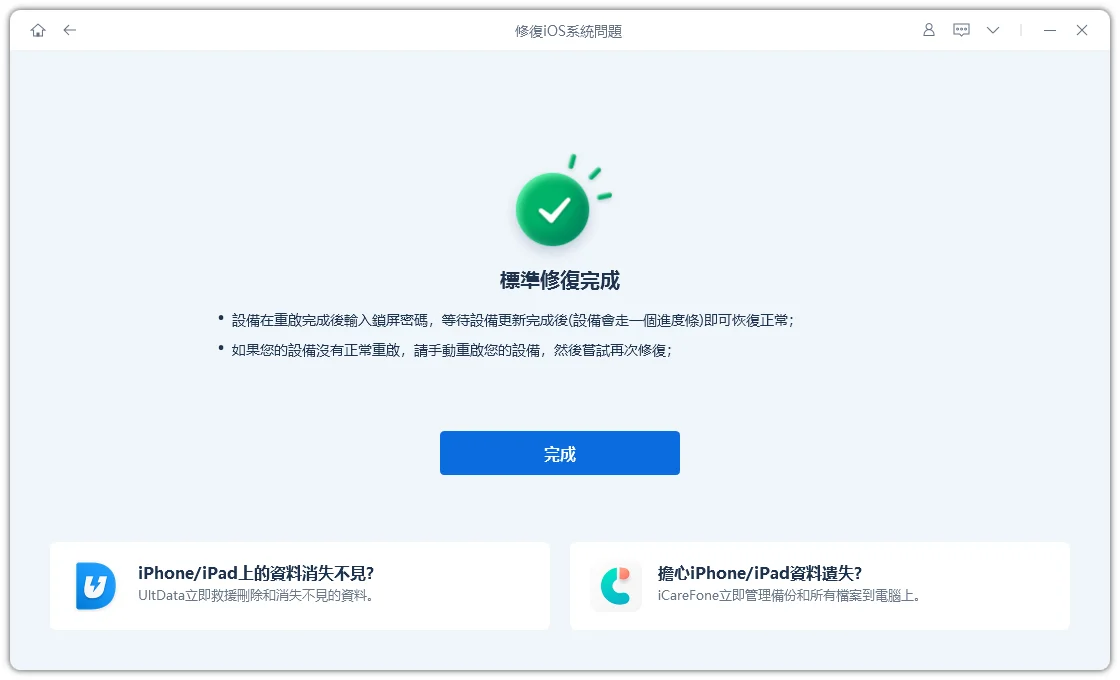
ReiBoot 的標準修復會重新寫入 iOS27 的系統核心檔案,修復因 beta 版本不完整導致的各種 iOS27 災情,包含iOS27截圖裁切失效這類 Markup 工具異常。全程不刪除任何個人資料,照片、訊息、App 全部保留,大約 5 分鐘完成。
ReiBoot 使用步驟:
- 下載並安裝 ReiBoot(支援 Mac / Windows)
- 用 USB 線連接 iPhone 和電腦
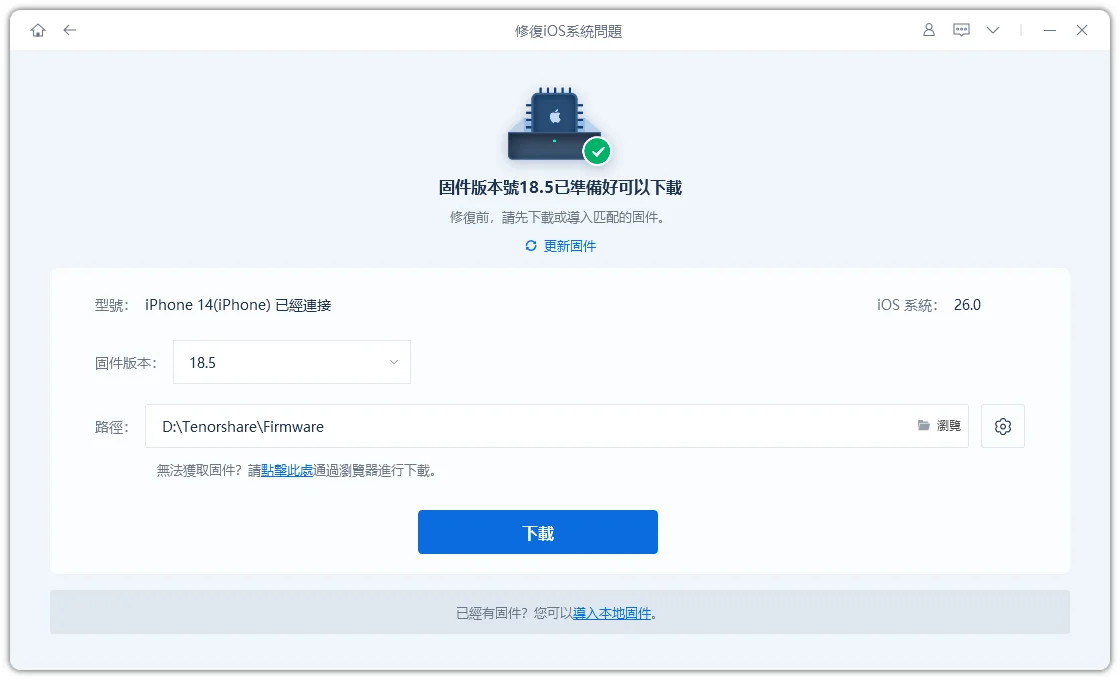
- 開啟 ReiBoot → 選擇「開始修復」→「標準修復」
- 下載對應的 iOS27 韌體套件(自動進行)
- 等待修復完成,iPhone 自動重啟






七、方法五:用 ReiBoot 將 iOS27 降級回 iOS 26
如果你修復後問題還是存在ios27 截圖 bug,或者你本來就對這次更新 iOS27 後各種災情感到失望,想直接退回穩定版——ReiBoot 同樣支援 iOS27 降級功能。
iOS27 降級會將系統還原至 iOS 26,適合已經受夠 beta 版各種小毛病、想回到穩定版的用戶。

降級前請先用 iCloud 或電腦備份資料,降級過程會清除 iPhone 資料。Apple 目前仍在驗證 iOS 26 簽名,降級視窗開放中,建議盡快操作。
iOS27 降級操作步驟:
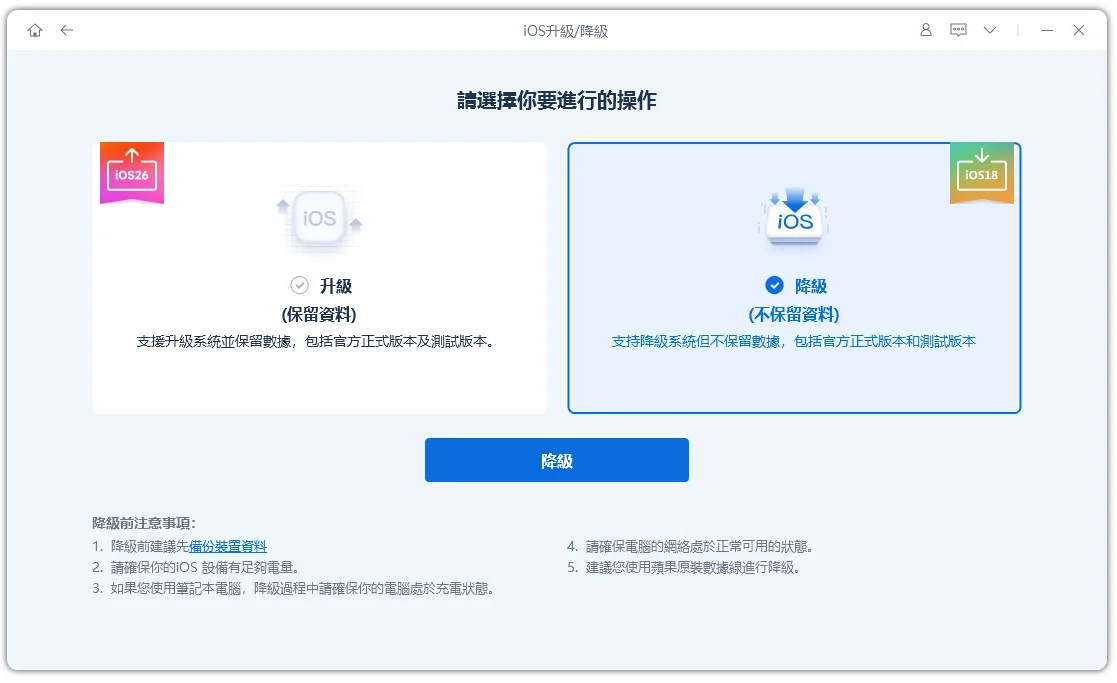
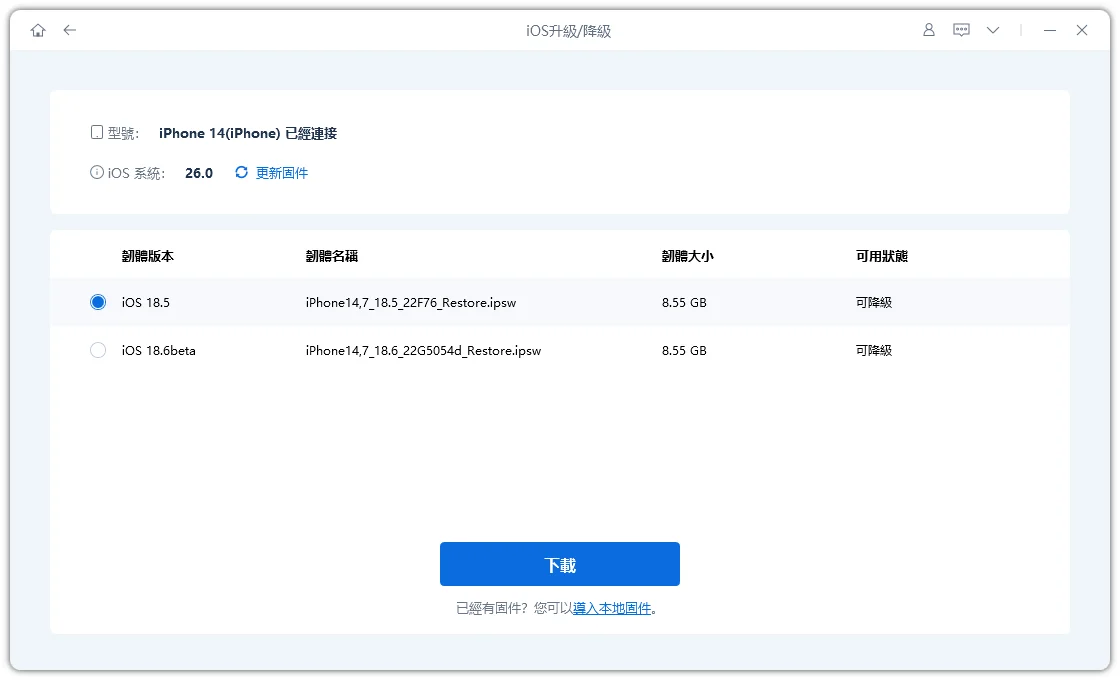
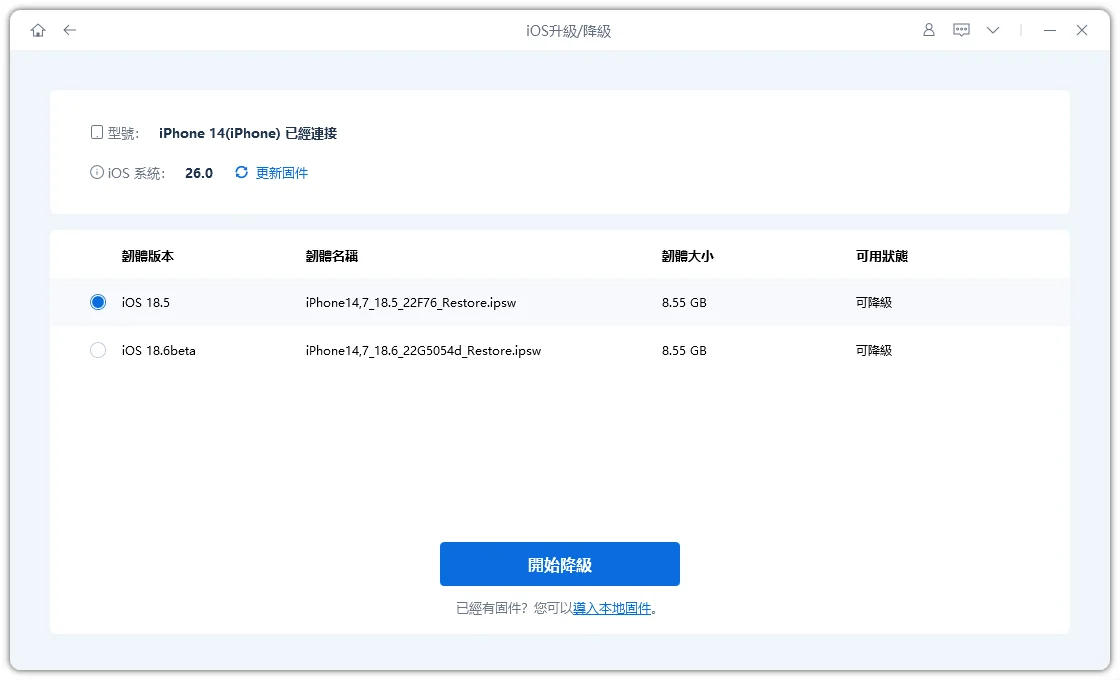
- 開啟 ReiBoot → 選擇「iOS 升/降級」→「降級」
- 選擇目標版本 iOS 26/18
- 下載 iOS 26 韌體(自動進行)
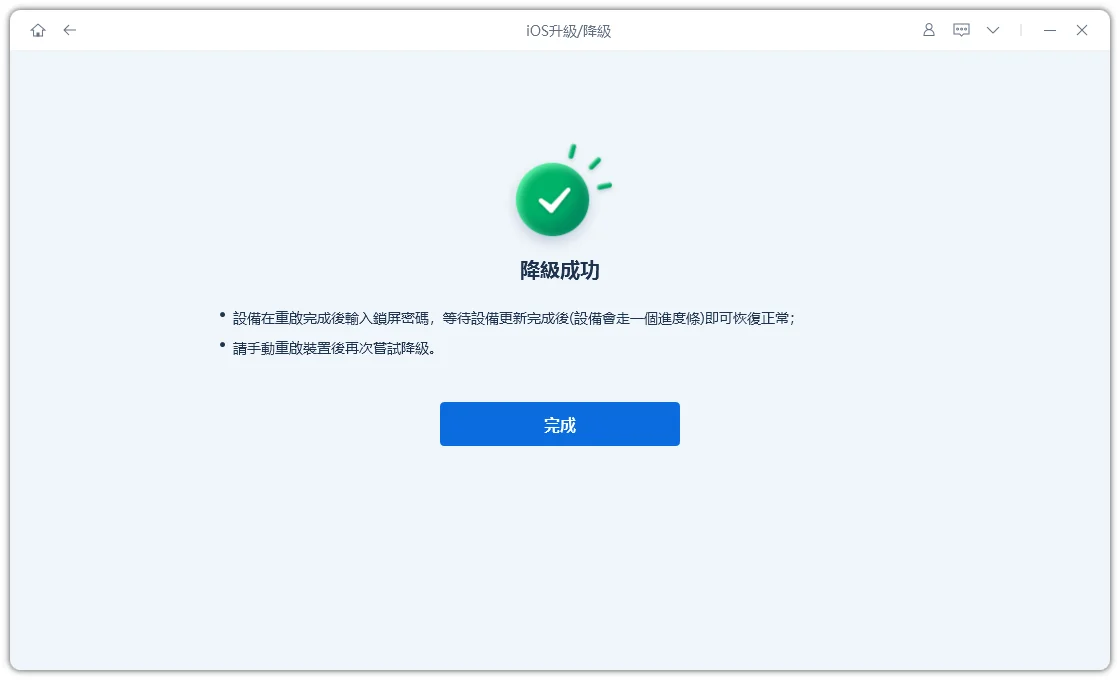
- 等待ios 27 beta 降級完成
八、常見問題 FAQ
Q:iOS27 好用嗎?值得更新嗎?
A:以 iOS27 使用心得來說,功能本身很有亮點——升級的 Siri AI、效能提升、Apple Intelligence 擴充都是真實進步。但 beta 版本穩定性不足,iOS27 截圖裁切失效這類 iOS27 bug 短期內會持續出現。建議一般用戶等 9 月正式版再更新 iOS27 ,耐不住手的就要有心理準備。

Q:iOS27 降級之後還能再升回來嗎?
A:可以。iOS27 降級回 iOS 26 之後,等 iOS27 正式版或修補版發布,隨時可以重新更新 iOS27 ,不會影響後續升級。
Q:ReiBoot 標準修復會刪掉我的資料嗎?
A:不會。ReiBoot 標準修復只處理系統核心檔案,個人資料(照片、訊息、聯絡人、App)完全保留。只有「深度修復」才會清除資料,標準修復可以放心使用。
Q:iOS27 的截圖 bug Apple 會修嗎?
A:會。這類 iOS27 災情 Apple 官方都有在追蹤,通常會在下一個 beta 版本(beta 2 或 beta 3)裡修補。如果你不急,等更新也是個選項;但如果截圖功能是你每天必用的工具,建議先用 ReiBoot 修復或降級,不用乾等。
九、總結
遇到 iOS27 截圖裁切失效,照這個順序處理:
- ✅ 強制重啟 iPhone——最快,很多人這步就好了
- ✅ 重新切換截圖設定——清除觸控層衝突
- ✅ 清除截圖快取——減輕 Markup 工具負擔
- ✅ ReiBoot 標準修復——系統層級修復,不刪資料,5 分鐘搞定
- ✅ ReiBoot iOS27 降級——徹底回到 iOS 26 穩定版
這次 iOS27 災情不少,截圖裁切只是其中一個。如果你還遇到其他 iOS27 bug,歡迎留言告訴我們,我們會持續整理最新解法!


Tenorshare ReiBoot - iOS 系統修復專家

- 一鍵修復 iPhone/iPad 卡在蘋果標誌、黑屏、白屏等各種 iOS 系統問題
- 支援最新 iOS 版本,無需技術背景即可輕鬆解決系統故障,保護資料安全







