


升級 iOS27 之後,打開 iPhone 鏡像輸出,結果只看到一個大大的「連線中斷」……藍牙開著、Wi-Fi 開著、iPhone 也解鎖了,就是連不上。點「再試一次」,還是一樣。
如果你也遇到這個問題,先深呼吸——這不是你的 iPhone 壞掉,也不是你 Mac 設定錯。iOS27 iPhone螢幕鏡像輸出找不到,是這波 beta 版本的已知問題。iOS27 災情從 WWDC 隔天開始在 Threads 和 Dcard 延燒,鏡像輸出連線中斷是其中回報最密集的一條,測試環境從 MacBook Air M1 + iPhone 14 Plus 到各種組合都有人中招。
這篇整理了 6 個解決方法,由簡到難排列,大部分人照第 1~3 招就能解決,花不到 5 分鐘。

一、為什麼 iOS27 會出現螢幕鏡像輸出找不到?
要修問題,先搞懂原因。iPhone 鏡像輸出(iPhone Mirroring)是 Apple 在 iOS 17/macOS 14 Sequoia 推出的功能,讓你直接在 Mac 上操控 iPhone 畫面。這個功能依賴藍牙 + Wi-Fi 的組合連線,對系統底層的相容性要求其實不低。

iOS27 beta 導致螢幕鏡像輸出 iPhone 連線中斷,主要有三個原因:
- ① iOS27 Bug:藍牙通訊協定異常
Beta 版本本來就不穩定,目前這個 iOS27 bug 的核心在於系統對藍牙和 Wi-Fi 通訊協定做了底層調整,部分機型(尤其 iPhone 14 系列)的鏡像連線握手過程出現異常,導致 Mac 端一直找不到裝置。這也是本次 iOS27 災情中討論最熱的問題之一。 - ② Handoff / 連續互通功能衝突
iPhone 鏡像輸出底層共用了 Handoff 架構,如果 iCloud 同步或 AirDrop 有殘留的連線快取,有時候會讓 mac iPhone 鏡像無法連接。 - ③ 系統版本不匹配
iOS27 需要配合對應的 macOS 版本才能正常運作鏡像功能。如果你的 Mac 還在跑舊版 macOS,兩端版本落差可能就是 apple 螢幕鏡像輸出失效的原因。
二、解決方法一:確認藍牙與 Wi-Fi 同時開啟
聽起來理所當然,但這是最常見的漏掉的細節。iPhone 鏡像輸出必須同時開啟藍牙和 Wi-Fi,缺一不可,而且 iPhone 和 Mac 要連接到同一個 Wi-Fi 網路。
操作步驟:
- iPhone:從右上角滑出控制中心,確認藍牙(藍色)和 Wi-Fi(藍色)都亮著
- Mac:點左上角 Apple 選單 → 系統設定 → Wi-Fi,確認連接的網路和 iPhone 一樣
- 確認後重新嘗試 iPhone 鏡像輸出

如果 iPhone 開著「個人熱點」,會干擾鏡像連線,請先關掉。
三、解決方法二:重新啟動 iPhone 與 Mac
這招看起來老套,但對 iOS27 的螢幕鏡像輸出找不到問題,效果出乎意料地好。Beta 版本有很多連線狀態殘留在記憶體裡,重啟可以清掉。
操作步驟:
- iPhone:長按電源鍵 + 音量鍵 → 滑動關機 → 開機
- Mac:Apple 選單 → 重新啟動
- 兩台都開機後,等待約 30 秒讓藍牙和 Wi-Fi 完全初始化
- 重新開啟 iPhone 鏡像輸出
四、解決方法三:確認 iPhone 已解鎖且靠近 Mac
iPhone 螢幕鏡射找不到裝置,有時純粹是因為 iPhone 鎖屏或距離太遠。Apple 官方說明要求 iPhone 在「Mac 附近」——實際上建議兩台裝置距離在 1 公尺以內。
確認清單:
- iPhone 螢幕已解鎖(非鎖定畫面)
- iPhone 和 Mac 距離 1 公尺內
- iPhone 沒有在飛航模式
- iPhone 電量 10% 以上(低電量省電模式會影響藍牙)
五、解決方法四:登出並重新登入相同 Apple ID
iPhone 鏡像輸出需要 iPhone 和 Mac 登入同一個 Apple ID,如果兩邊的 iCloud 連線有異常,會導致 iPhone 鏡像無法連接。重新登入可以強制刷新授權狀態。
Mac 端:
- Apple 選單 → 系統設定 → 點你的名字(Apple ID)
- 拉到最底部點「登出」
- 重新登入同一個 Apple ID

iPhone 端:
- 設定 → 點你的名字 → 拉到最底「登出」
- 重新登入同一個 Apple ID
- 等待 iCloud 同步完成(約 1~2 分鐘)後再試

六、解決方法五:重置 iPhone 網路設定
如果前四招都試過還是 iphone 螢幕鏡射找不到裝置,可以試試重置網路設定。這個動作會清掉所有 Wi-Fi 密碼和藍牙配對記錄,重新建立乾淨的連線環境。
操作步驟:
- 設定 → 一般 → 傳輸或重置 iPhone → 重置
- 選擇「重置網路設定」
- 輸入 iPhone 密碼確認
- 重置完成後重新連接 Wi-Fi,並重新配對藍牙
- 再試一次鏡像輸出
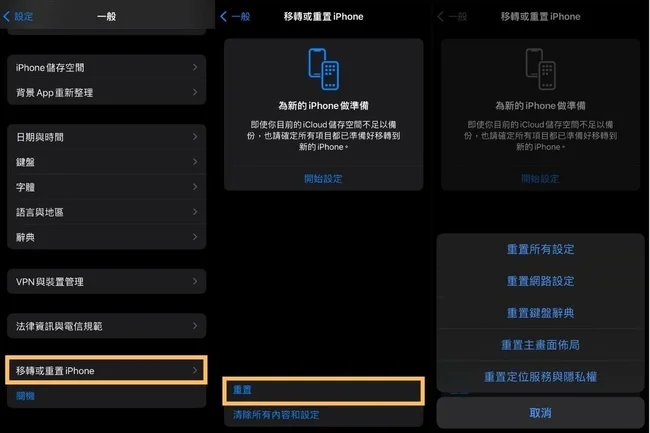
重置網路設定不會刪除照片和資料,只會清掉 Wi-Fi 密碼和藍牙記錄,操作前記下常用 Wi-Fi 密碼就好。
七、解決方法六:用 iCareFone 螢幕鏡射取代原生功能
如果你試完以上五招,iOS27 iPhone螢幕鏡像輸出找不到的問題還是沒解決——說真的,這可能就是這次 iOS27 bug 名單裡尚未修補的系統級問題,等 Apple 推出 beta 2 才能根治。
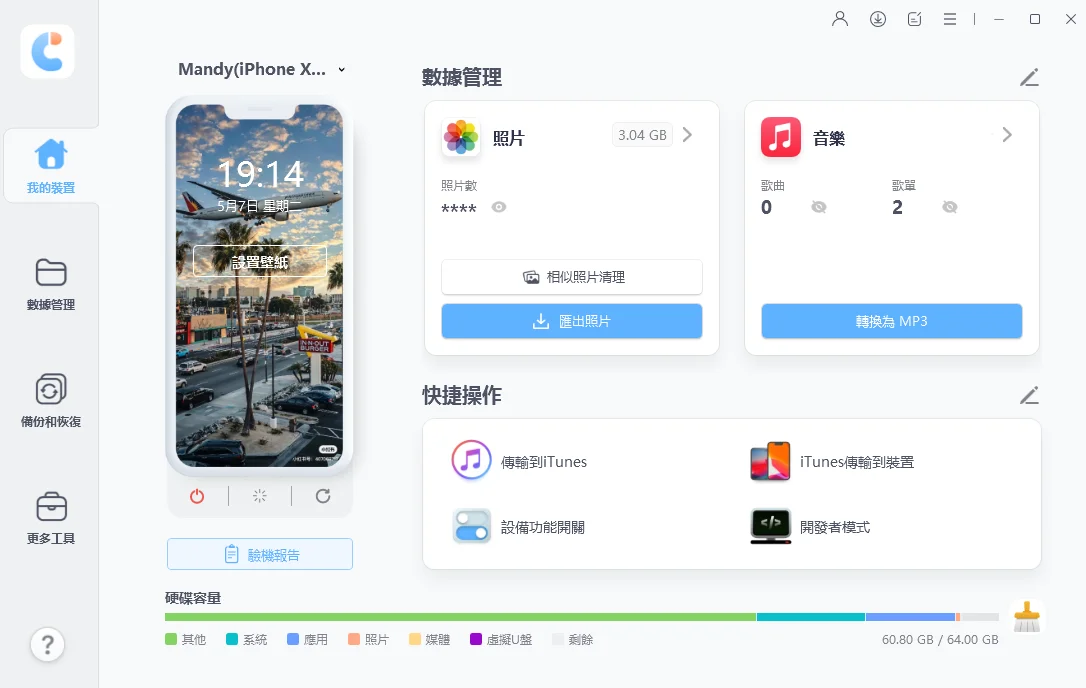
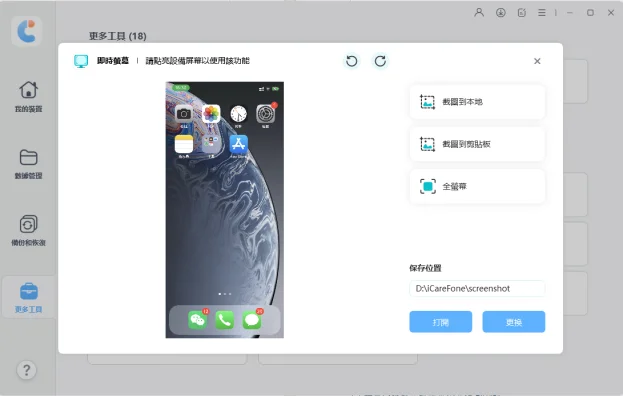
但如果你現在就需要把 iPhone 畫面投到電腦上,有個很好用的替代方案:Tenorshare iCareFone 的「更多工具」裡內建了 iPhone 螢幕鏡射功能,走的是 USB 有線連線,完全繞過藍牙和 Wi-Fi 的問題,不受 iOS27 beta Bug 影響。
iCareFone 螢幕鏡射的優點:
- 有線連線,畫面穩定不卡頓,不受 Wi-Fi 環境影響
- 支援 iOS27 ,與最新系統相容
- 不需要額外設定,插上 USB 線就能用
- 同時還能管理 iPhone 資料、備份照片
使用步驟:
- 下載並安裝 iCareFone(支援 Mac / Windows)
- 用 USB 線連接 iPhone 和電腦
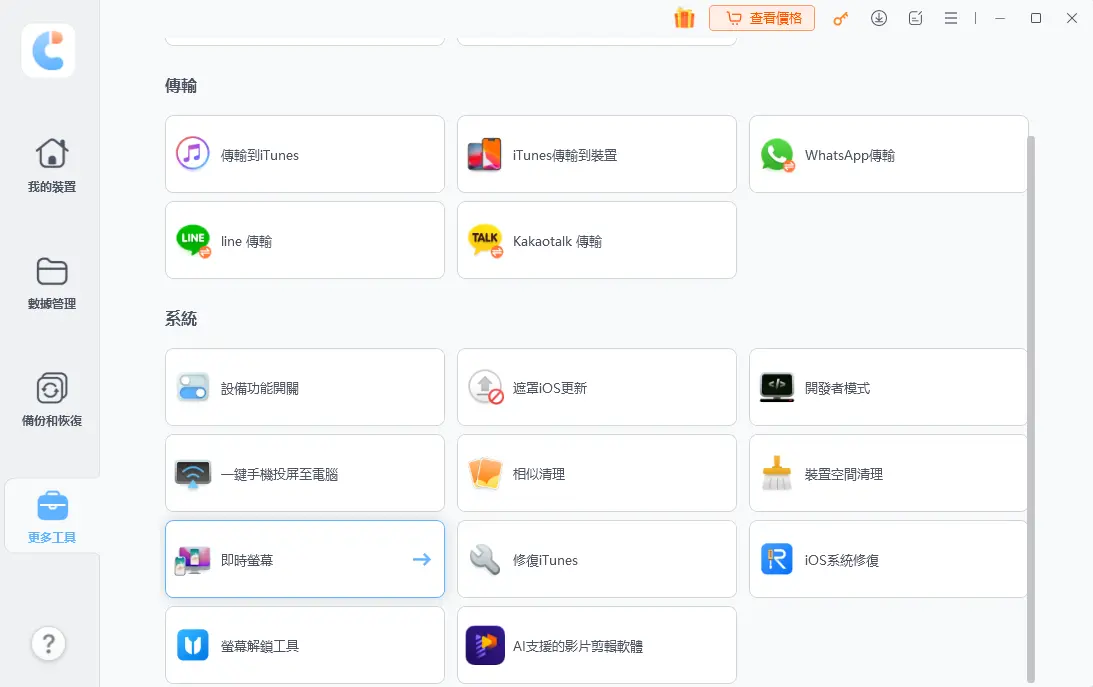
- 開啟 iCareFone → 點選「更多工具」
- 選擇「螢幕鏡射」即可開始投影




八、常見問題 FAQ
Q:iOS27 螢幕鏡像輸出找不到,是我 iPhone 壞掉嗎?
A:不是!這是 iOS27 beta 的已知問題,屬於這波 iOS27 災情的一部分,很多人都遇到,尤其 iPhone 14 系列搭配 MacBook Air M1 特別容易發生。試試本文的 6 招解法,或等 Apple 推出修補更新。
Q:為什麼我的 Mac iPhone 鏡像無法連接,但 AirDrop 正常?
A:AirDrop 和鏡像輸出的連線機制不完全相同。鏡像輸出對藍牙連線品質要求更高,iOS27 beta 修改了部分藍牙通訊協定,導致鏡像連線不穩定,但 AirDrop 走的是不同通道所以不受影響。
Q:重置網路設定之後,iPhone 螢幕鏡像輸出 連線中斷還是出現?
A:這種情況代表問題可能出在 iOS27 系統層級,不是網路設定的問題。建議改用 iCareFone 的有線螢幕鏡射作為替代方案,或等 Apple 發布 iOS27 beta 2 修補版本。
Q:iOS27 正式版發布後,apple 螢幕鏡像輸出問題會修好嗎?
A:機率很高。Beta 版本的連線類 Bug 通常會在正式版前修復,Apple 預計 2026 年 9 月推出 iOS27 正式版。在那之前,可以用 iCareFone 的螢幕鏡射功能作為穩定的替代方案。
總結
遇到 iOS27 iPhone螢幕鏡像輸出找不到,不用太緊張,先按這個順序試:
- ✅ 確認藍牙 + Wi-Fi 同時開啟,且連同一個網路
- ✅ 重啟 iPhone 和 Mac
- ✅ iPhone 解鎖並靠近 Mac
- ✅ 登出重新登入 Apple ID
- ✅ 重置網路設定
- ✅ 改用 iCareFone 螢幕鏡射(有線,最穩定)
大部分人前三招就能搞定。如果還是不行,代表你遇到的是這次 iOS27 bug 清單裡的系統級問題,先用 Tenorshare iCareFone 頂著,等 Apple 更新修好就行了。
有任何問題歡迎留言,我們會持續追蹤 iOS27 的最新修復狀況!


Tenorshare iCareFone - 最佳 iOS 備份工具和資料管理器

- 免費備份 iPhone/iPad 上所需的一切
- 不限量傳輸照片、影片、音樂、聯絡人和 LINE 對話
- 選擇性復原資料換機,無需重置當前資料
- 一鍵將iPhone照片傳到電腦PC/Mac
- 支援最新的 iOS 27 和 iPhone 18







