


很多用戶在搜尋 iphone照片傳到電腦win10 時,常會遇到令人崩潰的狀況:明明接了傳輸線,電腦卻完全抓不到手機。本篇文章整理了 2026 年最完整的懶人包教學,幫你徹底解決「iphone 照片傳到電腦 windows」的所有難題,確保你的回憶安全入庫不當機。


1. iPhone照片傳到電腦Win10/11最快的方法有哪些?(懶人包)
想把iphone照片傳到電腦win10,你有以下 5 種主流方法可以選擇。先看這張對比表,快速掌握優缺點:
| 方法 | 速度 | 是否損質 | 支援 HEIC 轉 JPG | 免費 | 穩定性 |
|---|---|---|---|---|---|
| Windows 內建照片 App | 中等 | 否 | ❌ 需另外安裝解碼器 | ✅ | 中(大量照片易當機) |
| 檔案總管直接匯入 | 中等 | 否 | ❌ 不轉檔 | ✅ | 中(資料夾結構混亂) |
| iCloud 雲端同步 | 慢(依網速) | 否 | ✅ 自動轉換 | 免費 5GB,超過要付費 | 中(需網路、空間限制) |
| iTunes 備份 | 慢 | 否 | ❌ 全機備份,無法選擇 | ✅ | 低(驅動問題多) |
| Tenorshare iCareFone | 🔥 最快 | 否 | ✅ 自動 HEIC→JPG | 免費試用,完整版付費 | ⭐ 最穩定 |

如果只要傳幾張照片,內建 App 就夠用。但若你有 大量照片備份需求、或常遇到連線失敗、HEIC 開不了等問題,推薦直接使用專業工具來實現 iphone照片傳到電腦win10 的任務。
當內建工具讓你傳到崩潰或 HEIC 格式打不開時,iCareFone 以穩定連線與自動轉檔技術,助你光速完成 iphone照片傳到電腦win10,回憶備份不再打折。
2. 方法一:使用 Windows 10 內建「照片」App 傳輸
這是最多人第一次嘗試的方式,不需安裝任何軟體,適合偶爾傳幾張照片的用戶。
事前準備
- 傳輸線:確認使用原廠 Lightning 或 USB-C 接頭傳輸線。
- 解鎖 iPhone:連接後,iPhone 螢幕必須解鎖,並點選「信任此電腦」。
操作步驟(Windows 10)
- 用傳輸線將 iPhone 連接到電腦 USB 接頭。
- iPhone 跳出「是否信任此電腦?」→ 點選「信任」。
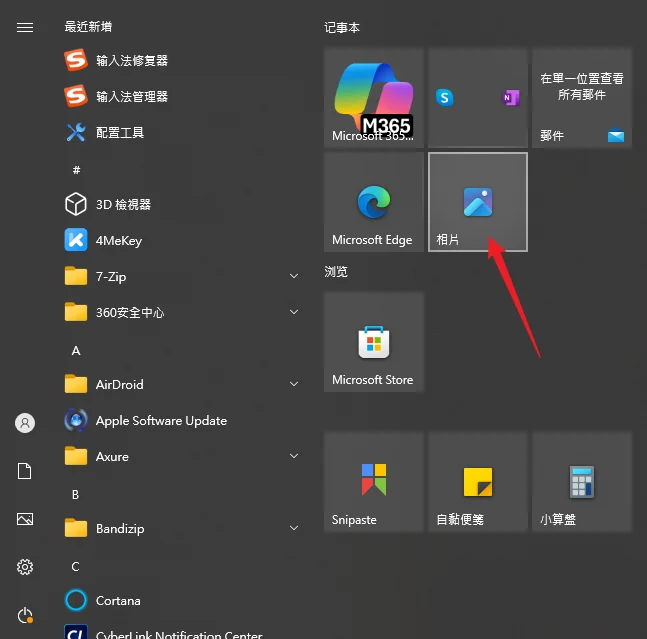
- 開啟 Windows 10「開始功能表」→ 搜尋並開啟「照片」App。
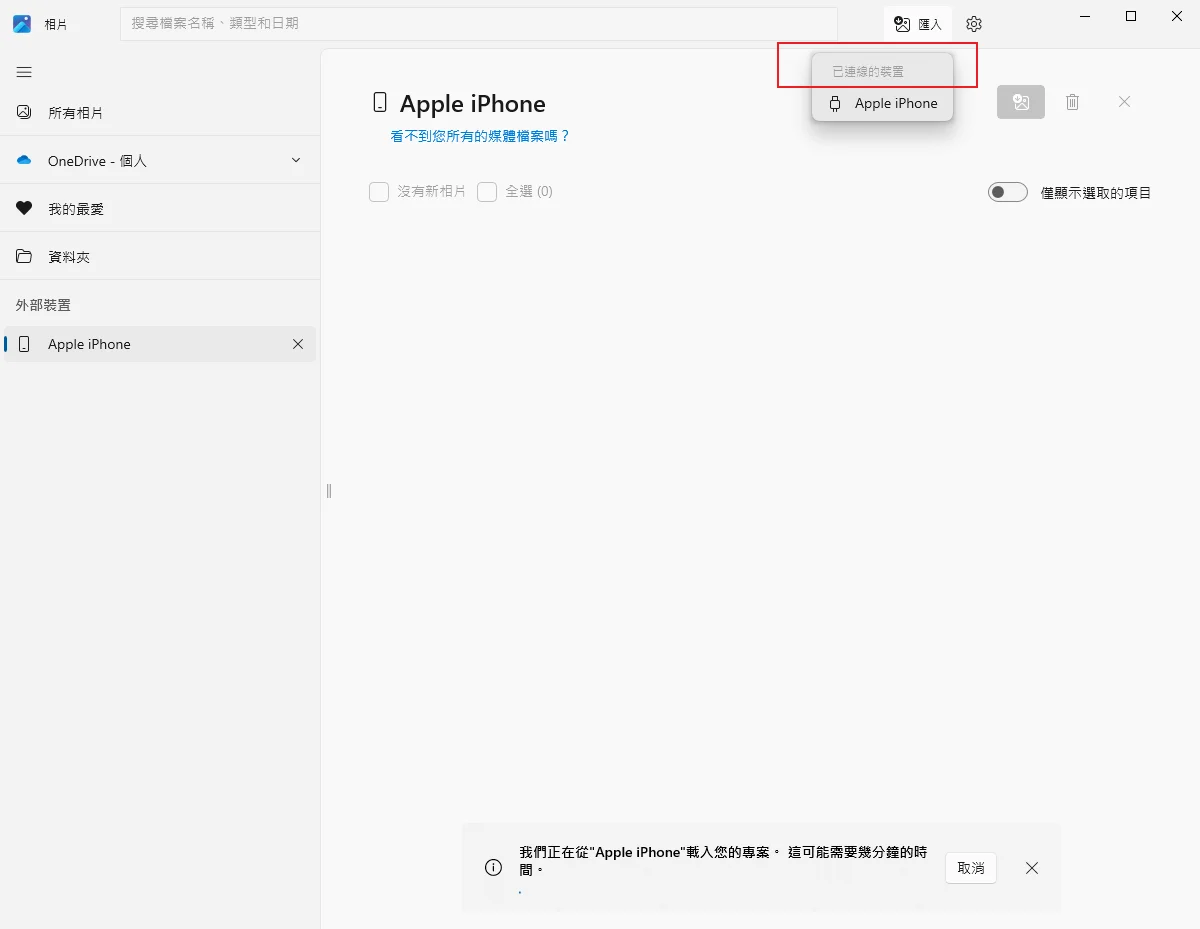
- 點選右上角「匯入」→ 選擇「從 USB 裝置」。
- 稍等片刻,App 會自動掃描 iPhone 中的所有照片。
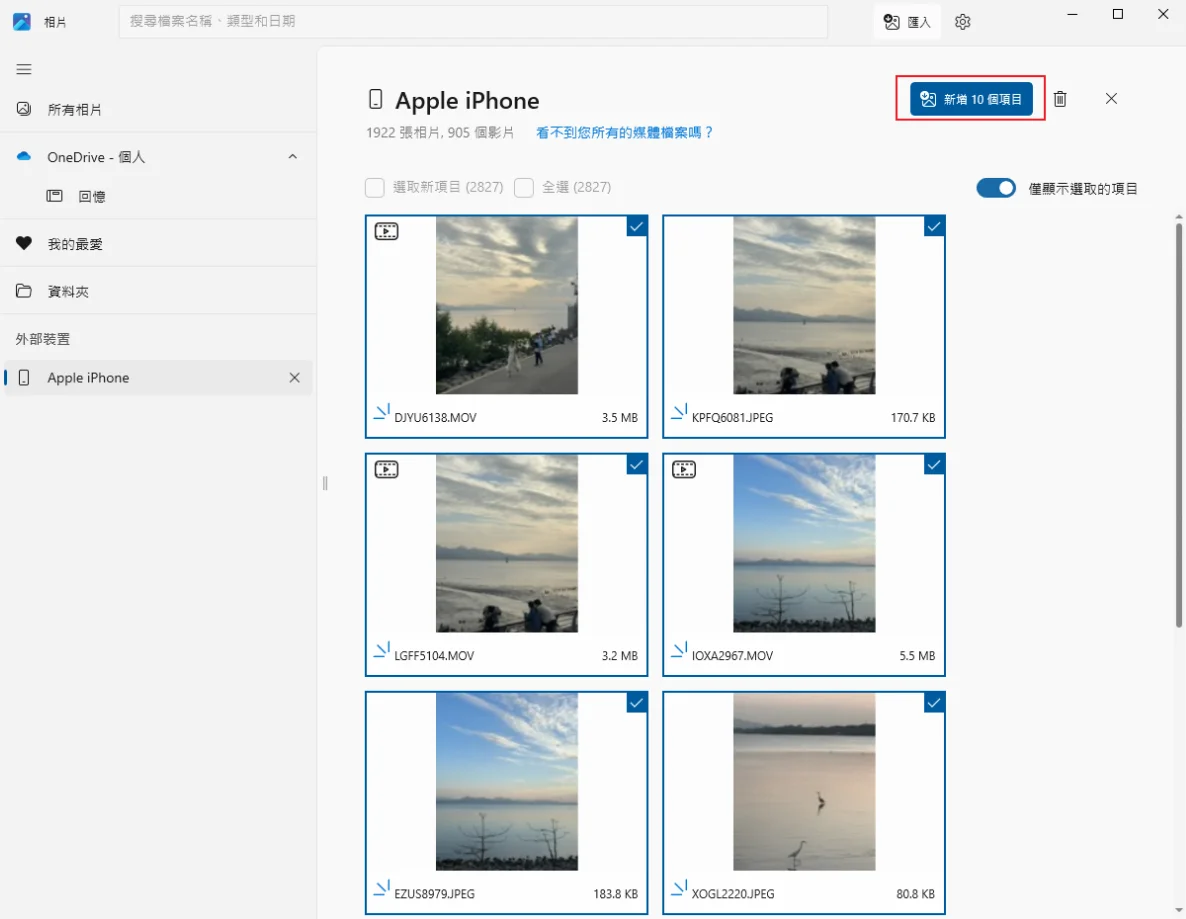
- 勾選你要傳輸的照片 → 點選「匯入所選項目」。
- 選擇儲存路徑 → 等待傳輸完成。
Windows 11 的差異
Windows 11 的「照片」App 介面略有不同,匯入按鈕改為右上角的「...(更多選項)→ 匯入」,其餘步驟相同。iPhone 照片傳到電腦 Win11 的邏輯與 Win10 大致一致,無需擔心相容性問題。

- HEIC 格式無法預覽:iPhone 預設拍攝 HEIC 格式,Windows 10 需另外安裝解碼器才能開啟,非常麻煩。
- 大量照片容易當機:超過 500 張時,照片 App 掃描速度極慢,甚至直接閃退。
- 資料夾依日期自動分組:有時會打亂原本的整理方式,難以找到特定照片。
3. 方法二:透過檔案總管直接匯入 iPhone 相片
這是進階用戶偏愛的方式,繞過 App,直接操作資料夾,適合熟悉 Windows 操作的用戶。
- 用傳輸線連接 iPhone,並在 iPhone 點選「信任」。
- 開啟「檔案總管」(快捷鍵:`Windows + E`)。
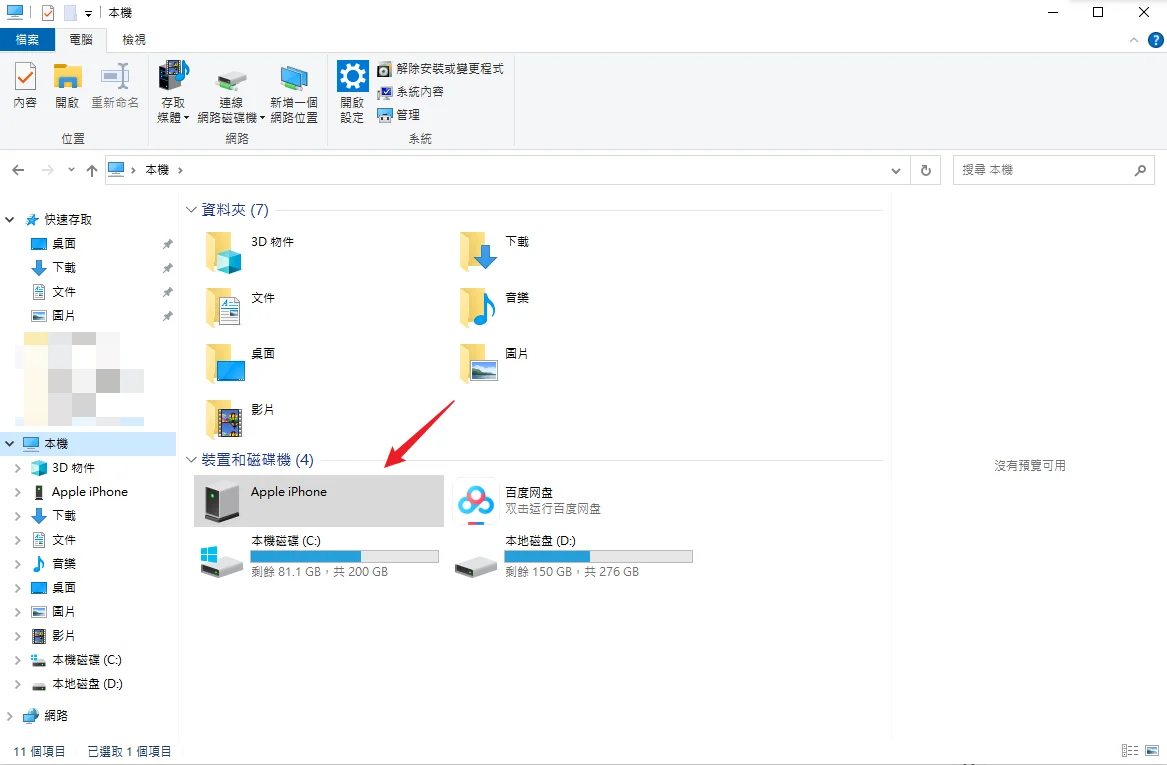
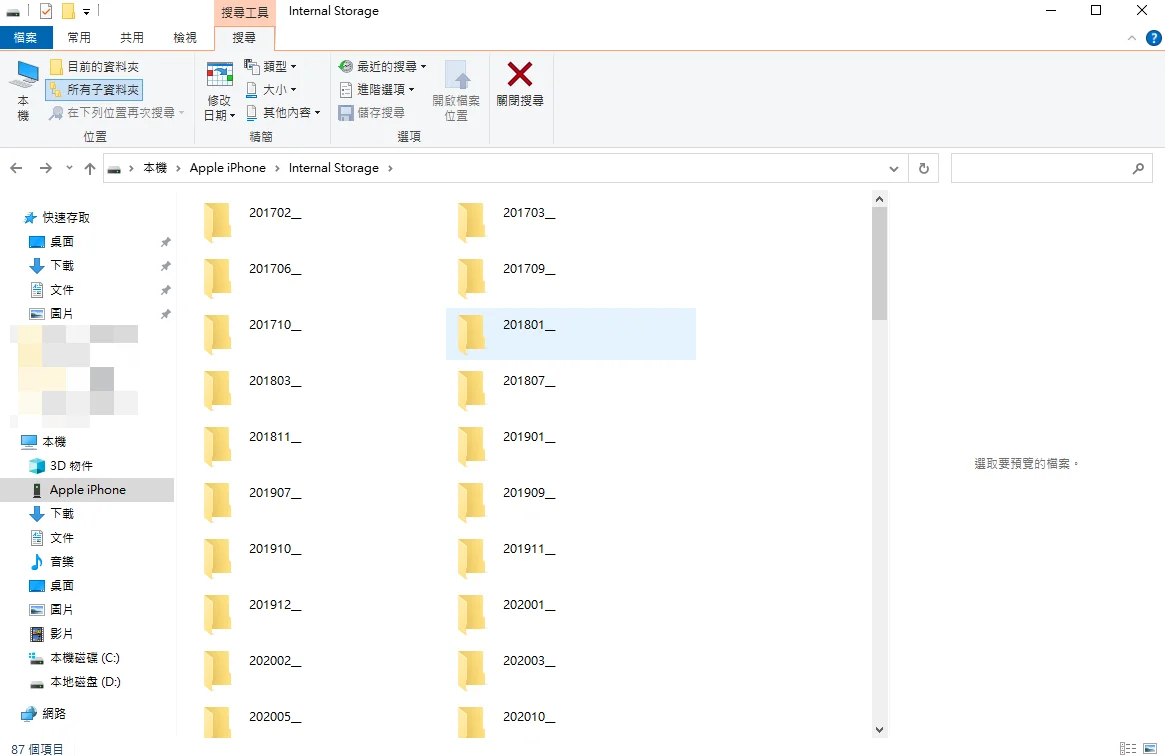
- 在左側「本機」底下找到你的 iPhone 裝置名稱(例如「iPhone」)。
- 進入路徑:`iPhone → 內部儲存空間 → DCIM`。
- 你會看到多個資料夾(如 `100APPLE`、`101APPLE`),這些就是你的照片所在位置。
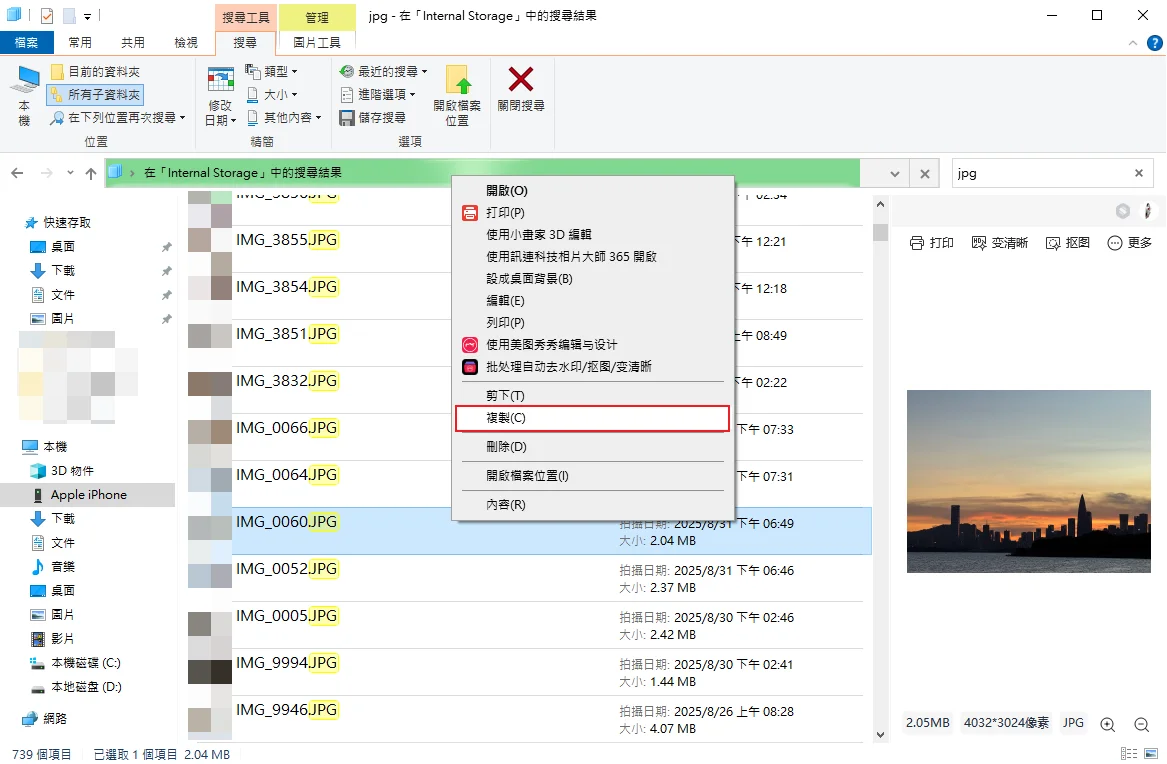
- 選取照片 → 複製(`Ctrl+C`)→ 貼到電腦任意資料夾(`Ctrl+V`),完成 iphone照片傳到電腦win10 的複製貼上動作。
- 資料夾結構混亂:DCIM 底下的資料夾命名無規律,難以分辨哪些是近期照片。
- HEIC 格式問題依舊存在:複製過來的照片如果是 HEIC,Windows 仍然無法直接預覽。
- 無法預覽再挑選:必須先複製到電腦才能看清楚內容,容易誤傳不需要的檔案。
4. 方法三:iCloud 雲端同步到電腦(免費 iphone 照片傳到電腦)
如果你不想用傳輸線,雲端同步是另一種實現 iphone照片傳到電腦win10 的途徑。
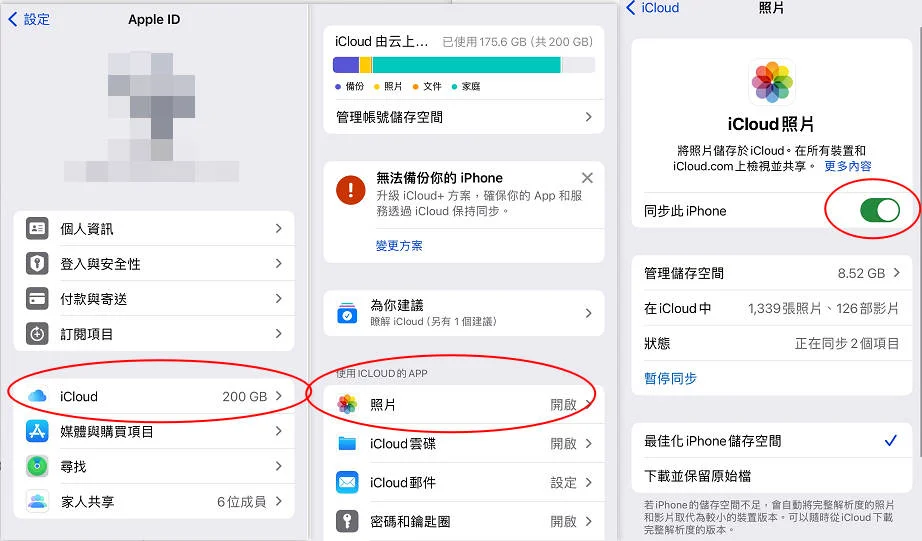
- 在 iPhone 確認「設定 → [你的名字] → iCloud → 照片」已開啟。
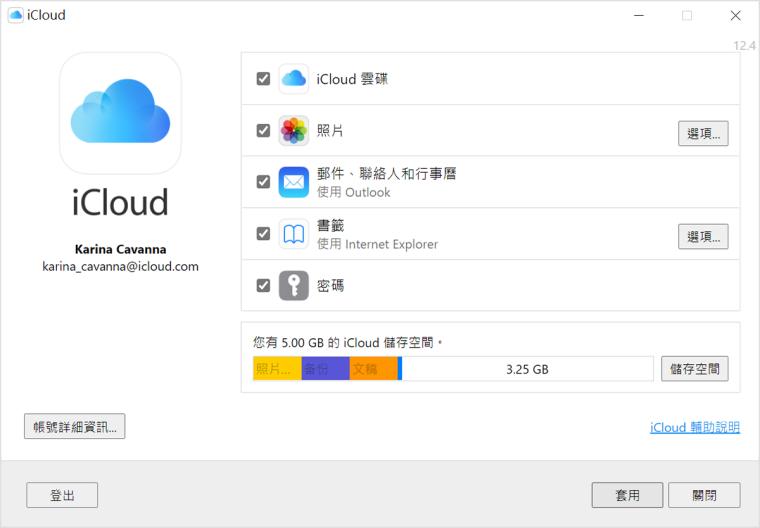
- 到 iCloud 官網 下載 Windows 版 iCloud,或直接前往微軟市集安裝。
- 登入你的 Apple ID。
- 開啟 iCloud for Windows,勾選「照片」同步選項。
- 照片會自動下載到電腦中的「iCloud 照片」資料夾。
- 免費空間只有 5GB:如果你的 iPhone 照片超過 5GB(現代人很容易超過),需要每月付費升級 iCloud 方案。
- 速度依網路而定:遇到照片量大或網速慢的情況,可能要等好幾個小時。
- 隱私疑慮:照片上傳到雲端,部分用戶對資料安全有疑慮。
5. 方法四:iTunes 備份(免費但操作繁瑣)
iTunes 是 Apple 官方的電腦管理工具,可以備份整台 iPhone,但並非專為照片管理設計。
- 至微軟市集搜尋「iTunes」並安裝,或從 Apple 官網 下載。
- 用傳輸線連接 iPhone,在 iPhone 點選「信任」。
- 開啟 iTunes,點選左上角手機圖示。
- 選擇「立刻備份」進行整機備份。
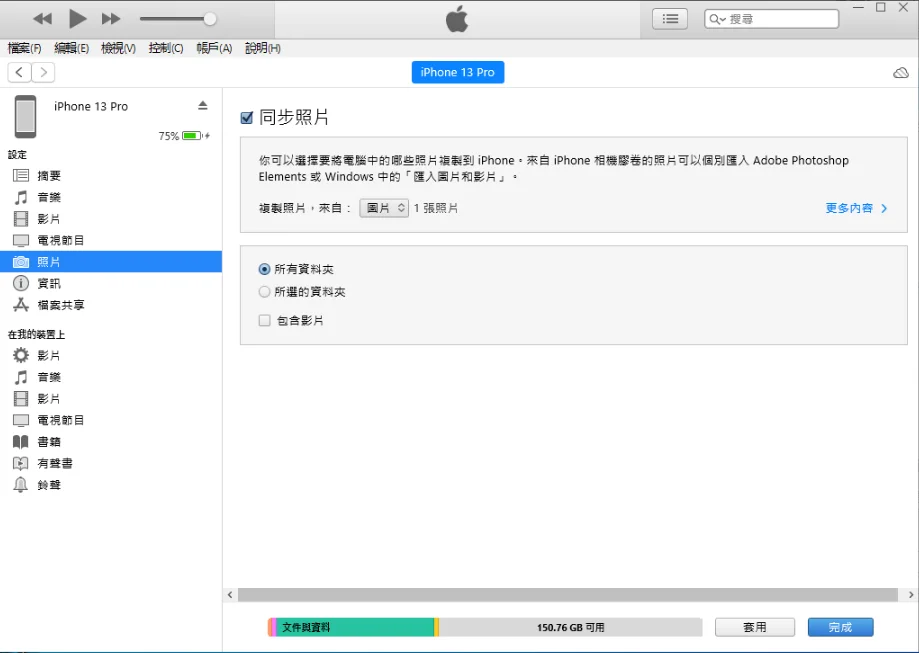
- 無法單獨匯出照片:iTunes 備份是加密的整機備份,你無法從中直接取出單張照片。
- 驅動問題最多:iTunes 需要安裝 Apple Mobile Device 驅動,這是導致「電腦抓不到 iPhone」最常見的原因之一。
- 速度慢且佔空間:整機備份動輒數十 GB,備份時間很長。
6. 方法五(強烈推薦):Tenorshare iCareFone 一鍵傳輸,徹底解決所有痛點
如果你曾經遇到以下任何一種情況:
- 電腦就是抓不到 iPhone,反覆重插傳輸線也沒用
- 傳輸到一半突然斷線,前功盡棄
- 照片傳過來是 HEIC 格式,Windows 打不開
- 要備份的照片超過 1000 張,用內建 App 會當機
那你需要的是一套專為 iPhone ↔ Windows 傳輸設計的專業工具:Tenorshare iCareFone。
💡為什麼 iCareFone 能解決這些問題?
- 連線偵測比 iTunes 更穩定
iCareFone 內建獨立的裝置驅動修復機制,即使 iTunes 驅動損壞,iCareFone 也能主動偵測並修復連線問題。 - 傳輸速度業界頂尖
1,000 張照片傳輸只需數分鐘,是目前 iphone照片傳到電腦win10 最快的工具。 - HEIC 自動轉 JPG,格式零煩惱
傳輸過程中,iCareFone 會自動將 HEIC 格式轉換為 JPG,無需另外安裝解碼器。 - 可以預覽、篩選再傳輸
不像 iTunes 只能全機同步,iCareFone 讓你在傳輸前先預覽縮圖,自由勾選特定相簿或照片。 - 本地備份,不佔 iCloud 空間
所有照片直接存在你的電腦硬碟,完全不需要 iCloud。
iCareFone 操作步驟(Windows 10/11 通用)
- 前往 Tenorshare iCareFone 官網 下載並安裝軟體。
- 用傳輸線將 iPhone 連接到電腦,在 iPhone 點選「信任」。
- iCareFone 自動偵測裝置。
- 在主畫面點選「照片」分類。
- 預覽並勾選你要傳輸的照片或整個相簿。
- 點選「匯出到電腦」,選擇儲存資料夾。
- 即可輕鬆將 iphone照片傳到電腦win10!照片已自動轉為 JPG,可直接在 Windows 預覽。




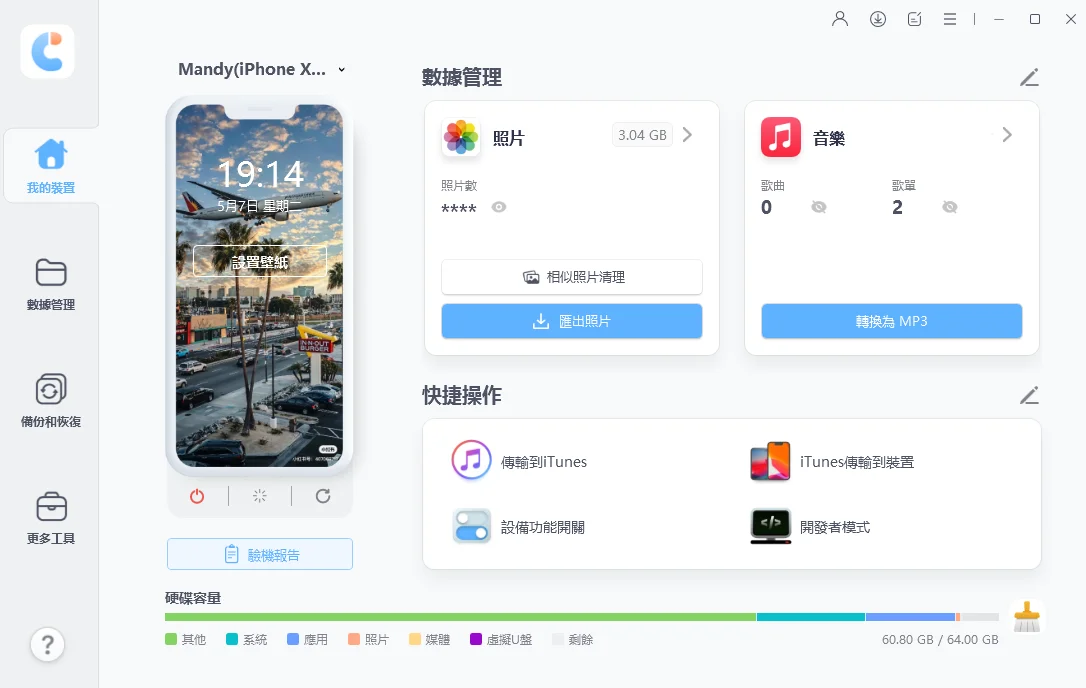

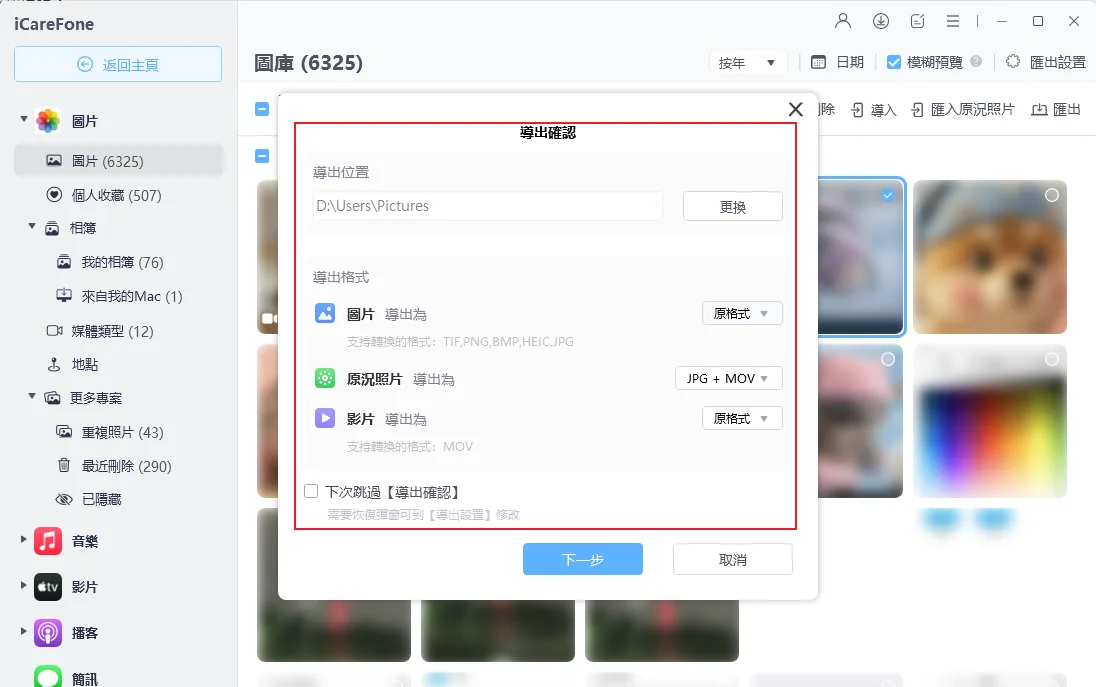
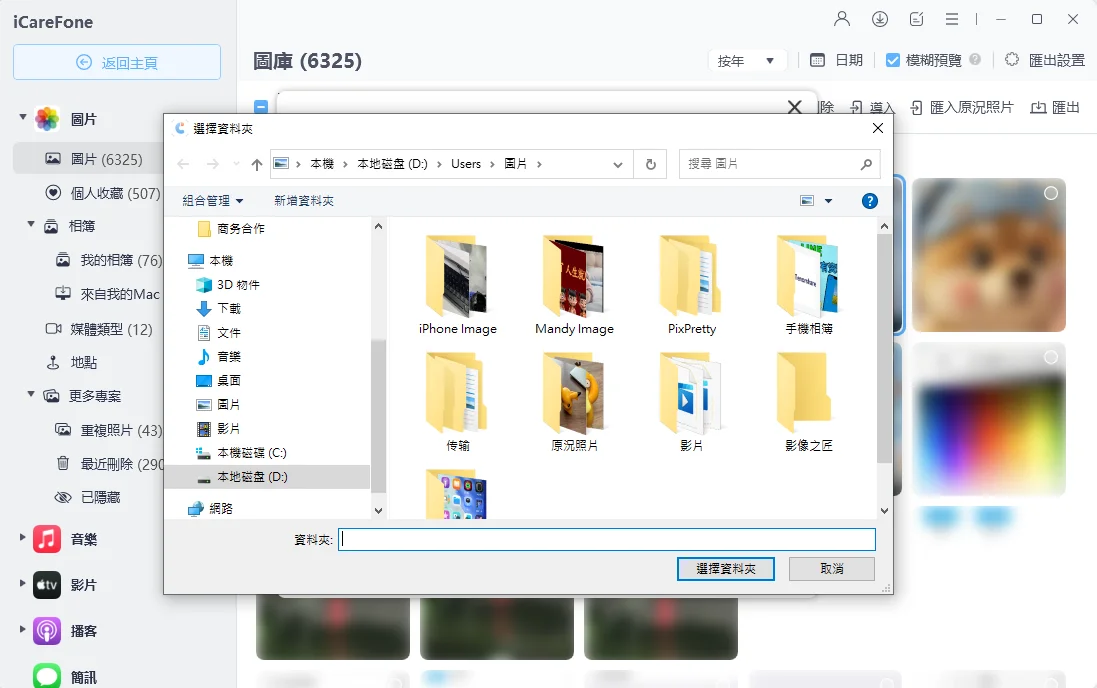


iCareFone 提供免費試用版,你可以先免費體驗看看,確認解決問題後再決定是否購買完整版。
7. 常見故障排除:電腦抓不到 iPhone 怎麼辦?
這是 Dcard、PTT 上最熱門的傳輸問題。以下是逐步排查清單:
❓ 問題一:電腦完全看不到 iPhone 裝置
- 換一條傳輸線:許多副廠傳輸線只能充電,無法傳輸資料,建議使用原廠傳輸線。
- 換一個 USB 接頭:避免使用 USB Hub,直接插在電腦主機的 USB 埠上。
- 重新啟動 Apple Mobile Device 服務:按 `Windows + R` → 輸入 `services.msc` → 找到「Apple Mobile Device Service」→ 右鍵重新啟動。
- 更新 iTunes 或重新安裝:舊版 iTunes 的驅動常有相容性問題。
❓ 問題二:iPhone 螢幕沒有跳出「信任此電腦」提示
- 在 iPhone 進入「設定 → 一般 → 傳輸或重置 iPhone → 重置 → 重置位置與隱私權」。
- 重新插上傳輸線,這次應該會再次跳出「信任」提示。
❓ 問題三:傳輸到一半突然中斷
- 確認電腦不會自動進入睡眠模式:控制台 → 電源選項 → 調整為「永不睡眠」。
- 不要在傳輸過程中使用 iPhone,避免螢幕鎖定導致連線中斷。
- 改用 iCareFone,其斷點續傳機制可以避免因中斷而需要重頭來過。
❓ 問題四:HEIC 照片在 Windows 打不開
- 前往微軟市集搜尋「HEIF 影像延伸模組」並安裝(免費)。
- 或直接使用 iCareFone 傳輸,傳輸時自動轉 JPG,一勞永逸。
8. iPhone 照片傳輸工具推薦清單(總結)
最終建議:
- 只需傳輸幾張照片 → 方法一(照片 App) 即可。
- 需要大量備份、或試過內建方法仍失敗 → 強烈推薦 iCareFone,省去所有折騰。
9. 常見問題 FAQ
Q1:如何將 iphone 手機照片傳到電腦不失真?
A:不管用哪種有線傳輸方式(照片 App、檔案總管、iCareFone),照片都不會壓縮,解析度完整保留。只有透過 LINE 或 Messenger 等通訊軟體分享才會降低畫質。
Q2:iphone 照片傳到電腦 win11 跟 win10 有什麼差別?
A:差異很小。Windows 11 的「照片」App 介面稍有更新,但所有方法在 Win10 和 Win11 上都可以正常使用,包括 iCareFone 也完整支援 Win10/11。
Q3:免費 iphone 照片傳到電腦的最佳方式是什麼?
A:如果完全不想付費,推薦使用Windows 內建照片 App(方法一) 或 檔案總管(方法二)。若照片量大或遇到問題,iCareFone 提供免費試用,可以先試試看。
Q4:iphone 照片備份到電腦之後,可以刪除手機上的照片嗎?
A:可以,但建議先確認備份完整後再刪除。使用 iCareFone 傳輸後,可在電腦上先確認所有照片都正確顯示,再進行手機端的清理。
Q5:iphone 相片傳到電腦後,HEIC 檔案要怎麼開啟?
A:有兩個方法:①安裝微軟市集的「HEIF 影像延伸模組」;②直接使用 iCareFone 傳輸,它會在傳輸時自動將 HEIC 轉成 JPG,是更省事的選擇。
結語
對於需要高效 iphone照片傳到電腦win10 的用戶,Tenorshare iCareFone 是首選。它不僅能確保 iphone 相片傳到電腦 的過程流暢,還具備強大的格式轉換與驅動修復功能。
不論是尋找 免費iphone照片傳到電腦 的基本方法,還是追求一鍵完成 iphone照片傳到電腦 的專業方案,這篇必看指南都能幫你省下大把時間!










