


你安裝了 iOS 27 ,但一切沒有你預期的順利。也許應用程式一直閃退、電池電量消耗得比以往更快,或是你常用的某些功能突然無法正常運作。不管原因是什麼,你想要回到穩定版的 iOS 26,而且不想因此遺失任何資料。
你來對地方了。本教學涵蓋所有將 iOS 27 降級至 iOS 26 的方法,包含不需要電腦的選項。

iOS 27 可以降級至 iOS 26 嗎?(開始前必知重點)
在開始之前,有幾個重要事項需要了解:
- Apple 會對 iOS 版本進行簽名驗證 — Apple 只允許安裝他們目前仍在「簽名」的 iOS 版本。一旦 Apple 停止對 iOS 26 簽名,透過 iTunes/Finder 降級就會變得不可能。請把握時機,盡快操作。
- 備份資料至關重要 — 降級過程會清除裝置中的所有資料。請在開始前先透過 iCloud 或電腦進行完整備份。
- 第三方工具提供更大彈性 — 像 Tenorshare ReiBoot 這類工具,即使在複雜的情況下也能處理降級,而且操作流程更加簡單。
方法一:使用 iTunes 或 Finder 將 iOS 27 降級至 iOS 26(需要電腦)
這是 Apple 官方提供的方法。只要 iOS 26 仍在 Apple 的簽名期內,此方法就能正常使用。
所需準備
- Mac 或 Windows 電腦
- iTunes(Windows/macOS Mojave 或更舊版本)或 Finder(macOS Catalina 以上)
- Lightning 或 USB-C 傳輸線
- iOS 26 的 IPSW 韌體檔案(可至 ipsw.me 下載)
- 裝置的完整備份
如何透過 IPSW 檔案將 iOS 27 降級至 iOS 26
步驟一:備份 iPhone — 將 iPhone 連接至電腦,透過 iTunes/Finder 進行備份,或確認 iCloud 備份已為最新狀態。
步驟二:下載 iOS 26 IPSW 檔案 — 前往 ipsw.me,找到你的 iPhone 確切型號,下載對應的 iOS 26 韌體檔案。請務必確認版本正確,使用不相容的 IPSW 檔案將會導致錯誤。
步驟三:將 iPhone 進入還原模式 — 依序按下音量增加鍵、音量減少鍵,然後按住側邊按鈕不放,直到還原模式畫面出現為止。
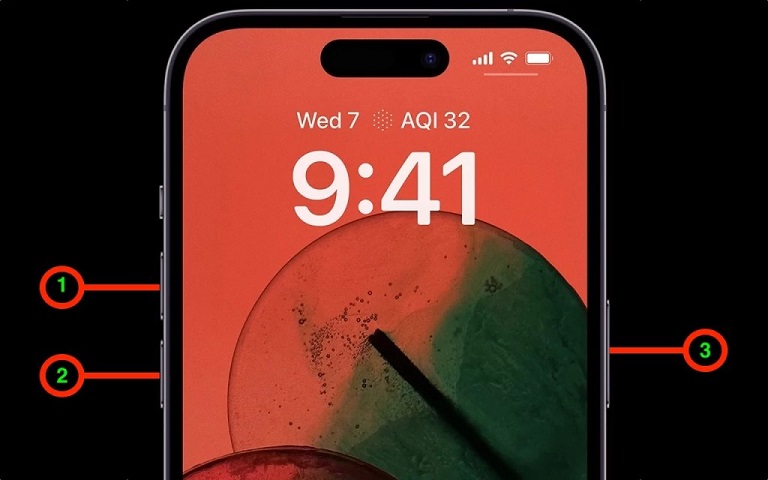
步驟四:使用 IPSW 檔案進行還原 — 開啟 iTunes 或 Finder 並選擇你的裝置。按住 Option 鍵(Mac)或 Shift 鍵(Windows),然後點擊「還原 iPhone」。選擇你已下載的 iOS 26 IPSW 檔案,確認後等待程序完成。


步驟五:從備份還原 iPhone 資料。
此方法的限制
- 需要電腦和傳輸線
- 僅在 Apple 仍對 iOS 26 簽名期間有效
- 還原為原廠設定,需另外從備份還原資料
- 若裝置存在特定問題,進入還原模式可能會失敗
方法二:使用 Tenorshare ReiBoot 輕鬆將 iOS 27 降級至 iOS 26
如果 iTunes 方法失敗了,Tenorshare ReiBoot 就是最佳解決方案。ReiBoot 是一款專業的 iOS 系統修復與降級工具,全球已有數百萬用戶信賴使用。




為什麼推薦使用 ReiBoot?
- 只需幾個步驟即可將 iOS 27 降級至 iOS 26
- 即使 iPhone 卡住、當機或陷入開機迴圈,也能正常運作
- 操作比手動 iTunes 流程簡單許多
- 在特定情況下可選擇不流失資料的降級方式
- 支援所有 iPhone 機型,包含最新款
- 不需要任何技術背景知識
如何使用 ReiBoot 降級 iOS 27
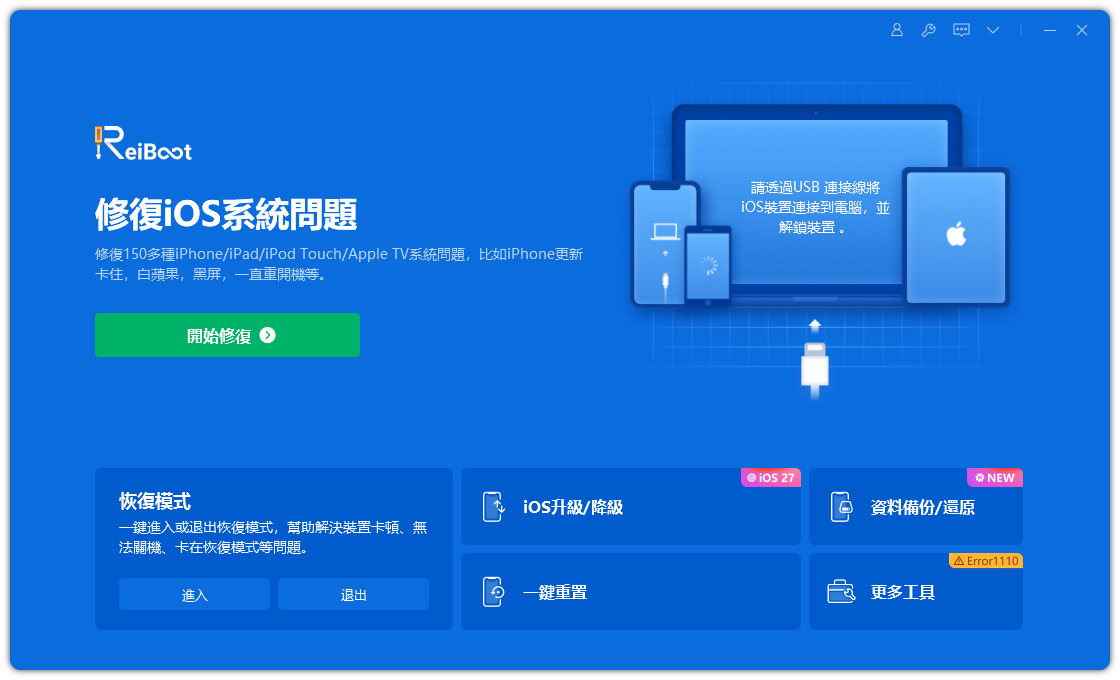
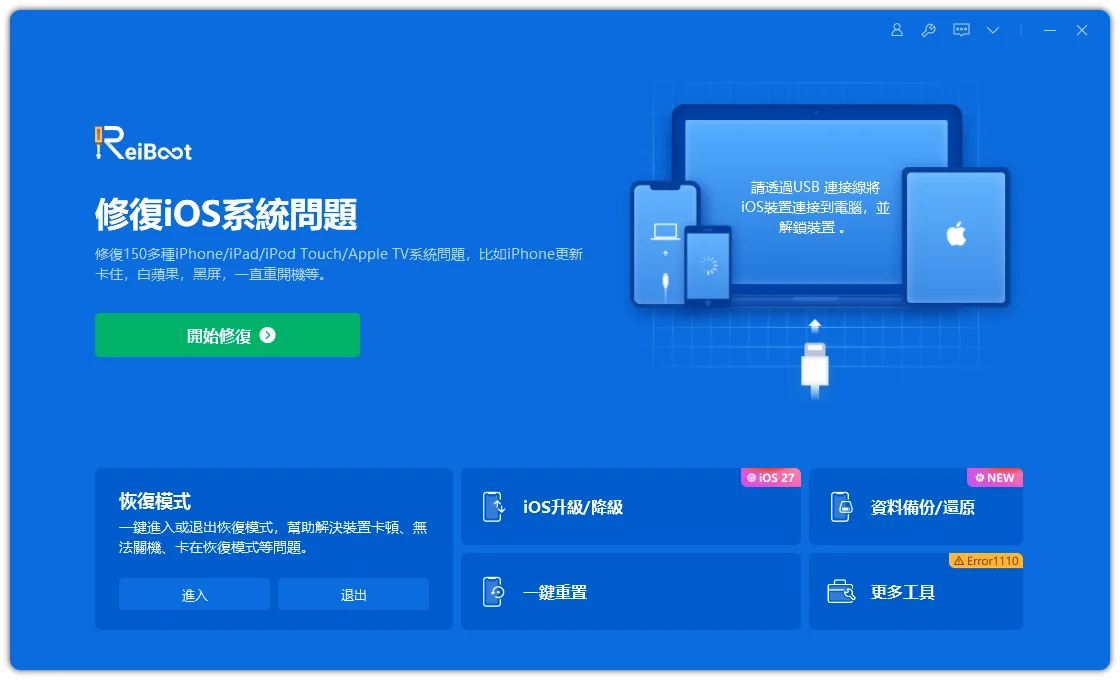
在電腦上下載並安裝 ReiBoot,然後將 iPhone/iPad 連接至同一台電腦。當系統詢問時,點選「信任」此裝置。接著在主介面點擊「iOS 升級/降級」。
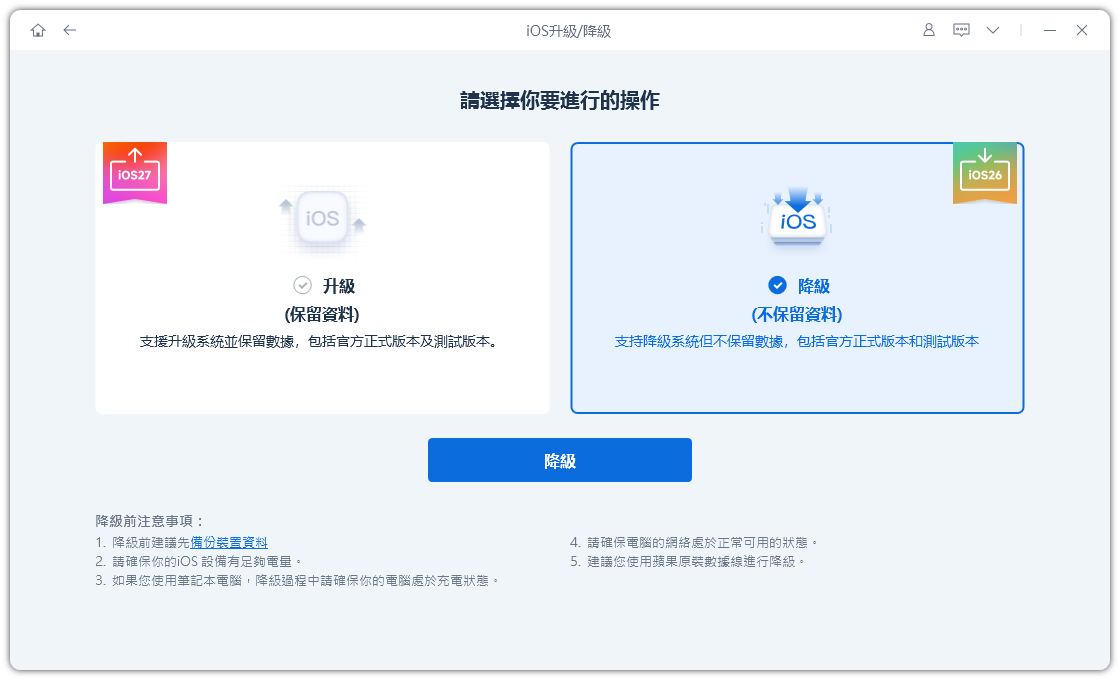
接著選擇「降級」,開始降級程序。
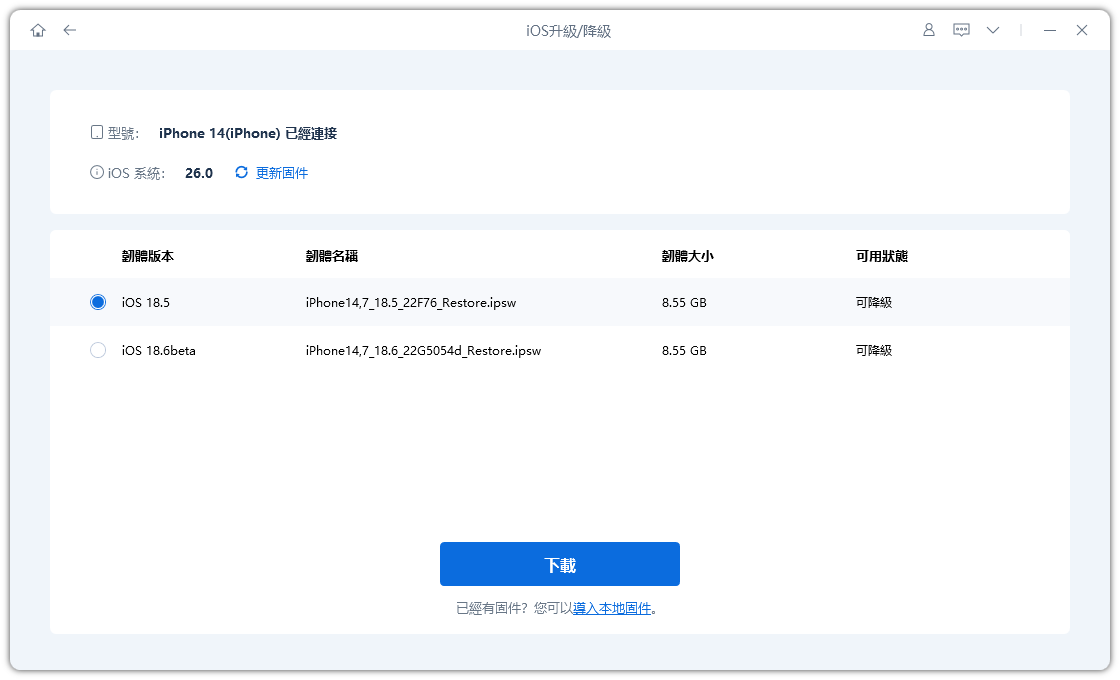
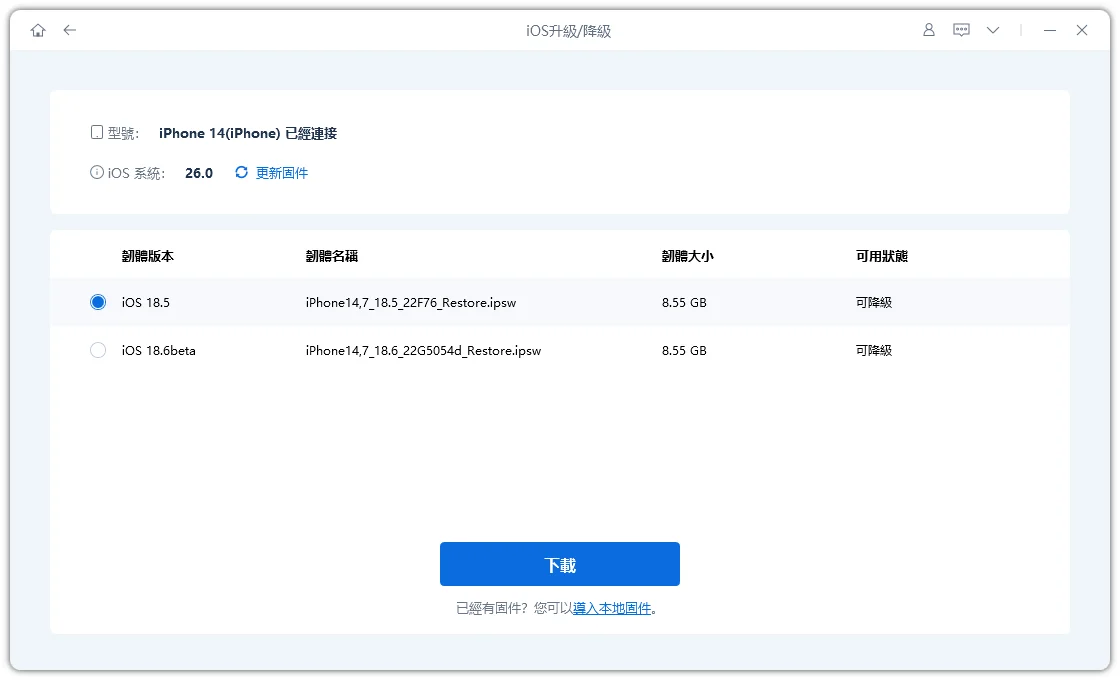
點擊「下載」以取得目前的 iOS 韌體套件。
韌體套件下載完成後,點擊「開始降級」。
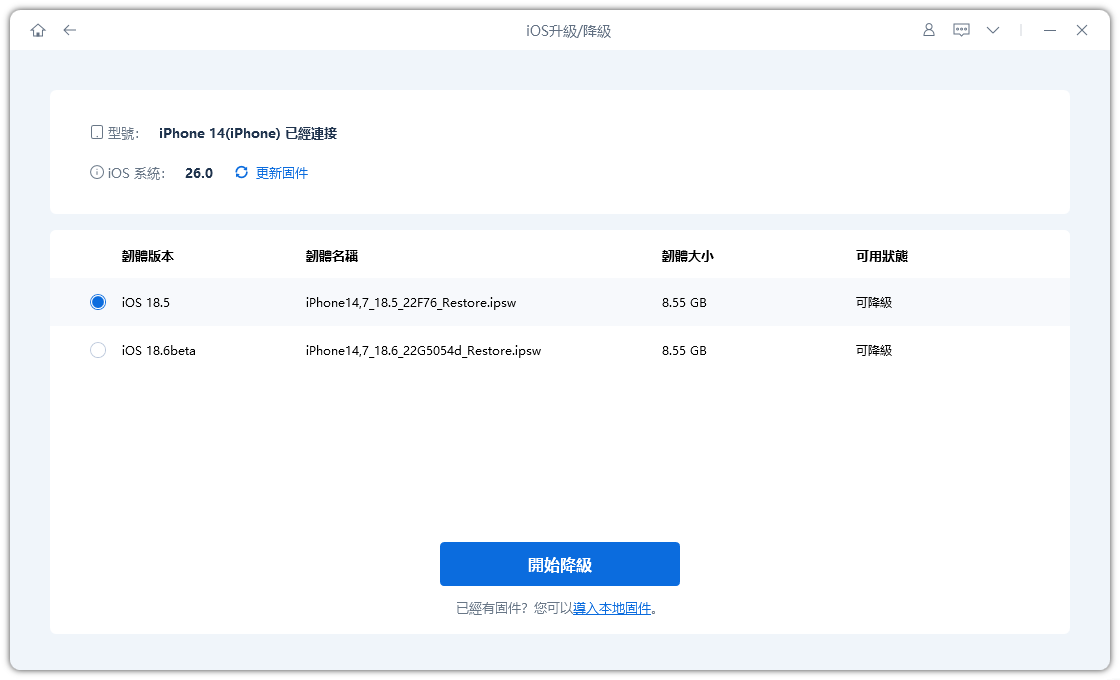
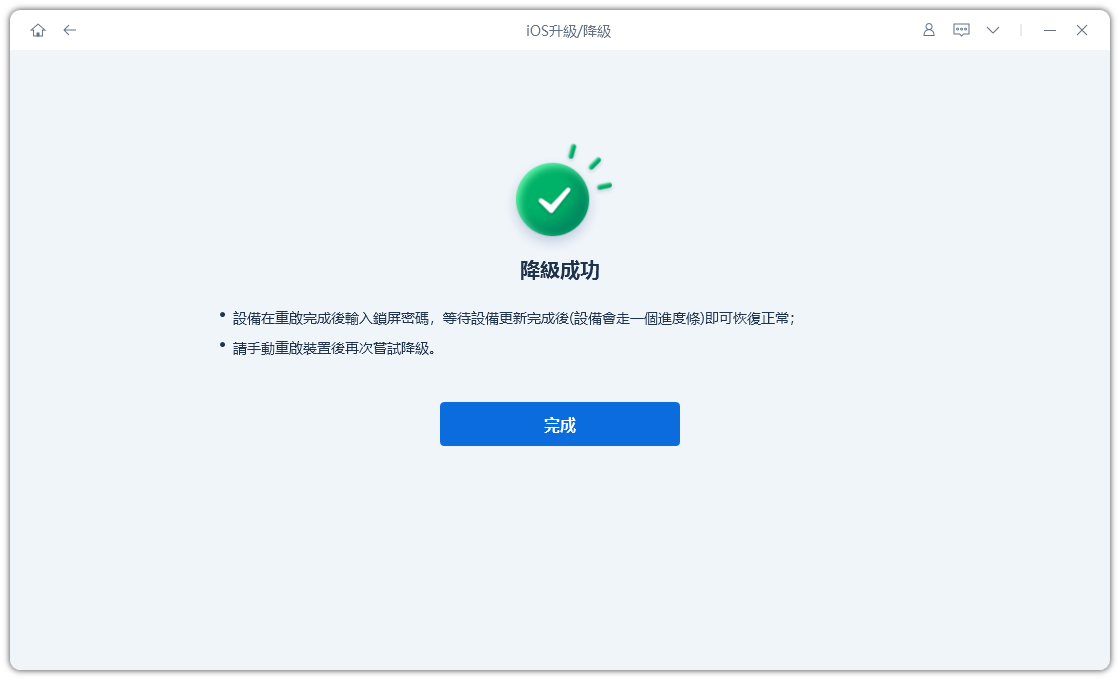
ReiBoot 將自動移除 iOS 27 測試版,並在你的裝置上安裝穩定版 iOS 26。程序完成後,點擊「完成」即可。

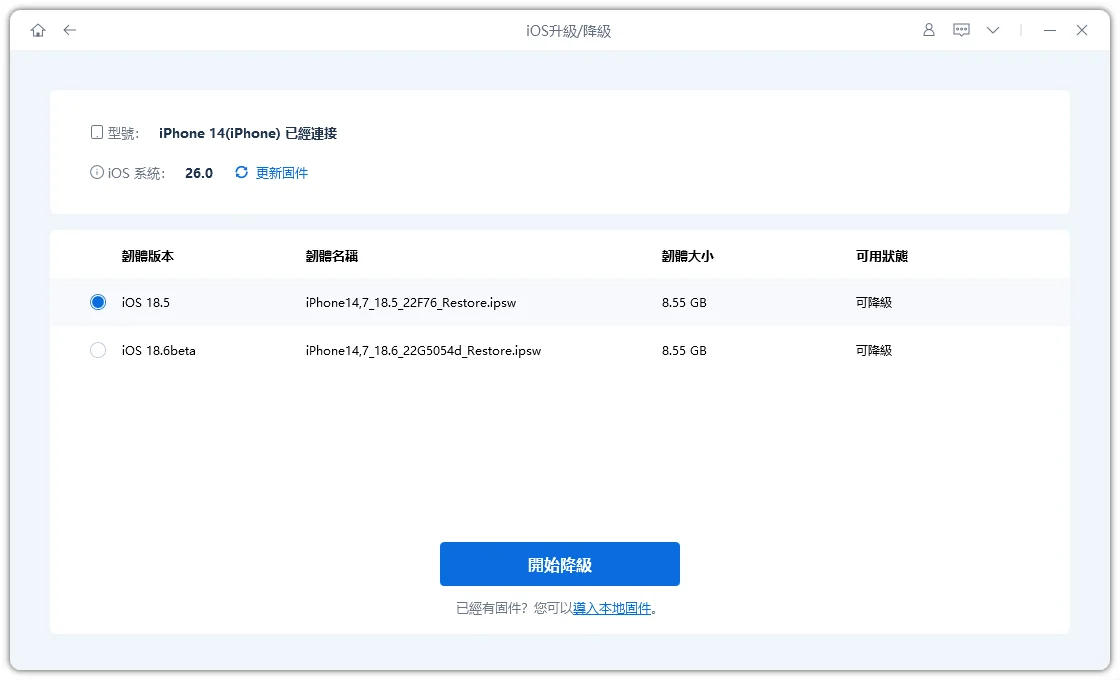
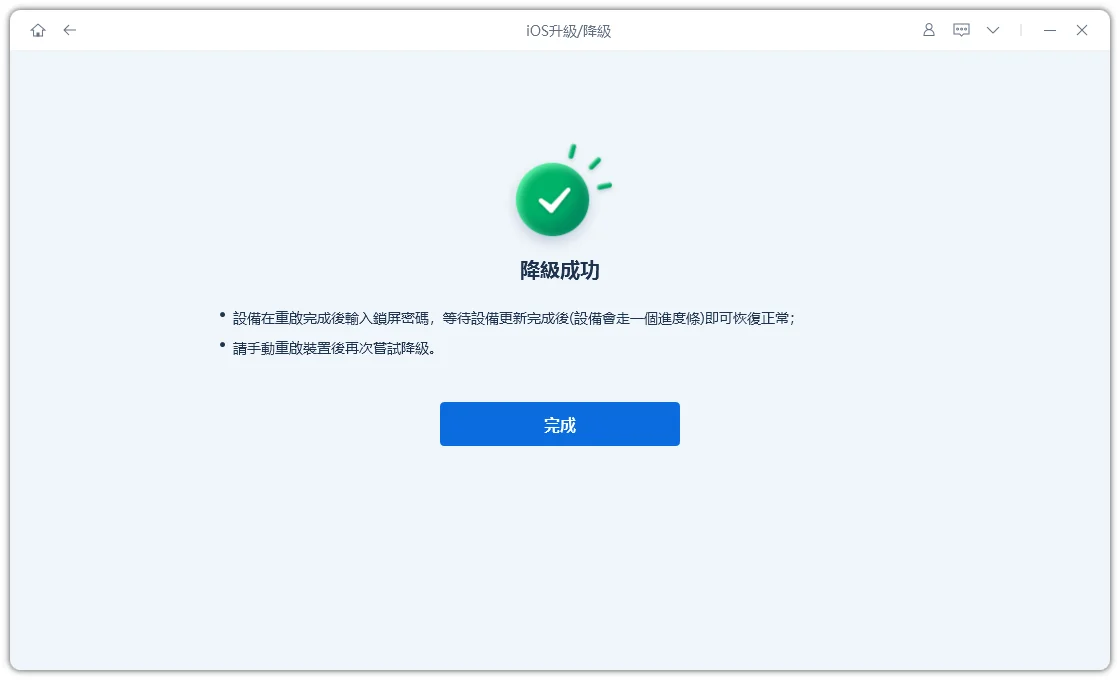

ReiBoot 同樣能處理 iPhone 卡在還原模式、開機迴圈或其他系統問題的情況,對於經常測試測試版軟體的用戶來說,是一款不可或缺的工具。
方法三:透過 OTA 方式退版 iOS 27(若有提供)
在某些測試版情境中,Apple 會為開發者提供 OTA(空中下載)的降級路徑。以下是確認方式:
- 前往「設定」→「一般」→「VPN 與裝置管理」
- 如果你是透過測試版描述檔加入計畫,可能會看到移除描述檔的選項
- 移除描述檔後,前往「設定」→「一般」→「軟體更新」
- 若 iOS 26 出現為可用更新,即可進行安裝

此方法並不常見,完全取決於 Apple 是否在測試版週期內提供此選項。如果你沒有看到相關選項,請改用方法一或方法二。
如何在不流失資料的情況下將 iOS 27 降級至 iOS 26
資料遺失是 iOS 降級最令人擔憂的問題。以下是將風險降到最低的方法:
- iCloud 備份:前往「設定」→「你的名字」→「iCloud」→「iCloud 備份」→「立即備份」
- 電腦備份:連接 iTunes/Finder 並建立加密備份(可備份密碼與健康資料)
- 手動儲存:截圖、備忘錄以及不想遺失的相片等重要資料
- 透過 ReiBoot 備份與還原:在降級前使用 ReiBoot 新功能「資料備份與還原」保護你的資料

疑難排解:iOS 27 降級常見問題
「iTunes 無法還原 iPhone,因為韌體不相容」
你下載了不適合你機型的 IPSW 檔案。請在「設定」→「一般」→「關於本機」中確認你的 iPhone 確切型號,然後至 ipsw.me 重新下載正確的 IPSW 檔案。
「無法還原 iPhone,發生未知錯誤(4013)」
這通常代表硬體或 USB 連接問題。請嘗試更換傳輸線、USB 連接埠,或重新啟動 iPhone 和電腦。若問題持續發生,建議使用 ReiBoot,它能自動處理這類錯誤代碼。
「iOS 26 已無法使用」
Apple 已停止對此版本進行簽名。iTunes/Finder 方法將無法繼續使用。ReiBoot 或許仍能提供協助,請至 Tenorshare 官網查看最新相容性資訊。
降級過程中 iPhone 卡在還原模式
這正是 ReiBoot 最能發揮實力的情境。其「退出還原模式」功能只需一鍵即可讓裝置脫離迴圈,且不會造成資料流失。
iOS 27 測試版降級常見問題 FAQ
將 iOS 27 降級至 iOS 26 需要多久時間?
iTunes/Finder 方法大約需要 20 至 40 分鐘。ReiBoot 的降級流程更為順暢,通常在 10 至 20 分鐘內即可完成。
降級後會遺失所有資料嗎?
透過 iTunes/Finder 進行標準降級會清除裝置中的所有資料,因此事先備份是絕對必要的步驟。ReiBoot 在特定情境下提供可保留資料的降級選項。
降級 iOS 27 測試版安全嗎?
只要按照本教學所述的方法正確操作,是完全安全的。主要風險在於跳過備份步驟導致的資料遺失。
可以不用電腦進行降級嗎?
Apple 的標準方法需要電腦。ReiBoot 同樣需要電腦運行,但能大幅簡化操作流程。除非 Apple 提供 OTA 路徑,否則純粹在裝置上進行降級通常是不可行的。
如果 Apple 停止對 iOS 26 簽名怎麼辦?
一旦 Apple 關閉簽名視窗,官方 iTunes 方法就會失效。像 ReiBoot 這類第三方工具可能仍有其他選項可用。請至 Tenorshare 官網查詢最新資訊。
降級會影響 Apple 保固嗎?
不會。更換 iOS 版本並不會影響 Apple 的保固服務。
總結:哪種方法最適合你?
 請左右滑動查看
我們的建議:如果你想要最快速、最可靠,且技術門檻最低的降級體驗,請使用 Tenorshare ReiBoot。它能自動處理 IPSW 下載、裝置模式切換與錯誤修復等步驟,省去許多使用者在手動操作過程中常遇到的麻煩。


Tenorshare ReiBoot - iOS 系統修復專家

- 一鍵修復 iPhone/iPad 卡在蘋果標誌、黑屏、白屏等各種 iOS 系統問題
- 支援最新 iOS 版本,無需技術背景即可輕鬆解決系統故障,保護資料安全







