


部分 iPhone 用戶在更新 iOS 27 後,遭遇了裝置持續反覆重開機、始終無法進入主畫面的黑屏問題。Apple 標誌不斷閃爍令人十分困擾,尤其當裝置中仍存有重要資料時,更讓人焦慮不已。
所幸,iOS 27 更新後的 iPhone 黑屏問題是可以解決的。本指南將針對各種情境提供最佳解決方案,包括不需要電腦的修復方法、因儲存空間不足引發的黑屏問題,以及更進階的解決方案,幫您在修復的同時保住珍貴資料。


iPhone 更新後黑屏問題能自行恢復嗎?
在大多數情況下, iPhone 黑屏無法開機或無限重啟時,並不會自行恢復正常。若問題起因於電池耗盡或暫時性的記憶體錯誤,重新充電後有機會自動解決。然而,更常見的原因是系統檔案損毀或韌體安裝失敗。換句話說,iPhone 更新後黑屏問題自行修復的機率相當低,通常需要手動修復或進行系統排查。
為什麼一般修復方法無效?
面對 iOS 27 更新後 iPhone 黑屏的問題,常見的處理方式包括強制重啟、進入復原模式,以及反覆還原。這些方法對於輕微的軟體問題有一定效果,但一旦 Beta 版本破壞了 iOS 核心系統檔案,這些方法往往束手無策。
另一個值得注意的問題是,若事先沒有備份,透過 Finder 或 iTunes 進行還原通常會清除裝置上的所有資料。因此,了解針對您的黑屏情境應使用哪種修復方式至關重要。
情境一:不用電腦如何修復 iPhone 更新後黑屏問題
黑屏問題有時發生在您外出旅遊或手邊沒有 MacBook、電腦的情況下。遇到這種狀況,用戶自然會尋找不需要電腦就能修復 iPhone 黑屏的方法。
Apple 官方唯一推薦的非電腦排查方式,就是強制重啟:
iPhone 8 及更新機型的強制重啟方式
1. 快速按下並放開音量增加鍵。
2. 快速按下並放開音量減少鍵。
3. 按住側邊按鈕。
4. 持續按住直到 Apple 標誌出現。
iPhone 7 系列的強制重啟方式
1. 按住音量減少鍵。
2. 同時長按睡眠/喚醒按鈕。
3. 待 Apple 標誌出現時,放開兩個按鍵。
iPhone 6s 及更舊機型的強制重啟方式
1. 同時按住 Home 鍵與電源鍵。
2. 持續按住直到 Apple 標誌出現。

請留意此方法的限制。強制重啟僅適用於 iPhone 發生暫時性黑屏或無限重啟的情況,例如記憶體短暫凍結或背景程序發生輕微衝突時。若 Beta 版本安裝過程中損毀了 iOS 核心元件,強制重啟通常無法從根本上解決問題。
情境二:充電中或儲存空間不足導致 iPhone 黑屏
並非所有的 iPhone 黑屏問題都由同一原因引起。在近期 iOS 27 的黑屏回報中,最常被提及的兩大原因是充電異常與儲存空間不足。
原因 A:充電中發生 iPhone 黑屏
若您的 iPhone 在充電時出現黑屏或無限重啟,問題根源可能是電源供應異常,而非軟體問題。
建議先進行以下幾項快速檢查:
●檢查 Lightning 或 USB-C 連接埠是否有棉絮、灰塵或異物堆積。
●更換一條通過 MFi 認證的傳輸線試試看。
●避免使用品質不穩定的充電頭或電源供應器。
●建議改用插座充電,而非透過筆電的 USB 連接埠充電。
不穩定的電壓有時會妨礙裝置正常開機,進而導致反覆重啟的黑屏狀況。
原因 B:儲存空間不足導致 iPhone 黑屏
儲存空間不足同樣是導致 iPhone 更新後黑屏的常見原因之一。
Beta 版本在更新過程中需要一定的暫存空間,用於解壓縮韌體檔案、驗證安裝套件,以及重建系統快取。若更新前儲存空間已告不足,更新可能中途失敗,導致 iOS 系統損毀。
這也是為什麼部分用戶會出現以下症狀:
●Apple 標誌不斷反覆閃爍
●持續無限重啟
●進度列卡住不動
●裝置意外進入復原模式
遺憾的是,當更新過程中因儲存空間耗盡導致系統損毀時,強制重啟通常無法解決問題。
終極解決方案:使用 ReiBoot 修復 iOS 27 黑屏問題(完整保留個人資料)
iOS 27 更新後發生的 iPhone 黑屏問題,成因往往不僅是單純的軟體故障。儲存空間更新錯誤、韌體檔案損毀或 Beta 版本安裝失敗,都可能導致裝置無法正常開機。
為了避免資料遺失,許多用戶選擇使用 Tenorshare ReiBoot ,而非直接進行完整還原。ReiBoot 專為解決 iOS 系統問題而設計,能夠有效處理 Apple 標誌卡住、復原模式錯誤以及 Beta 更新失敗等狀況。
透過「標準修復」模式,ReiBoot 可在不遺失照片、訊息、備忘錄及其他個人資料的前提下,修復 iOS 27 更新後的黑屏問題。對於剛更新 iOS 27 就遭遇 iPhone 更新後黑屏的用戶而言,這是最理想的解決方案。
為什麼 ReiBoot 是修復 iOS 27 黑屏問題的最佳選擇
●修復因 iOS 27 安裝失敗所導致的黑屏與無限重啟
●解決 Apple 標誌卡住及反覆重開機問題
●支援最新 iOS 27 版本
●標準修復模式完整保留使用者資料
●即使 Finder 或 iTunes 還原失敗也能有效運作
●操作簡便,新手也能輕鬆上手




如何使用 ReiBoot 修復 iOS 27 更新後黑屏問題
步驟一:安裝 ReiBoot在您的 Windows 電腦或 Mac 上安裝 ReiBoot。
步驟二:連接您的 iPhone安裝完成後,使用原廠或認證傳輸線將 iPhone 連接至電腦。
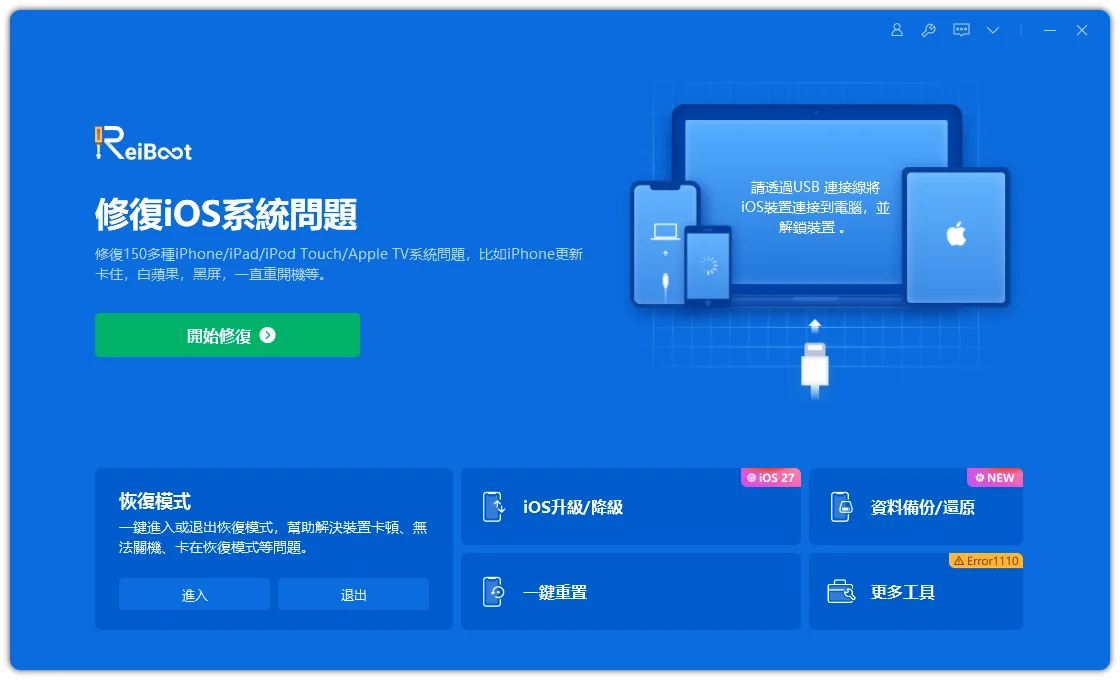
偵測到裝置後,點選「標準修復」。

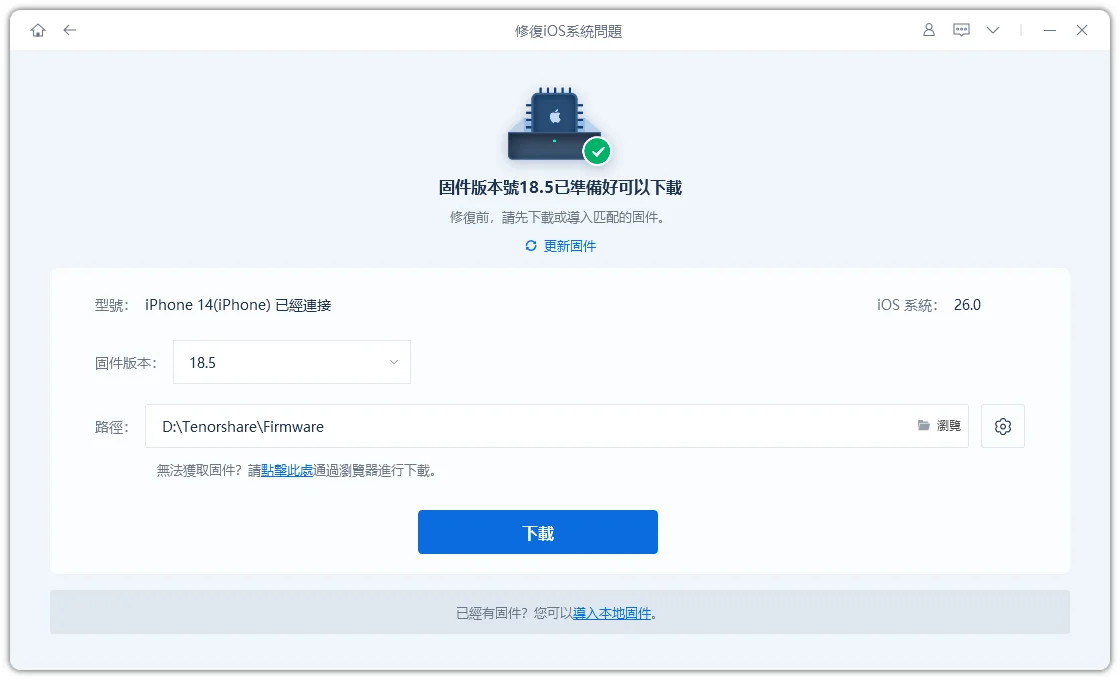
ReiBoot 將自動偵測適合的韌體版本並開始下載。
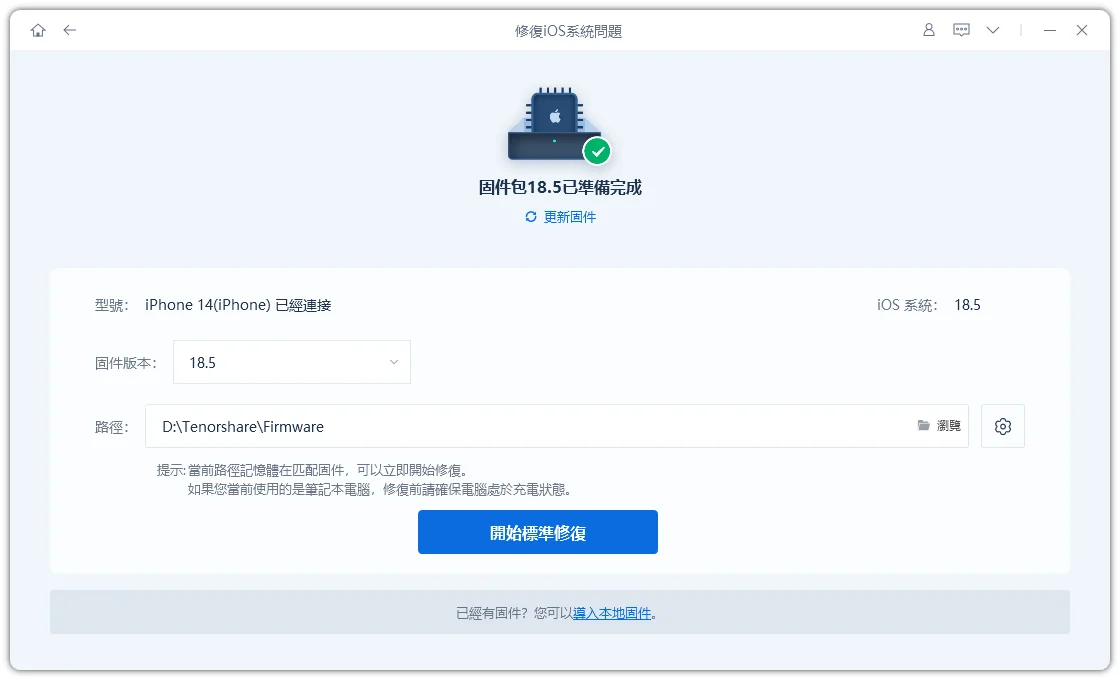
點選「開始標準修復」,等待修復程序完成即可。
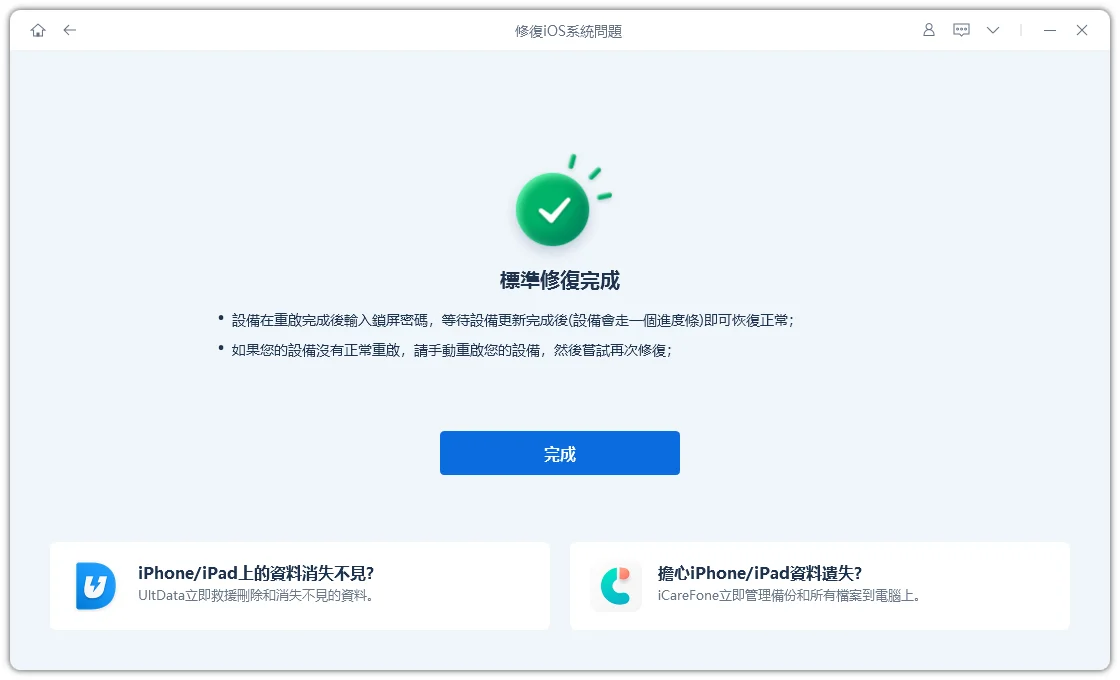
根據大量用戶回報,此方法在不刪除個人資料的前提下,成功解決了 iOS 27 更新後黑屏的問題。
官方方法:透過 iTunes 還原
若無法使用第三方修復工具,Apple 官方建議透過 Finder 或 iTunes 進入復原模式進行還原:
透過復原模式還原 iPhone 的步驟1. 將 iPhone 連接至電腦。
2. 開啟 Finder(Mac)或 iTunes(Windows)。
3. 使用正確的按鍵組合讓 iPhone 進入復原模式。
4. 出現提示時,選擇「還原」。
5. 等待 iOS 重新安裝完成。
⚠️ 重要提醒:若您沒有備份,此操作將會完全且永久地清除裝置上的所有資料,包括照片、影片、訊息、備忘錄及 App 資料,且無法復原。
此外,在降版 Beta 韌體的過程中,Finder 或 iTunes 有時無法順利完成還原,導致使用者再次陷入復原模式。
這也是為什麼許多用戶傾向先使用修復工具修復系統,而非直接進行還原。
常見問題
為什麼我的 iPhone 在安裝 iOS 27 後出現黑屏或無限重啟?大多數黑屏或無限重啟的情況,是由於 Beta 韌體安裝過程中發生損毀、更新時儲存空間耗盡,或不相容的系統檔案觸發反覆當機所造成。
儲存空間不足會導致 iPhone 更新後黑屏嗎?會的。在 Beta 版本安裝過程中,儲存空間不足導致 iPhone 黑屏是相當常見的問題,因為 iOS 在安裝時需要一定的可用空間來解壓縮檔案。
不用電腦如何修復 iPhone 更新後黑屏?您可以嘗試 Apple 提供的按鍵組合進行強制重啟。不過,此方法僅適用於暫時性故障,對於嚴重的韌體損毀並無效果。
透過 iTunes 還原會清除所有資料嗎?是的。透過 Finder 或 iTunes 進行還原,通常會清除裝置上的所有資料,除非您事先已備份至 iCloud 或本機電腦。
總結
iOS 27 更新後 iPhone 黑屏或無限重啟的問題確實令人擔憂,特別是當裝置無法正常開機、持續停留在 Apple 標誌畫面時。輕微的故障通常可以透過強制重啟解決,但較嚴重的韌體損毀則需要更進階的修復方式。
儲存空間耗盡、充電不穩定以及 Beta 版本安裝失敗,都是導致 iPhone 更新後黑屏的常見情境。在這些情況下,若您不想損失資料,單純依賴 iTunes 還原往往效果有限。
若您重視照片、訊息及個人檔案的安全, ReiBoot 在操作便利性與修復功能上都是最佳選擇。在許多嚴重的 iOS 27 黑屏案例中,它都能在不刪除珍貴資料的情況下修復系統。


Tenorshare ReiBoot - iOS 系統修復專家

- 一鍵修復 iPhone/iPad 卡在蘋果標誌、黑屏、白屏等各種 iOS 系統問題
- 支援最新 iOS 版本,無需技術背景即可輕鬆解決系統故障,保護資料安全







