


更新 iOS 27 後,不少 iPhone 使用者發現「尋找」App 中的人物、裝置或 AirTag 出現「無法顯示地址」(Address Unavailable),讓人誤以為定位功能發生故障。實際上,「無法顯示地址」不一定代表「尋找」完全無法定位。iOS 27 Beta 測試期間,就曾有使用者回報「尋找」中的人物或 AirTag 顯示 無法顯示地址,但點進詳細資訊後仍然可以看到地址或地圖位置。正式版 iOS 27 更新後此 bug 問題依然存在。
本文將針對 iOS 27 尋找無法顯示地址、iPhone 尋找聯絡人找不到位置、或者iPhone 尋找無法使用以及 AirTag 地址不顯示等情況,詳解原因與實際可行的解決方法。
推薦實用資訊:iPhone 18 Pro 死機災情總整理、iPhone 18 Pro 螢幕保護貼Face ID 問題
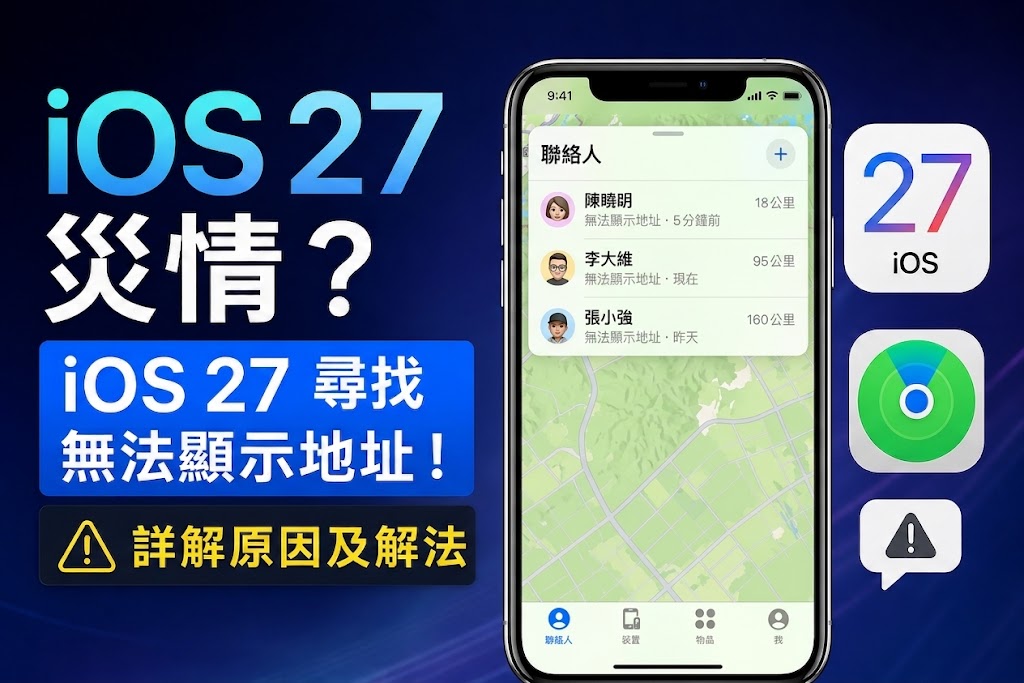
一、為什麼iOS 27尋找顯示無法顯示地址&iPhone 尋找找不到朋友位置原因

如果你遇到 iOS 27 尋找顯示無法顯示地址,先不要急著認為 iPhone 的定位功能失效。「尋找」App 涉及定位服務、位置分享、網路連線、裝置狀態及地圖資訊等多個環節。因此可能出現「位置仍然存在,但地址文字沒有正常顯示」的情況。
在 iOS 27 Beta 測試期間,使用者曾回報「尋找」人物列表出現 無法顯示地址Address Unavailable,但點進人物後仍然可以看到地址;也有使用者反映 AirTag 出現相同訊息。這代表地址顯示異常與完全失去定位能力並不是同一件事。
Apple 官方目前對「尋找」的說明也區分了「可以定位」與「無法定位」:如果裝置可以被定位,位置會顯示在地圖上;如果無法取得位置,則會顯示「找不到位置」。
| 顯示情況 | 可能代表 |
|---|---|
| iOS 27 Address Unavailable 顯示「無法顯示地址」 | 地址文字可能沒有正常呈現 |
| 點進詳細頁仍有地址 | 可能只是列表或地址資訊顯示異常 |
| 地圖仍有位置 | 定位功能可能仍然正常 |
| 顯示「找不到位置」 | 「尋找」目前無法取得可用的位置 |
| 完全沒有位置資訊 | 可能與定位、網路、位置分享或裝置狀態有關 |
因此,iPhone 尋找無法顯示地址時,建議先確認「地圖位置是否仍然存在」,再決定是否需要進一步處理。
iPhone 尋找找不到朋友位置原因有哪些?
如果你的問題不是iPhone 尋找無法顯示地址,不是單純地址文字消失,而是「iPhone 尋找找不到朋友位置」,常見原因主要有以下幾種:
- 對方沒有開啟「分享我的位置」:對方可能暫時停止了位置分享,或更換了分享位置的裝置。
- 定位服務沒有開啟:如果「定位服務」關閉,「尋找」無法正常取得位置資訊。
- 「尋找」沒有定位權限:即使整體定位服務開啟,如果「尋找」沒有取得位置權限,也可能無法正常顯示位置。
- 網路連線異常:Wi-Fi 或行動數據不穩定,可能導致位置資訊無法即時更新。
- 對方 iPhone 暫時離線:例如手機關機、沒電或暫時無法連線,可能只能看到最後已知位置,甚至顯示「找不到位置」。Apple 表示,若裝置無法回傳目前位置,「尋找」可能改為顯示最後已知位置。
- iOS 系統或「尋找」暫時異常:如果更新系統後才開始發生,也可能與特定版本的系統問題有關。
二、iOS 27 尋找無法顯示地址是 Bug 災情嗎?
如果你是在更新 iOS 27 後才遇到 Find My Address Unavailable,這個現象確實曾經在 iOS 27 Beta 測試期間被使用者回報。
iOS 27 Beta 期間曾出現地址顯示問題尋找地址不見
在 iOS 27 Beta 期間,有使用者回報:
- 「尋找」人物列表顯示無法顯示地址。
- 點進人物後仍然可以看到地址。
- 部分 AirTag 顯示無法顯示地址。
後續測試版本中,Apple 針對 Find My 的相關問題進行了修正。iOS 27 Beta 8 的版本也提到,Apple 修正了「尋找」中共用位置顯示「無法顯示地址Address Unavailable」的問題。
因此,如果你使用的是早期 iOS 27 Beta,iOS 27 尋找地址不見確實可能與當時的系統問題有關。
iOS 27 正式版是否仍是相同 Bug 災情?
iOS 27 已於 2026 年 9 月 15 日正式推出,目前正式版 iOS27仍不很多人回報出現「無法顯示地址」,建議先按照定位權限、位置分享、網路連線及系統版本逐項排查,跟著下面技巧指南修復吧!


三、iOS 27「尋找」無法顯示地址怎麼解決?iPhone 尋找聯絡人找不到位置修復技巧
如果你的 iOS 27 尋找無法顯示地址,可以按照以下順序排查修復 該 iOS 27 災情bug,建議先從不涉及系統重置的方法開始。
方法 1:先點進人物或裝置查看詳細資訊
如果「尋找」列表顯示:無法顯示地址/Address Unavailable先不要立即重置 iPhone。點進對應的人物、iPhone 或 AirTag,查看詳細頁面是否仍然有:
- 地圖位置
- 街道資訊
- 城市名稱
- 最後更新時間
如果詳細頁面仍然可以看到地址或地圖位置,通常代表iOS 27 尋找無法顯示地址問題比較接近地址文字顯示異常,屬於bug,而不是「尋找」完全失去定位功能。
方法 2:確認「定位服務」已開啟
如果你遇到 iPhone 尋找聯絡人找不到位置,先確認 iPhone 的定位服務是否正常。
前往:設定 → 隱私權與安全性 → 定位服務確認「定位服務」已開啟。

如果其他人無法看到你的位置、尋找朋友突然無法取得位置,需要確認「定位服務」中的「尋找」權限。
方法 3:確認「準確位置」
在「定位服務」中找到「尋找」,確認「準確位置」是否開啟。iOS 27 使用指南指出,如果希望在「尋找」中取得裝置與自己的距離等更精確的位置資訊,需要開啟「尋找」的「準確位置」。
不過要注意,開啟「準確位置」並不代表一定可以直接修復iOS 27 尋找無法顯示地址。它主要是確保「尋找」可以取得更精確的位置資訊。如果你的問題同時包含定位不準或位置更新異常,再檢查這項設定即可。

方法 4:確認 Wi-Fi 或行動網路
如果尋找 App 無法顯示地址、無法使用、無法正常更新位置或地址,可以先確認網路連線。
- 切換 Wi-Fi 與行動數據。
- 連接穩定的 Wi-Fi。
- 重新開啟「尋找」App。
- 再次查看人物或裝置的位置。
如果只有某一名朋友的位置無法顯示,也可以確認對方目前是否仍正常分享位置。
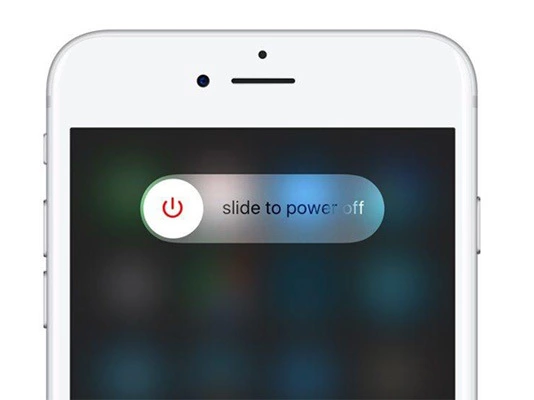
方法 5:重新啟動 iPhone
如果定位服務、網路及權限都正常,但 iOS27 尋找 App 無法顯示地址,可以先重新啟動 iPhone。
重新啟動後,再開啟「尋找 → 人物/裝置/物品」,查看地址是否恢復。
方法 6:更新至最新 iOS 27 版本
如果你仍使用較早的 iOS 27 Beta,建議更新至目前可用的正式版或最新版本。
這點尤其重要,因為 iOS 27 Beta 測試期間確實曾出現 Find My 地址顯示問題,後續版本也曾針對相關問題進行修正。
當然,如果你是使用正式版 iOS27 出現的尋找無法顯示地址,可以繼續看後續的修復技巧,也可等待Apple 官方釋出小版本再更新,看是否能修復該 iOS27 災情bug
前往:設定 → 一般 → 軟體更新確認是否有新的 iOS 更新。
四、iOS 27 AirTag、朋友或聯絡人地址不顯示怎麼辦?
「無法顯示地址」可能出現在不同的「尋找」功能中。iOS 27 更新後人物與 AirTag 都曾有相關回報,因此可以根據使用情境分別判斷。
iOS 27 AirTag 無法顯示地址
如果遇到 iOS 27 AirTag 無法顯示地址,先前往:尋找 → 物品 → 選擇 AirTag確認是否仍然可以看到地圖位置。
如果 AirTag 或其他支援的物品可以定位,其位置會顯示在地圖上;如果目前無法定位,則會顯示相應的位置狀態。因此,如果:
- AirTag 有地圖位置,但沒有地址:先檢查定位服務、準確位置、網路及 iOS 版本。
- AirTag 連地圖位置都沒有:再檢查 AirTag 連線及「尋找」網路狀態。
iOS 27 尋找朋友地址不顯示
如果出現 尋找朋友突然無法取得位置,先點進該名朋友的詳細資訊,確認是否仍然可以看到地圖位置。如果只有地址文字不見,但地圖位置仍然存在,可以先按照前面的定位及網路方法排查。
如果連位置都看不到,則需要確認對方是否仍開啟「分享我的位置」,以及「定位服務」和「尋找」權限是否正常。
使用「尋找」分享位置前,需要開啟位置分享;如果其他人仍看不到你的位置,則應確認「定位服務」中的「尋找」權限。
iPhone 尋找聯絡人找不到位置
如果是 iPhone 尋找聯絡人找不到位置,可以依序確認:
- 對方是否仍然分享位置。
- 對方的定位服務是否開啟。
- 「尋找」是否具有定位權限。
- 雙方網路連線是否正常。
- iPhone 是否已更新至最新系統版本。
如果只有單一聯絡人無法查看位置,而其他朋友都正常,問題可能與該名聯絡人的位置分享設定有關。
五、仍無法解決iOS 27 尋找無法顯示地址/iPhone 尋找無法使用?快速修復 iOS 系統!
如果 iPhone 尋找無法使用、iOS 27 尋找無法顯示地址問題仍存在,亦或是出現以下多項異常:
- 「尋找」App 頻繁閃退
- 定位功能反覆失效
- App 開啟後卡住
- 更新 iOS 後多項系統功能異常
- 設定頁面無法正常操作
- iPhone 出現明顯卡頓或系統無回應
此時可進一步判斷為 iOS 系統異常引發的災情,可嘗試使用 Tenorshare ReiBoot修復 iOS 27 系統異常,非常適合處理更新後出現的多種系統問題。
ReiBoot 提供 標準修復 模式,可用於處理150+多種 iOS 系統異常災情bug(含死機當機、卡頓、耗電、發熱、白屏等故障問題)而不丟失資料。相較於直接恢復原廠,建議先從較保守的系統修復方式開始。同時也能提供ios27 降級功能
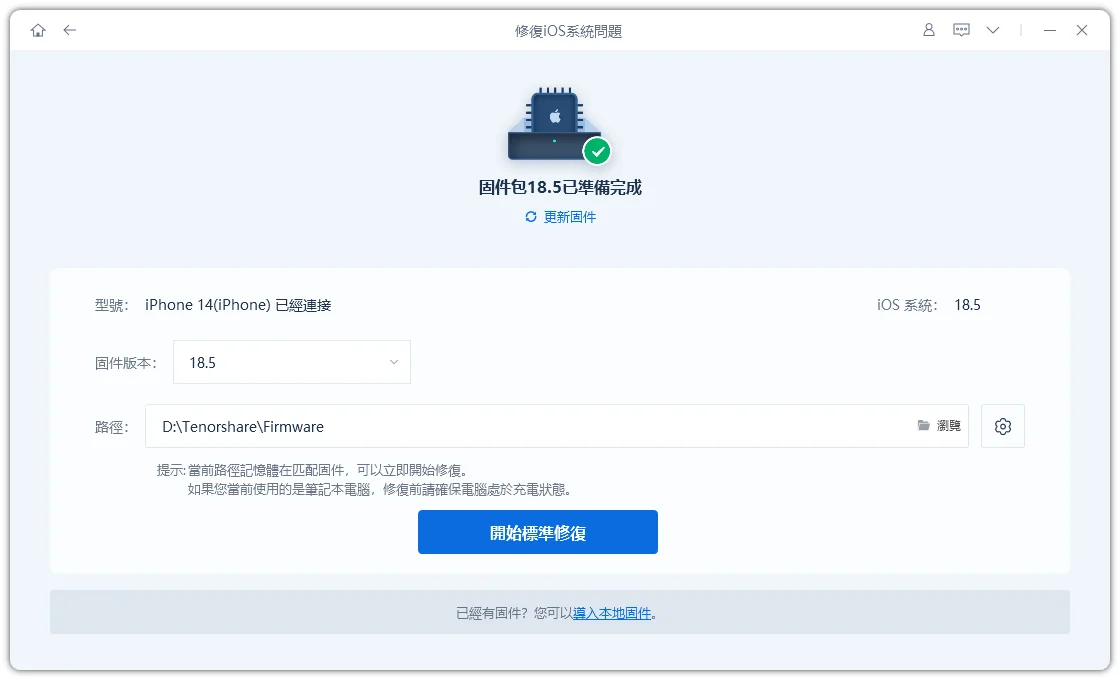
- 在電腦下載並安裝 Tenorshare ReiBoot。
- 使用 USB 線將 iPhone 連接至電腦。開啟 ReiBoot,等待軟體辨識 iPhone。點擊“開始修復”進入 iOS 系統修復功能。
- 優先選擇 「標準修復」,可在不刪除個人資料的情況下修復 iOS 系統問題
- 依照畫面提示下載對應的韌體套件。
- 開始 iOS 系統修復。完成後重新啟動 iPhone,再測試「尋找」功能。







六、iOS 27尋找App無法顯示地址 FAQ
1. 為什麼我的 iPhone 尋找功能無法顯示地址?
如果「尋找」仍然可以看到人物、iPhone 或 AirTag 的地圖位置,但地址文字顯示「無法顯示地址」,不一定代表定位失效。iOS 27 Beta 期間確實曾出現地址標籤異常的使用者回報。
2. iOS 27 尋找顯示無法顯示地址是 Bug 嗎?
iOS 27 Beta 測試期間曾有相關回報為災情bug,目前 iOS 27 正式版已推出,根據不少用戶回報判定為 iOS 27 Bug。
3. iOS 27 尋找地址不見,但還是可以看到位置,怎麼辦?
先點進人物或裝置的詳細頁面查看。如果仍然有地圖位置或地址,可以先重新開啟「尋找」、確認網路與定位權限。
4. iPhone 尋找找不到朋友位置原因有哪些?
可能原因包括對方沒有開啟「分享我的位置」、定位服務關閉、「尋找」沒有定位權限、網路連線異常,以及暫時性的 App 或系統問題。Apple 官方也建議確認定位服務及「尋找」的相關設定。
5. iOS 27 AirTag 無法顯示地址怎麼辦?
先進入「尋找 → 物品」查看 AirTag 是否仍有地圖位置。如果有位置但沒有地址,可以先確認定位服務、準確位置、網路及 iOS 版本;如果連位置都沒有,再進一步檢查 AirTag 與「尋找」網路狀態。
總結
遇到 iOS 27 尋找無法顯示地址時,不一定代表 iPhone 或 AirTag 已經無法定位。首先確認詳細頁面是否仍有地圖位置,再依序檢查定位服務、準確位置、網路連線及 iOS 版本。
目前正式版使用者若仍遇到 iOS 27 尋找無法顯示地址 ,建議先按照本文方法逐項排查。若「尋找」異常只是眾多 iOS 系統問題之一,則可以進一步使用 Tenorshare ReiBoot嘗試修復系統,讓 iPhone 恢復正常運作。


Tenorshare ReiBoot - iOS 系統修復專家

- 一鍵修復 iPhone/iPad 卡在蘋果標誌、黑屏、白屏等各種 iOS 系統問題
- 支援最新 iOS 版本,無需技術背景即可輕鬆解決系統故障,保護資料安全







