


iOS 27 已於 2026 年 9 月 15 日正式推出, 正式版 iOS27 Liquid Glass 也迎來了全新的變化。本次更新除了可以透過滑桿調整 Liquid Glass 的透明度之外,也針對文字與內容的顯示效果進行優化,以提升視覺辨識度,同時還帶來了App 圖示設計變更等調整。
此外,設定畫面中也出現了以經典 Mac 為靈感的隱藏彩蛋。本文將詳細介紹iOS 27 Liquid Glass 有哪些變化、全新的 Liquid Glass 設定方式,以及外觀與使用體驗有哪些不同。
Part1. Liquid Glass 是什麼?
「Liquid Glass」是 Apple 在 2025 年 WWDC 上發表,並從 iOS 26 開始導入的全新設計語言。它結合玻璃般的透明感與液體般的流動效果,會反射、折射背景色彩與內容,讓畫面上的 UI 能夠隨周遭環境產生變化。相較於 iOS 7 以來的扁平化設計,Liquid Glass 可說是一次相當明顯的設計方向轉變。
Liquid Glass 的主要特色如下:
- 選單、通知、控制中心、分頁列等介面採用玻璃般的透明效果
- 桌布與 App 內容會透過透明效果呈現在背景中
- 會根據淺色/深色模式調整透明度與對比度
- App 圖示也採用多層次的玻璃質感設計
在 iOS 26 Liquid Glass 液態玻璃展示中,Apple 仍提供了接近傳統 UI 顯示方式的相容設計。不過,到了 iOS 27 Liquid Glass 導向的設計更加成熟,也更廣泛地套用到 App 介面中。因此,在 iOS 27 中,除了 Apple 原生 App 之外,使用者也會更常在第三方 App 中看到 Liquid Glass 所帶來的介面變化。
Part2. iOS 26 Liquid Glass 有哪些問題?
iOS 26 Liquid Glass 憑藉透明感十足的新設計受到關注,但在 iOS 26 導入初期,也有不少使用者反映「看起來很漂亮,但實際使用不太方便」。其中最明顯的問題主要集中在以下幾項視覺辨識度問題:
- 透明度過高,導致文字或按鈕不容易看清楚
- 桌布或背景內容與 UI 重疊,使資訊變得難以辨識
- 在深色模式下,部分情況可能出現背景與內容對比不足的問題
- 重視「保留透明質感」與「優先提升閱讀性」的使用者各有不同偏好
Apple 隨後透過後續更新調整 Liquid Glass 的顯示效果,並加入「透明(Clear)」與「色調(Tinted)」等顯示選項,也重新調整了導覽列等介面的不透明度。不過,仍有使用者希望能在「完全透明」與「優先提升可讀性」之間,提供更彈性的中間選項。
尤其是在搜尋畫面等情境中,當 UI 背後的文字與搜尋框中的文字重疊時,透明度越高,越可能降低內容的辨識度。針對這些問題,iOS 27 進一步調整 Liquid Glass 的透明度與渲染效果,更加重視設計感與內容可讀性之間的平衡。
Part3. iOS 27 Liquid Glass 新功能 | 正式版 iOS27 Liquid Glass 有哪些變化?
iOS 27 Liquid Glass 不再只是單純切換「透明/不透明」,而是在視覺效果改善與使用者自訂調整兩方面都有進一步的提升。
其中最值得注意的是,新增了可自由調整透明度的滑桿。現在可以比以往更細緻地依照個人偏好調整 Liquid Glass 的顯示效果。
1. iOS 27 Liquid Glass 可透過滑桿調整透明度
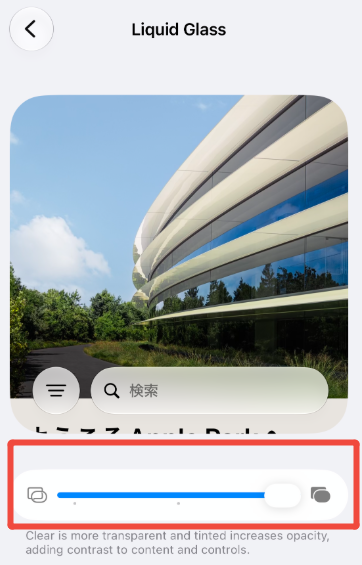
在 iOS 27 Liquid Glass 中,可以前往「設定」→「外觀」→「Liquid Glass」,透過滑桿細微調整透明度。
iOS 26.1 是從「透明(Clear)」與「色調(Tinted)」兩種選項中選擇,而 iOS 27 則可以從 Ultra Clear(更透明)到 Fully Tinted(更不透明)之間進行連續調整。滑桿中央附近為預設設定。基本上可以參考以下差異:
- 左側:透明度較高,可以更清楚看到桌布與背景內容
- 中央附近:較容易兼顧透明質感與視覺辨識度
- 右側:不透明度較高,文字與按鈕會更加清楚
在設定畫面中可以一邊預覽效果一邊調整,因此更容易找到適合自己的顯示方式。設定步驟如下:
- 開啟「設定」App,點選「外觀」
- 選擇「Liquid Glass」
- 拖曳滑桿調整透明度
如果希望進一步提升液態玻璃的畫面清晰度,也可以搭配「輔助使用」中的「降低透明度」或「增加對比度」功能。
如果重視透明質感,可以將滑桿往左調;如果優先考量文字的可讀性,則可以往右調整,使用上會更加舒適。
2. Liquid Glass 本身也進一步提升視覺辨識度
iOS 27 不只是讓使用者可以調整透明度,Liquid Glass 的材質效果與渲染方式本身也經過重新調整,讓背景與 UI 之間能夠更加清楚地區分。主要變化如下:
- 提高預設顯示效果的對比度
- 強化背景模糊與擴散效果,讓文字更加清楚
- 調整光線反射與折射效果,讓 UI 輪廓更加明顯
- 在內容與浮動 UI 重疊的情況下,進一步確保視覺辨識度
如此一來,即使將透明度調高,也能減少 iOS 26 中較常見的「背景與文字重疊而難以閱讀」問題。
換句話說,iOS 27 Liquid Glass 並不是單純透過「降低透明度」來提升可讀性,而是朝著保留透明質感的同時,也兼顧內容清晰度的方向進化,這也是本次更新的重要變化。
3. App 圖示也配合 Liquid Glass 重新設計
App 圖示在 iOS 27 中也有所調整。iOS 26 採用 Liquid Glass 的多層次視覺效果後,當圖示縮小顯示時,部分情況可能會讓輪廓變得不容易辨識。
iOS 27 重新調整了圖示內部的 Liquid Glass 圖層與光線效果,改善各圖層之間的分離感與輪廓辨識度。同時也降低過於強烈的反射效果,整體視覺更加沉穩。
此外,開發者工具「Icon Composer」也支援多層次玻璃質感設計,讓第三方 App 更容易導入 Liquid Glass 的視覺效果。
4. 效能表現也有所改善
由於 Liquid Glass 大量使用透明度、折射等視覺效果,因此效能影響也是使用者關注的重點。iOS 27 在維持這些圖像效果的同時,也針對 App 啟動、照片圖庫載入以及 AirDrop 等處理速度進行改善。
根據 Apple 公布的測試結果,在特定條件下,App 啟動、照片圖庫載入與 AirDrop 傳輸等操作都有明顯的速度提升。不過,實際速度仍會受到 iPhone 機型、網路環境與資料量等因素影響,因此相關數據僅適合作為參考。
整體而言,iOS 27 Liquid Glass 可以理解為從「透明又漂亮的設計」進一步進化為「兼顧透明質感與實用性的設計」。
Part4. iOS27 Liquid Glass 隱藏的復活節彩蛋:DogCow狗牛
iOS 27 Liquid Glass 不只有設計上的變化,還藏著 Apple 式的趣味復活節彩蛋。其中一個就是經典 Mac 使用者熟悉的角色「DogCow(Clarus)」。
DogCow 可以從iOS 27「設定」→「外觀」→「Liquid Glass」中的預覽畫面找到。
如何顯示 DogCow?
實際操作步驟如下:
- 開啟「設定」App,點選「外觀」→「Liquid Glass」
- 將預覽畫面中的「Apple Park」說明一路往下捲動到底部
- 繼續往下拉動畫面
- 搜尋欄會自動輸入「Moof!」,並顯示 DogCow

關鍵在於,正常捲動到底部後,仍要繼續往下拉動畫面。由於觸發條件比較嚴格,可能需要嘗試幾次才能成功顯示。RC 版本已確認可以觸發,正式版中也能看到相同的復活節彩蛋。
另外,「Moof!」也是與 DogCow 有關的經典稱呼。據悉,在 Spotlight 中向 Siri 輸入「Moof!」,也可能觸發與 DogCow 相關的趣味回應。
什麼是 DogCow 狗牛?
DogCow 是一個結合狗與牛形象的虛構角色,也是 Apple 經典 Mac 文化的代表元素之一。它在 1980 年代由設計師 Susan Kare 為 Cairo 字型所設計,之後也曾出現在 Mac 的頁面設定畫面等介面中。
這次在 iOS 27 中,這個令人懷念的角色以3D 形式重新出現在 Liquid Glass 預覽畫面。雖然只是隱藏彩蛋,但能讓使用者在實際體驗 Liquid Glass 的過程中自行發現,也充分展現 Apple 一貫的巧思。
Part5. iOS27 Liquid Glass 支援機型與注意事項
iOS 27 Liquid Glass 可在支援 iOS 27 的 iPhone 上使用。支援機型包括 iPhone 11 系列及後續機型,以及 iPhone SE(第 2 代)及後續機型。
不過,Liquid Glass 的設計效果與 Apple Intelligence 等 AI 功能是不同的功能。Apple Intelligence 有特定的支援機型條件,因此即使 iPhone 支援 iOS 27,也不代表可以使用所有新功能。使用 Liquid Glass 時,也需要注意以下幾點:
- 不同畫面可能會呈現不同程度的透明度效果
- 第三方 App 的顯示效果可能會因 App 本身的支援程度而有所不同
- 搭配「降低透明度」等輔助使用設定,可以進一步讓畫面變得更加簡潔清楚
- 部分桌布或背景可能會在高透明度設定下,導致文字變得較難閱讀
尤其在 App 顯示方面,Apple 原生 App 與第三方 App 可能會因 Liquid Glass 的套用範圍與支援程度不同,而呈現不同的視覺效果。
Part6. iOS27 Liquid Glass 建議使用哪種設定?&如何將 Liquid Glass 關閉?
iOS27 Liquid Glass 的透明度設定不只取決於個人對設計的喜好,也建議根據文字可讀性與實際使用環境進行調整。
 滑動查看
滑動查看
1. iOS 27 Liquid Glass 建議怎麼設定?
如果你喜歡 Liquid Glass 的透明效果,可以將滑桿往左調整,讓桌布與背景內容更加明顯。不過,透明度越高,部分畫面中的文字與 UI 元素可能越容易受到背景干擾。
如果主要是日常使用,建議先從滑桿中央附近開始調整。覺得透明效果太強時往右移動;如果希望保留更多透明感,則可以往左調整,找到自己最習慣的顯示效果。
2. 如何將 iOS 27 Liquid Glass 關閉?
如果你不喜歡 Liquid Glass 的透明與玻璃質感,目前 iOS 27 並沒有提供一個直接標示為「關閉 Liquid Glass」的獨立開關。不過,可以透過「降低透明度」功能,降低透明效果,讓介面看起來更加不透明、清楚。
操作方法如下:
- 開啟「設定」App
- 點選「輔助使用」
- 選擇「顯示與文字大小」
- 開啟「降低透明度」
開啟「降低透明度」後,部分系統介面的透明效果會減少,背景與 UI 之間的區隔也會更加明顯。如果你的主要需求是讓文字更容易閱讀、降低背景干擾,這個設定會比單純調整 Liquid Glass 透明度更有效。
3. Liquid Glass 太透明怎麼辦?
如果不想完全降低透明效果,也可以先調整 Liquid Glass 滑桿,再搭配輔助使用功能。建議按照以下順序嘗試:
- 先將 Liquid Glass 滑桿往右調整,降低透明程度
- 如果文字仍然不清楚,可以開啟「降低透明度」
- 需要更強烈對比時,可以在「顯示與文字大小」中開啟「增加對比度」
如果你只是覺得 Liquid Glass 太透明,通常不需要完全關閉相關視覺效果。先從中央附近開始調整,再依照文字清晰度逐步往右移動,通常就能找到兼顧美觀與實用性的設定。
總結
iOS 27 Liquid Glass 在保留透明質感設計的同時,進一步朝提升實用性與視覺辨識度的方向發展。除了可以透過滑桿細微調整透明度,也改善了背景與 UI 重疊時的渲染效果,並重新調整 App 圖示的視覺呈現。
如果想享受透明質感,可以選擇偏左的設定;日常使用則建議維持在中央附近;如果更加重視視覺辨識度,則可以往右調整。依照自己的使用習慣調整 Liquid Glass 設定,就能更舒適地體驗 iOS 27 的全新設計。


Tenorshare ReiBoot - iOS 系統修復專家

- 一鍵修復 iPhone/iPad 卡在蘋果標誌、黑屏、白屏等各種 iOS 系統問題
- 支援最新 iOS 版本,無需技術背景即可輕鬆解決系統故障,保護資料安全







