


很多人打開軟體更新或App Store時,突然跳出iOS 版本太舊無法更新,或是想更新 LINE、YouTube 卻一直提示系統過舊,讓人相當困擾。無論是 iPhone 8、iPhone X,還是舊iPad,iOS 版本太舊無法更新這個問題在PTT、Dcard上討論度都很高。其實多數情況都能找到對應解法,有些只是暫時卡住,有些則是硬體已達上限。
下面深入分析舊iPhone/iPad iOS 無法更新的原因,並提供10個實用的iOS系統過舊無法升級解決方法,幫助你快速完成舊機 iOS 最新版升級,恢復設備最佳性能。

相關閱讀:iOS 更新一定要WiFi嗎

一、iOS 版本太舊無法更新?iPhone 無法更新的原因
iOS 版本太舊無法更新?不少人因為舊 iPhone、iPad 無法更新iOS 版本,導致裝置無法下載更新LINE等 App,影響日常使用。以下是導致iOS 版本太舊無法更新的幾種原因,我們可以瞭解並提前預防。
1.1 iOS 版本太舊無法更新的原因
- 裝置已不支援新版本:Apple每年會淘汰部分舊機。例如 iPhone 8、iPhone X最高只到iOS 16,無法更新到iOS 17或更新的系統,自然會出現「無法更新iOS 17/18」的狀況。若你的 iPhone/iPad 版本太舊可能無法更新升級。
- 儲存空間不足或更新檔損壞:即使裝置支援,iOS 空間不夠或先前下載的更新檔出錯,也會導致「無法檢查更新項目」或更新卡住。
- 軟體衝突或損壞:iOS更新失敗也有可能是緣於軟體衝突或系統文件損壞。
- 網路問題:穩定且快速的網路是iOS更新成功的關鍵,若網路不穩定或過慢,更新可能中斷。
- 系統狀態不適用:若設備系統狀態不佳(如低電量、太耐未有重啟等),iOS更新可能失敗。
- iTunes 版本過舊:若透過 iTunes 更新 iOS,iTunes 版本需保持最新。舊版 iTunes 可能導致更新失敗。
- 硬體問題:儘管罕見,硬體故障(如儲存器或主板故障)也可能導致 iOS 更新失敗。
- 電量不足:iOS 更新時需保持充足電量,建議至少 50% 或連接電源。
- 系統故障:iOS 系統故障或安裝更新檔案錯誤也可能導致更新失敗。
- App提高最低系統要求:LINE、YouTube 等App常會要求較新的iOS,舊系統就會跳出「iOS 版本太舊無法更新App」或「iOS 版本太舊無法更新LINE」。
舊 iPad 的情況也類似,許多用戶反映舊 iPad 無法更新YouTube或 舊 iPad 更新 iOS 16後就再也升不上去。
1.2 iPhone/iPad 更新可以選擇的最新版本,各機型最高支援 iOS版本一覽
很多人會問 iPad/iPhone 更新可以選擇版本嗎?答案是:正常情況下無法自由選擇舊版,系統只會提供該機型目前最高相容的版本。截至2026年7月,各主要機型最高支援情況如下:
| 機型 | 最高可更新版本 | 補充說明 |
|---|---|---|
| iPhone 7 / 7 Plus | iOS 15 | 仍有安全更新,但無法升到iOS 16 |
| iPhone 8 / 8 Plus | iOS 16 | 無法更新到iOS 17或iOS 18 |
| iPhone X | iOS 16 | 同樣停在iOS 16 |
| iPhone XS / XR | iOS 18 | 無法升到iOS 26 |
| iPhone 11 及後續 | iOS 27 | 完整支援最新系統 |
| 舊iPad(第5~7代等) | 最高約iPadOS 16或更早 | 多數已無法更新最新App |
延伸閱讀:iPhone 6更新指南
因此「iPhone 8可以更新到iOS 17嗎?」「iPhone X更新iOS 17」「iPhone 8 Plus更新iOS 17」「iPhone 8可以更新iOS 18嗎?」這些問題的答案都是不行。「iPhone 7 可以更新到iOS多少?」最高是iOS 15。「蘋果幾代不能更新?」iPhone 11(含)之前的舊機型如 iPhone XS、XR、X 及 8 等,目前已無法升級至最新的主要 iOS 系統版本。
二、ReiBoot 快速修復 iOS 版本太舊無法更新問題,舊 iPhone/iPad 也能更新!
當你已經確認機型最高支援版本,卻還是遇到iOS 版本太舊無法更新、更新進度條卡住、或一直出現「無法檢查更新項目」時,官方方法有時會反覆失敗。這時候,使用專業的 iOS 系統修復工具往往能更快解決問題。
Tenorshare ReiBoot是專為解決 iOS 問題設計的強大工具,能在不越獄、不依賴 iTunes 或 Finder 的情況下,協助修復因系統異常導致的更新失敗,並支援安全升級 iOS/iPadOS,讓舊 iPhone 或舊 iPad 在相容範圍內順利完成更新。
功能與優勢
- 一鍵修復更新卡住與系統異常:針對 iOS 更新進度條不動、卡在蘋果畫面、循環重啟、黑屏/白屏等 150 多種常見問題,提供標準修復模式,可保留個人資料。
- 安全升級 iOS/iPadOS:無需越獄,也不必透過官方 iTunes/Finder,幾分鐘內即可將裝置升級到最高支援的版本。
- 輕鬆處理恢復模式:免費一鍵進入或退出恢復模式,解決因更新失敗而卡在恢復模式的狀況。
- 操作簡單快速:連接電腦後點選幾下即可完成,完美適合不熟悉3C專業技術的用戶。




使用 Tenorshare ReiBoot,你能輕鬆解決 iOS 版本過舊無法更新的問題,讓設備恢復正常。點擊下載並立即體驗這款強大工具!
解決 iOS 版本過舊無法更新影片教學
- 前往Tenorshare ReiBoot官網或點擊下方按鈕,下載並安裝軟體到你的電腦上(支持 Windows 和 Mac)。
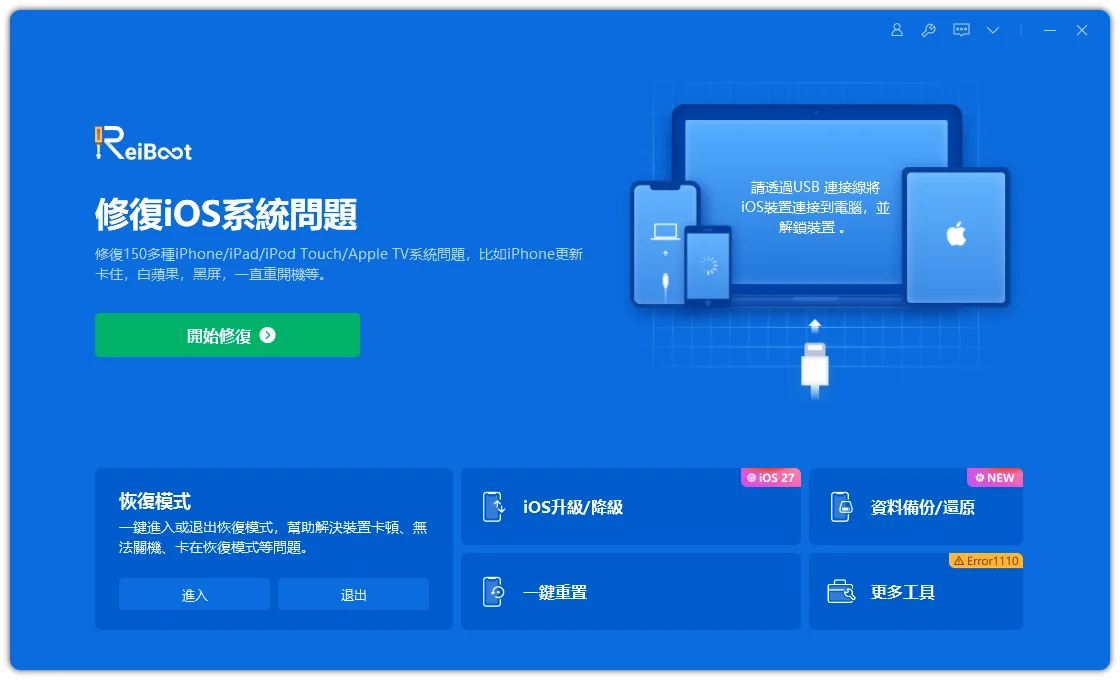
- 安裝完成後,啟動軟體,使用 USB 連接 iPhone 或 iPad 到電腦,啟動 ReiBoot,並自動檢測設備。
- ① 修復iOS 版本太舊無法更新問題,一鍵快速幫你升級:可選擇升級功能並下載對應韌體。
- ② 修復iOS 版本太舊無法更新、卡住當機等系統故障問題:點擊「開始修復」進入修復模式選擇界面。你將看到兩種修復模式:「標準修復」和「深度修復」。選擇「標準修復」,這樣可以保留所有數據。
- 下載韌體後,點擊「開始標準修復」,ReiBoot 會自動開始修復。過程大約需數分鐘,請確保設備保持連接並耐心等待。
- 修復完成後,設備會自動更新並重啟,iOS 版本太舊無法更新的系統故障問題就可以解決!
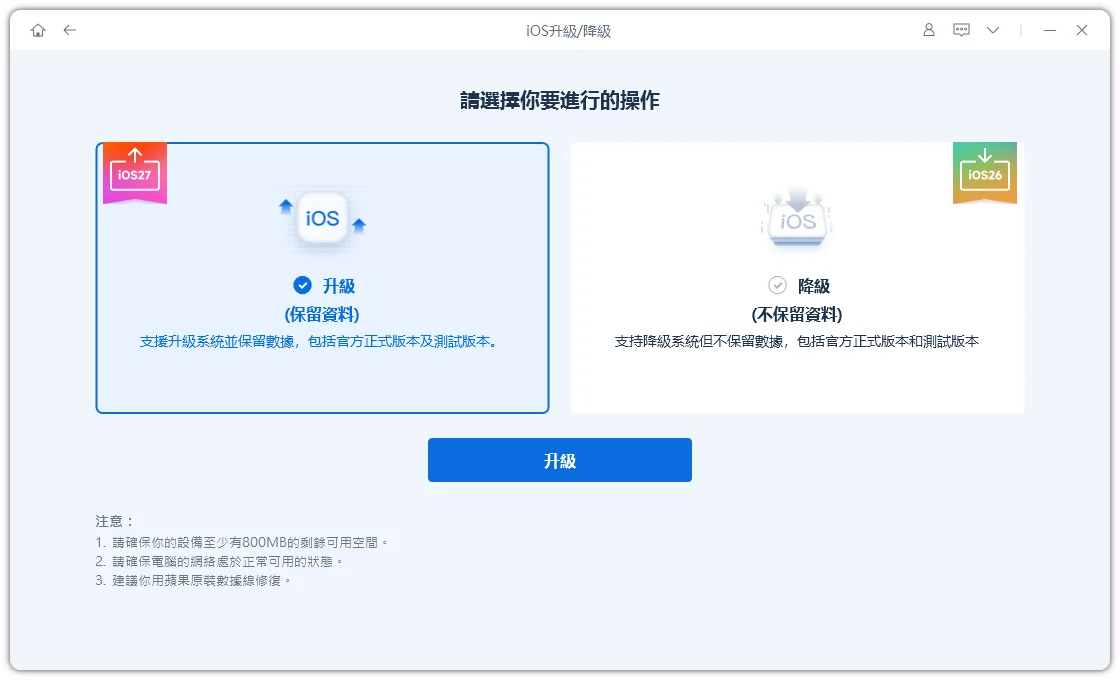
ReiBoot 將取得裝置 iOS 更新最新版的韌體檔,點擊下載並等待升級,舊iPhone/iPad 也會進行對應的 iOS 舊版本下載!
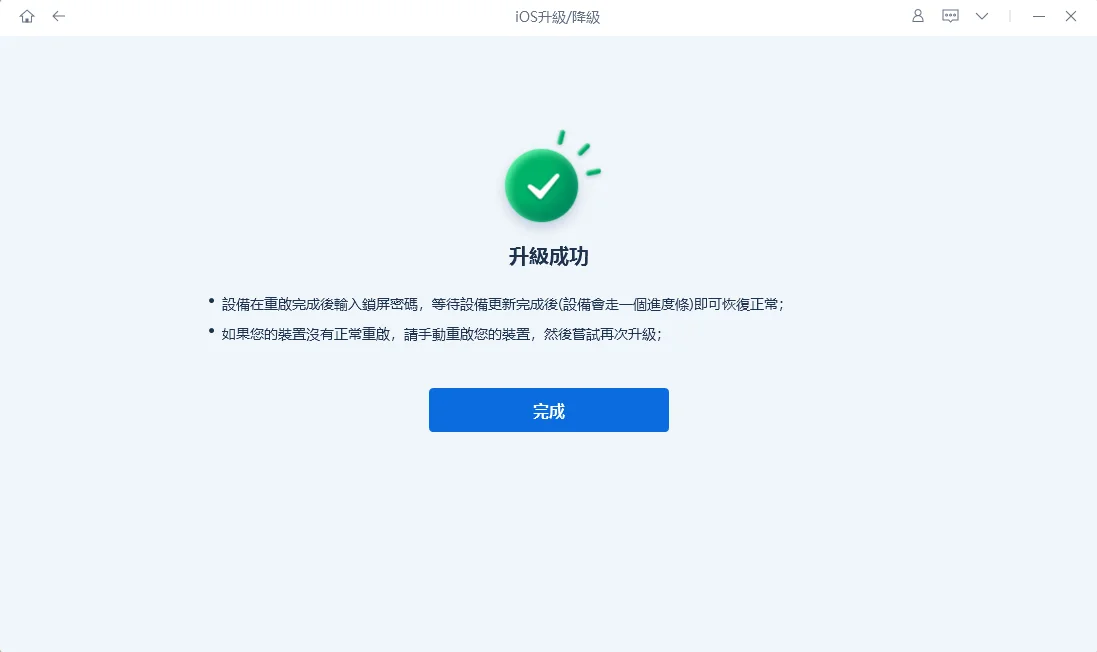
整個升級流程通常在 10 至15 分鐘內完成,升級成功後,舊iPhone/iPad 將正常重啟,所有資料完整保留。<

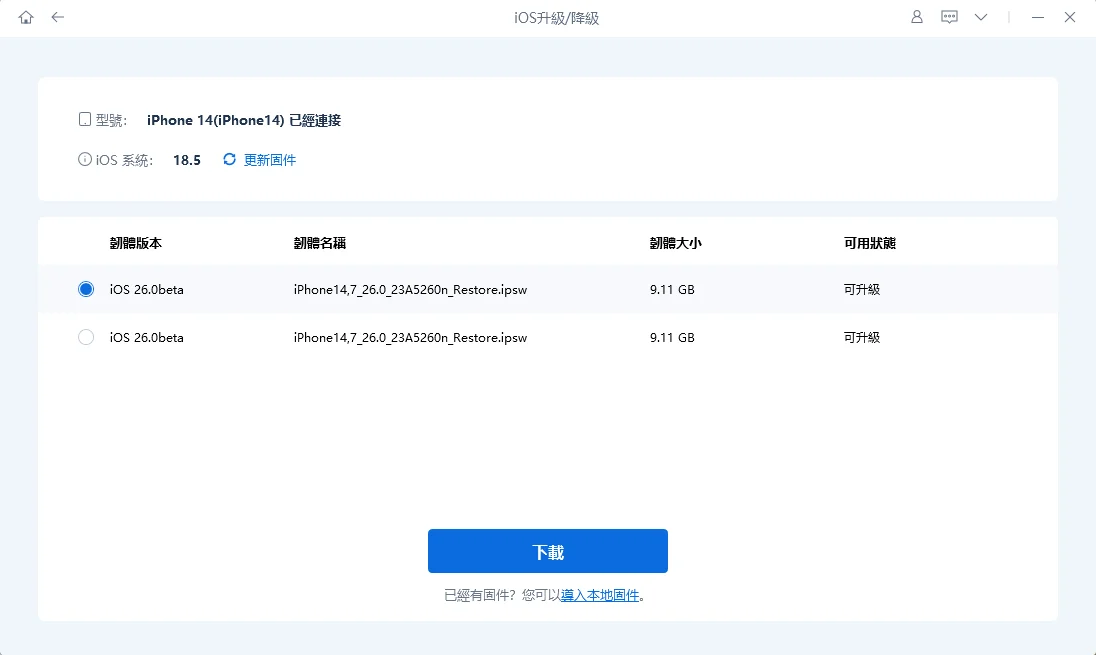
系統會自動檢測設備型號,並提供相應的最新 iOS 韌體包。點擊「下載」按鈕以開始下載韌體。


透過以上步驟,許多原本一直卡在「iOS 無法更新」或「iOS 版本太舊無法更新 App」的用戶,都能順利讓裝置恢復正常,並在硬體支援的範圍內完成系統升級,包括舊 iPad 更新 iOS16等。立即下載 ReiBoot,享受無憂的修復體驗!
三、iOS 版本太舊無法更新常見解決方法
iOS 無法更新怎麼辦?iPhone 無法更新不必擔心,以下9 種簡單方法可以幫助你順利完成 iOS 版本更新,讓你順利適用App 更新要求:
1. 檢查設備相容性
蘋果通常會在發佈新的iOS後,停止對某些老設備提供支援,這就意味著這些設備無法獲得最新的iOS更新,因為它們已經超出了蘋果的支援週期,因此你需要先檢查一下你的設備是否能夠支持新的iOS版本。
● 參考下面 iOS 系統版本支援的装置型號表:
| iOS 版本 | 支援的 iPhone 型號 |
|---|---|
| iOS 18 | iPhone 16 系列, iPhone 15 系列, iPhone 14 系列, iPhone 13 系列, iPhone 12 系列, iPhone 11 系列, iPhone XS, XR, SE (第2代及以後) |
| iOS 17 | 同上(暫時) |
| iOS 16 | iPhone 8, 8 Plus, X, XR, XS, XS Max |
● 具體支援的設備型號可能會隨不同的 iOS 版本而變化。你可以隨時前往蘋果官方網站查詢最新的系統支援設備清單。
2. 釋放存儲空間
存儲空間不足也會導致 iOS 版本太舊無法更新、iPhone 韌體更新失敗,建議至少保留 5GB 以上空間再進行更新。以下是幾個簡單的方法釋放存儲空間:
- 到「設定」→「一般」→「iPhone 儲存空間」,查看占用較大的 App 與檔案。
- 刪除不常用的 App、大型影片或快取檔案。
- 開啟「卸載未使用的 App」功能,或把照片、影片備份到 iCloud 後從本機刪除。
- 借用 iCloud 為你建議功能進行空間清理

3. 檢查網路連接
穩定的網路是更新成功的關鍵,尤其舊 iPad 或訊號較弱的環境更容易導致舊 iPad 無法更新。
- 優先使用穩定的 Wi-Fi,避免使用行動數據。
- 若 Wi-Fi 不穩,可重啟路由器,或更換其他網路環境後再試。
- 更新過程中盡量不要同時下載其他大型檔案。
4. 重置網路設定
網路設定異常有時會造成無法檢查更新項目。重置後不會刪除個人資料,但會清除已儲存的 Wi-Fi 密碼與 VPN 設定。
1. 前往 「設定」 >「 一般」 > 「轉移或重置iPhone」 。
2. 點擊「重置網路設定」,清除所有 Wi-Fi 設定、VPN 和藍牙配對。
3. 重置後,重新連接 Wi-Fi,並確認連線是否穩定。

5. 使用 iTunes 更新
若iPhone 設定操作無法透過無線更新 iOS,iOS 版本太舊無法更新時,使用 iTunes 是一個可靠的替代方案:
1.確保電腦上安裝了最新版本的 iTunes(win)、Finder(Mac)。
2.使用 USB 將 iPhone 或 iPad 連接到電腦,並打開 iTunes/Finder。
3. Mac 用戶:使用 Finder,連接裝置後在側邊欄選擇你的 iPhone/iPad,點選「檢查更新」。
4. Windows 用戶:下載並安裝最新版 Apple Devices App(或舊版 iTunes),連接後檢查更新。
iOS 更新版本中確保電腦已登入相同 Apple ID,並保持裝置電量充足。

6. 刪除已下載的 iOS 更新檔
iPhone 無法更新、iOS 更新失敗可能是舊設定檔造成的衝突,若先前下載的更新檔損壞,會一直卡在更新畫面。刪除過時的設定檔能幫助排除更新障礙。
解決方法:
1.前往「設定 」>「 一般」 >「 iPhone 儲存空間」。
2.檢查設備上的描述檔,在應用列表中找到 iOS 軟體更新,點擊進入。
3.點擊 iOS 更新,然後選擇「刪除更新」進行確認。
4.回到「設定」→「一般」→「軟體更新」,重新下載最新相容版本。

7. 強制重啟裝置
若 iOS 裝置無法更新或卡住,強制重啟是有效的解決方法,有助於重新初始化系統,解決更新問題。
- iPhone 8 之後機型(含無 Home 鍵機型):快速按一下音量上鍵 → 快速按一下音量下鍵 → 長按側邊按鈕直到出現 Apple 標誌。
- iPhone 7 / 7 Plus:同時長按音量下鍵與電源鍵,直到出現 Apple 標誌。
- 較舊機型:同時長按 Home 鍵與電源鍵。

8. 檢查電池狀態
iOS 更新需要穩定的電量支持,若電量不足,更新可能中斷。建議在更新前檢查電池狀態並保持充電。
● 更新前確保電量至少 50%,或直接連接充電器以避免更新過程中斷。
● 到「設定」→「電池」→「電池健康度」確認狀態,若健康度明顯偏低,也可能影響更新穩定性。
9. 聯繫蘋果官方支持
如果以上方法無效,聯繫蘋果官方支持是最有效的選擇。蘋果技術團隊能檢查設備並提供進一步的解決方案,確保更新順利完成。無論是線上協助或實體維修,蘋果專業團隊都能幫助你解決問題。
四、iOS 版本太舊不更新會怎樣?舊 iPhone/iPad 無法更新的建議
當裝置已經到達官方支援上限,無法再更新到更新的 iOS 或 iPadOS 時,如iOS 18/26/27,許多人會猶豫要不要繼續使用。事實上,不更新並不會讓手機或平板立刻不能用,但長期下來還是會有明顯影響。
iOS 版本太舊不更新會怎樣?
- App 支援越來越少:最常見的就是「iOS 版本太舊無法更新 LINE」、「舊 iPad 無法更新 YouTube」或銀行、支付、影音 App 無法下載最新版本。這時候只能改用網頁版,或乾脆放棄該服務。
- 安全性逐漸下降: Apple 雖然偶爾會為舊系統釋出安全更新,但大版本停止支援後,新發現的漏洞就不會再修補。若你常使用網路購物、金融 App 或連接公共 Wi-Fi,風險會相對較高。
- 使用體驗慢慢變差: 新 App 針對新系統優化,舊裝置跑起來可能越來越卡,電池耗電也會比以前明顯。同時也無法使用最新的系統功能與隱私保護機制。
舊 iPhone/iPad 無法更新的實用建議
- 用途單純就繼續用:如果只是打電話、傳訊息、看影片、當備用機或電子相框,維持目前最高版本並定期備份即可。
- 常用 App 還能運作就先觀察:先確認 LINE、銀行、交通等必要 App 是否仍可正常使用,再決定要不要換機。
- 做好資料備份:使用 iCloud 或電腦定期備份,避免裝置突然出問題時資料遺失。
- iOS 更新最新版本:雖然iOS 版本太舊無法更新到 iOS26/27最新版,但盡量更新到舊機支援的最新版本。
五、iOS 版本太舊無法更新更多常見問答,ptt/dcard 熱議
在 PTT、Dcard 上,iOS 版本太舊無法更新相關討論一直很熱門,許多人分享自己的機型狀況與解決經驗。以下整理網友最常問的問題與實用回答,幫助你快速找到答案。
1、 iOS無法更新怎麼辦?
iOS 更新失敗通常是因存儲空間不足、網路不穩定或系統問題。你可以依照前面步驟,釋放空間、檢查網路、重啟設備等。如果無效,建議使用專業工具修復。
想了解更多解決方案?請參閱「iOS 無法更新該怎麼辦?」詳列多種具體步驟,快速解決問題!
2、如何下載iOS舊版本?
蘋果通常不允許降級至舊版本的 iOS,除非該版本仍在簽署。你可以透過 ipsw.me 檢查可用版本,下載 IPSW 檔案後,通過 iTunes 手動恢復安裝。但降級過程可能導致數據丟失或應用不兼容,記得提前備份。
如果想要更為簡便的操作,可以試試Tenorshare ReiBoot專業工具,它有一鍵降級功能,能有效幫助解決降級問題,同時避免數據丟失風險,讓整個過程更加安全高效。
3、iOS 版本太舊會怎麼樣?
過舊可能會遇到幾個問題:
無法使用最新功能,無法體驗蘋果推出的新功能與改進。舊版 iOS 也可能導致應用程式不相容。此外,安全漏洞可能未修補,增加了安全風險。效能方面,會導致設備運行變慢或卡頓。
如需升級解決方案,建議使用 Tenorshare ReiBoot 輕鬆修復並更新 iOS 系統。
4、 蘋果幾代不能更新?
Apple 每年推出新版 iOS 時,都會淘汰部分舊機型。簡單來說,越舊的 iPhone 能跟上的系統版本就越有限。以下是目前(2026年)的大致情況:
● iPhone 7 / 7 Plus 及更早機型:最高只能更新到 iOS 15,無法更新到 iOS 16 或更新版本。
● iPhone 8 / 8 Plus / iPhone X:最高只能更新到 iOS 16,無法更新到 iOS 17、iOS 18 或 iOS 26。
● iPhone XS / XS Max / XR:最高只能更新到 iOS 18,無法更新到 iOS 26。
● iPhone 11 及後續機型(包含 SE 第2代之後):可更新到目前最新的 iOS 26。
也就是說,從 iPhone X、8 系列開始,就已經無法跟上最新大版本;而 iPhone XS / XR 則在 iOS 26 時被正式淘汰。
若想確認自己的機型目前最高能更新到哪個版本,可到「設定」→「一般」→「關於本機」查看型號,或直接到蘋果官方網站查詢最新的相容裝置清單。若裝置已無法再更新,又需要使用新 App 或在意安全性,建議評估換機。
5、iPhone 7 可以更新到 iOS 多少?
隨著 iOS 升級,部分舊款 iPhone 無法支持最新版本:
● iOS 16:僅支援 iPhone 8 及更新機型,iPhone 7 系列及更早機型無法更新。
● iOS 17:僅支援 iPhone XS 及更新機型,iPhone 8 和 iPhone X 及更早機型無法升級。
未來更多舊機型可能無法更新。若你的設備無法更新,建議檢查支援情況或考慮升級設備以享受最新功能,想查看具體iOS系統版本所能支援的設備,你可以隨時前往蘋果官方網站查詢最新的系統支援設備清單。
6、iOS 版本太舊無法更新 App怎麼辦?
這是目前最常見的狀況之一。當 App 開發者提高最低系統需求後,舊版 iOS 就會出現「需要更新至更新的 iOS 版本才能使用」或「iOS 版本太舊無法更新 App」的提示,導致無法安裝或更新。
- 嘗試下載舊版相容版本:打開 App Store → 點右上角頭像 → 進入「已購項目」→ 搜尋該 App → 點下載。若有相容的舊版本,系統會提示「下載舊版」。
- 改用網頁版:像 LINE、YouTube、Facebook 等服務都有網頁版,可透過 Safari 直接使用,暫時解決無法更新 App 的問題。
- 確認裝置是否還能升級系統:到「設定」→「一般」→「軟體更新」查看。若裝置仍支援更高版本,先完成系統更新,再重新下載 App。
- 評估是否需要換機:若裝置已達官方支援上限(例如停在 iOS 15 或 iOS 16),且常用 App 陸續無法使用,建議考慮換較新的 iPhone 或 iPad。
總結
iOS 版本太舊無法更新可能也會造成 iOS 版本太舊無法更新 App(LINE、Youtube等),多數時候不是無解,先確認自己的機型最高支援到哪個版本,再透過檢查相容性、釋放存儲空間、重置網路設置或使用 iTunes 來嘗試解決問題。若仍無法更新或者系統本身出現異常導致更新卡住,使用 Tenorshare ReiBoot 是快速、安全的解決方案,能修復系統故障,協助完成舊 iOS 版本更新。
Tenorshare ReiBoot 不僅能解決更新問題,還能優化設備效能,讓你享受最新功能和更佳的安全性。立即下載,輕鬆修復並保持你的 iOS 系統順暢運行!



