


當你急需為裝置充電或連接周邊設備時,iPhone 螢幕卻突然跳出警告:「此配件使用太多電力」,iPhone 此配件使用太多電力這個惱人的提示在較新的 USB-C 機型上尤其常見,例如 iPhone 15、iPhone 16 以及 iPhone 17 系列。無論是遇到充電異常,還是外部裝置連接被阻擋,本指南將詳細說明此配件使用太多電力錯誤發生的原因,並提供10 種經過驗證的解決方法——從快速檢查硬體、解決周邊裝置供電過載,到徹底修復 iOS 系統與硬體相關問題,幫助您立即解決此問題。
推薦資訊:iOS 27 iPhone Handoff 接力新功能,兩部 iPhone能共用同一門號了!
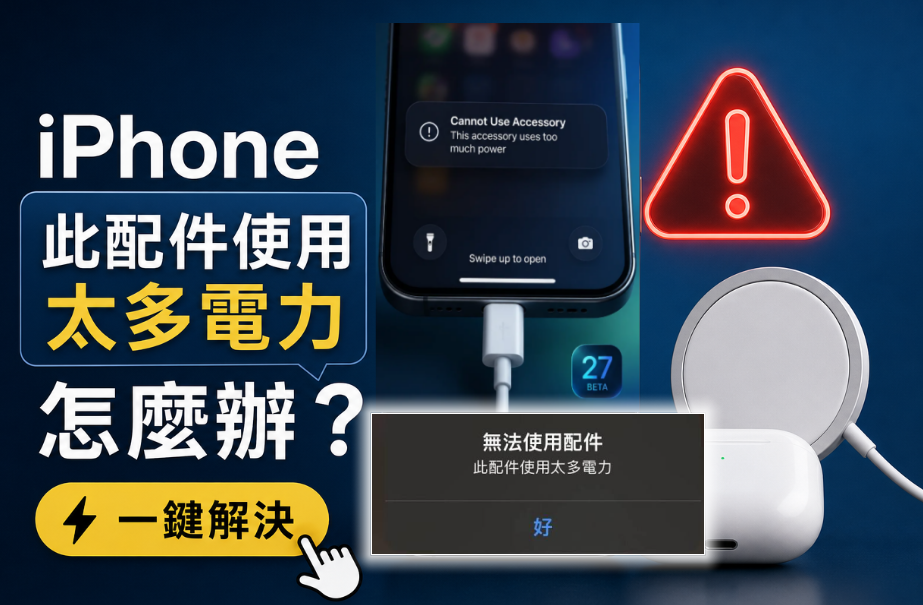

此配件使用太多電力是什麼?此配件使用太多電力出現的原因
在開始嘗試解決方法之前,首先需要確認您遇到的具體情況。了解「此配件使用太多電力」代表什麼,需要先判斷這個警告是在什麼情境下出現。此錯誤通常發生於以下兩種完全不同的情況:
- 情境 A:單純充電時出現錯誤。 只是插入充電器或行動電源,但 iPhone 卻錯誤將其識別為配件。(推薦解決方法:查看方法 4、方法 7 以及 方法 9 進行系統修復。)
- 情境 B:連接周邊設備時出現錯誤。 您正在嘗試連接 USB 隨身碟、麥克風或外接 SSD。(推薦解決方法:查看方法 5 和 方法 6。)
從根本上來看,這個警告是 iOS 內建的一項安全防護機制,用於避免裝置受到永久性硬體損害。當某個配件需要的電流超過 iPhone 連接埠能安全提供的範圍時,系統會立即中斷連線,以避免過熱、電池快速耗損或主機板損壞。除了這項基本保護機制外,以下是導致此警告出現的更深層技術原因:
1. 高耗電周邊設備超出供電限制
外接 SSD、專業麥克風等配件通常需要比 iOS 內建安全供電限制更高的電流。當配件需求超過可提供的範圍時,iOS 會立即中斷連線以保護裝置。
2. 低電量保護機制
當 iPhone 電量低於 20% 時,系統會自動降低外部連接埠的供電能力,以節省剩餘電量。一個在 80% 電量時能正常使用的配件,在手機電量接近耗盡時可能就會觸發此錯誤提示。
3. USB-C 反向供電錯誤(iPhone 15/16/17 系列)
自從 iPhone 15 改用 USB-C 連接埠後,該連接埠不僅可以接收電力,也支援最高 4.5W 的反向供電功能(可為 AirPods 或 Apple Watch 充電)。這種「雙向供電」設計可能導致以下兩種常見觸發原因:
嚴格的 4.5W 輸出限制(適用於周邊設備): Apple 為 USB-C 連接埠設定了較敏感的供電限制。如果配件的峰值耗電量超過 4.5W,iOS 可能會直接阻止連接。
在近期 Apple 社群討論中,有 iPhone 17 Pro 使用者反映,原本可在舊款 Lightning iPhone 上正常使用的 Flir 熱感測相機,現在卻經常觸發電力過高警告。專家表示,這與新款 USB-C 連接埠採用更嚴格的供電限制有關。

供電協商錯誤(適用於充電情境): 由於 USB-C 連接埠具備雙向供電能力,當您連接某些非 PD(Power Delivery)充電器或品質較差的充電線時,底層的供電協商協議可能發生錯誤。iPhone 可能誤判充電器為試圖從手機取電的配件,因此即使只是充電,也會顯示“此配件使用太多電力 ”錯誤提示。

這類深層韌體邏輯錯誤,推薦使用 Tenorshare ReiBoot 進行系統修復。
Reddit 上一則高票討論也確認了這類反向供電問題,指出部分 iPhone 15/16 Pro 機型可能會將舊款充電器誤判為需要消耗手機電力的周邊設備。

4. 充電孔髒污或使用非 MFi 認證配件
充電孔內累積的少量灰塵或棉絮,就可能影響接點接觸,導致系統誤判供電狀態。同樣地,廉價且未通過 MFi 認證的充電線可能缺少正確的晶片,無法與 iPhone 正確溝通所需電力,進而被 iOS 預設拒絕使用。
此配件使用太多電力怎麼辦?檢查實體裝置與硬體
如果您正在尋找不用深入調整系統設定,就能解決「此配件使用太多電力」問題的方法,可以先從以下簡單的硬體檢查開始。這些快速解決方式能在幾秒內排除大部分輕微的硬體或連接異常。
方法 1:拔除配件,等待 10 秒後重新連接
有時候,最簡單的方法反而最有效。請先將配件從裝置上拔除,等待約 10 秒後,再重新穩固插入。
這段短暫等待時間可以讓 iOS 與配件重新建立「供電協商(Power Handshake)」連線,清除可能導致警告出現的暫時性通訊錯誤。
方法 2:清潔充電孔(請勿使用金屬工具!)
灰塵與口袋中的棉絮很容易堆積在 iPhone 充電孔內,導致連接不穩定。
異物可能阻擋接點正常連接,使系統誤判電流狀態,進而觸發錯誤的電力過載警告。
操作方式: 使用乾燥的軟毛刷或木製牙籤,輕輕清除充電孔內的異物。切勿使用迴紋針等金屬物品清理,因為可能造成短路或永久損壞精密接點。

方法 3:先將 iPhone 充電至 50% 以上
如果您的電池電量已經過低(低於 20%),裝置基本上會進入省電保護狀態。為了保留剩餘電力,iOS 會自動降低外部連接埠的供電輸出。建議先將 iPhone 連接一般壁式充電器,充電至較安全的電量(至少 50%)後,再重新連接高耗電周邊設備。

方法 4:更換充電器
如果您的 iPhone 在充電時顯示「此配件使用太多電力」(也就是您並未連接任何周邊設備),問題來源很可能是充電器。
Reddit 上一則獲得大量推薦的解決方案指出,較舊且不支援 PD(Power Delivery)的充電器,經常會讓新款 iPhone 的雙向 USB-C 連接埠產生誤判,進而觸發 iPhone 反向充電錯誤。更換為現代化的 20W PD 相容充電器(例如 Anker 或 Apple 推出的產品)通常可以立即解決此問題。
原貼文使用者也確認,僅將舊款充電器更換為支援 PD 的新型充電器後,錯誤提示便完全消失。


升級充電設備時,建議優先選擇通過 MFi 認證的產品,或直接使用 Apple 原廠配件,以最大程度避免相容性與供電規範問題。
階段 2:解決周邊設備連接過載問題
如果您正在尋找如何避免 iPhone 在連接外部設備時顯示「此配件使用太多電力」的方法,那麼問題幾乎可以確定與供電不足有關。以下解決此配件使用太多電力方案主要針對需要較高電力的周邊設備。
方法 5:使用具備獨立供電的 USB Hub

連接 USB 隨身碟、外接硬碟、MIDI 鍵盤或麥克風等設備。(如果您只是在為 iPhone 充電時遇到此錯誤,則不適用此方法,請跳至後續系統修復方法。)

為什麼直接連接會失敗: 如果您連接的是沒有內建電池的 USB 隨身碟或麥克風,它必須同時透過裝置連接埠取得「電力」與傳輸「資料」。由於 iPhone 和 iPad 對外部供電能力設有嚴格限制,直接連接高耗電設備很容易觸發電力過載警告。
為什麼具備供電功能的 USB Hub 有效: 具備獨立供電的 USB Hub 會配備專用 AC 電源轉接器,可直接連接牆上插座。外部電源負責提供周邊設備所需的大量電力,而連接 iOS 裝置的線材則主要負責資料傳輸。這能有效避開 Apple 內建的供電限制。當您使用 iPad 進行高負載行動工作流程,經常遇到 「此配件使用太多電力」iPad 錯誤 時,這項方法尤其實用。
方法 6:使用 Apple USB 3 相機轉接器(適用於音訊與 USB 裝置)
Apple 官方 Lightning(或 USB-C)轉 USB 3 相機轉接器採用了巧妙設計:除了標準 USB 連接埠外,還額外提供充電連接埠。這讓您可以在連接外部周邊設備的同時,將 iPhone 連接至充電器持續供電。
如果您在使用專業 DAC(數位類比轉換器)、USB 麥克風或外部音訊介面時遇到 「此配件使用太多電力」耳機錯誤,這是最推薦的解決方法之一。
Apple 支援社群中許多高排名回覆都將此轉接器視為解決周邊設備供電警告的有效方法。社群專家明確建議,若要連接音訊介面等設備,必須使用具備電力直通功能的 Apple USB 3 相機轉接器。

同樣地,在另一則討論中,有社群使用者確認,只要將充電線插入轉接器額外的充電連接埠,即可立即解除「使用的電力過多」限制。

階段 3:徹底修復 iOS 系統與韌體錯誤
真實案例:充電器竟被誤判為配件? 在 Apple 支援社群中,許多使用者反映遇到令人困惑的錯誤:他們只是將 iPhone 連接至一般壁式充電器,手機卻突然跳出「此配件使用太多電力」警告!

為什麼會發生這種情況?您的充電器其實並沒有「從 iPhone 消耗電力」。真正的原因是底層的 供電協商協議(Power Handshake Protocol) 出現異常。深層韌體邏輯錯誤可能導致系統錯誤地將輸入電源識別為需要供電的輸出負載。
由於大量新款裝置(尤其是 iPhone 15 與 iPhone 16 出現此配件使用太多電力)都可能受到這類軟體造成的誤判影響,因此您需要進一步從系統層面進行排查與修復。
方法 7:強制重新啟動裝置
在嘗試更進階的解決方案之前,建議先執行強制重啟。
強制重新啟動可以清除損壞的暫存快取檔案,並讓 iOS 電源管理系統重新載入。這通常足以解決因軟體暫存錯誤導致的錯誤電力讀取問題。您可以點擊 Apple 官方教學 查看如何強制重新啟動 iPhone;也可以前往查看 iPad 強制重新啟動方法。
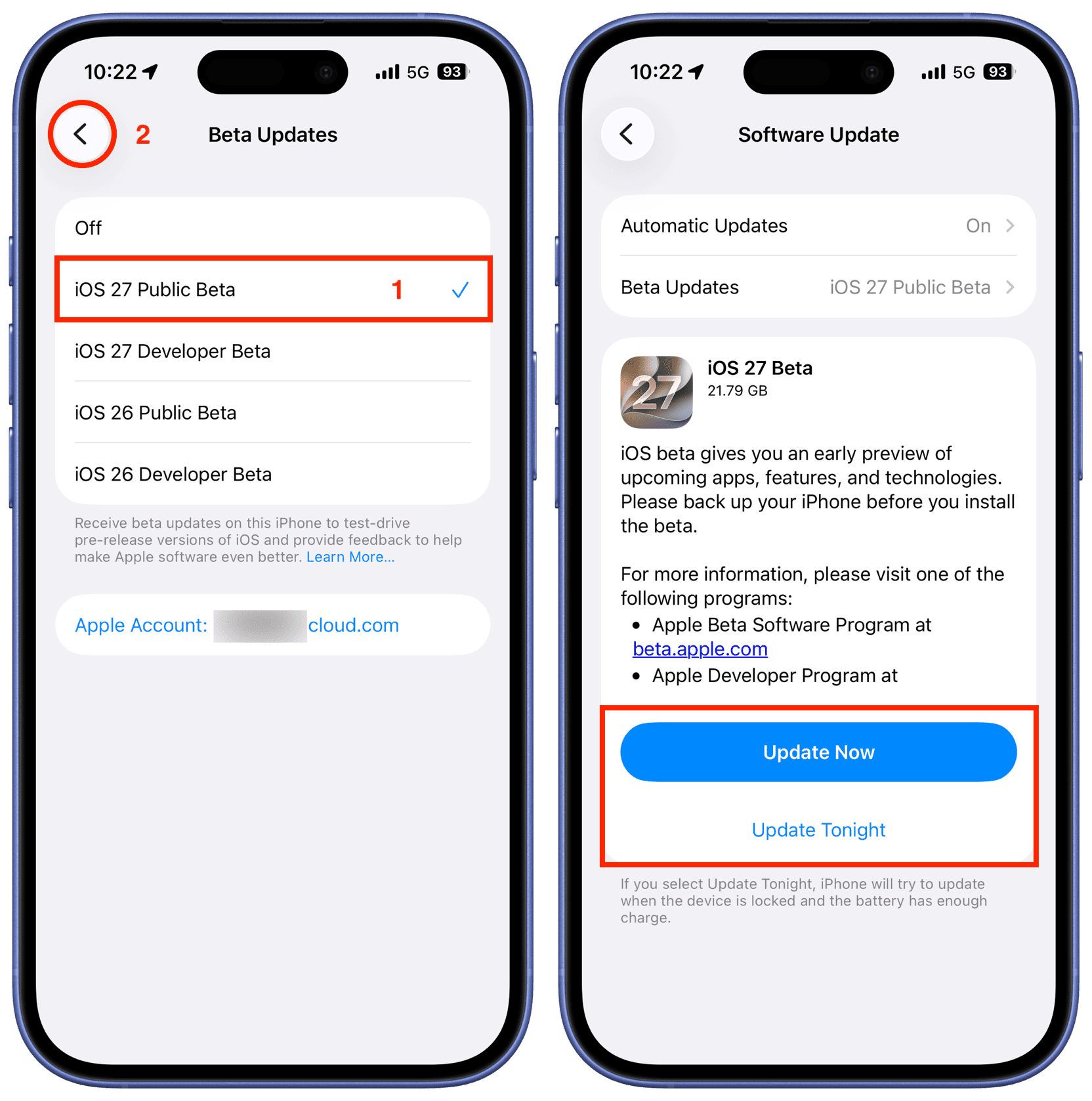
方法 8:更新至最新 iOS 版本
如果強制重新啟動仍無法解決問題,請檢查目前使用的系統版本。Apple 已注意到新款 iPhone 上存在的 USB-C 供電分配與相容性問題,並經常透過例行 iOS 更新釋出修正程式,以改善這類供電協商錯誤。
前往 設定 > 一般 > 軟體更新,確認您的裝置是否已更新至最新韌體版本。
方法 9:使用 Tenorshare ReiBoot 一鍵修復iOS 系統(終極解決方案)
如果您使用的是正版配件、充電孔也已清潔,並且強制重新啟動仍無效,但 iPhone 依然頻繁跳出「此配件使用太多電力 」錯誤,那麼問題很可能來自更深層的韌體異常。
在這種情況下,iOS 電源管理韌體可能遇到深層邏輯錯誤,而一般重新啟動無法修復。與其花時間前往 Apple Store 排隊檢測,更有效率的方法是使用專業 iOS 系統修復工具,例如 Tenorshare ReiBoot。




為什麼 ReiBoot 能解決其他方法無法處理的問題?
若要真正理解 ReiBoot 為何有效,首先需要了解問題根源。一般重新啟動只能清除暫存記憶體(RAM),但如果「供電協商協議(Power Handshake Protocol)」相關系統檔案已損壞,裝置可能會持續錯誤判斷充電孔輸入的電壓與電流。
以下是 ReiBoot 修復的方式:
- 韌體層級重建:使用 ReiBoot 的「標準修復」功能時,軟體會根據您的裝置型號,直接從 Apple 伺服器下載全新且乾淨的官方 iOS 韌體( IPSW )。
- 精準替換系統協議:ReiBoot 不只是重設表面設定,而是直接替換系統核心中損壞的電源管理相關檔案。它相當於重新安裝 iPhone USB-C 或 Lightning 連接埠的驅動程式,重新校準系統對電力輸入與輸出的判斷方式。
- 零資料遺失:ReiBoot 最大的優勢在於,它只會提取並修補必要的作業系統檔案,完全隔離您的個人資料,確保照片、訊息與 App 都能 100% 保留;iPhone 無法載入影片、發燙、耗電等系統故障也能一鍵修復
只需點擊一次「標準修復」,ReiBoot 即可有效消除因系統邏輯錯誤造成的異常電力警告。對於因近期 iOS 更新、測試版系統錯誤或越獄後導致充電辨識異常的 iPhone 使用者而言,這是最安全且有效的終極解決方案,iPhone 不支援此配件當機問題也能一鍵解決!
使用方法:
步驟 1:安裝 ReiBoot在 Windows 電腦或 Mac 上安裝 ReiBoot。
步驟 2:連接您的 iPhone安裝軟體後,使用經認證的傳輸線將 iPhone 與電腦連接。
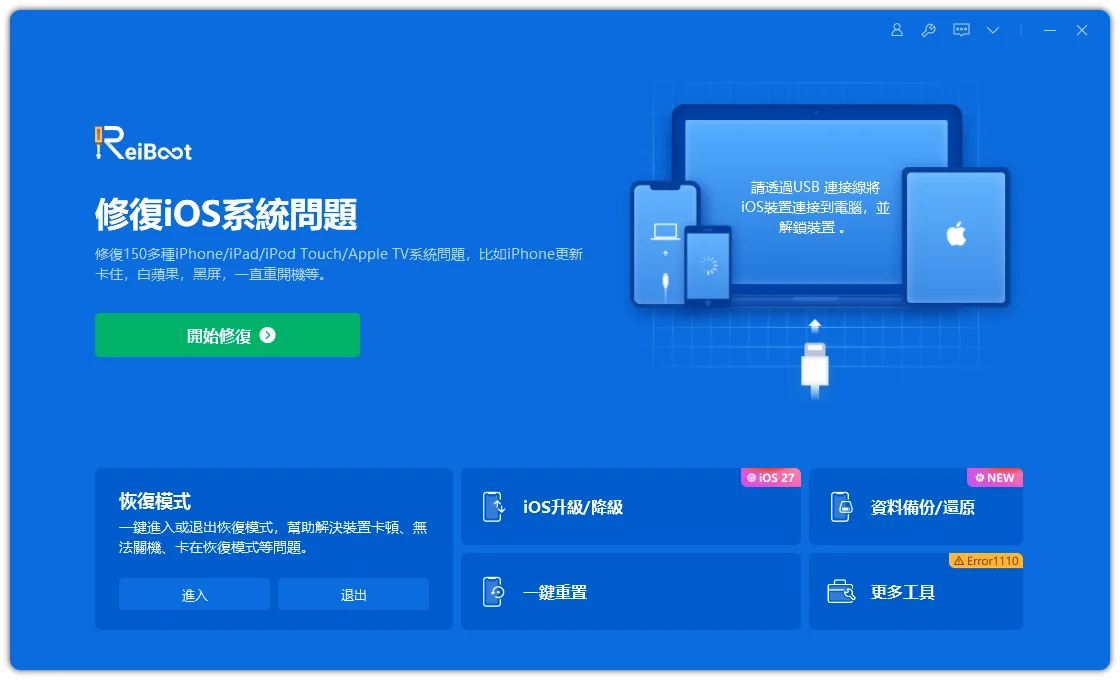
當 ReiBoot 偵測到您的裝置後,點擊「標準修復」。

ReiBoot 會自動偵測適用於您裝置的正確韌體版本,並進行下載。
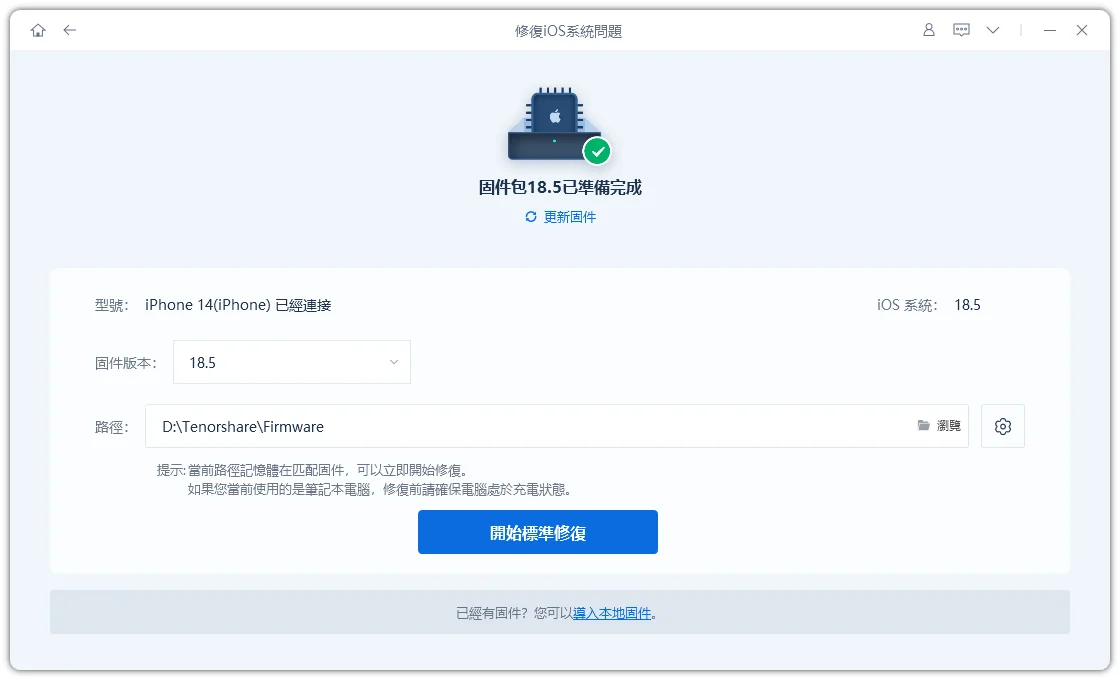
點擊「開始標準修復」,等待整個修復流程完成。
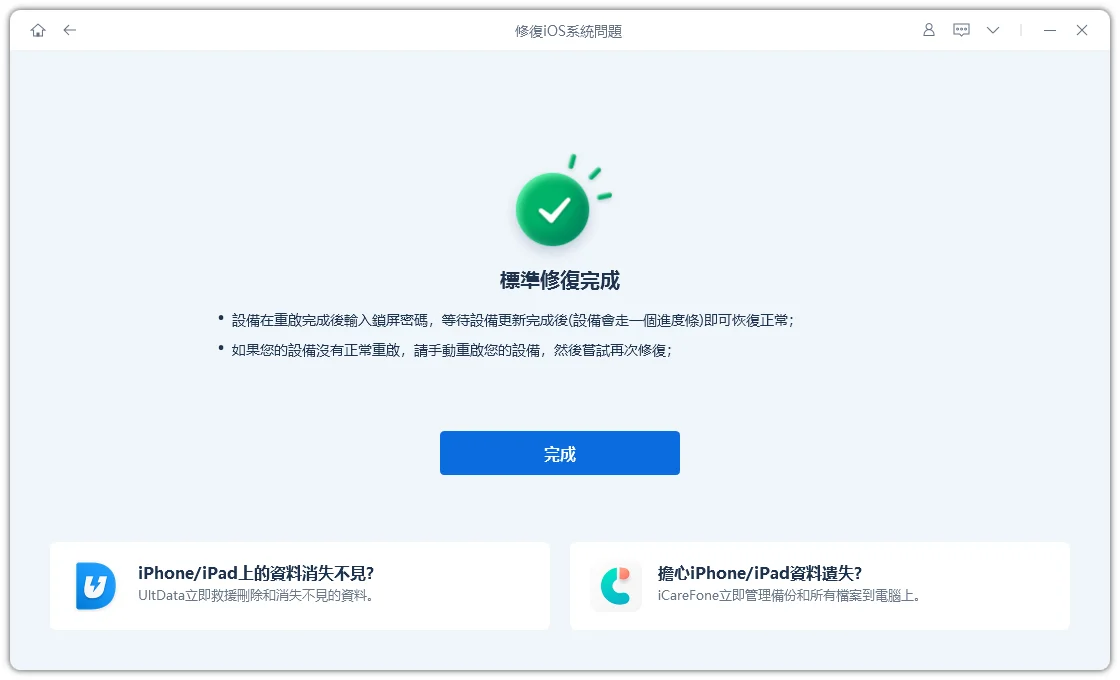
方法 10:交叉測試以找出問題來源
如果您已嘗試上述基本解決方法,但此配件使用太多電力錯誤仍然存在,就需要使用邏輯交叉測試方法來精準判斷問題來源。究竟是 iPhone 硬體損壞,還是這個配件本身已不適合使用?
這種專業診斷方式可以節省大量反覆嘗試的時間。請依照以下兩個測試步驟進行排查:

關於「此配件使用太多電力」錯誤的常見問題,ptt/dcard熱議
1. 為什麼沒有插入任何東西,仍顯示 iPhone 此配件使用太多電力 ?
這種異常提示通常是因為 USB-C 或 Lightning 連接埠內存在液體、水氣或隱藏異物,導致接點發生短路或誤判。如果您已徹底清潔並乾燥充電孔,但警告仍持續出現,很可能是 iOS 韌體層級的錯誤。在這種情況下,使用 Tenorshare ReiBoot 等系統修復工具,可以在不遺失資料的情況下重新校準電源管理系統。
2. 充電孔髒污會導致電力錯誤嗎?
會。灰塵、棉絮或污垢可能阻擋內部接點正常連接,導致 iPhone 無法正確判斷實際消耗的電流。大多數情況下,使用木製牙籤或柔軟刷子輕輕清潔充電孔即可解決問題。
3. 可以忽略或繞過此配件使用太多電力這個警告嗎?
你無法輕易繞過此警告,因為 iOS 會主動阻止連接以保護裝置。強行連接高耗電或不相容的配件,可能導致主機板短路、過熱,甚至造成電池永久損耗。因此,建議優先找出並解決根本原因。
4. 使用非 Apple 充電器會觸發此警告嗎?
可能會。廉價或未通過認證的充電器與傳輸線可能缺少 MFi(Made for iPhone)晶片,無法與 iOS 正確溝通供電限制。當系統無法確認電力安全性時,可能會自動阻止配件連接。建議始終使用 MFi 認證產品或 Apple 原廠充電配件。
5. iPhone 15 反向充電怎麼開、關?
iPhone 15 系列沒有內建手動開關可以開啟或關閉反向充電。該功能是透過 USB-C 有線連接自動觸發(最高支援 4.5W 輸出給 AirPods、Apple Watch 或其他手機);如果不想讓它反向幫外接裝置充電,只能拔掉充電線、重新插拔或改用其他充電孔。
總結
解決「此配件使用太多電力」錯誤的關鍵,在於先確認自身遇到的具體情況,並按照由簡至難的排查流程進行處理:從清潔充電孔等基礎硬體檢查,到使用供電型 USB Hub 解決高耗電周邊需求。當您排除硬體相容性問題後,仍持續出現錯誤提示,通常代表 iOS 系統存在深層軟體異常,此時可透過 Tenorshare ReiBoot 等工具快速刷新系統狀態,有效解決問題。



