


IPSW 是什麼?在本篇 IPSW 教學中,我們將示範如何在不使用/使用 iTunes 的情況下,將自訂 IPSW 檔案安裝到 iPhone,包括 iOS 15 等較舊版本,以及最新版本 iOS 27。如果無法透過 iTunes 使用 IPSW.me 進行更新、降級,或 iTunes 一直跳出錯誤,以下方法可以提供更快速、簡單易用的替代方案。
第 1 部分:IPSW 是什麼?IPSW 是什麼格式?
IPSW 是什麼,簡單來說,IPSW 是 Apple 用來提供 iPhone、iPad 等裝置作業系統韌體的檔案格式。IPSW 全名為 iPhone Software,主要用於安裝、更新或還原 iOS 與 iPadOS。當你需要手動進行 iOS 韌體下載或 iOS 版本下載時,通常會接觸到 IPSW 檔案。
IPSW 檔案通常包含特定 iPhone 或 iPad 型號所需的系統韌體與相關元件。由於不同裝置及 iOS 版本使用的韌體並不相同,因此下載 IPSW 時,必須確認裝置型號與目標 iOS 版本是否完全相符。錯誤的 IPSW 可能無法安裝,甚至導致還原程序失敗。
IPSW 可以用來做什麼?
IPSW 主要可以用於以下幾種情況:
- IPSW 更新:使用指定的 IPSW 檔案手動更新 iPhone 或 iPad 的系統版本。
- IPSW 安裝:透過 iTunes、Finder 或其他相容工具,將 IPSW 韌體安裝到裝置。
- IPSW 降級:在符合 Apple 驗證條件的情況下,將裝置還原至較舊的 iOS 版本。
- 系統還原:當 iPhone 發生系統異常、更新失敗或無法正常啟動時,可使用相容的 IPSW 進行還原。
IPSW 官方下載點在哪裡?
如果你正在尋找 IPSW 官方下載點,Apple 並沒有提供一個讓使用者直接瀏覽所有 iPhone IPSW 檔案的集中下載頁面。實際進行系統更新或還原時,iTunes、Finder 等 Apple 工具通常會自動取得相應的韌體。
網路上也有專門整理 Apple 韌體檔案的網站,例如 IPSW.me,可依照裝置型號與 iOS 版本尋找對應的 IPSW。下載前建議確認檔案來源、裝置型號以及 IPSW 驗證狀態,避免使用不相容或已停止簽署的韌體。
IPSW 與 iOS 更新有什麼關係?
一般透過 iPhone「設定」中的軟體更新功能升級 iOS 時,你不需要自行處理 IPSW 檔案;系統會自動下載並安裝適用的韌體。不過,如果你需要指定某個 iOS 版本、手動還原系統,或進行符合條件的 IPSW 降級,就可能需要自行下載 IPSW 並透過電腦完成安裝。
例如,想搜尋特定版本的 iOS 18.7 IPSW 官方下載點或 iOS 26.2 IPSW 下載時,除了確認檔案是否適用於你的 iPhone,也應先確認該版本是否仍可通過 Apple 的簽署驗證。這項檢查對 IPSW 安裝及降級尤其重要。
二、IPSW 安裝不用 iTunes、還原 IPSW 前的準備工作
開始進行 IPSW 安裝之前,請先確認裝置與相關檔案都已準備妥當。事先完成幾項快速檢查,有助於降低安裝失敗的機率,同時保護 iPhone 中的重要資料:
- 下載正確的 IPSW:請確認 IPSW 檔案與你的裝置型號及 iOS 版本相符。如果正在尋找 iOS 韌體下載或 iOS 版本下載,務必先確認版本是否適用於你的 iPhone。
- 備份 iPhone:刷入韌體可能會清除裝置上的所有資料,因此建議在進行 iPhone IPSW 安裝前先完成重要資料備份。
- 確認 IPSW 的驗證狀態:已簽署(Signed)的 IPSW 通常比較容易安裝;未簽署(Unsigned)的 IPSW 可能需要額外步驟。這也是進行 IPSW 驗證時需要特別注意的事項。
- 準備進入復原模式或 DFU 模式:大多數工具都需要 iPhone 進入復原模式或 DFU 模式,才能順利完成 IPSW 更新或韌體刷入。
如果你對這些步驟還不熟悉,也不用擔心。以下我們會透過逐步說明帶你完成整個流程,不需要具備專業技術背景。無論你想了解如何進行 IPSW 下載,或是如何完成 IPSW 降級,都可以按照下方 IPSW 教學操作。
三、IPSW 下載安裝不用 iTunes 教學:將自訂 IPSW 安裝到 iPhone/iPad
#1 使用 Tenorshare ReiBoot 安全又簡單地安裝自訂 IPSW,不需 iTunes【最推薦】
使用 iTunes 將自訂 IPSW 還原到 iPhone、iPad 可能會有資料遺失的風險,而且整個過程相對複雜。更麻煩的是,如果操作錯誤,裝置甚至可能無法正常開機。
如果你想更簡單、安全地完成自訂 IPSW 安裝,又不想使用 iTunes,這裡推薦另一種方法——使用功能強大的 Tenorshare ReiBoot 自訂 IPSW 還原工具。只需幾個簡單步驟,就能協助你還原、修復或iOS 降級作業系統,同時降低資料遺失的風險。
ReiBoot 完整支援最新的 iOS 27。現在就下載,取得最新的 IPSW 檔案:




現在請按照以下步驟操作,學習如何免費使用 IPSW 安裝工具,在不使用 iTunes 的情況下安裝 IPSW:
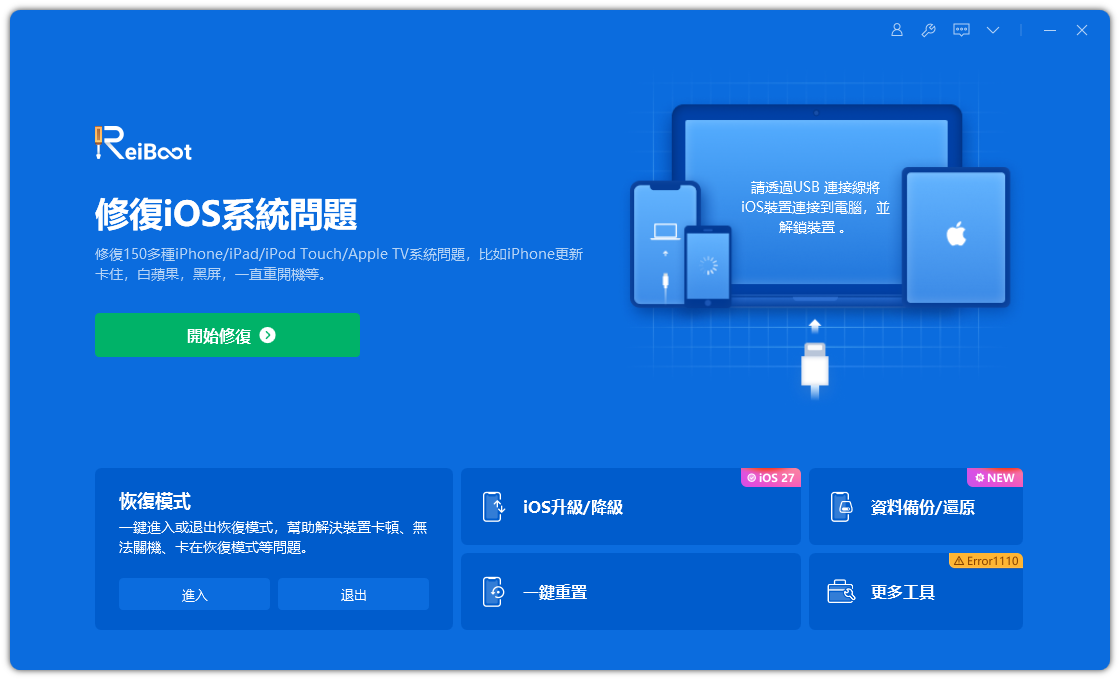
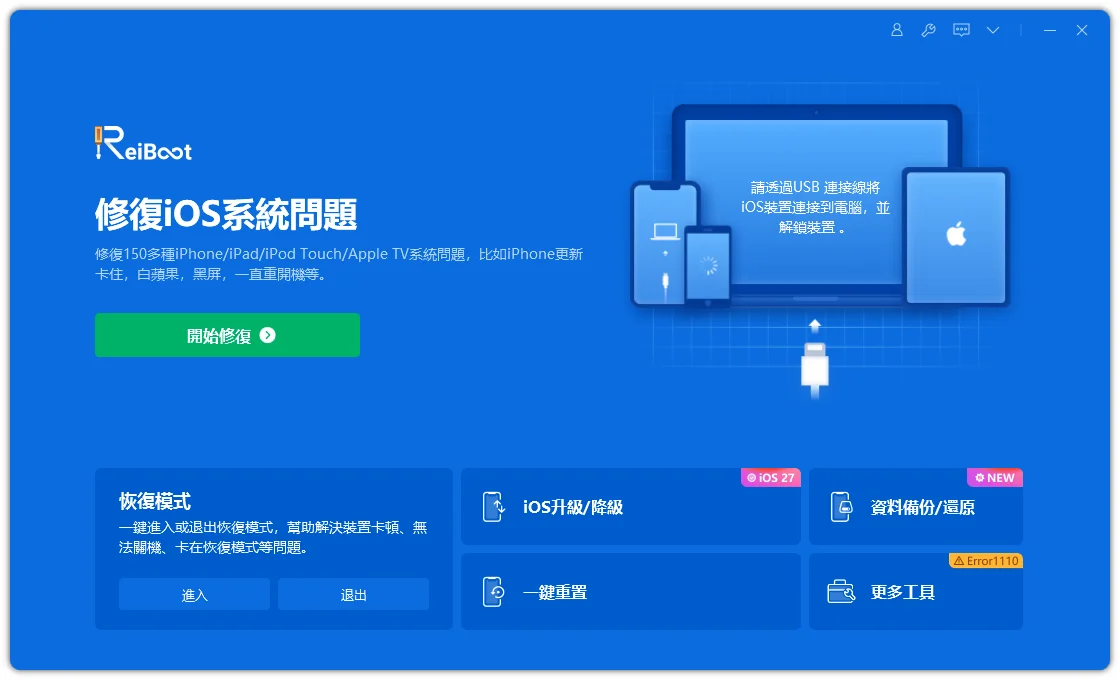
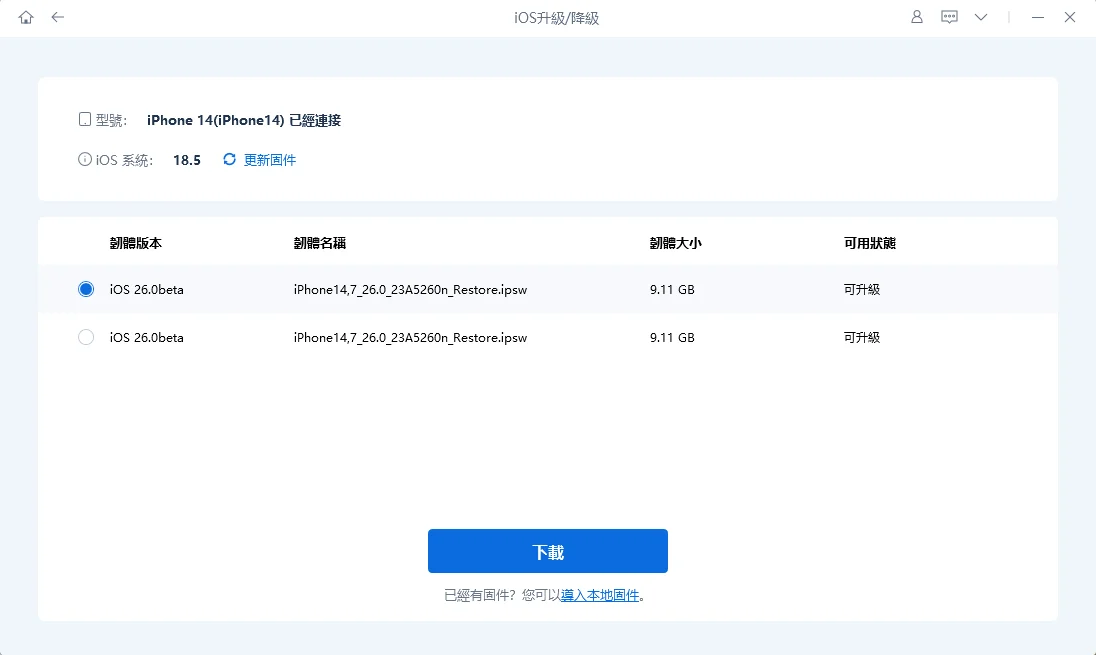
- 將您的 iOS 裝置連接到電腦。然後,在電腦上執行 ReiBoot。出現提示時,請信任您的 iOS 裝置。點選“iOS 升級/降級”。
-
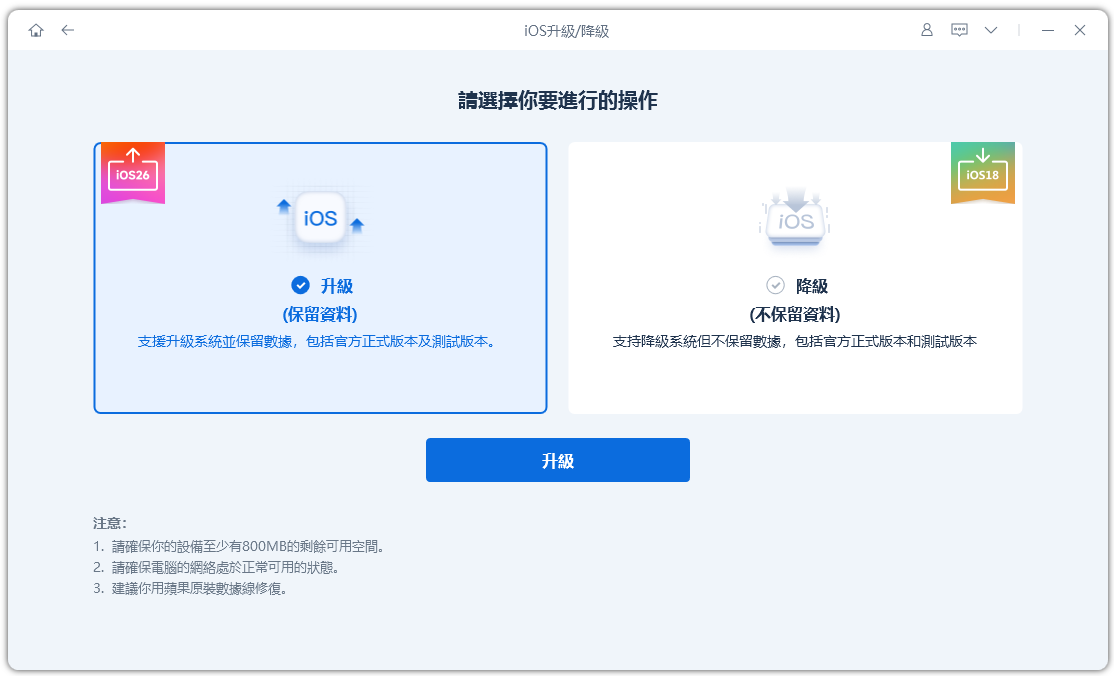
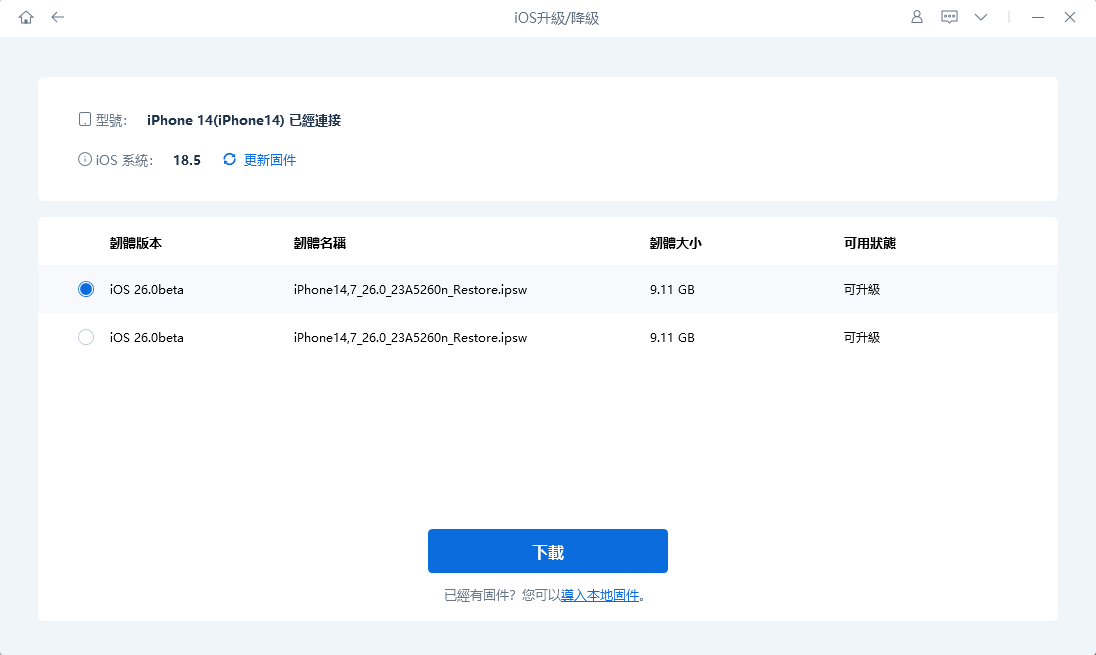
接下來,點擊「升級/降級」。點擊「下載」取得 iOS 版本下載韌體檔案。
-
之後,選擇“開始升級”或者“開始降級”。裝置升級/降級到你選擇的 iOS 韌體版本,並自動重新啟動。

#2 使用 Apple Configurator for Mac 安裝自訂 IPSW,不需 iTunes
Apple Configurator 是一款專為 macOS 使用者設計的強大工具,可輕鬆管理及還原 iOS 裝置。你可以透過它安裝自訂 IPSW 檔案,不必依賴 iTunes,為 iPhone 或 iPad 提供簡單直接的更新或還原方式。以下是使用 Apple Configurator 進行 iPhone 韌體安裝、不使用 iTunes 的方法:
- 下載並安裝:從 Mac App Store 取得 Apple Configurator,並將其安裝到 Mac。
- 連接裝置:使用 USB 傳輸線將 iPhone 連接到 Mac。
- 拖曳並放置:將下載好的 IPSW 檔案直接拖曳到 Apple Configurator 中的裝置圖示上。
- 選擇操作:使用選取的 IPSW 檔案,選擇要更新或還原裝置。

使用 Apple Configurator 時,你可能會遇到 「iOS 無法在此 iPhone 上還原」的錯誤。這通常是由相容性問題所造成,例如使用未簽署的 IPSW,或裝置韌體與 IPSW 不相符。
如果無法解決此問題,建議使用 Tenorshare ReiBoot,它提供更彈性且簡單易用的方式,可以在不遺失資料的情況下還原或降級 iOS。

#3 使用 3utools 進行IPSW 下載安裝,不需 iTunes
3uTools 是一款熱門的免費 Windows 工具,提供管理 iOS 裝置的一站式解決方案。它支援在不使用 iTunes 的情況下刷入自訂 IPSW 檔案,對於想輕鬆進行 iOS 韌體安裝或 IPSW 降級的使用者來說,是一個方便的選擇。
- 下載並安裝:從官方網站下載 3uTools,並將其安裝到 Windows 電腦。
- 連接裝置:使用 USB 傳輸線將 iPhone 或 iPad 連接到電腦。
- 開啟 Flash & JB 區域:啟動 3uTools,前往「Flash & JB」分頁。
- 匯入 IPSW 檔案:點擊「Easy Flash」,接著點擊齒輪圖示,手動選取並匯入已下載的自訂 IPSW 檔案。
- 開始刷入:選擇是否保留使用者資料或進行全新安裝,然後點擊「Flash」開始 IPSW 安裝程序。
- 等待完成:在刷入程序成功完成前,請勿中斷裝置與電腦的連線。

四、如何使用 iTunes 下載安裝自訂 IPSW
許多使用者會選擇透過 iTunes 使用 IPSW 檔案還原 iPhone,以下是詳細的 使用 iTunes 還原自訂 IPSW步驟:
- 下載正確的 IPSW 檔案
- 備份裝置
- 讓裝置進入復原模式或 DFU 模式
- 開啟 iTunes 並選擇裝置
- 按住 Shift(Windows)或 Option(Mac),然後點擊「回復 iPhone」
- 等待 iTunes 驗證並安裝 IPSW
- 安裝完成後設定裝置
前往可信任的網站,例如 ipsw.div,下載與你的 iPhone 或 iPad 型號完全相符的 IPSW,才能順利進行 iPhone IPSW 安裝。

將裝置連接到 iTunes,並建立完整備份,以避免資料遺失。
在還原之前,請按照對應裝置的操作方式進入復原模式或 DFU 模式。
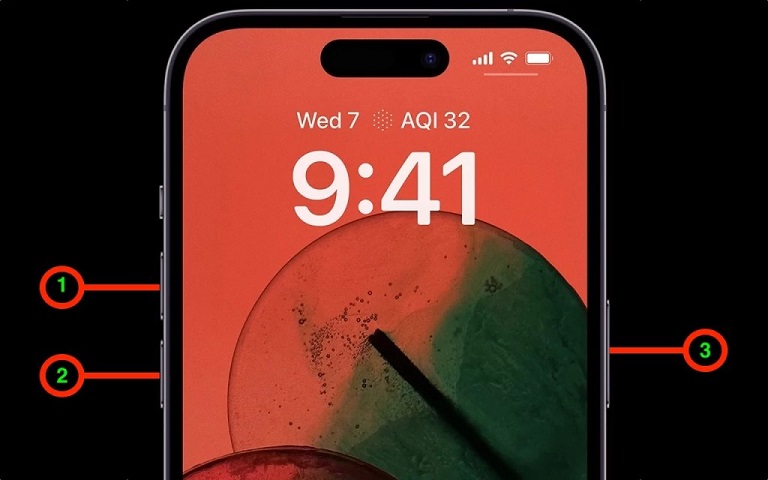
iTunes 偵測到處於復原模式的裝置後,會顯示相關操作選項。
從電腦中選取已下載的 IPSW 檔案。如果你使用 Mac 進行 IPSW 安裝 Mac 操作,則需要按住 Option 鍵。

在此過程中請勿中斷裝置與電腦的連線,並等待 IPSW 驗證及安裝完成。

按照螢幕上的指示,從備份還原資料,或將裝置設定為新 iPhone。
IPSW 下載安裝教學常見問題
Q1. 可以安裝未簽署的 IPSW 嗎?
一般來說不行。安裝未簽署的 IPSW 通常需要事先儲存的 SHSH blobs 以及特殊工具,否則 Apple 不會允許安裝。進行 IPSW 降級時,也應先確認該 IPSW 是否仍處於簽署狀態。
Q2. 如何手動還原 iPhone?
先下載與裝置相符的 IPSW 檔案,讓裝置進入復原模式或 DFU 模式,再使用 iTunes 或 ReiBoot 等第三方工具還原 IPSW。如果你正在尋找 IPSW 是什麼?或如何下載舊版本的 iOS?等資訊,也建議先確認目標 iOS 版本是否仍可驗證。
Q3. 沒有 SHSH blobs 可以安裝未簽署的 IPSW 嗎?
不行。安裝未簽署的 IPSW 時,需要 SHSH blobs 才能繞過 Apple 的驗證機制。
Q4. 安裝自訂 IPSW 會清除資料嗎?
這取決於你使用的方法;部分工具提供保留資料的選項,但還原操作通常會清除裝置上的所有內容。因此,在進行 IPSW 更新、IPSW 降級或 iPhone IPSW 安裝前,建議先備份重要資料。
總結
以上就是如何在使用/不使用 iTunes 的情況下還原自訂/下載安裝 IPSW 的完整介紹。對於想進行 IPSW 下載、IPSW 安裝、IPSW 更新或 IPSW 降級的使用者來說,選擇合適的工具與正確的韌體版本非常重要。Tenorshare ReiBoot 可以直覺地提供 iOS 版本下載安裝於升級功能,也可以提供iOS 系統修復等更多功能,為你的 IPSW iOS 版本下載、IPSW 降級需求提供更簡便實用的選擇!


Tenorshare ReiBoot - iOS 系統修復專家

- 一鍵修復 iPhone/iPad 卡在蘋果標誌、黑屏、白屏等各種 iOS 系統問題
- 支援最新 iOS 版本,無需技術背景即可輕鬆解決系統故障,保護資料安全







