


如果 iOS 27 觸覺回饋無法使用,請先檢查「設定」→ 「聲音與觸覺回饋」→「觸覺回饋」,以及「設定」→「輔助使用」→「觸控」→ 「震動」。接著確認靜音模式與專注模式設定,重新啟動 iPhone,並測試問題是否 影響來電、鍵盤回饋或觸覺觸控。如果所有情況下觸覺回饋都無法使用,問題可能 與軟體或硬體有關。
解決方法取決於哪一種觸覺回饋停止運作,因此在嘗試重置或系統修復之前,請先 根據你的實際症狀檢查對應的設定。


一、iPhone 觸覺回饋是什麼?觸覺回饋是震動嗎?
iPhone 觸覺回饋(Haptics)是指你操作 iPhone 時,裝置透過細微的震動與觸感變化,讓你感受到操作回應。例如長按主畫面上的圖示、操作部分系統介面、收到來電或通知,以及使用鍵盤輸入時,都可能透過觸覺回饋提供操作提示。Apple 官方也將觸覺回饋描述為在 iPhone 上執行部分操作時可以感受到的震動。
那麼,觸覺回饋是震動嗎?可以簡單理解為「透過震動產生的觸感回饋」,但兩者並不完全相同。一般所說的「震動」通常是指裝置在來電、通知等情況下產生的震動,而觸覺回饋則可以根據不同操作產生不同的觸感效果。Apple 的觸覺系統可以調整觸覺效果的強度與特徵,因此不只是單純讓手機震動而已。
在 iPhone 上,觸覺回饋與震動設定也可能分開控制。例如「設定 → 聲音與觸覺回饋 → 觸覺回饋」可以控制來電與提示的觸覺回饋,而「設定 → 輔助使用 → 觸控 → 震動」則會影響裝置的整體震動功能。若「震動」功能被關閉,可能導致部分觸覺回饋沒反應。
因此,如果你遇到 iOS 27 iPhone 觸覺回饋沒反應,不代表一定是 iPhone 的震動馬達故障。觸覺回饋設定、靜音模式、專注模式、鍵盤回饋、系統問題,甚至硬體故障,都可能造成不同類型的觸覺回饋失效。建議先確認具體是哪一種觸覺功能無法運作,再針對對應設定進行排查。
二、為什麼 iOS 27 iPhone 觸覺回饋沒反應、iPhone 震動消失?
在嘗試解決iPhone 觸覺回饋沒反應、iPhone 震動消失問題之前,先確認可能的原因。iPhone 觸覺回饋可能因為設定被停用、 專注模式或勿擾模式、iOS 27 軟體問題,或硬體損壞而停止運作。如果你遇到 iPhone 震動模式失效,請確認是來電、鍵盤回饋, 還是其他觸覺功能受到影響。
iPhone 觸覺回饋失效可能停止運作的常見原因
- 觸覺回饋或震動設定已停用。 來電與提示的觸覺回饋、系統觸覺回饋、 鍵盤回饋以及整體震動功能,分別由不同設定控制。
- 專注模式或勿擾模式影響提示。 如果只有來電或通知停止震動,而其他 觸覺回饋仍可正常使用,請檢查專注模式設定。
- iOS 27 軟體問題可能導致此問題。 如果更新前觸覺回饋都能正常運作, 可能是軟體錯誤或不穩定的 Beta 版本所導致。這也是 iOS 27 iPhone 觸覺回饋沒反應 的其中一種可能原因。
- 可能涉及硬體損壞。 如果檢查設定後,iPhone 震動強度依舊無感,iPhone 在任何情況下都沒有震動,系統觸覺回饋或其他內部元件可能受到影響。

若要確認問題是否可能與硬體有關,可以使用「時鐘」App 測試 iPhone 的震動功能。 設定計時器,並在計時器聲音選項中選擇「停止播放」。接著前往 「設定 → 輔助使用 → 觸控」,確認「震動」功能已開啟。如果完成這些檢查後, iPhone 仍然沒有震動,而且其他觸覺功能也沒有反應,那麼 Taptic Engine 或其他模組 硬體元件發生問題的可能性較高。
二、為什麼 iOS 27 iPhone 觸覺回饋沒反應、iPhone 震動消失?
請依序嘗試以下iPhone 觸控沒反應、iPhone 震動消失方法,先從符合你目前症狀的設定開始。前六種方法風險較低, 不會刪除你的個人資料。 建議先檢查這些設定,再考慮重置或系統修復。
1. 檢查觸覺回饋與震動設定
先檢查以下三項設定,它們控制 iPhone 最常見的觸覺回饋類型:
- 前往 設定 → 聲音與觸覺回饋 → 觸覺回饋,根據你希望觸覺回饋 運作的時機,選擇 永遠播放 或 在靜音模式下播放。
- 前往 設定 → 聲音與觸覺回饋 → 系統觸覺回饋,確認此功能已開啟。
- 前往 設定 → 輔助使用 → 觸控 → 震動,確認 震動功能已開啟。

如果「輔助使用」中的「震動」功能已關閉,iPhone 將不會針對支援的提示與互動提供震動回饋。
2. 開啟靜音模式下的觸覺回饋
如果你的 iPhone 在響鈴模式下會震動,但在靜音模式下不會震動,請調整靜音模式的觸覺回饋設定。 當你遇到 iPhone 在靜音模式下觸感回饋失效 時,這是首先應該檢查的設定。
- 前往 設定 → 聲音與觸覺回饋 → 觸覺回饋。
- 選擇 iPhone 靜音時震動: 在靜音模式下播放 或 永遠播放。

Apple 確認,這些選項會控制 iPhone 來電與提示的觸覺回饋,包括遇到 iPhone 來電不會震動也可以從這個技巧排查。
3. 關閉專注模式與勿擾模式
如果只有 iPhone 來電不會震動或通知沒有觸覺提示,請檢查專注模式或勿擾模式。
開啟「控制中心」→「專注模式」,確認「勿擾模式」或其他專注模式目前沒有啟用。 你也可以前往「設定」→「專注模式」,確認是否有專注模式排程自動啟用。 Apple 特別建議,當預期的來電或提示沒有提供應有的回饋時,應檢查「勿擾模式」設定。

4. 解決 iOS 27 iPhone 鍵盤觸覺回饋沒反應
如果你的 iPhone 來電時會震動,但打字時沒有任何回饋,請檢查鍵盤回饋設定。
請前往:
- 設定 → 聲音與觸覺回饋 → 鍵盤回饋
- 開啟 觸覺回饋。
- 如果鍵盤仍然沒有回饋,請返回:
- 設定 → 輔助使用 → 觸控 → 震動
- 確認 iPhone 震動模式功能仍然開啟。

Apple 將鍵盤回饋與其他聲音及震動控制分開設定,因此檢查鍵盤選項可以解決僅影響 打字時回饋的問題。當 iOS 27 更新後出現 iOS 27 觸覺鍵盤無法使用的情況時, 可以嘗試此方法。
5. 解決 iOS 27 觸覺觸控沒反應、失效、消失
如果來電與鍵盤觸覺回饋都能正常運作,但長按操作沒有正確反應,請檢查觸覺觸控設定。
前往「設定」→「輔助使用」→「觸控」→「觸覺觸控」,調整觸控持續時間。在目前的 iOS 版本中,你可以選擇「快速」、「預設」或「慢速」,然後在內建的「觸控持續時間」測試區域 中測試設定效果。觸覺觸控與來電及提示所使用的觸覺回饋設定是分開的。

6. 更新 iOS 27 後重新啟動 iPhone
重新啟動 iPhone 可以讓 iOS 重新開始運作,並有機會清除暫時性的軟體異常。對於大多數 新款 iPhone,請同時按住側邊按鈕與任一音量按鈕,直到畫面出現關機滑桿。將 iPhone 關機後稍候片刻,再重新開機。接著測試來電、通知、鍵盤點按以及觸覺觸控。請不要預期 重新啟動能解決所有問題。如果問題是由更深層的 iOS 錯誤或硬體故障所造成,則需要 採取其他解決方法。
四、iPhone 重置後觸覺回饋仍沒反應、iPhone 震動消失
如果檢查相關設定並重新啟動 iPhone 後,iOS 27 iPhone 震動消失、觸覺回饋仍然無法使用,下一個軟體層級的處理方法是「重置所有設定」。此操作會還原系統偏好設定,但不會刪除你的個人資料。
1. 如何重置 iPhone 的觸覺回饋
iOS 並沒有一個名為「重置觸覺回饋」的獨立按鈕。你可以改為重置所有設定。如果你正在搜尋 如何重置 iPhone 觸感回饋,這就是 iOS 內建可使用的選項。
首先,請備份重要資料。
接著前往:
設定 → 一般 → 傳送或重置 iPhone → 重置 → 重置所有設定
「重置所有設定」不會刪除你的照片、App、訊息或其他個人資料,但會將許多系統偏好設定恢復為預設值。 其中包括 Wi-Fi 網路與密碼、「聲音與觸覺回饋」設定、「輔助使用」設定、Apple Pay 卡片以及其他已儲存的偏好設定。
重置完成後,請檢查:
設定 → 聲音與觸覺回饋
接著確認在響鈴模式與靜音模式下,觸覺回饋都能正常運作。
2. 重置所有設定仍然無法解決問題怎麼辦?
如果你已開啟震動、檢查專注模式、重新啟動 iPhone 並重置所有設定,但仍然沒有觸覺回饋, 問題可能不只是單純的設定錯誤。此時可以進一步比較具體症狀。如果問題只影響某個 App 或單一功能,通常可能與軟體或通知設定有關。如果來電、鍵盤回饋與系統互動全部都沒有震動, 則需要更加注意 iOS 安裝狀態或 Taptic Engine 是否存在問題。如果你仍然遇到 iPhone 觸覺回饋沒反應,請繼續進行下方的軟體與硬體檢查。
如何判斷問題是 iOS 27 iPhone 觸覺回饋沒反應軟體還是硬體造成?
最快判斷問題原因的方法,是確認目前哪些情況仍然有觸覺回饋。你可以根據以下症狀, 判斷問題較可能與設定、iOS 或硬體有關。
 請滑動查看
請滑動查看
如果只有某一種 iPhone 觸覺回饋失效,請先從該功能的設定開始檢查。如果來電、提示、鍵盤回饋以及 系統互動全部都無法震動,則問題更可能需要進一步的軟體疑難排解或硬體檢查。
五、iOS 27 iPhone 觸覺回饋沒反應失效,一鍵修復故障或降級 iOS 27!
如果檢查相關設定、重新啟動裝置並重置系統設定後,iPhone 仍然沒有觸覺回饋, 問題可能與目前使用的 iOS 版本有關。如果你正在使用 iOS 27 ,且問題是在更新後開始出現, 將系統還原至受支援的穩定版 iOS 或一鍵修復 iOS 更新後引發的系統故障(不丟失資料)
Tenorshare ReiBoot 提供 iOS 系統修復、升級/降級功能。其 iOS 升級/降級功能可以偵測相容的韌體,並引導你完成降級流程。 實際可用性取決於你目前使用的 iOS 版本,以及裝置所支援的韌體。




Tenorshare ReiBoot 的主要功能:
- iOS 系統修復:協助處理受支援的 iOS 系統問題,解決可能影響裝置功能的 各類異常,包括觸覺回饋、更新失敗,以及 iOS 27 無法自動旋轉。
- 標準修復:在支援的情況下修復 iOS 系統問題,同時保留使用者資料。 此功能可以協助處理例如 iOS 27 黑屏、無限重開機、卡在 Apple Logo 以及更新失敗等問題。
- 恢復模式協助:當 iPhone 卡住或沒有反應時,協助使用者進入或退出復原模式, 包括遇到 iPhone 無法進入恢復模式的情況。
- iOS 升級與降級:當有相容的韌體版本可用時,支援特定 iOS 升級與降級操作。 當 iOS 更新導致系統出現異常問題時,此功能可能會有所幫助。
iOS 27 iPhone 觸覺回饋沒反應、失效、震動消失時,ReiBoot 一鍵修復iOS 故障(不丟失資料)
-
在 Windows PC 或 Mac 上下載 ReiBoot。安裝完成後,開啟軟體,並使用正常運作的 USB 傳輸線連接 iPhone。 開啟 ReiBoot,選擇開始修復
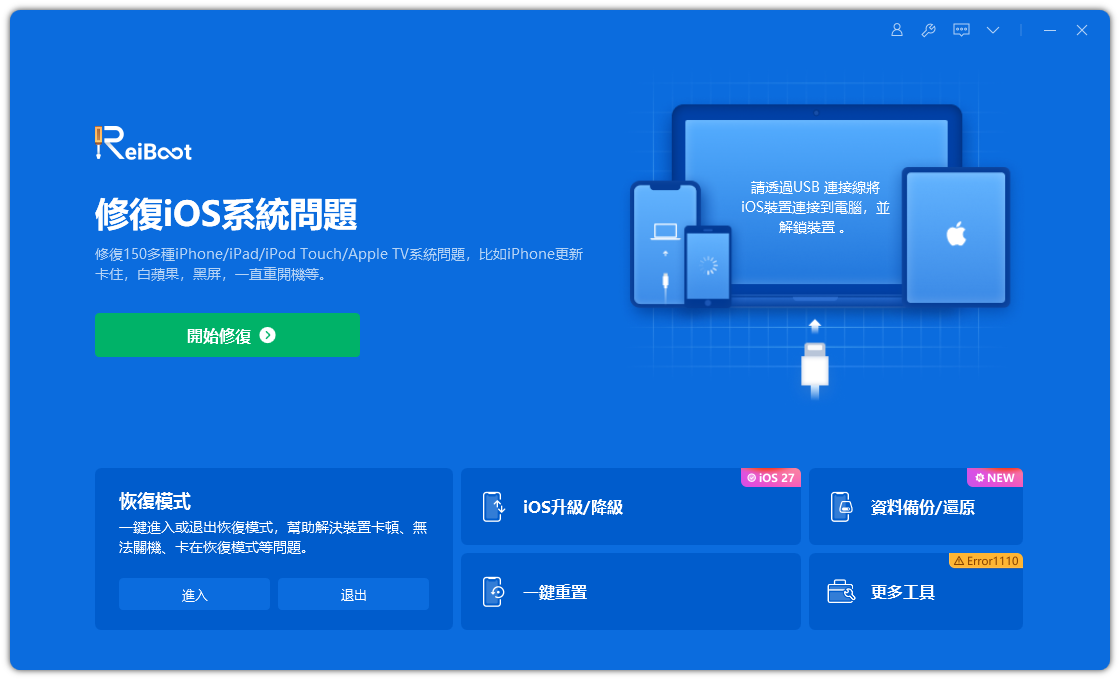
- 選擇 標準修復。
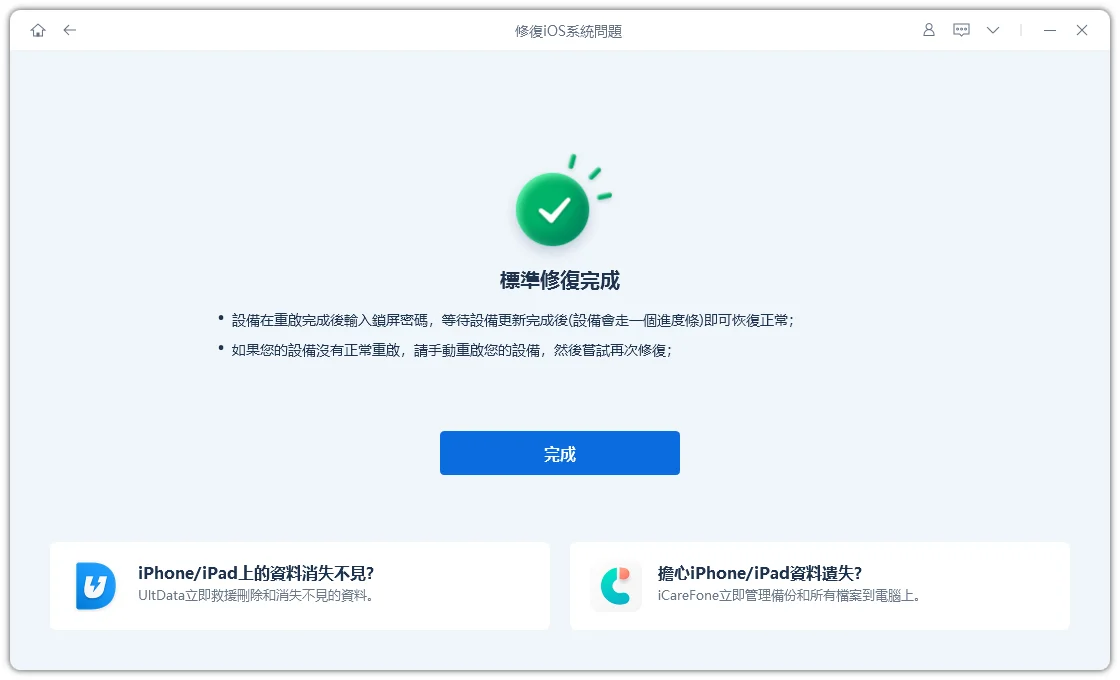
- ReiBoot 會辨識適用於你 iPhone 的韌體套件。點擊 下載,等待韌體下載完成。
- 韌體準備完成後,點擊 開始標準修復,並在整個過程中保持 iPhone 連接狀態。
- 修復完成後,iPhone 會重新啟動。請測試來電、通知、鍵盤回饋以及其他支援的觸覺功能,確認系統問題是否已解決。如果觸覺回饋仍然無法使用,可能需要進一步進行 iOS 27降級、軟體或硬體診斷。


如何使用 ReiBoot 將 iOS 27 降級
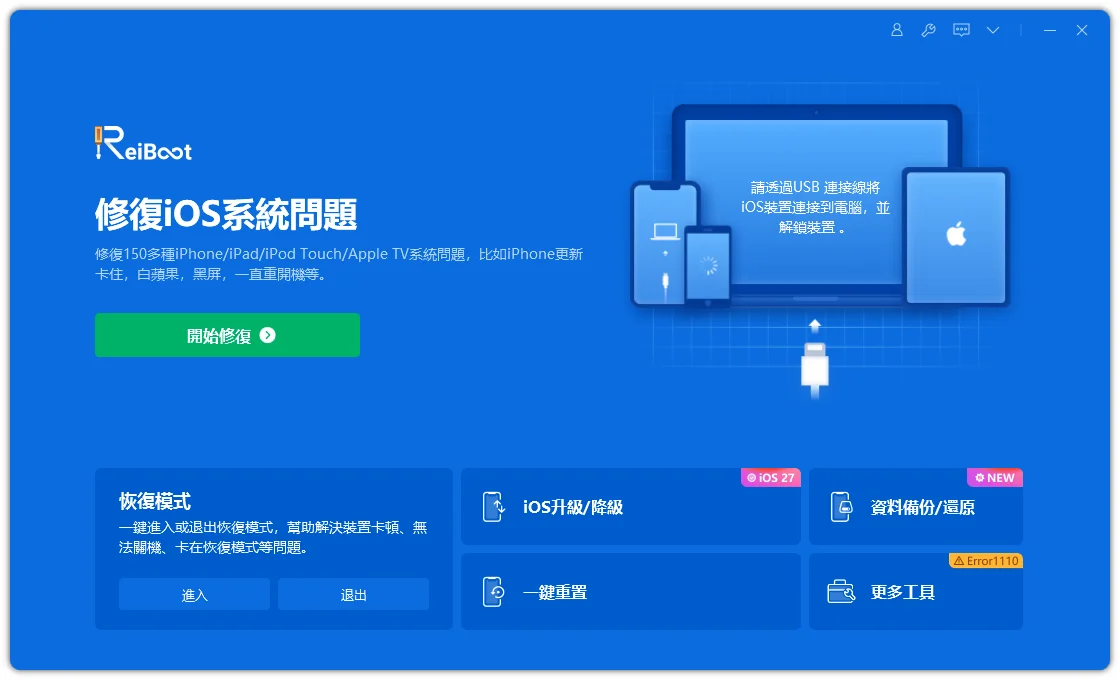
- 在 Windows PC 或 Mac 上下載並安裝 ReiBoot,然後使用正常運作的 USB 傳輸線連接 iPhone。進行降級之前,請確認你已經備份重要資料,而且備份內容可以正常使用。
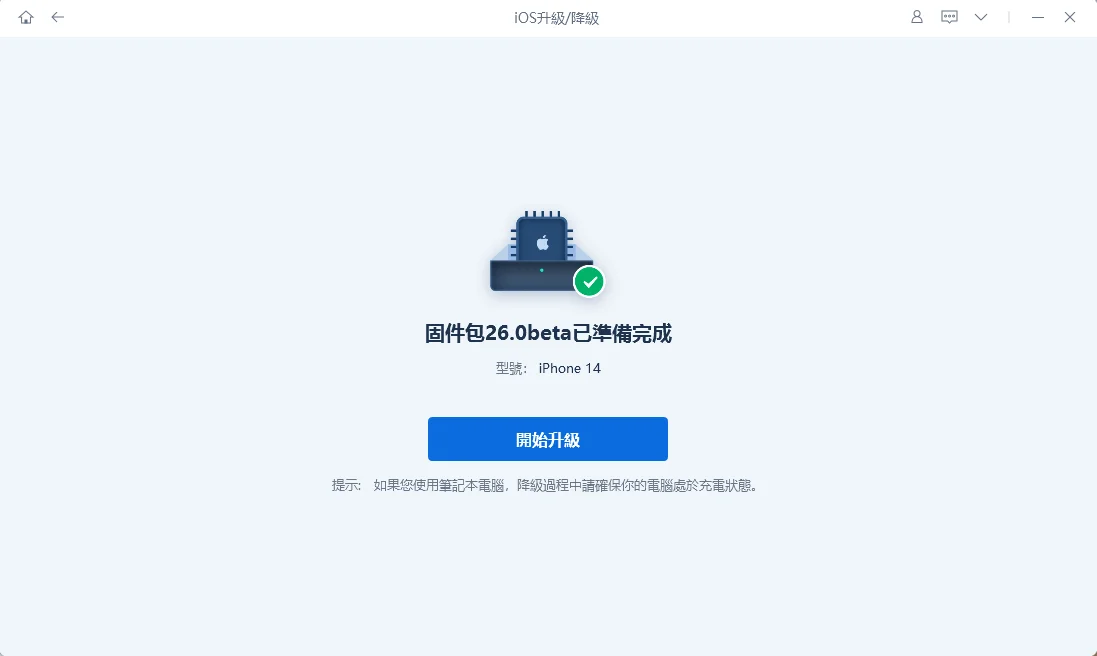
- 開啟 ReiBoot,並從主介面選擇 iOS 升級/降級。
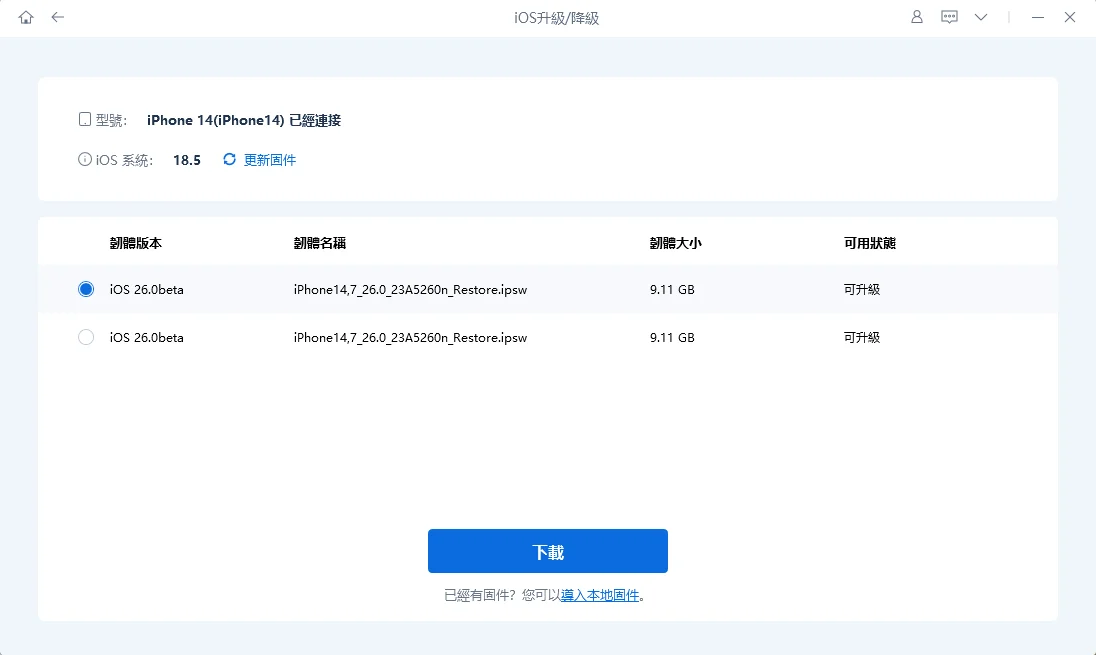
- 選擇 降級。ReiBoot 會檢查你的裝置,並顯示目前降級路徑可用的韌體版本。
- 點擊 下載以下載可用的韌體套件。如果沒有相容的韌體可用,請不要繼續進行降級。
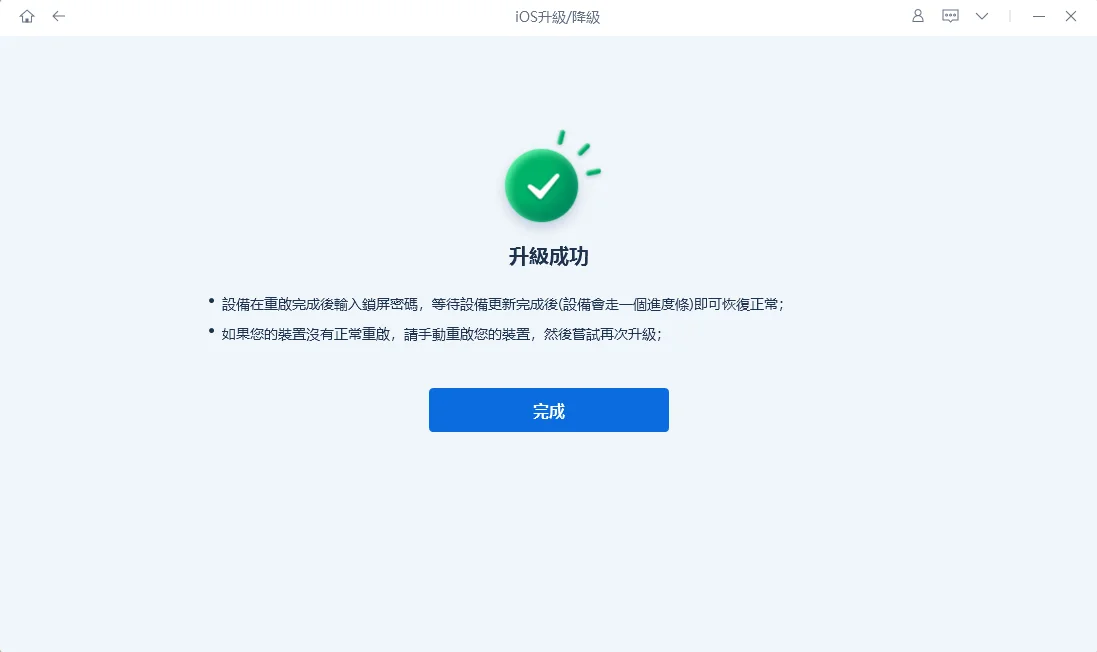
- 韌體下載完成後,依照畫面上的指示開始降級。請保持 iPhone 連接狀態,在流程完成前不要中斷操作。
- iOS27 降級完成後,測試來電、通知、鍵盤回饋以及其他支援的觸覺功能,確認問題是否與先前使用的 iOS 版本有關。

六、iOS 27 iPhone 觸覺回饋沒反應、iPhone 震動消失更多常見問答
iPhone 音樂觸覺回饋是什麼
iPhone 音樂觸覺回饋(Music Haptics)是蘋果在 iOS 18 推出的輔助使用功能,能透過 iPhone 的觸覺引擎(Taptic Engine)配合音樂的節奏、拍點與人聲,在機身上產生即時的細微震動與觸覺紋理
iPhone 震動關閉如何設定?
要關閉 iPhone 的所有震動,您可以前往「設定」中的「輔助使用」將震動模式直接關閉,關閉所有震動步驟:
- 打開手機的 Apple 支援「設定」App
- 點選「輔助使用」
- 點選「觸控」
- 找到「震動模式」並將開關關閉。
- 前往「設定」>「音效與觸覺回饋」。
- 點選「鈴聲」或「訊息聲」等項目。
- 點選「觸控」
- 點選「觸覺回饋」,並選擇「無」即可
如果您只想關閉特定鈴聲或提示的震動:
如何調整 iPhone 的觸控反饋?
您可以前往 Apple 支援 的「設定」中的「輔助使用」來調整 iPhone 的觸控反饋速度與持續時間
- 打開 iPhone 的 設定 App。點選 「輔助使用」。
- 點一下 「觸控」。
- 選擇 「觸覺回饋觸控」。
- 選擇持續時間:「快」 或 「慢」(部分支援 3D Touch 的舊機型可選輕度、適中或重度)
調整長按觸控反饋速度 (Haptic Touch)
如何調整 iPhone 的觸控反饋?
iPhone 的觸覺回饋(Haptic Feedback)是利用內建的 Taptic Engine 觸覺引擎,在使用者執行特定動作(如打字、長按App圖標或收到通知)時,透過精準而短暫的震動來模擬物理按鍵或真實觸感的反彈回饋。
iPhone 震動強度如何調整?
- 打開內建「設定」,點選「聲音與觸覺回饋」。
- 點選「鈴聲」或你想更改的通知項目(如訊息、郵件),然後按下「震動模式」。
- 點擊下方的「新增震動模式」。
- 在畫面上長按或連續輕觸;按壓螢幕的時間越長、力道越大,記錄下來的震動感就會越強烈。
為什麼我的 iPhone 收到訊息時沒有觸覺回饋?
前往「設定 → 聲音與觸覺回饋 → 文字提示音 → 觸覺回饋」,確認沒有選擇「無」。 同時檢查「設定 → 通知 → 訊息」,確認通知功能仍然保持開啟。
如何測試 Taptic Engine 硬體?
首先前往「設定 → 輔助使用 → 觸控 → 震動」,確認震動功能已開啟,並將「設定 → 聲音與觸覺回饋 → 觸覺回饋」 設定為「永遠播放」。接著測試來電或提示。如果重新啟動 iPhone,並檢查鍵盤與系統觸覺回饋後, iPhone 仍然完全沒有震動,可能需要由 Apple 或授權服務提供商進行硬體檢查。
結語
如果 iOS 27 iPhone 觸覺回饋沒反應、iPhone 震動消失,請先檢查觸覺回饋與震動設定,再根據實際症狀檢查靜音模式、 專注模式、鍵盤回饋及觸覺觸控。重新啟動 iPhone 或使用「重置所有設定」,可以解決較深層的設定問題, 同時不會刪除個人資料。
如果問題是在 iOS 27 更新後開始出現 iPhone 觸覺回饋失效問題,而且基本的解決方法都無法奏效, Tenorshare ReiBoot 可以透過「標準修復」模式修復部分 iOS 系統問題,同時保留你的資料。如果 iPhone 在任何情況下都沒有震動, 建議交由 Apple 或授權服務提供商進行硬體檢查。


Tenorshare ReiBoot - iOS 系統修復專家

- 一鍵修復 iPhone/iPad 卡在蘋果標誌、黑屏、白屏等各種 iOS 系統問題
- 支援最新 iOS 版本,無需技術背景即可輕鬆解決系統故障,保護資料安全







