


「iOS 27 iPhone 拍攝的照片,真的能證明是原始照片嗎?」你是否也曾有過這樣的疑問?
近年來,AI 已經能輕鬆生成及編輯出逼真的圖片,讓人越來越難確認一張照片是否真的由相機拍攝。作為確認 iPhone 拍攝照片可信度的新機制——iOS 27 Apple Reference Image 受到廣泛關注。
本文將詳細介紹 iOS 27 參考影像 Apple Reference Image 的運作方式與確認照片真實性的方法,並說明它與 AI 生成/編輯圖片的差異、支援機型及推出時間。
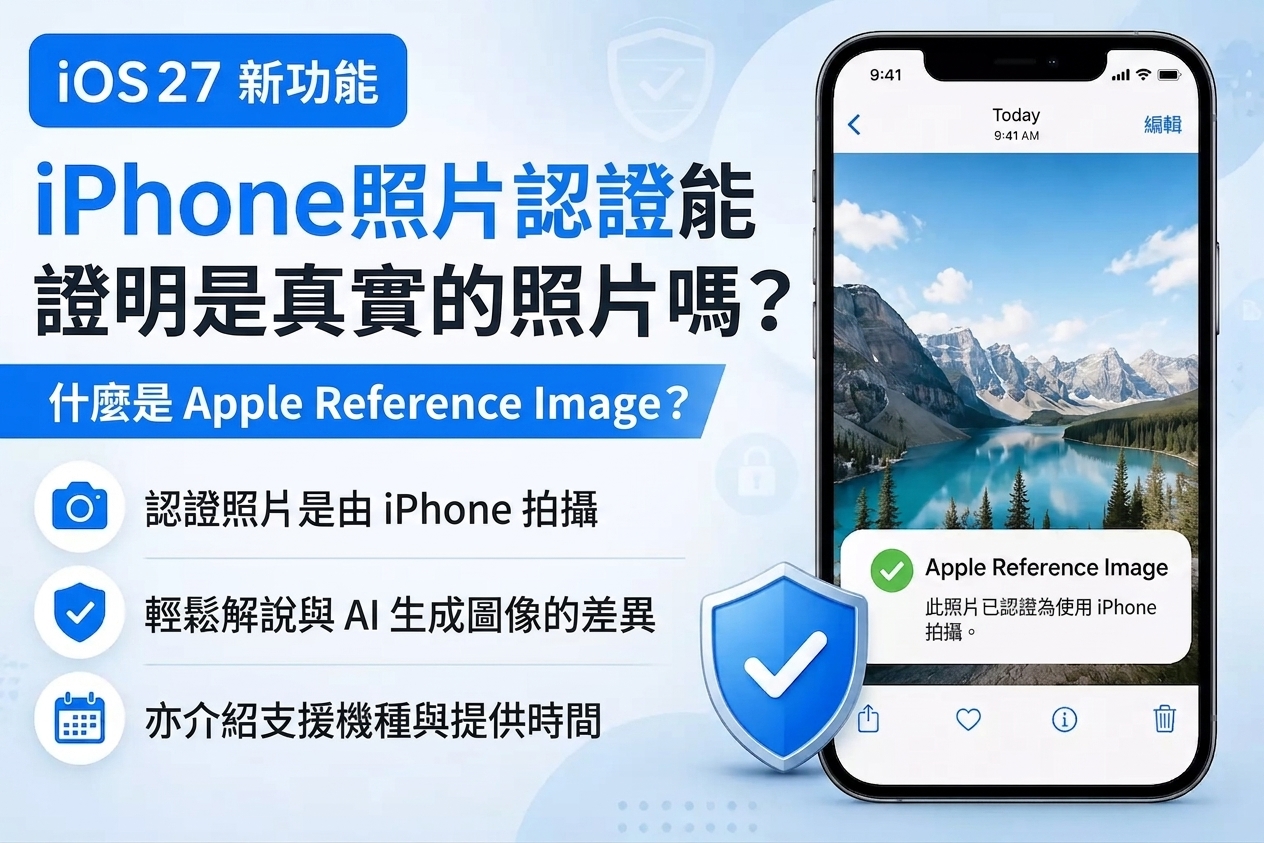

Part1.什麼是 Apple Reference Image?iPhone iOS 27 照片驗證新功能
Apple Reference Image (簡稱 ARI) 是蘋果正在測試的一項照片真實性驗證機制,旨在為 iPhone 拍攝的照片提供類似「身分證」的來源證明。以下將介紹這項技術的運作方式。
1.1 確認照片是否真的由 iPhone 拍攝的運作機制
Apple Reference Image 提供確認照片是否確實由 iPhone 相機拍攝的機制。Apple Reference Image 會利用 iPhone 相機感測器相關資訊等資料,確認照片的拍攝來源。
它並非直接辨識 AI 生成圖片,而是透過認證「這張照片確實由 iPhone 相機拍攝」來確認照片來源,這也是其主要特色。
目前已在 iOS 27 Beta 5 中發現這項功能,但現階段尚未正式提供給一般使用者。
1.2 開啟 Reference 模式後,為照片加入認證資訊
Apple Reference Image 計畫透過 Camera App 中的「Reference」模式拍攝照片,並在照片的中繼資料中加入用於確認拍攝來源的來源資訊。
與一般拍照方式相比,主要差異如下:

- 在相機 App 中選擇「Reference」參考模式並拍攝
- 在照片的中繼資料中加入認證用的來源資訊
- 拍攝後透過 Reference 參考標記要求進行認證
由於 Apple Reference Image 尚未正式推出,實際操作方式與功能規格未來仍可能有所調整。
Part2. iOS 27 Apple Reference Image 如何驗證照片真偽

以下將介紹目前已知的認證流程,以及如何保護照片資料的隱私。
2.1 利用 iPhone 相機感測器資訊進行驗證
Apple Reference Image 蘋果參考影像的認證流程如下:
- 在相機 App 的 Reference 模式下拍攝照片
- 傳送 Raw 影像、感測器資訊等認證所需資料
- 透過 Private Cloud Compute 驗證照片的拍攝來源
- 根據驗證結果附加認證資訊

認證過程除了 Raw 影像外,還會使用相機感測器簽章、拍攝時間及感測器獨有的硬體資訊等資料。
2.2 Apple 不會儲存照片本身
Apple Reference Image 認證會透過 Private Cloud Compute 處理 Raw 影像等資料。而 Private Cloud Compute 的設計是僅在處理請求時使用使用者資料,處理完成後不會保留這些資料。
主要的隱私保護機制如下:
- Raw 影像等資料僅用於認證處理
- 利用感測器資訊等資料驗證照片的拍攝來源
- 處理完成後不會保留已處理的使用者資料
- 系統設計上 Apple 工作人員也無法存取使用者資料
這項機制在確認照片拍攝來源的同時,也兼顧了使用者的隱私保護。
Part3. 為什麼 Apple 要開發照片驗證功能?蘋果參考影像有什麼用
以下將介紹 Apple Reference Image 受到關注的背景,以及未來可能的應用方式。
3.1 AI 生成圖片增加,帶動「真實性證明」需求
隨著生成式 AI 不斷進步,與真實照片難以區分的圖片變得越來越常見。Apple 的 Image Playground 也能生成如照片般逼真的圖片,而使用 AI 生成或編輯的圖片會自動加入用於識別的SynthID 浮水印。
Apple Reference Image 並非直接辨識 AI 生成圖片,而是透過認證照片確實由 iPhone 相機拍攝,來確認照片的來源與拍攝歷程。

SynthID 浮水印是一種嵌入數位內容中的數位標記(電子浮水印),用於識別 AI 生成的圖片等內容。
3.2 未來可能成為專業攝影師與媒體使用的功能
Apple Reference Image 很可能會應用於重視照片可信度的專業攝影師、新聞媒體等領域。例如在新聞攝影中,當需要確認「照片是否真的由相機拍攝」時,可以作為判斷照片拍攝來源的重要依據。
實際上,C2PA 能夠記錄數位內容的來源與歷程,目前已有攝影記者使用支援 C2PA 的相機拍攝,再由新聞機構進行編輯與發布的應用案例。
Part4.Apple Reference Image 與 C2PA 有什麼不同?介紹支援機型與推出時間
以下將介紹 Apple Reference Image 與 C2PA 的差異,以及 Apple 參考影像的推出時間與支援機型。
C2PA(Coalition for Content Provenance and Authenticity)是一項國際技術標準,用於記錄照片、影片等數位內容的「由誰、何時、如何建立或編輯」等來源與歷程資訊,讓使用者能夠確認內容的真實性。
4.1 Apple Reference Image 與 C2PA 的差異,以及 iPhone 照片認證的新方向
Apple Reference Image 與 C2PA 的差異如下:
 請滑動查看
請滑動查看
4.2 Apple Reference Image 何時可以使用?支援哪些 iPhone?
目前已知的 Apple Reference Image 相關資訊如下:
- 正式推出時間尚未確定
- 尚未確定是否會搭載於 iOS 27 正式版
- 支援的 iPhone 機型尚未正式公布
因此,並不代表所有支援 iOS 27 的 iPhone 都能使用Apple 參考影像。
iOS 27 更新後出現問題怎麼辦?使用 ReiBoot 修復 iOS 系統
更新 iOS 27 後(無論是測試版還是正式版),如果遇到 iPhone 卡在 Apple 標誌、相機App 無法使用、無法正常開機、系統卡頓、App 閃退或部分功能無法正常使用等問題,可以嘗試使用 iOS 系統修復工具 Tenorshare ReiBoot。
ReiBoot 提供「標準模式」,可在保留 iPhone 使用者資料的情況下嘗試修復常見的 iOS 系統異常。若一般排解方式無法解決問題,可以將系統修復作為將 iPhone 回復原廠設定前的另一種選擇。
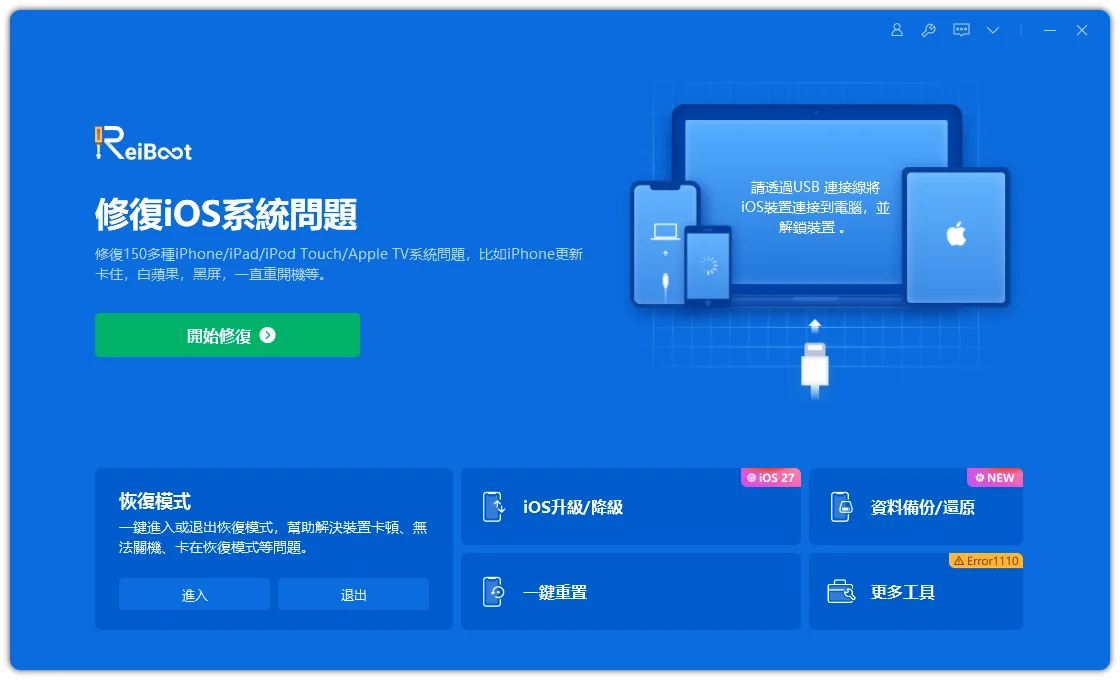


Tenorshare ReiBoot - iOS 系統修復專家

- 一鍵修復 iPhone/iPad 卡在蘋果標誌、黑屏、白屏等各種 iOS 系統問題
- 支援最新 iOS 版本,無需技術背景即可輕鬆解決系統故障,保護資料安全




Apple Reference Image 蘋果參考影像更多常見問答
Q1.Apple Reference Image 何時可以使用?
目前尚無法使用 Apple Reference Image,尚未正式推出,還不能使用。這項功能目前僅被發現藏在測試版的程式碼與隱私權說明中(如 iOS 27 Beta 5)。建議留意 Apple 後續針對 iOS 27 的正式公告。
Q2.一般拍攝的照片也可以進行認證嗎?
目前尚未確認一般模式拍攝的照片是否能在事後進行認證。據報導,Apple Reference Image 是在使用 Reference 模式拍攝照片時加入來源與歷程資訊,以確認照片由 iPhone 相機拍攝的機制。
Q3.Apple 可以查看照片資料嗎?
Private Cloud Compute 的設計可防止包括 Apple 工作人員在內的使用者以外的人員存取處理中的使用者資料。
此外,使用者資料僅會用於處理請求,完成處理後不會保留。
Q4.可以辨識 AI 生成圖片嗎?
Apple Reference Image 並不是直接偵測 AI 生成圖片並判定為「虛假」的功能,而是透過認證照片由 iPhone 相機拍攝,確認照片的拍攝來源與歷程。
總結
Apple Reference Image 是一項讓使用者能夠確認 iPhone 拍攝照片的來源與歷程等資訊的新機制。隨著 AI 生成與編輯圖片變得越來越普及,這項功能也受到關注,成為確認照片製作來源與歷程的一種方式。
更新至 iOS 27 後,如果相機或「照片」App 出現異常,建議先嘗試重新啟動 iPhone、檢查相關設定等基本排解方式。如果問題仍未改善,可能是 iOS 系統本身出現異常。這種情況下,可以使用 iOS 系統修復工具「Tenorshare ReiBoot」的「普通模式」,在保留資料的情況下嘗試修復 iOS 系統。若不希望立即將 iPhone 回復原廠設定,也可以將其作為其中一種排解方式。







