


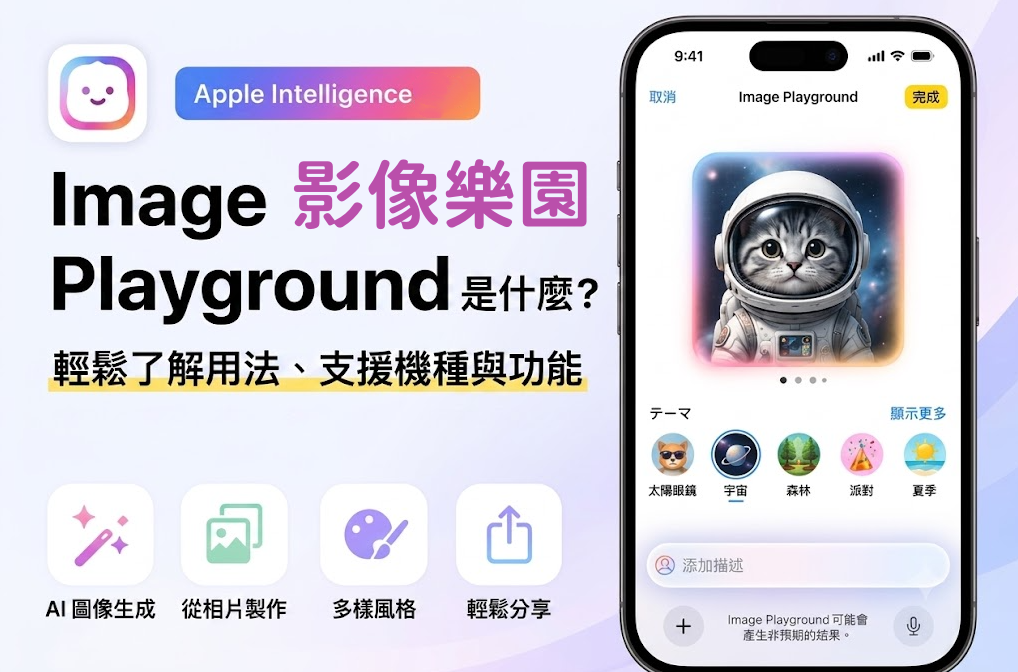
想了解如何在 iPhone、iPad、Mac 上運用 AI 輕鬆創建原創圖片嗎?iPhone 影像樂園「Image Playground」正是 Apple Intelligence 帶來的全新 AI 圖像生成功能。透過 Image Playground,只需輸入文字描述或提供創意想法,即可快速生成插畫風格圖片與獨一無二的 AI 作品。
本文將詳細介紹影像樂園是什麼,說明的 Image Playground 基本特色、可實現的功能、支援裝置、實際使用方法,以及使用時需要注意的事項,讓初次接觸 AI 圖像生成的使用者也能快速上手。如果你想體驗 AI 創作,或希望在 iPhone、iPad 上探索更多影像樂園實用功能,歡迎參考本文完整教學。

Part1. 影像樂園是什麼?
Image Playground,也稱影像樂園,是 Apple 提供的 Apple Intelligence AI 圖像生成工具。
1.1 Image Playground 影像樂園是什麼功能?
Image Playground 影像樂園可根據文字描述,或照片圖庫中的人物、物件等內容,在幾秒內生成原創圖片。使用者也能加入主題或概念來調整圖片風格,並可直接在支援的 Apple 應用程式中使用,是一項方便且直覺的 AI 創作功能。

1.2 影像樂園與 ChatGPT 及其他 AI 圖像生成工具有何不同?
Image Playground影像樂園、ChatGPT 以及其他 AI 圖像生成工具,各自擁有不同的特色與適用場景。
 請滑動查看
請滑動查看
Part2. 影像樂園可以做什麼?影像樂園支援內容
以下介紹 Image Playground 影像樂園提供的主要功能。
2.1 透過文字生成圖片
iPhone 影像樂園下載後,只需用文字描述想製作的圖片內容,Apple Intelligence 就能自動生成原創圖片。
除了輸入描述文字外,也能搭配主題、場景、配件等概念,進一步調整圖片效果,創建更符合需求的作品。
2.2 根據照片創建原創圖片
選擇照片圖庫中的人物後,影像樂園可以擷取人物特色並生成原創圖片。透過加入文字描述或不同主題,還能創造出多種場景與風格的 AI 圖像。
2.3 加入主題與配件,自訂圖片風格
Image Playground 影像樂園支援加入主題、場景、服裝、配件等元素,讓使用者依照自己的想法自由調整圖片風格。
影像樂園可加入的主要元素包括:
- 主題:動畫、插畫、素描等風格
- 場景:太空、海洋、山林、城市、公園等
- 服裝:太空服、運動服等
- 配件:太陽眼鏡、帽子、眼鏡等

2.4 分享生成的影像樂園圖片至訊息或社群平台
影像樂園完成創作後,生成的圖片可以輕鬆分享到「訊息」、「自由形式(Freeform)」等 Apple 應用程式中。
此外,將圖片儲存至「照片」App 後,也能分享到 LINE、Instagram、X(原 Twitter)等社群平台,或用於電子郵件、簡報資料等用途。
Part3. 影像樂園支援哪些裝置?
想使用 Image Playground,需要具備支援 Apple Intelligence 的 iPhone、iPad 或 Mac。以下將介紹支援機型與使用條件。
3.1 影像樂園支援的 iPhone 機型
Image Playground 可在支援 Apple Intelligence 的 iPhone 上使用。
目前 Apple 公布的支援機型如下:
- iPhone 15 Pro
- iPhone 15 Pro Max
- iPhone 16 系列及後續機型
3.2 iPad 與 Mac 也能使用嗎?
Image Playground 同樣支援 iPad 與 Mac 裝置,但需要使用支援 Apple Intelligence 的機型,並更新至符合要求的最新作業系統版本。
影像樂園支援機型範例
- iPad mini(A17 Pro)
- 搭載 M1 或更新晶片的 iPad 機型
- 搭載 Apple 晶片(M1 或更新版本)的 Mac
3.3 影像樂園使用條件
使用 Image Playground 前,需要先確認裝置環境符合 Apple Intelligence 的使用要求。
主要使用條件如下:
- 支援 Apple Intelligence 的 iPhone、iPad 或 Mac
- 更新至最新支援的作業系統版本
- 開啟 Apple Intelligence 功能
- 將裝置語言與 Siri 語言設定為支援的語言
- 預留約 7GB 以上的儲存空間
- 首次使用時,需要透過 Wi-Fi 連線下載 Apple Intelligence 模型
Part4. Image Playground 影像樂園怎麼用?使用方法
以下將以 4 個步驟介紹影像樂園怎麼用,基本使用方式如下。
Step1. iPhone 影像樂園下載開啟
在 iPhone、iPad 或 Mac 上下載影像樂園,開啟 Image Playground App。

Step2. 加入文字描述或照片
輸入想要創建的圖片內容或加入照片素材。

Step3. 選擇風格並生成圖片
Image Playground 支援「動畫」、「插畫」、「素描」等風格,選擇喜歡的風格後,即可依照設定生成圖片。

Step4. 儲存與分享圖片
完成生成後,可透過分享按鈕將圖片儲存至「照片」App,或分享到「訊息」、「自由形式(Freeform)」等支援的應用程式。

Part5. 影像樂園無法使用?影像樂園無法下載、無法使用原因及解決方法
作為 Apple Intelligence 提供的 AI 圖像生成功能,部分使用者可能會遇到 影像樂園無法下載、無法開啟、一直顯示「正在下載支援內容」或無法生成圖片等問題。 造成這些問題的原因可能與裝置支援性、Apple Intelligence 設定、系統版本或 iOS 系統異常有關。
5.1 確認裝置是否支援影像樂園
影像樂園需要 Apple Intelligence 支援,因此並非所有 iPhone、iPad 或 Mac 都能使用。 如果裝置型號不符合要求,即使更新系統,也可能無法下載或使用影像樂園。
解決方法:
- 確認 iPhone、iPad 或 Mac 是否支援 Apple Intelligence
- 確認裝置已更新至支援 Image Playground 的最新系統版本
- 確認裝置語言與 Siri 語言設定符合 Apple Intelligence 支援條件
5.2 影像樂園下載一直顯示「正在下載支援內容」
部分使用者開啟影像樂園後,可能會卡在「正在下載 Image Playground 支援內容」畫面, 長時間無法完成下載。這通常與 Apple Intelligence 模型尚未完成下載、網路連線或系統設定有關。
解決方法:
- 確認 iPhone 或 iPad 已連接穩定 Wi-Fi
- 關閉低耗電模式,並連接充電器等待模型下載完成
- 重新啟動裝置後再次開啟 Image Playground
- 關閉並重新開啟 Apple Intelligence 功能
5.3 Apple Intelligence 未開啟導致影像樂園無法使用
影像樂園是 Apple Intelligence 的一部分,如果 Apple Intelligence 尚未啟用, 可能會找不到 Image Playground,或開啟後無法正常使用。
解決方法:
- 開啟「設定」App
- 進入「Apple Intelligence 與 Siri」
- 確認 Apple Intelligence 功能已開啟
- 等待相關 AI 模型完成下載
5.4 更新系統後仍無法使用影像樂園
如果已確認裝置支援、Apple Intelligence 已開啟,且系統版本也符合要求,但影像樂園 仍然無法開啟,可能是 iOS 系統檔案錯誤、設定異常或系統元件損壞造成。
解決方法:
- 重新啟動 iPhone 或 iPad
- 重置網路設定,排除下載異常問題
- 使用專業系統修復工具處理 iOS 系統錯誤
5.5 使用 ReiBoot 修復影像樂園無法使用問題
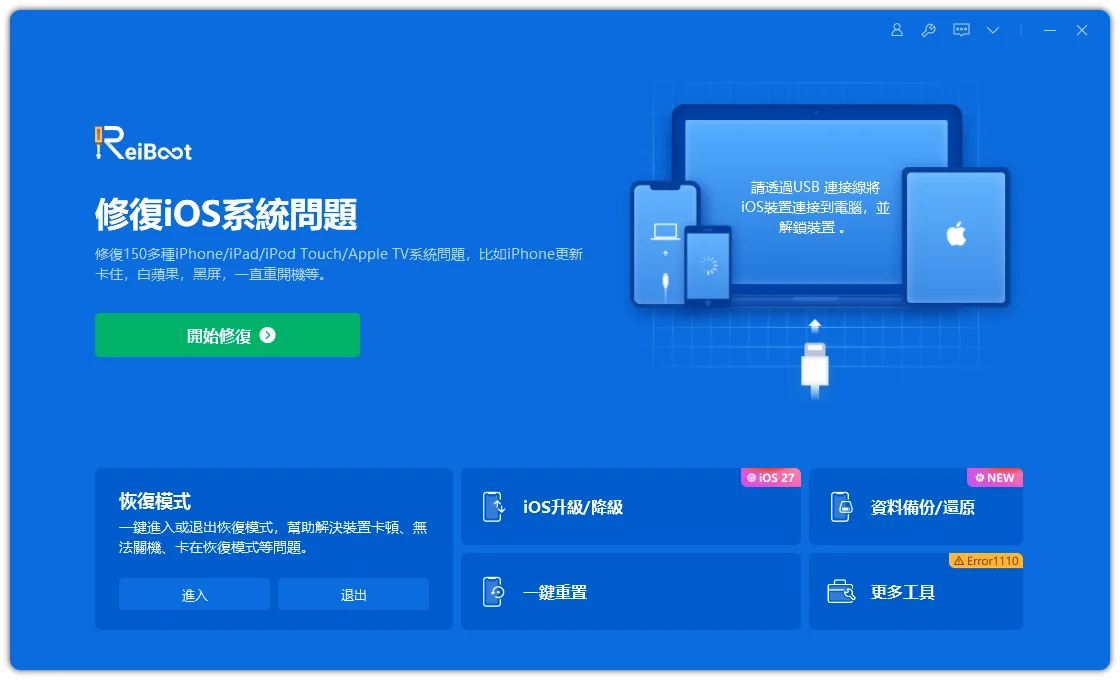
如果上述方法仍無法解決影像樂園無法下載或無法使用問題,可能是 iOS 系統異常所造成。 此時可以使用 Tenorshare ReiBoot 修復 iPhone、iPad 系統問題。
ReiBoot 支援修復常見 iOS 系統故障,例如 App 無法開啟、功能異常、系統卡住、更新失敗等問題, 並且提供不刪除裝置資料的系統修復模式,可作為排查影像樂園異常時的解決方案。




使用 ReiBoot 修復步驟:
- 下載並開啟 ReiBoot,將 iPhone 或 iPad 連接至電腦
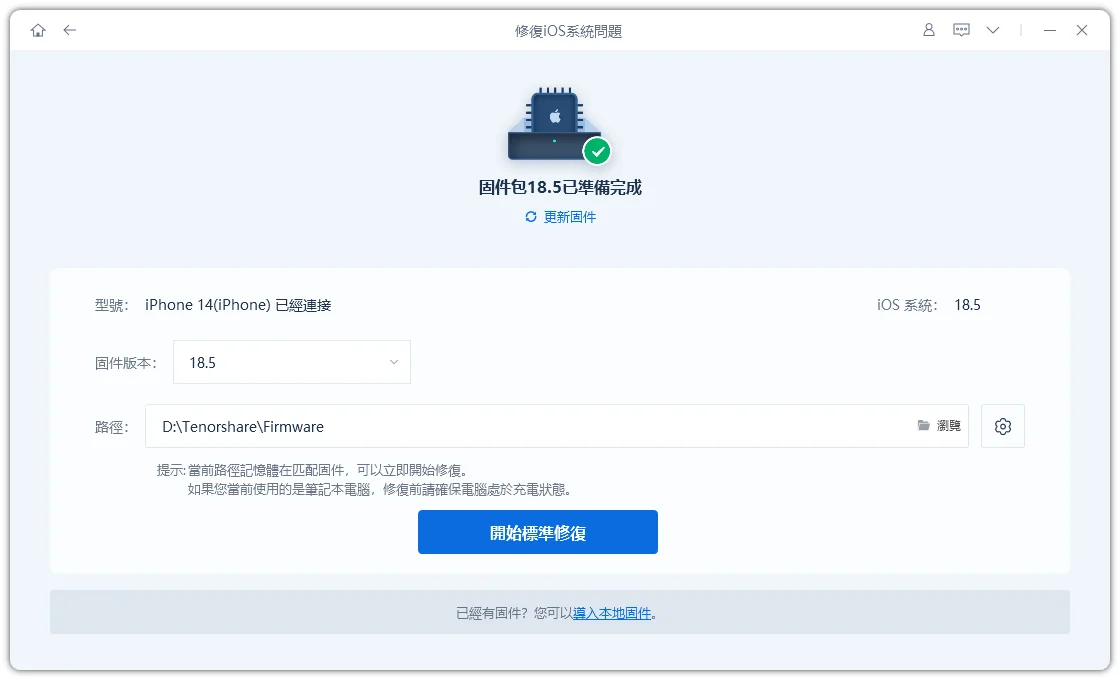
- 選擇「標準修復」功能
- 下載對應 iOS 韌體並開始修復
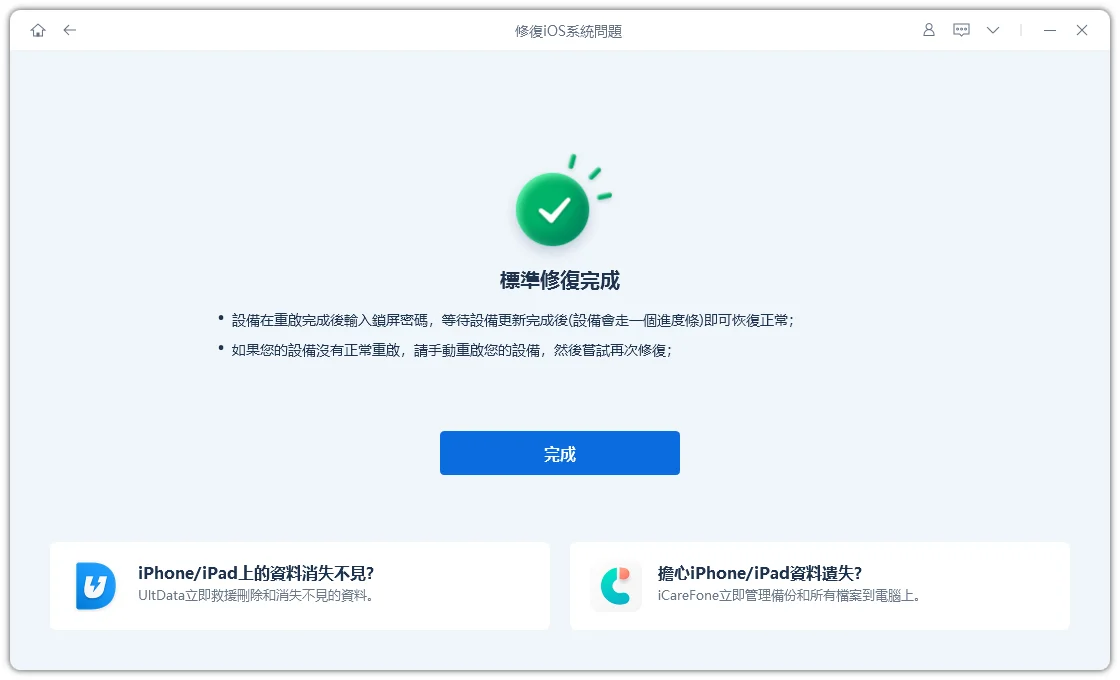
- 完成修復後重新啟動裝置,確認影像樂園是否恢復正常

影像樂園更多常見問題(FAQ)
Q1. 影像樂園是免費的嗎?
是的,影像樂園可免費使用,不需要額外購買專用 App,也不需要另外訂閱付費方案即可使用。
Q2. 影像樂園可以在 Android 上使用嗎?
不行,影像樂園是 Apple Intelligence 的功能,因此無法在 Android 手機或 Android 平板上使用。目前僅提供給支援 Apple Intelligence 的 iPhone、iPad 與 Mac 裝置使用。
Q3. 使用影像樂園生成的圖片可以商業使用嗎?
影像樂園生成的圖片可供使用者使用,也可用於商業用途。不過,如果生成圖片中包含第三方的著作權、商標權或肖像權等內容,仍可能涉及權利侵害問題,使用時需特別注意。
Q4. 影像樂園可以離線使用嗎?
影像樂園主要透過裝置端進行圖片生成,因此基本功能可在離線環境下使用。不過,首次使用時需要下載 Apple Intelligence 所需的模型資料,因此仍需要連接網路。
Q5. iPhone 影像樂園下載如何下載
iPhone 的「影像樂園」(Image Playground)不需要額外從 App Store 手動下載,它是 Apple Intelligence 的內建 AI 功能,只要將支援的機型更新至最新系統並開啟設定即可自動載入。
總結
影像樂園是 Apple 官方推出的 AI 圖像生成功能,透過 Apple Intelligence 技術,使用者可以利用文字描述或照片快速創建原創圖片。雖然使用前需要確認裝置支援並完成 Apple Intelligence 設定,但整體操作方式簡單,即使是初次接觸 AI 創作的使用者也能輕鬆體驗。
如果遇到影像樂園無法使用無法開啟、卡頓或運作異常等問題,可以先檢查設定內容或更新 iOS 版本。若問題仍未解決,可使用 ReiBoot,在不刪除資料的情況下修復 iPhone、iPad 系統問題。想讓 Image Playground 維持穩定運作,不妨將 ReiBoot 作為系統故障排除工具之一。



