


一切都準備就緒:舊 iPhone 放在新機旁邊,快速開始也跑起來了,結果畫面卻停在 「正在準備轉移」。進度條上明明寫著剩餘 3 分鐘,等著等著卻變成好幾個小時,有時畫面甚至完全沒在動。不少 iPhone Duo 用戶在 Reddit 上也回報過類似狀況,像是 iphone duo 轉移資料卡住 3 分鐘這種「看起來快好了卻不動」的情況,真的很讓人抓狂。
這通常代表需要簡單排查一下,而不是繼續乾等。這篇文章會先從幾個快速檢查開始,接著是設定重置,最後再介紹用 Tenorshare iCareFone進行的有線轉移替代方案,幫你解決 iphone duo轉移資料卡住 的困擾。
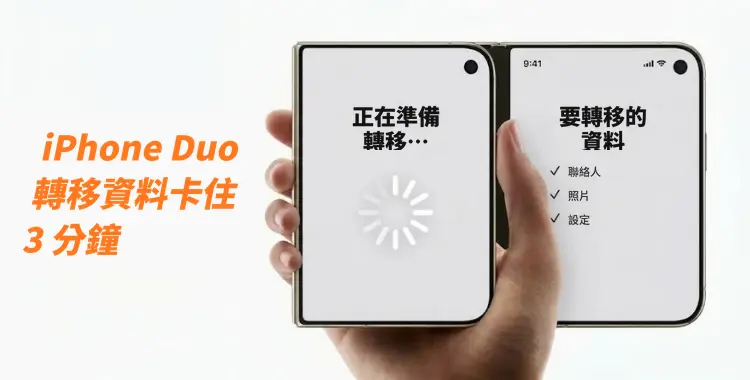

第 1 部分:iphone duo正在準備轉移卡住,原因是什麼?
「正在準備轉移」畫面一直停著不動,通常是因為快速開始無法建立穩定連線,或是需要更多時間處理你的資料。iPhone Duo 是蘋果 2026 年 9 月發表的首款摺疊 iPhone,台灣預計 10 月 23 日開賣,趁換機前先搞懂 iphone duo轉移失敗原因 準沒錯。不論你遇到的是 iphone duo轉移資料卡住 2 分鐘、iphone duo轉移資料卡住 4 分鐘,還是 iphone duo 轉移資料卡住 3 分鐘,常見的原因包括:
- Wi-Fi 或藍牙問題:快速開始會同時使用這兩種連線讓兩支 iPhone 溝通。連線不穩或受到干擾就容易中斷。
- 儲存空間不足:新 iPhone 需要足夠空間來接收 App、照片、影片等資料。
- iOS 版本不一致:兩支 iPhone 的系統版本差距過大,有時會影響傳輸。
- 資料量太大:照片、影片、App 和檔案很多時,準備階段會拉長,畫面上又看不出什麼進度,才讓人誤以為 iphone duo 轉移資料卡住 3 分鐘 之後就沒下文了。
第 2 部分:iphone duo移轉卡住?快速開始卡在「正在準備轉移」的基本與內建解法
快速開始卡住,多半是連線不穩、網路設定,或設定過程被打斷所造成。遇到移轉你的app與資料卡住時,先別急著重來,試試下面這些內建解法,讓 iphone duo 轉移資料卡住 3 分鐘 的問題重新動起來。
1. 讓兩支 iPhone 靠近並接上電源
把新舊 iPhone 並排放好,兩支都接上牆上的充電器,轉移期間不要移動位置。
轉移過程中請避免操作任何一支手機,也不要讓它們彼此分開。想避免 iphone duo 轉移資料卡住 3 分鐘,穩定的環境最重要,這樣快速開始才比較有機會維持連線。

2. 關閉 VPN 並重置網路設定
開啟中的 VPN 或不正確的網路設定,可能會干擾兩支 iPhone 之間的溝通。請先關閉所有 VPN 或第三方安全服務,再重新試一次快速開始。
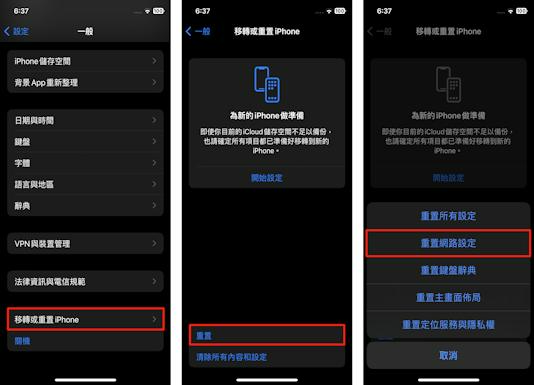
如果 iphone duo轉移資料卡住 的情況又發生,請在舊 iPhone 上重置網路設定:
- 開啟「設定」。
- 點選「一般」。
- 選擇「移轉或重置 iPhone」。
- 點選「重置」。
- 選擇「重置網路設定」。
- 輸入你的密碼並確認。
3. 重新啟動兩支 iPhone,再次開始快速開始
快速開始有時會因為設定期間背景程序卡住,才讓你看到移轉你的app與資料卡住的畫面。把兩支 iPhone 都重新啟動,就能讓轉移流程重新來過。特別是當 iphone duo 轉移資料卡住 3 分鐘,畫面又完全看不到進度的時候,更值得一試。
- 讓兩支 iPhone 彼此靠近。
- 將兩支 iPhone 都重新啟動。如果畫面凍結,請依照你的 iPhone 機型,使用對應的強制重新啟動按鍵組合。
- 重新啟動後,解鎖舊 iPhone 並開啟 藍牙。
- 把兩支 iPhone 並排放好。
- 等待舊 iPhone 出現設定新 iPhone 或快速開始的提示。
- 依照螢幕上的指示操作,並在系統詢問時輸入舊 iPhone 的密碼。
- 選擇直接從舊 iPhone 轉移資料的選項,並讓兩支裝置保持靠近,直到轉移完成為止。

4. 檢查並對齊 iOS 版本
快速開始搭配相容、已更新的 iOS 版本,效果最好。如果舊 iPhone 已經更新,但新 iPhone 還在跑舊版 iOS,把新機更新一下,有助於改善 iphoneduo轉移失敗 的狀況。
- 先完成新 iPhone 的設定,這個步驟先不要轉移資料。
- 連上穩定的 Wi-Fi,並保持接上電源。
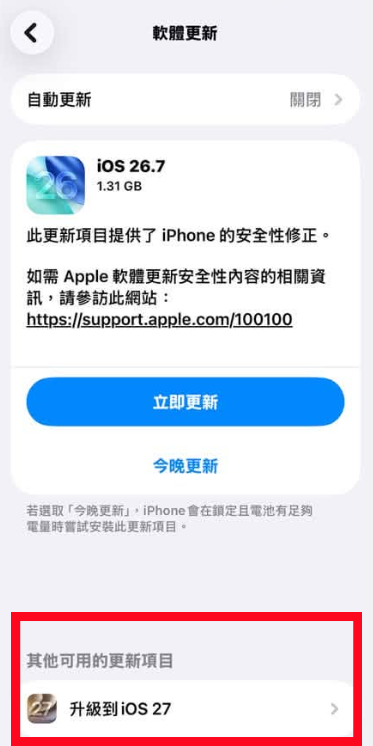
- 前往「設定」>「一般」>「軟體更新」。
- 若有可用的更新,點選「立即更新」或「下載並安裝」。
- 等待更新完成,讓 iPhone 自動重新啟動。
- 前往「設定」>「一般」>「移轉或重置 iPhone」。
- 點選「清除所有內容和設定」,並依照螢幕指示操作。
- 等 iPhone 回到設定畫面後,把它放在舊 iPhone 旁邊,依照快速開始的指示重新開始轉移。

5. 清理舊 iPhone 上不必要的資料
大量暫存資料、下載檔案和用不到的檔案,會增加快速開始需要準備的資料量。如果你正在納悶 iphone duo正在準備轉移要多久,不妨先清掉舊 iPhone 上用不到的檔案,減少需要處理的資料量。
- 前往「設定」>「App」>「Safari」>「清除瀏覽記錄與網站資料」。選擇適當的時間範圍並確認。
- 打開「檔案」App,刪除不再需要的影片、文件或其他下載內容。
- 打開「照片」App,移除不想要的大型檔案,再從「最近刪除」中清除。
- 前往「設定」>「一般」>「iPhone 儲存空間」,看看哪些 App 佔用最多空間,並刪除不再使用的 App。
- 清理完不必要的檔案後,重新啟動裝置,再試一次快速開始。

第 3 部分:替代方案!用 Tenorshare iCareFone 將資料轉移到 iPhone Duo
透過電腦轉移,可以讓你更自主決定要搬哪些 iPhone 資料。 Tenorshare iCareFone 能把舊 iPhone 備份到 PC 或 Mac、預覽備份內容,再將支援的資料還原到另一支 iPhone,不用再賭快速開始會不會又遇上 iphone duo 轉移資料卡住 3 分鐘 的窘境。




你也可以只挑選特定的資料類型來轉移,不必一次全部搬。它支援照片、影片、聯絡人、訊息、音樂、備忘錄、行事曆等資料。當 iphone duo 轉移資料卡住 3 分鐘 或快速開始不如預期時,這會是很實用的選擇。
iCareFone 主要功能
- 備份 iPhone 資料:不需要 iTunes 或 iCloud,就能把 iPhone 資料存到 PC 或 Mac。
- 選擇性資料轉移:只挑選需要的檔案,不必全部一起搬。
- 音樂管理:不需要 iTunes,就能在 iPhone 與電腦之間移動音樂。
- 備份預覽:還原前可以先查看備份內容。
- 還原到另一支 iPhone:將備份中支援的資料還原到新裝置。
- 20 多種資料類型:支援照片、影片、聯絡人、訊息、音樂、備忘錄、語音備忘錄和 LINE 聊天記錄。
如何用 iCareFone 備份與還原 iPhone 資料
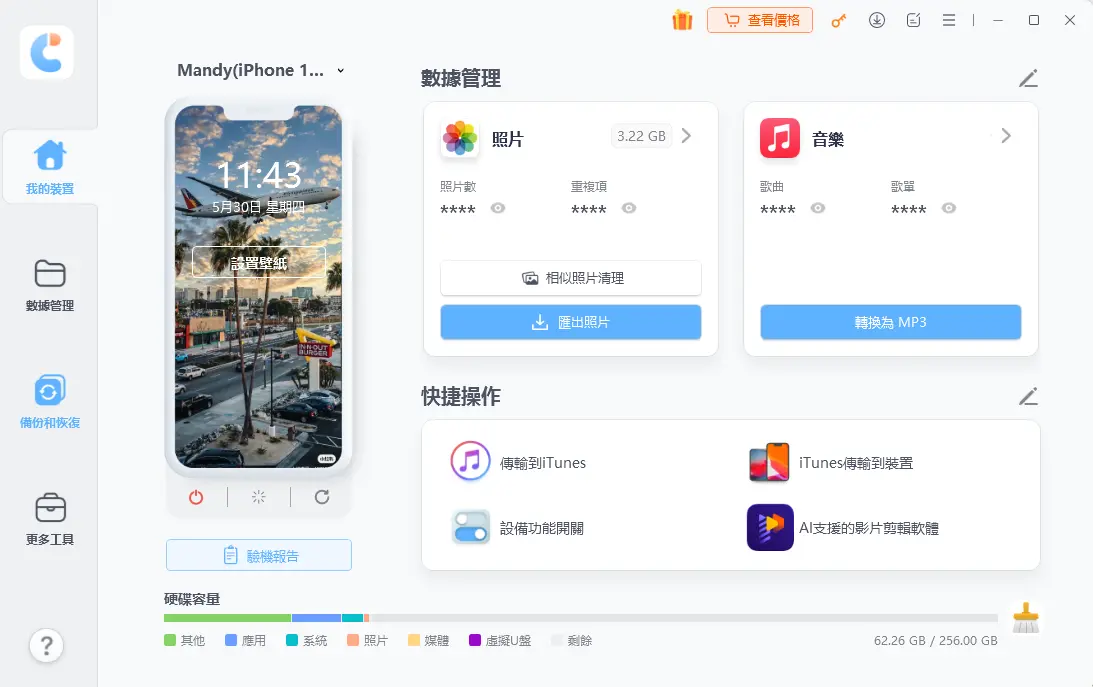
- 將 iPhone 連接到電腦並開啟 iCareFone。前往「備份與還原」,選擇你要使用的備份。你可以查看用 iCareFone 或 iTunes 建立的備份。
- 選擇一份備份來掃描其內容。如果備份有加密,請在提示時輸入密碼。接著就能在還原前先預覽可用的資料。
- 選擇要還原的檔案,並決定是儲存到電腦,還是還原到 iPhone。iCareFone 支援直接還原訊息、書籤、聯絡人、照片、影片和音樂。


第 4 部分:iphone duo轉移資料卡住常見問題 FAQ
1. iphone duo正在準備轉移要多久才算正常?
通常需要幾分鐘,實際時間取決於你的資料量。就算看到 iphone duo 轉移資料卡住 3 分鐘,也不一定是壞掉,可以先多等一下。如果你遇到的是 iphone duo轉移資料卡住 2 分鐘 或 iphone duo轉移資料卡住 4 分鐘,做法也是一樣。但如果超過 30 分鐘還是沒有任何進度,轉移就可能真的卡住了。
2. 取消快速開始轉移,我的資料會不見嗎?
不會。取消轉移並不會刪除舊 iPhone 上的資料,你的照片、訊息、App 和其他檔案都還留在裡面。
3. 可以先跳過快速開始,之後再轉移資料嗎?
可以。你可以先設定好新 iPhone,之後再用 iCloud 備份或 iCareFone 轉移資料。如果 iphone duo移轉卡住,先跳過、改走這條路,也是個不錯的退路。
4. 為什麼兩支 iPhone 明明連到同一個 Wi-Fi,快速開始還是卡住?
轉移仍可能出現連線問題。VPN、網路設定或不穩定的連線,都可能讓兩支 iPhone 無法正常溝通,這也是常見的 iphone duo轉移失敗原因 之一。
5. 轉移完成後,要把舊 iPhone 清除嗎?
先不要。請先到新 iPhone 上檢查照片、訊息、聯絡人、App 和其他重要資料是否都在,確認齊全後,再清除舊 iPhone。
結論
iphone duo正在準備轉移卡住,不代表你的換機流程就得停擺。讓兩支 iPhone 靠近並保持有電、檢查 Wi-Fi、關閉 VPN、更新 iOS;如果快速開始還是不行,遇到 iphoneduo轉移失敗 時, Tenorshare iCareFone 可以讓你透過電腦備份資料,再轉移到新 iPhone。你能自己挑選想搬的資料,再用 iCareFone 還原到新 iPhone,讓換機輕鬆許多。下次再遇到 iphone duo 轉移資料卡住 3 分鐘,就不用再乾等了。


Tenorshare iCareFone - 最佳 iOS 備份工具和資料管理器

- 免費備份 iPhone/iPad 上所需的一切
- 不限量傳輸照片、影片、音樂、聯絡人和 LINE 對話
- 選擇性復原資料換機,無需重置當前資料
- 一鍵將iPhone照片傳到電腦PC/Mac
- 支援最新的 iOS 27 和 iPhone 18







