


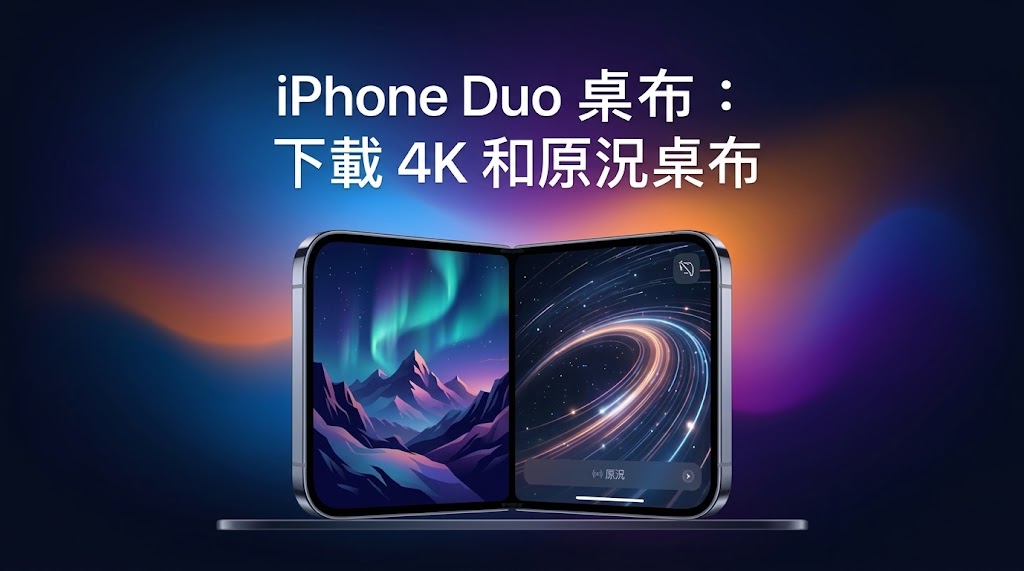
正在尋找 iPhone Duo 桌布嗎?這裡提供最新的官方 iPhone Duo 桌布下載,包括外螢幕與內螢幕適用的淺色與深色版本。我們也會說明 iPhone Duo 桌布與 一般 iPhone 桌布有哪些不同、 iPhone Duo 是否支援動態桌布、如何設定桌布,以及如何解決常見的桌布問題。

第 1 部分:iPhone Duo 桌布與一般 iPhone 桌布有什麼不同?
iPhone Duo 桌布與以往正常的機型最大的差異在於螢幕顯示形式。
與傳統採用單一固定尺寸螢幕的 iPhone 不同, iPhone Duo 採用可摺疊設計,配備外螢幕與更大的內螢幕。Apple 將 Duo 描述為一款圍繞兩種螢幕狀態打造的新款摺疊 iPhone, 這也代表桌布無論在手機闔起或展開時,都需要有良好的顯示效果。

因此,iPhone Duo 桌布與一般 iPhone 桌布相比,在以下幾個方面有所不同:
- 不同的螢幕比例:外螢幕與內螢幕的長寬比例不同。
- 不同的桌布版本:為外螢幕設計的桌布,套用到內螢幕時可能無法正確顯示。
- 不同的顯示方向:內螢幕桌布可以採用更寬廣的橫向構圖。
- 更精準的裁切:Duo 專用桌布經過設計,能讓主要視覺元素保持在適當的位置。
- 淺色與深色設計:Apple 首款 Duo 桌布系列提供獨立的淺色與深色版本。
目前提供的官方 iPhone Duo 桌布檔案中,外螢幕 JPG 的解析度為 1398 × 2034 像素,內螢幕 JPG 的解析度則為 2670 × 1878 像素。
這表示,如果直接下載一般 iPhone 桌布並將其拉伸至 Duo 螢幕,可能會造成不必要的裁切或降低圖片畫質。
alt:在 Duo 上拉伸 iPhone 桌布會降低畫質
第 2 部分:官方 iPhone Duo 桌布風格下載
Apple 首款 iPhone Duo 桌布系列以沙漠景觀為主題,呈現綿延的沙丘與壯闊的山巒地形。
目前共有 4 款官方 iPhone Duo 桌布檔案:
- 淺色外螢幕
- 深色外螢幕
- 淺色內螢幕
- 深色內螢幕


iPhone Duo 桌布淺色版本以溫暖的沙漠色調為主,搭配沙丘、山巒與淡藍色天空。深色版本則將場景轉換為夜間景觀,呈現較深色的山巒與繁星點點的夜空。
iPhone Duo 桌布解析度
 請滑動查看
請滑動查看
如果你正在尋找 iPhone Duo 4K 桌布,需要注意的是,第三方桌布網站通常會比較寬鬆地使用「4K」這個標籤。目前有記錄的官方 JPG 檔案解析度如上表所列,因此建議實際確認圖片的像素尺寸,而不要只依賴「4K」標籤判斷。
alt:確認 4K 桌布的實際像素尺寸
第 3 部分:iPhone Duo 支援動態桌布嗎?
支援。iPhone 支援 Live Photo 動態桌布,Apple 目前的設定方式也允許使用 Live Photo 作為 iOS 17 或後續版本的鎖定畫面桌布。
不過,iPhone Duo 動態桌布與官方 Duo 靜態桌布之間有一個重要的差異。
目前可下載的官方 iPhone Duo 桌布檔案為 JPG 圖片。這些圖片屬於靜態桌布,不會自動在淺色與深色場景之間切換,也不包含 Apple 的動態桌布效果。
因此,如果你下載的是官方 Duo JPG 桌布,取得的是高畫質靜態桌布,而不是 Live Photo。
3.1 哪裡可以下載 iPhone Duo 動態桌布?
如果你想使用動態桌布,可以透過 Live Photo 桌布 App,或將自己的影片或照片內容製作成 Live Photo。
例如,部分 iPhone 桌布 App 提供 Live Photo 製作與 4K 桌布功能。App Store 目前也有一些 App 可以將照片或影片製作成 Live Wallpaper,並匯出後套用至 iPhone 鎖定畫面。
選擇 iPhone Duo 動態桌布時,可以留意以下幾點:
- 支援 Live Photo
- 高解析度原始素材
- 正確的直向或橫向構圖
- 與目前 iOS 版本相容
- 盡可能減少圖片壓縮
- 適合裁切至兩種不同螢幕尺寸的構圖
為一般 iPhone 設計的 Live Photo,在套用到 Duo 的不同螢幕時,仍可能需要進行裁切,才能呈現理想效果。
3.2 如何在 iPhone Duo 上設定動態桌布?
Apple 目前的 Live Photo 動態桌布 設定流程相當簡單:
- 開啟 設定。
- 點選 桌布。
- 點選 加入新桌布。
- 選擇 照片。
- 選擇 Live Photo。
- 選取你想使用的 Live Photo。
- 確認已開啟播放選項。
- 點選 加入。
- 選擇 設為桌布組合,或另外自訂主畫面。


Apple 確認,只要開啟 Live Photo 播放選項,喚醒裝置時即可播放 Live Photo。
為了獲得最佳效果,建議選擇主體位於畫面中央附近的 Live Photo。如此一來,在針對不同螢幕版面進行裁切時,會有更大的調整空間。
3.3 如何修復 iPhone Duo 動態桌布無法使用?
如果你的 iPhone Duo 動態桌布無法正常運作,可以先嘗試以下方法。
1. 檢查來源檔案
確認圖片確實是 Live Photo,而不是一般的 JPG 或 PNG 圖片。
從 iPhone Duo 桌布頁面下載的一般 JPG 圖片,即使選擇它作為桌布,也不會因此自動變成動態桌布。
2. 檢查 Live Photo 設定
返回桌布自訂畫面,確認已開啟 Live Photo 播放功能。
3. 重新啟動 iPhone
簡單重新啟動 iPhone,有時可以解決暫時性的 iOS 桌布或鎖定畫面異常。
4. 更新 iOS
前往 設定 > 一般 > 軟體更新,如果有可用的相容版本,請安裝最新版本。
5. 重新製作 Live Photo
如果原本的 Live Photo 是從影片轉換而來,可以嘗試使用其他支援 Live Photo 的 App 重新製作。
6. 修復可能存在的 iOS 系統問題
如果重新啟動及更新 iOS 後,Live Photo、鎖定畫面或其他系統功能仍然異常,可以考慮使用專用的 Reiboot iOS 系統修復 工具進一步排查問題。
ReiBoot 可用於診斷及修復多種 iOS 系統問題,包括 iPhone 當機、無限重開機、黑畫面及其他軟體相關問題。不過,它屬於系統問題排查與修復工具,而非專門針對桌布問題設計的 App。




iPhone Duo 桌布下載與設定等常見問題
4K 桌布在 iPhone Duo 上看起來會更好嗎?
高解析度桌布可以呈現更多細節,但4K 並不代表畫質一定更好。 最重要的是圖片解析度是否足以應付目前使用的螢幕,以及圖片長寬比例是否與螢幕相符。
以目前有記錄的官方 iPhone Duo 桌布來看,外螢幕版本為 1398 × 2034 像素,內螢幕版本則為 2670 × 1878 像素。 如果第三方網站將某張圖片標示為「iPhone Duo 4K 桌布」,建議在下載前先確認實際的圖片像素尺寸。
尺寸正確的高畫質桌布,通常會比經過大量壓縮或裁切不當的超大尺寸圖片呈現更好的效果。
一般 iPhone 桌布可以用在 iPhone Duo 上嗎?
可以,一般 iPhone 桌布也能套用到 iPhone Duo,但不一定能完美符合螢幕比例。
主要問題在於外螢幕與內螢幕的長寬比例不同。一般 iPhone 的直向桌布可能需要放大或裁切,導致圖片中的重要內容被截掉。
想獲得最佳顯示效果,建議使用專門針對 iPhone Duo 螢幕尺寸製作的桌布。
為什麼我的 iPhone Duo 桌布看起來很模糊?
可能有以下幾個原因:
- 原始圖片的解析度過低。
- 桌布經過通訊或社群媒體 App 壓縮。
- 你下載的是預覽圖,而不是原始圖片。
- 圖片被放大至超過原始解析度。
- 桌布原本是針對不同的螢幕比例設計。
- 設定桌布時,iOS 自動裁切了圖片。
想獲得最清晰的顯示效果,建議直接下載原始高解析度圖片,不要使用螢幕截圖,也不要下載經過社群媒體壓縮的預覽圖。
內螢幕與外螢幕可以使用同一張桌布嗎?
可以使用相同的設計,但不一定是最佳選擇。
官方 iPhone Duo 桌布系列針對外螢幕與內螢幕分別提供不同版本,因為兩個螢幕的長寬比例不同。目前官方桌布組合包含 2 張外螢幕桌布與 2 張內螢幕桌布。
想獲得最佳視覺效果,建議使用 外螢幕版本搭配外螢幕,以及 內螢幕版本搭配較大的內螢幕。
你也可以在兩個螢幕使用相同的整體設計,同時針對不同螢幕選擇不同的裁切方式或解析度。
總結
iPhone Duo 桌布以淺色與深色沙漠景觀打造 Apple 新款摺疊 iPhone 的獨特視覺風格,並針對外螢幕與內螢幕分別進行設計。
如果你正在尋找iPhone Duo 桌布下載,最安全的方式是使用原始高解析度檔案,並根據目前使用的螢幕選擇對應版本。如果想讓鎖定畫面更有動態感,也可以使用相容的 Live Photo 作為鎖定畫面桌布。
關於 iPhone Duo 桌布 2026 下載、iPhone Duo 4K 桌布或 iPhone Duo 動態桌布,重點是確認實際的檔案格式、解析度、長寬比例以及是否支援 Live Photo,而不要只依賴下載頁面上的名稱。


Tenorshare ReiBoot - iOS 系統修復專家

- 一鍵修復 iPhone/iPad 卡在蘋果標誌、黑屏、白屏等各種 iOS 系統問題
- 支援最新 iOS 版本,無需技術背景即可輕鬆解決系統故障,保護資料安全







