


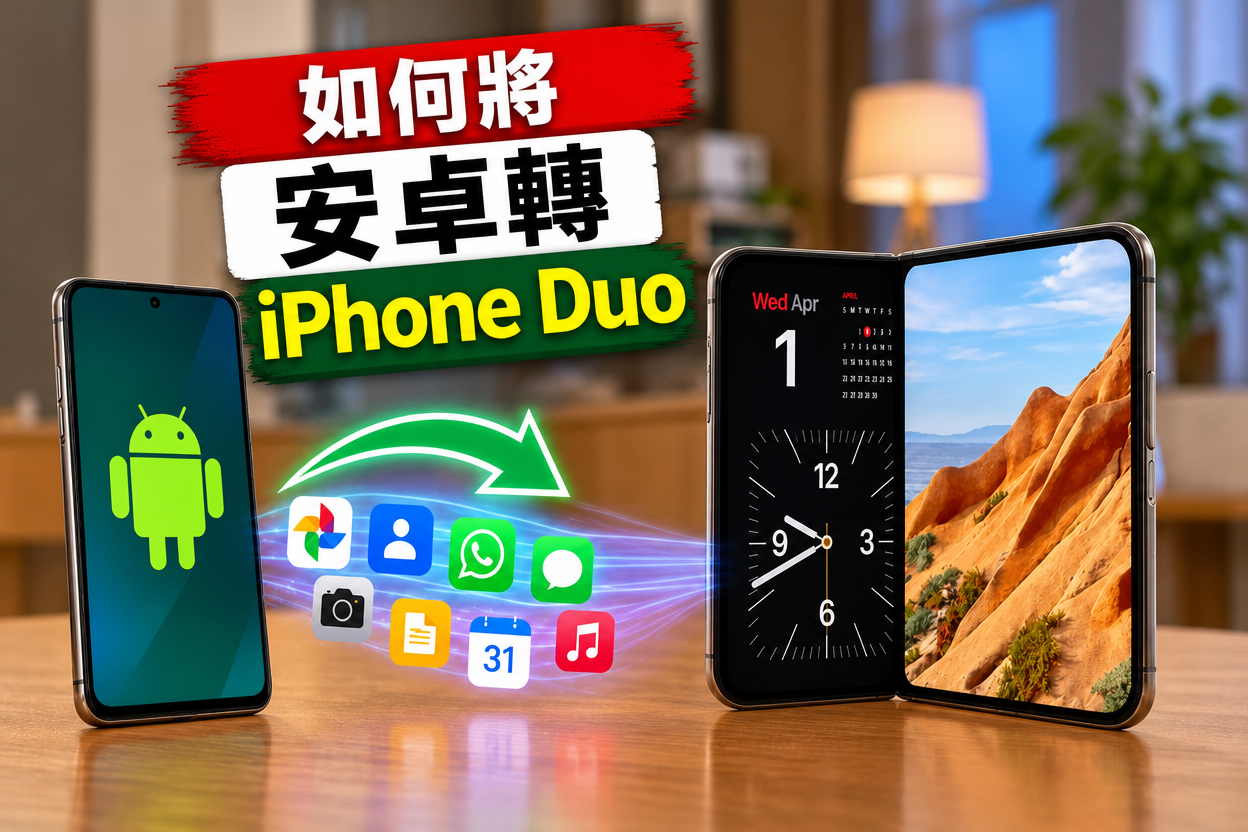
最簡單的 安卓轉 iPhone Duo 做法,是在新機設定時使用蘋果的「Transfer without App」(支援 Android 17 以上機型),或免費的 Move to iOS App,兩者都只能在設定階段使用。
已經設定好了?也能不重置就搬資料:用 iCareFone iTransGo、Google 同步、雲端或電腦都行。iPhone Duo 只支援 eSIM,門號轉移要一起規劃。下面整理 6 種方法,以及清除舊手機前的確認清單。

Part 1:安卓轉 iPhone Duo 前,先做好這些準備
android 轉 iphone Duo 之前,先把兩支手機準備好,可以避開連線失敗、檔案漏掉或空間不足。確認 iPhone 剩餘空間、備份重要資料,再挑適合的方法。
開始前的 5 項檢查,避免轉移失敗
動手前,先完成這 5 項檢查:
- 兩支手機都充電: 接上電源,避免大量傳輸到一半沒電。
- 檢查儲存空間: 確認 iPhone 容量放得下安卓的照片、影片、訊息與檔案。
- 先備份: 備份安卓檔案;新機若已有資料,也先備份 iPhone。
- 更新系統: 安裝可用更新,並確認安卓機型是否支援蘋果的免 App 轉移。
- 備妥登入資訊: 準備好 Google 帳號、Apple 帳號、信箱密碼與常用 App 的登入資料。
6 種轉移方法一次比較
 左右滑動查看
快速選擇:
- iPhone 已設定好、想整支手機轉:選 iTransGo。
- iPhone 剛開箱、安卓支援 Android 17 以上:選免 App 轉移。
- 想走蘋果官方流程:選 Move to iOS。
- 只需要照片或文件:用雲端或電腦就好。
iPhone Duo 已經設定好、不想重置?用 iCareFone iTransGo 接上電腦,就能把安卓的聯絡人、照片、訊息等資料轉過去,不用清掉新機的資料。
Part 2:安卓轉 iPhone Duo 的官方方法(設定時轉移)
蘋果內建的方法只能在初次設定時用。如果已經進到主畫面,通常得先清除 iPhone 才能使用,請先備份現有資料,因為清除會刪掉本機內容。
方法 1:免 App 轉移(Android 17 以上)
相容的 Android 17 以上機型,搭配相容的 iOS 版本,蘋果支援直接轉移,不必另外安裝 Move to iOS。
步驟:
- iPhone Duo 設定時,依序開啟 Transfer Your Apps & Data > From Android > Transfer without App。只有相容機型才會出現這個選項。
- 把安卓手機靠近 iPhone Duo,點 Continue,再用安卓相機掃描 iPhone 上的 QR Code。
- 在安卓手機上勾選要轉移的資料,例如照片、聯絡人、行事曆、通話記錄與訊息。
- 依畫面指示完成轉移。若安卓機型與電信業者支援 eSIM 轉移,會另外出現移轉門號的提示;否則請聯絡電信業者辦理開通。


轉移完成前,兩支手機請靠近並保持充電。可轉的資料類型依機型與軟體相容性而定。
掃不到 QR Code?手動配對
如果安卓相機掃不到 QR Code,可改用蘋果的手動配對:
- 在 iPhone 的 QR Code 畫面點選 Other Options 。
- 在安卓手機開啟 Settings ,再進入 Google Services。
- 點選 All Services,接著選 Pair with iPhone or iPad 與 Copy Data。
- 輸入 iPhone 上顯示的 Session ID 與配對碼。
- 依提示完成轉移。
選單名稱會因安卓品牌而異;找不到時,請查看手機原廠的說明。
方法 2:Move to iOS(Wi-Fi 或 USB-C 線)
如果你的安卓不支援免 App 轉移,可以用蘋果免費的 Move to iOS App ,在 iPhone Duo 設定時用 Wi-Fi 或相容的 USB-C 線,轉移聯絡人、訊息、照片、影片等內容。
步驟:
- 兩支手機都接上電源。若裝置支援有線轉移,可用相容的 USB-C 資料線直接連接。
- 在 Quick Start 畫面點選 Set Up Without Another Device。到了 Transfer Your Apps & Data畫面,點 From Android,再點 Transfer with App。iPhone Duo 只支援 eSIM,設定過程中可能會要求你啟用 eSIM。
- 在安卓手機開啟 Move to iOS,點 Continue並同意條款。在 iPhone Duo 的 Move from Android 畫面點 Continue ,等 6 位或 10 位數代碼出現後輸入到安卓手機。看到提示時點 Connect 加入 iPhone 建立的暫時 Wi-Fi,若出現「網路連線不佳」可直接忽略。
- 選擇要轉移的內容後點 Continue。兩支手機保持靠近,安卓上的 Move to iOS 不要關,直到 iPhone Duo 的進度條跑完。


用線連接可能讓大量資料傳得更快。依機型與傳輸線不同,可能需要允許 USB 連線或切換 USB 模式。
免 App 轉移 vs. Move to iOS:怎麼選?
安卓支援 Android 17 以上且具備配對功能,就選免 App 轉移,省下安裝 App 的步驟;不支援就用 Move to iOS。兩者都只能在 iPhone 設定時使用,不是設定後的換機工具。
Part 3:安卓轉 iPhone Duo 免重置的 4 種做法
三星轉蘋果的朋友看過來:iPhone 已經設定好也別擔心,不重置也能轉部分資料。要搬多種資料,還是只搬特定檔案,會決定該選哪種方法。
方法 3:用 iCareFone iTransGo 轉移手機資料
iCareFone iTransGo 是一款電腦軟體,能在設定後完成安卓轉 iPhone Duo。和蘋果官方方法不同,不需重置,也不會清掉 iPhone 現有資料。如果你的 iPhone Duo 已經用一陣子,想保留現有檔案與設定,這很適合。把兩支手機接上 Windows 電腦或 Mac,選擇資料類型即可開始轉移。使用前請確認相容性並備份重要資料。




主要功能
- 不用重置 iPhone: 設定後轉移支援的資料,不會清掉 iPhone 現有內容。門號是另一件事,如果遇到 iPhone Duo eSIM 轉移失敗 ,要靠電信業者處理,不是再轉一次資料就能解決。
- 可選擇性轉移: 挑選要轉的資料類型,不必一次全搬。
- 支援多種資料: 可轉聯絡人、訊息、行事曆、音樂與影片,照片也能批次搬,如果你想 無損傳送多張安卓照片到 iPhone,也派得上用場。
- 透過電腦連線: 把兩支手機接到相容的 Windows 電腦或 Mac 進行管理。
- 保護現有資料: 軟體標示會合併資料、不覆蓋目標手機上的現有內容;開始前仍建議先備份兩支手機。
轉移步驟:
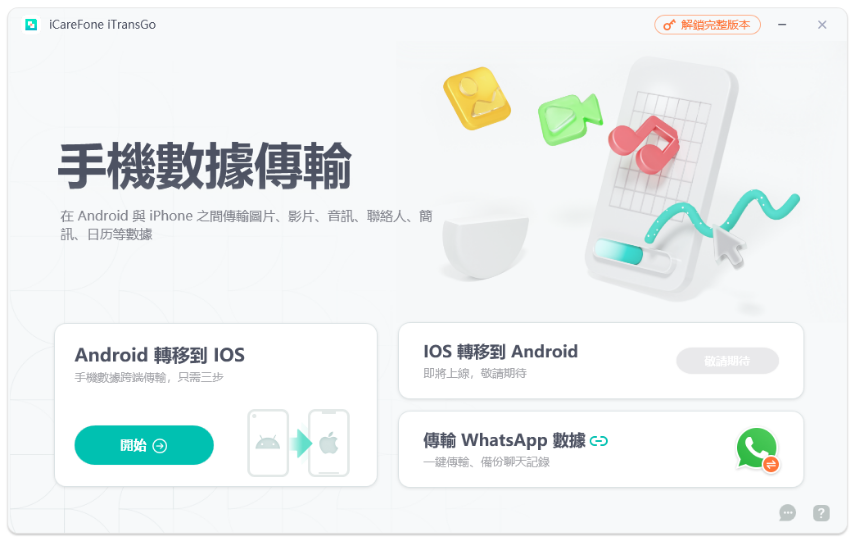
- 在電腦下載並安裝 iCareFone iTransGo,開啟後點選 Start ,位於 Android to iOS 區塊。
- 用 USB 線把安卓與 iPhone Duo 接上電腦,安卓開啟 USB 偵錯,iPhone 出現提示時點 Trust ,依畫面指示操作後點 Start。
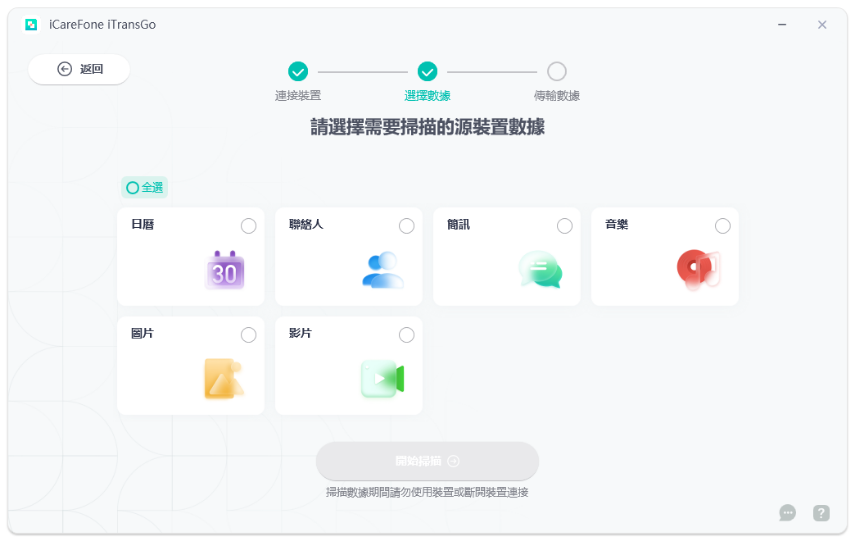
- 勾選要從安卓轉到 iPhone Duo 的資料類型,可複選。
- 等軟體掃描完所選資料,確認內容後點 開始傳輸 開始轉移。
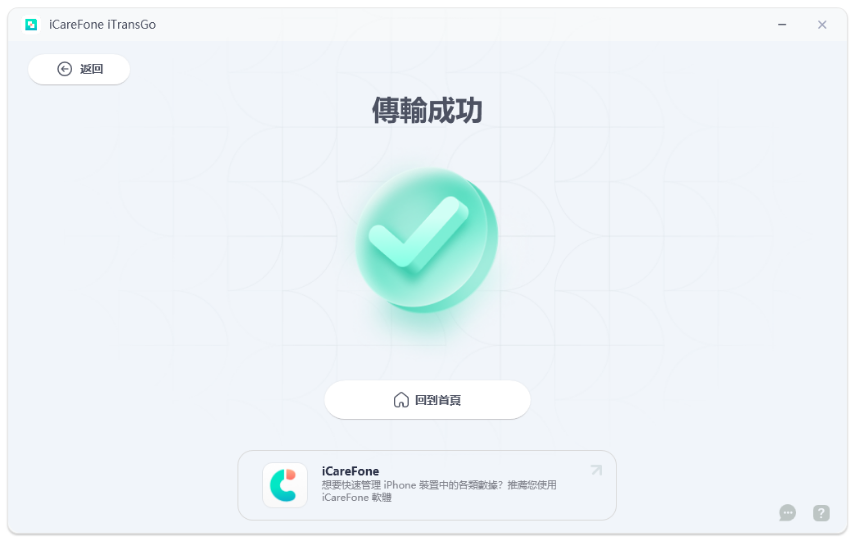
- 轉移完成前請保持連線,完成後到 iPhone Duo 確認資料是否正常顯示。



購買或轉移敏感資料前,請先查看最新的相容性清單。可轉的資料類型依軟體版本與機型而異。
方法 4:用 Google 帳號同步聯絡人、行事曆與郵件
Google 同步 很適合三星手機轉移到iPhone Duo、只想帶走聯絡人、行事曆與郵件,不必整支手機複製的人。
- 三星轉 iPhone Duo 的話,先在三星 Galaxy 或其他安卓手機開啟 設定 ,找到 Google 帳戶的同步選項,開啟聯絡人與行事曆,若有「立即同步」就點 Sync 。
- 在 iPhone Duo 開啟 Settings > Apps > Contacts > Contacts Accounts > Add Account。選單名稱可能因 iOS 版本略有不同。
- 選擇 Google,用安卓上同一個 Google 帳號登入,並依畫面完成驗證。
- 開啟 Contacts, Calendars, and Mail 即可同步。筆記要看存在哪個 App;Google 帳號同步不會自動把每則筆記搬進蘋果備忘錄。


筆記請先確認存放的 App。Google Keep 筆記通常要透過 Keep App 查看,不會自動變成蘋果備忘錄;其他服務的筆記請匯出或複製。
方法 5:用雲端儲存搬照片、影片與檔案
用雲端搬檔案,不必重置 iPhone,也不用把兩支手機直接連在一起。
- 在安卓手機開啟 Dropbox App,點 +,選擇 Upload Files。
- 選好要轉的照片、影片或文件,等 Dropbox 上傳完成。
- 在 iPhone Duo 安裝 Dropbox,並登入同一個帳號。
- 在 iPhone 開啟 Dropbox 找到檔案,點檔案旁的 三點選單 ,依檔案類型選擇 Make Available Offline 或 Export/Save to Device。


雲端看得到檔案,不代表已存在 iPhone 本機。出國或刪除雲端備份前,請先下載重要檔案,並留意儲存空間與網路用量,尤其是上傳大型影片時。
方法 6:用 Windows 電腦或 Mac 以 USB 複製檔案
想一次搬大量檔案、又不想用雲端,電腦是不錯的選擇。
- 用 USB 資料線把安卓接上 Windows 電腦,解鎖手機後點 USB 通知,選擇 檔案傳輸。
- 在電腦開啟檔案總管,找到要搬的檔案複製到資料夾,再安全移除安卓手機。
- 在電腦開啟 Apple 裝置 App,用 USB 線連接 iPhone Duo,選擇 iPhone 後進入 檔案 區塊。
- 選擇相容的目的 App,點 加入檔案,選取剛從安卓複製的文件,再點 加入 即可轉移。
- 轉移完成後安全中斷連線,再到 iPhone Duo 的目的 App 查看文件。
- 確認檔案能正常開啟。這個方法只是把文件放進特定 App,不會自動搬走所有安卓資料、訊息或 App 設定。


如果沒看到 檔案 分頁,依蘋果說明,可能是 iPhone 尚未安裝支援檔案共享的 App。

照片、影片與文件適合這個方法,但它不會重建安卓 App 設定、簡訊紀錄或各 App 專屬資料。
不用電腦,只接 USB-C 線行嗎?
設定階段使用蘋果支援的轉移流程時,可以用相容的 USB-C 線直接連接。但設定完才想做安卓轉 iPhone Duo,單純把兩支手機接起來並不能複製所有資料,請改用支援的電腦軟體,或透過電腦複製檔案。光靠一條線搬不了所有 App、帳號或訊息。
Part 4:哪些資料轉得過去?哪些要另外處理?
不同方法的安卓資料轉移iPhone Duo 範圍不同,用這張表規劃,避免以為重新安裝 App 就能連資料一起回來。
左右滑動查看
詳細做法請參考 WhatsApp 官方的安卓轉 iPhone 說明,以及蘋果的 eSIM 與資料轉移指南。
提醒: 從 App Store 下載只會裝上 iOS 版,不保證能還原安卓的設定、檔案或對話紀錄,請查看該 App 自己的遷移與備份說明。
清除安卓手機前,先確認資料
左右滑動查看
完成這些檢查、確認已備份前,請保留安卓手機。別因為轉移工具顯示完成,就直接清除。
Part 5:安卓轉ios失敗?常見狀況這樣解
重做或清除 iPhone 之前,先試這些低風險的做法。
左右滑動查看
蘋果特別建議:兩支手機重新開機、關閉安卓行動數據、停用連線管理功能,並讓 Move to iOS 停留在畫面上。
- 轉移中斷時,先檢查連線與儲存空間,別急著重置手機。
- 若真的要清除 iPhone 重來,請先備份現有內容。
清除會刪掉裝置資料,請先保護好想留下的內容,再重做官方轉移。
Part 6:換機轉移常見問答
1. 安卓轉 iPhone Duo 最簡單的方法是什麼?
新機請優先用免 App 轉移(安卓需支援 Android 17 以上),不支援就用 Move to iOS。兩者都是設定階段的遷移。
2. iPhone Duo 設定後還能轉安卓資料嗎?
可以。可用 iCareFone iTransGo 轉手機資料、用 Google 同步搬聯絡人與行事曆、用雲端搬照片與文件,或透過電腦手動複製。這些方法通常不必重置 iPhone,但涵蓋的資料不同。
3. 怎麼把安卓資料全部轉到 iOS?
沒有任何方法保證全部轉完。先用蘋果設定階段的遷移處理聯絡人、訊息、照片、影片、行事曆等,再另外處理音樂、書籍、PDF、App 與 App 專屬資料。WhatsApp 要先看它的條件,因為跨平台聊天遷移有特定設定限制。
4. iPhone Duo換機時,資料會不見嗎?
只靠單一方法,可能會漏資料。部分安卓 App 沒有 iOS 版,App 設定或本機資料也可能轉不過去;音樂、書籍與 PDF 需要手動處理。請先備份安卓、檢查轉移結果,確認重要資料都在再處理舊手機。
結論
搞懂 安卓轉 iPhone Duo,關鍵是挑對方法。新機優先用免 App 轉移(支援 Android 17 以上)或 Move to iOS。
已經設定好的話,用 iCareFone iTransGo 搬多種資料,聯絡人與行事曆用 Google 同步,照片與檔案用雲端或電腦。沒有單一方法包辦一切,音樂、書籍、PDF 與部分 App 資料要另外處理。最後確認資料與 eSIM 都正常,再處理舊安卓手機。


Tenorshare iTransGo - No.1 手機資料轉移工具

- 無需重置,即可將 iPhone 資料轉移到 Android 裝置,反之亦然
- 支援六種類型的數據:照片、聯絡人、訊息、影片、日曆和音樂







