


剛入手 iPhone Duo,卻不知道該從哪裡開始設定?無論你想了解 iPhone Duo 初次使用的設定流程、掌握日常基本操作,還是尋找 iPhone Duo 使用手冊 或 iPhone Duo 新手使用指南 PDF下載方式,都可以透過本篇新手指南找到相關資訊。
本文將介紹 Apple 官方使用手冊的查找方式、iPhone Duo 的主要功能與實用操作,並整理常見問題的處理方向。即使找不到獨立的 iPhone Duo 使用手冊 PDF,也能參考官方線上指南,逐步熟悉新 iPhone 的設定與使用方法。
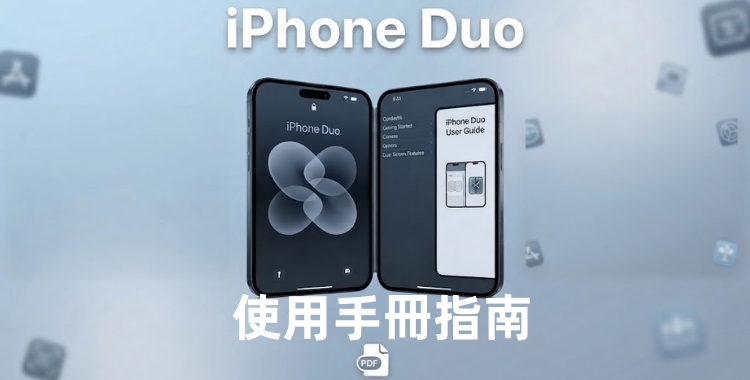

一、Apple 官方有 iPhone Duo 使用手冊 PDF 檔嗎?
目前,Apple 尚未提供獨立下載、名稱為 iPhone Duo 使用手冊的 PDF 檔案,而是提供線上版的 iPhone 官方使用手冊,內容涵蓋初始設定、系統設定、相機、連線功能、iCloud,以及其他實用的 iPhone 功能。
如果你正在尋找 iPhone Duo 使用手冊 PDF,或是 iPhone Duo 新手使用指南 PDF下載,建議先參考 Apple 官方的 iPhone 使用手冊。你可以依照主題搜尋,快速找到所需功能的基本操作說明。此外,使用手冊也會隨著 iOS 版本更新,讓你能參考與 iPhone 目前使用的系統版本相符的操作步驟。
1. 那麼 iPhone 18 使用指南呢?
Apple 的手冊與下載專區提供旗下產品及軟體的使用指南和其他文件,也包含 iPhone 18 Pro、iPhone 18 Pro Max 等機型的相關文件。
如果你使用的是 iPhone Duo,搜尋相關文件時可能會看到 iPhone 18 使用指南。這份指南可以協助你了解 iOS 功能、系統設定,以及裝置支援的其他功能。
2. 留意第三方提供的 PDF 檔案
搜尋 iPhone Duo 使用手冊 PDF 時,可能會看到第三方網站提供的 PDF 檔案或電子書,但這些內容不一定是 Apple 官方使用手冊。若要取得準確的iPhone Duo 新手使用指南資訊,建議前往 Apple 官方網站查閱。Apple 的手冊與下載專區也提供官方使用手冊、產品規格及相關文件。
二、在哪裡可以找到官方 iPhone Duo 使用手冊?
想取得可靠的 iPhone Duo 初次使用手冊資訊,最簡單的方法就是先查閱 Apple 官方文件。與其依賴來源不明的 iPhone Duo 使用手冊 PDF,不如直接參考 Apple 的使用指南與支援頁面,取得準確的操作說明。
1. Apple 官方 iPhone 使用指南
Apple 官方的 iPhone 使用手冊是查找 iPhone 功能與設定資訊的主要管道。你可以瀏覽目錄,或直接搜尋特定主題,例如 eSIM、相機、iCloud、隱私權或行動網路設定。
如果有提供不同 iOS 版本的指南,也可以依照版本分類查閱。選擇與 iPhone 目前使用的系統版本相符的指南,有助於按照正確的步驟操作,避免誤用舊版系統的說明。
Apple 官方 iPhone 使用手冊:
與搜尋非官方的 iPhone Duo 使用手冊 PDF 相比,這份線上指南更適合用來查找特定功能的操作方式。

2. 透過 Apple 支援查找特定問題的解法
使用 iPhone Duo 新手使用指南有助於你了解 iPhone 的運作方式,但 Apple 官方資源不只有使用手冊。遇到特定問題時,也可以參考 Apple 支援提供的個別文章,按照逐步說明進行故障排除。
你可以在支援文章中找到以下主題的操作說明:
- 設定或啟用 iPhone
- 更新 iOS
- 復原或重置 iPhone
- 管理 Apple 帳號
- 使用「尋找」功能
- 排除 Wi-Fi、行動網路、藍牙或其他連線問題
- 尋求硬體或維修服務相關協助
Apple 支援:
你可以將 iPhone Duo 使用手冊視為查閱功能與設定的一般參考資料;如果想解決特定問題,Apple 支援頁面會是更合適的選擇。了解兩者的差異,也能幫助你避免將第三方提供的 iPhone Duo 使用指南或 iPhone Duo 使用手冊 PDF 誤認為 Apple 官方文件。

三、iPhone Duo 使用手冊指南有哪些內容?
Apple 的 iPhone Duo 使用手冊涵蓋裝置的基本操作,也提供新功能的使用說明。以下整理出你可以在iPhone Duo 使用手冊中找到的主要資訊。
1. 初始設定與入門教學
新買的 iPhone 要如何設定?這份指南可以協助你完成 iPhone Duo 的初始設定,內容包括:
- 開啟 iPhone Duo 並完成初始設定
- 從其他裝置轉移資料
- 設定 Apple 帳號與 iCloud
- 設定行動網路服務與 eSIM

無論是第一次設定 iPhone Duo,還是從舊款裝置換機,這些操作說明都能派上用場。
2. 日常實用功能
iPhone Duo 線上使用指南也涵蓋日常使用會接觸到的功能與設定,例如:
- 使用內外螢幕及瀏覽 iPhone 介面
- 拍照與使用相機
- 撥打電話、傳送訊息及使用 FaceTime
- 管理 App 與系統設定
- 使用 Wi-Fi、藍牙、行動網路及其他功能
- 管理電池與電源設定
你可以直接搜尋特定主題,不必從頭到尾閱讀整份指南,就能快速找到需要的 iPhone Duo 基本操作說明。
3. iPhone Duo 專屬功能
iPhone Duo 的特殊設計也帶來了一些與一般 iPhone 操作方式不同的功能。你可以參考 使用指南與 Apple 產品資訊 ,了解如何使用可摺疊螢幕及多螢幕功能。
你可能會找到以下功能的操作說明:
- 使用內螢幕與外螢幕
- 切換不同的螢幕顯示模式
- 使用分割畫面與多工功能
- 充分運用 Duo 的可摺疊設計
- 使用相機系統及其他 Duo 專屬功能
尤其是需要了解專為 Duo 機身設計打造的功能時,官方指南會比一般的 iPhone Duo 使用指南 PDF 更有參考價值。
4. 故障排除與支援
iPhone Duo 使用手冊 PDF也能協助你處理基本的故障問題,但部分情況可能需要參考 Apple 專門的支援文章。你可以查找以下主題的相關資訊:
- 常見的軟體問題
- 更新 iOS
- 復原與重置選項
- 帳號或連線問題
- 如果使用手冊無法解決問題,如何進一步尋求 Apple 支援
四、如何儲存 iPhone Duo 新手使用指南,或將使用手冊下載離線查看?
Apple 官方iPhone Duo 使用手冊主要以線上形式提供,因此你可以隨時開啟指南,查找 iPhone Duo 的操作說明。如果想保留部分資訊供日後參考,可以使用瀏覽器或裝置提供的功能,儲存或列印相關指南頁面。
如果 Apple 沒有提供可下載的 iPhone Duo 使用手冊 PDF,建議避免下載搜尋結果中來源不明的 PDF 檔案。有些檔案可能使用「iPhone Duo 使用指南」作為名稱,但未必由 Apple 發布或經過 Apple 官方驗證。
五、iPhone Duo 使用手冊無法解答遇到的問題,該怎麼辦?
iPhone Duo 使用手冊 PDF指南可以說明各項功能的使用方式,但使用手冊無法解決所有故障。例如,螢幕畫面卡住、裝置螢幕觸控沒有反應、無法開機,或某些 iOS 系統錯誤,都可能需要進一步使用工具修復。
試試 Tenorshare ReiBoot
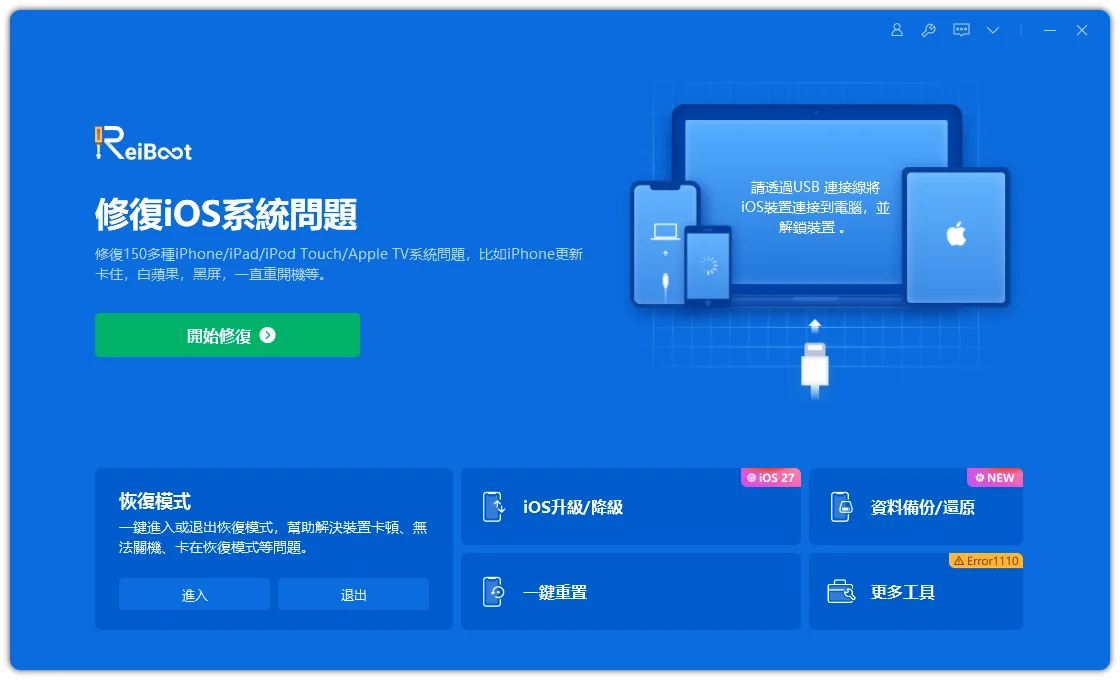
Tenorshare ReiBoot 是一款提供一鍵修復功能的 iOS 系統修復工具,可處理 150 多種常見的 iOS 問題。針對支援的系統異常,ReiBoot 能協助你透過簡單的操作進行修復。當 iPhone 卡在特定畫面、沒有反應,或遇到其他 iOS 系統問題時,可以將它列為另一種處理方式。




- iOS 系統故障修復:支援修復150 多種 iOS 系統錯誤問題,同時保留個人資料,包括 iPhone Duo/iPhone/iPad 當機死機無法開機、螢幕無法觸控、卡頓畫面卡住、卡在白蘋果Apple logo 畫面等故障。
- 復原模式:透過電腦協助 iPhone 進入或退出復原模式。
- 恢復原廠設定:在需要清除所有內容時,將裝置重置為原廠設定。
- iOS 升級/降級:一鍵更新升級 iOS 版本、降級 iOS 版本,透過電腦管理支援的 iOS 版本。
六、iPhone Duo 使用手冊新手指南常見問答
有 iPhone Duo 官方使用手冊 PDF 嗎?
Apple 提供線上版的 iPhone 使用手冊,但目前沒有另外提供名稱為「iPhone Duo 使用手冊 PDF」的獨立 PDF 檔案。你可以透過線上指南查找初始設定、功能使用方式及系統設定等相關說明。
iPhone一定要用 Apple 帳號嗎?
不一定要登入或綁定 Apple 帳號(舊稱 Apple ID),但如果不使用,iPhone 的功能會受到極大限制,沒有 Apple 帳號無法下載與更新 App、無法使用 iCloud 備份與同步等 Apple 核心服務。
沒有 Apple 帳號仍可以撥打電話與傳送一般簡訊、拍照與基礎操作、連接 Wi-Fi 上網等。
新買的 iPhone 要如何設定?
新買的 iPhone 可以透過開機設定、資料移轉與帳號安全三個主要步驟來完成初始設定。
- 開機與網路連線:按住 iPhone 側邊的電源按鈕,直到螢幕亮起並顯示 Apple 標誌。>依序選擇你所在的地區與慣用語言。>連接家裡或辦公室的 Wi-Fi 網路,或是啟用行動網路、插入 SIM 卡 / 設定 eSIM。
- 資料移轉方式(擇一):快速開始、iCloud 備份還原、透過移轉到 iOS從 Android 移轉
- 帳號與安全設定:登入 Apple 帳號、設定生物辨識與密碼、啟用核心服務如尋找、siri、Apple play等。
如何在 iPhone 上允許使用相機?
- 1. 打開 iPhone 上的「設定」。
- 2. 滑動並點選「隱私權與安全性」。
- 3. 點選「相機」。
- 4. 你會看到所有請求取用相機權限的 App 列表,找到你想允許的 App,將右側的開關切換為開啟(呈現綠色)。
如何用 iPhone 使用 PDF 檔案?
用 iPhone 使用 PDF 檔案,完全不需要下載額外 App,利用內建的「檔案」App 即可搞定。
- 開啟與查看: 打開 「檔案」App,找到你的 PDF 點擊即可直接閱讀與編輯。
- 簽名或畫重點: 點擊右下角的 「筆(標記)」圖示,再點擊 「+」 即可選取 「簽名」 或加入文字。
- 調整頁面(旋轉/刪除/加空白頁): 點擊左上角的 「頁面縮覽圖」 按鈕,長按特定頁面即可進行旋轉、刪除、或插入新頁面。
- 將紙本掃描成 PDF: 打開 「檔案」App,在任意資料夾中點擊右上角的 「...」,選擇 「掃描文件」,拍完儲存後即自動存為 PDF。
結語:
剛入手 iPhone Duo,不必急著記住所有功能。建議先完成初次設定、熟悉基本操作,再依照實際需求查閱 Apple 官方使用手冊與支援資訊。若你正在尋找 iPhone Duo 使用手冊 PDF 或下載方式,也要留意文件來源,因為目前不一定能找到 Apple 另行提供的獨立 PDF 版本。遇到一般操作指南無法解決的系統異常時,則可進一步了解 Tenorshare ReiBoot ,利用其支援的 iOS 系統修復與復原模式功能,嘗試處理部分卡住或沒有反應等問題。掌握正確的資訊來源與處理方式,就能更安心地設定和使用 iPhone Duo。


Tenorshare ReiBoot - iOS 系統修復專家

- 一鍵修復 iPhone/iPad 卡在蘋果標誌、黑屏、白屏等各種 iOS 系統問題
- 支援最新 iOS 版本,無需技術背景即可輕鬆解決系統故障,保護資料安全







