


iPhone 18 Pro 突然無法回應點擊、滑動或按下按鈕災情?iPhone 當機是 iOS 使用者常遇到的問題之一,尤其是在 iOS 27/26 這類重大軟體更新後更容易發生,近期不少用戶回報遇到 iPhone 18 當機、畫面卡住、突然黑屏或無法正常操作的情況。新機搭配最新 iOS 系統時,軟體優化、App 相容性或背景程序衝突都可能造成暫時性問題。好消息是,幾乎所有情況下,iPhone 18 Pro 當機死機都可以直接在家中解決。
以下整理目前最實用的 iPhone 18 Pro 當機排查與自救修復方法,讓你快速排除 iPhone 18 Pro 死機與 iPhone 18 Pro 黑屏等常見災情。

一、為什麼 iPhone 突然死機?iPhone 18 Pro 當機原因 & 當機死機常見情境
iPhone 18 Pro 當機、黑屏、畫面卡住的典型症狀
排查 iPhone 18 災情時,你會發現 iPhone 18 當機情況含有多種情境:
- iPhone 18 畫面卡住:畫面停留在某個 App 或主畫面,滑動、點擊都沒有反應。
- iPhone 18 黑屏:螢幕突然變黑,按側邊按鈕也沒有正常顯示畫面。
- iPhone 18 死機:機完全沒有反應,無法正常關機或重新啟動。
- iPhone 18 一直重新開機:Apple Logo 反覆出現,手機不斷進入開機流程,卻無法正常進入系統。
- iPhone 18 卡在 Apple Logo:開機後一直停留在 Apple 標誌畫面。
- iPhone 18 觸控沒有反應:按鈕仍可能有反應,但螢幕無法正常操作。
- iPhone 18 Pro Face id 驗證失敗後出現死機當機
| iPhone 當機情境 | 可能情況 |
|---|---|
| 畫面停住但還能操作 | App 或 iOS 暫時無回應 |
| 觸控完全沒有反應 | 系統卡死、觸控服務異常 |
| 螢幕突然全黑 | 系統錯誤、電量不足、過熱或硬體問題 |
| Apple Logo 一直不消失 | 開機流程卡住 |
| 不斷重新開機 | 系統錯誤、App 衝突或硬體問題 |
| 完全沒有畫面、沒有反應 | 電量、系統或硬體異常 |
| 更新後卡住 | iOS 更新或系統檔案異常 |
| 使用一段時間後突然關機 | 過熱、電池或系統問題 |
iPhone 18 畫面卡住原因有哪些?
iPhone 當機死機通常不是硬體故障,幾乎都是軟體異常所造成,常見原因包括:
- iOS 暫時性系統錯誤
- App 與 iOS 發生衝突
- 儲存空間不足
- iPhone 過熱
- 電量過低或充電異常
- iOS 更新過程發生異常
即使是新 iPhone,也可能因為系統程序異常而出現暫時性卡死。特別是在大型 iOS 更新推出初期,如果部分 App 尚未完成相容性更新,也可能增加異常發生的機會。包括近期iPhone Pro 18 Face ID 災情出現死機當機情況,初步推測可能與 iOS 27 軟體錯誤或 Face ID 辨識失敗後的系統機制有關。
如果 iPhone 18 是在開啟某一款 App 後突然卡住,可以留意該 App 是否需要更新。如果只有單一 App 經常發生問題,而其他功能正常,iPhone 當機死機問題未必來自 iPhone 本身。
iPhone 儲存空間長期接近滿載,也可能影響系統正常運作導致畫面卡住無反應。
如果 iPhone 18 長時間玩高效能遊戲、導航、拍攝高畫質影片或在高溫環境使用,裝置溫度可能升高。Apple 表示,iPhone 的正常使用環境溫度為 0°C 至 35°C;當裝置溫度過高時,可能出現螢幕變暗或變黑、效能降低、充電停止等現象。
電池電量過低時,iPhone 可能無法正常啟動。
如果你是在更新 iOS 後遇到:iPhone 18 黑屏、卡在 Apple Logo、更新進度不動、一直重新開機、無法進入主畫面,很大可能是與系統更新流程有關。
iPhone 18 當機看起來很嚴重,但不一定代表硬體壞掉。下面提供多種 iPhone 死機自救法,基本能解決你的問題而不需送修。
二、iPhone 18 當機怎麼辦?先試 8 個方法修復 iPhone 18 災情
在考慮將 iPhone 18 恢復原廠設定或其他可能清除資料的操作之前,建議按照順序逐一嘗試以下解決方法。
方法 1:iPhone 18 強制關機重新開機
強制重新啟動是解決 iPhone 當機問題最有效的第一步,而且與恢復原廠設定不同,iPhone 18 重新開機不會影響裝置中的任何資料。它只是強制裝置關機並重新啟動,以清除導致系統停止回應的程序。
若要強制重新啟動 iPhone 18:
- 快速按下並放開調高音量按鈕。
- 快速按下並放開調低音量按鈕。
- 按住側邊按鈕,直到 Apple 標誌出現後再放開。
如果 Apple Logo 沒有立即出現,不要太快放開側邊按鈕。

完成後建議到「設定 > 一般 > 軟體更新」確認是否有最新系統可用,並關閉不必要的背景 App 重新整理。
整個過程通常不到 30 秒。如果 iPhone 18 黑屏卡住仍沒有解決,或 Apple 標誌沒有出現,請繼續嘗試下一個方法。
方法 2:iPhone 18 畫面卡住先進行充電
如果 iPhone 18 重新開機強制重新啟動沒有反應,可以先連接可靠的充電器。建議:
- 檢查充電線是否正常
- 更換電源插座
- 確認充電接頭沒有明顯異物
- 持續充電一段時間後再嘗試開機
方法 3:讓過熱的 iPhone 18 冷卻
如果 iPhone 18 當機前非常燙,先不要持續充電或執行高負載操作,裝置過熱時可能會降低效能、讓螢幕變暗或變黑,甚至暫時停用部分功能。將手機移到陰涼環境,避免:
- 太陽直射
- 車內高溫環境
- 長時間玩高效能遊戲
- 一邊導航一邊長時間充電
不要把手機直接放進冰箱或冷凍庫。
方法4:iPhone 18 強制關機無效、當機黑屏死機,ReiBoot 一鍵安全快速修復不丟失資料
如果前面幾個方法都試過,iPhone 18 還是卡住、黑屏、畫面完全沒反應,或甚至進入白蘋果循環,這時候問題多半已經不是單純的暫時卡頓,而是 iOS 系統檔案出現異常。
這類情況靠手動操作往往很難徹底解決,這時就可以用專為 iOS 系統修復設計的工具—— Tenorshare ReiBoot,直接針對系統層面進行修復,不丟失資料。與直接恢復 iPhone 不同,ReiBoot 提供「標準修復」功能,可以在不清除裝置資料的情況下,嘗試修復常見的 iOS 系統異常。因此,如果你的 iPhone 18 強制關機無效,又擔心照片、聯絡人或其他重要資料受到影響,可以先考慮使用標準修復處理系統問題。




- 修復多種 iOS 系統異常:可針對黑屏、白屏、卡在 Apple 標誌、循環重新開機、當機及 iOS 更新卡住等常見問題進行修復。
- 標準修復不清除資料:在一般系統故障情況下,可優先使用標準修復嘗試修復 iOS,降低因恢復裝置而遺失資料的風險。
- 一鍵進入與退出復原模式:如果 iPhone 18 卡在復原模式或需要進入復原模式進行系統處理,可以直接透過 ReiBoot 操作,省去複雜的按鍵步驟。
- 操作簡單:不需要越獄,按照軟體提示連接 iPhone 並選擇對應功能即可,即使不熟悉 iOS 系統修復,也能依照步驟完成操作。
如何用 ReiBoot 修復 iPhone 18 當機?
如果你的 iPhone 18 仍然無法正常開機、畫面卡住或黑屏,可以按照以下步驟嘗試標準修復。
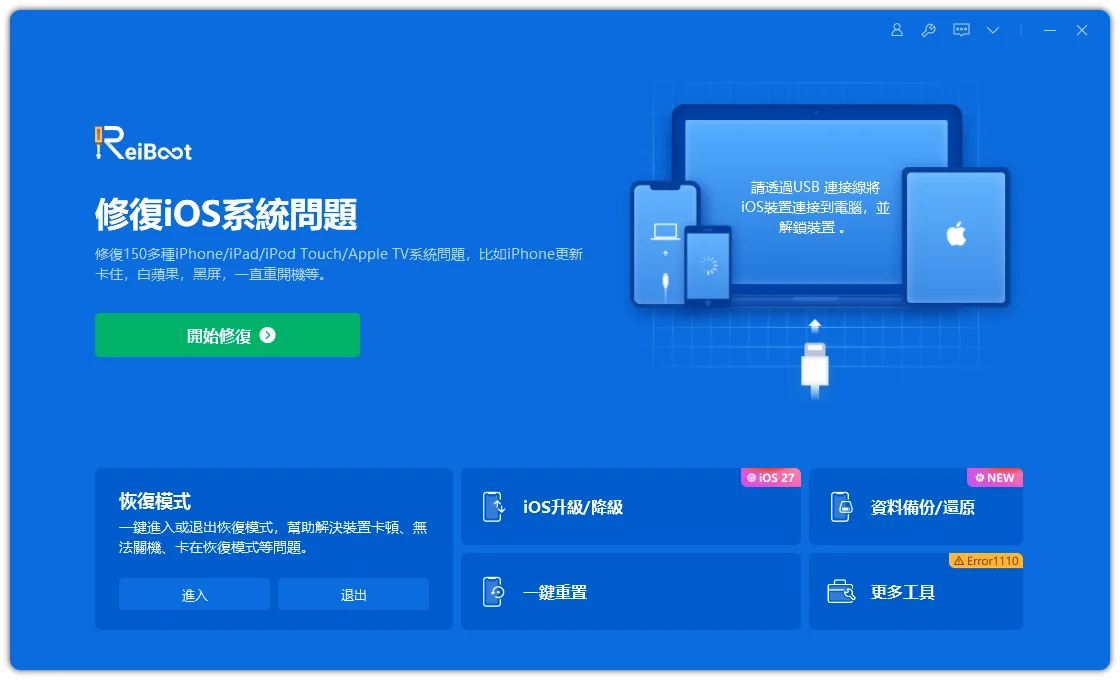
- 在電腦上安裝並開啟 ReiBoot,使用 USB 線將 iPhone 18 連接至電腦。 待 ReiBoot 辨識 iPhone 18 後,點擊“開始修復”進入系統修復功能。
- ReiBoot 會提供不同的修復方式。若主要目的是處理 iPhone 18 當機、黑屏、卡在 Apple 標誌或系統異常,建議優先選擇標準修復,並確認畫面上的裝置與韌體資訊。
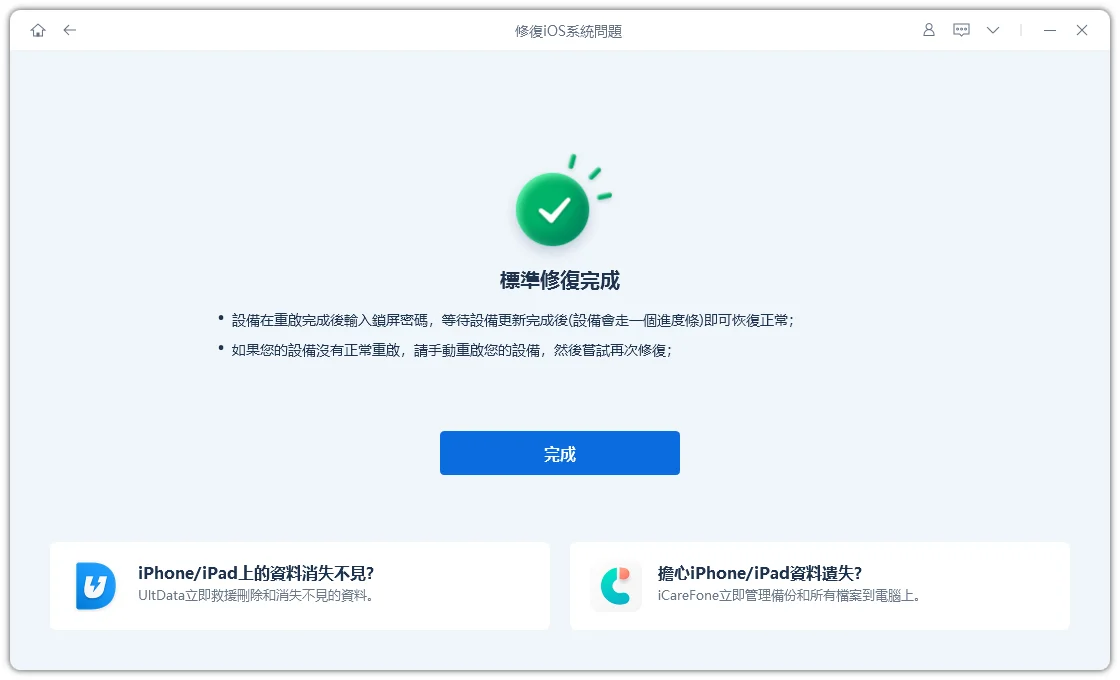
- 按照軟體提示下載適用於 iPhone 18 的 iOS 韌體。下載時間會依網路速度而有所不同。 韌體準備完成後開始標準修復。修復期間請保持 iPhone 18 與電腦連接,不要拔除 USB 線或關閉 ReiBoot,等待程序完成。
- 修復完成後,iPhone 18 會嘗試重新啟動。確認可以正常進入系統後,再檢查照片、App 及其他重要資料是否正常。


iPhone 18 當機、黑屏或一直重新開機?
如果 iPhone 18 強制關機無效可以先嘗試 ReiBoot 標準修復,從 iOS 系統層面排查並修復常見異常。
方法 5:檢查 iPhone 儲存空間
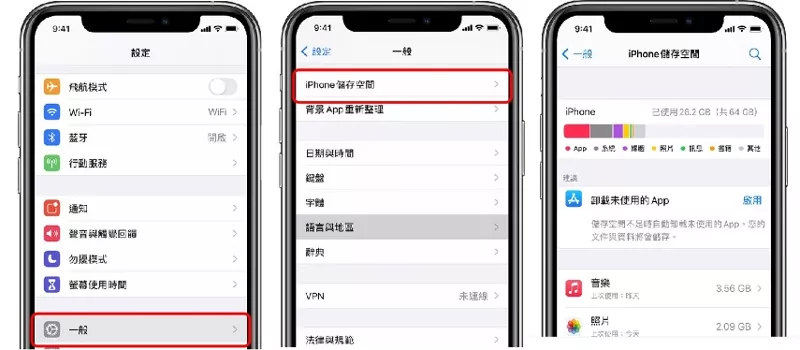
如果手機可以正常進入設定,只是部分App 卡住沒反應,App 當機問題,建議立即檢查:設定 → 一般 → iPhone 儲存空間
如果儲存空間幾乎已滿,可以優先處理:不需要的影片、大型 App、離線下載內容、不再使用的檔案、重複照片
方法 6:更新 iPhone 18 iOS
如果 iPhone 18 可以正常開機,但最近頻繁發生卡頓、App 閃退或重新開機,建議檢查是否有新的 iOS 更新。
前往:設定 → 一般 → 軟體更新,如果 Apple 已針對特定版本修正穩定性問題,更新到最新正式版本通常比一直重置手機更合理。

方法 7:使用修復模式修復 iPhone 18 當機死機
如果iPhone 18 強制關機無效,不想使用專業軟體安全修復 iOS 系統當機問題,也可以嘗試 iPhone 恢復模式。 恢復模式會將裝置連接至電腦,讓你重新安裝 iOS,在大多數情況下可以保留裝置中的資料。
若要讓 iPhone 18 進入 恢復模式:
- 使用相容的連接線將 iPhone 連接至 Mac 或 PC,但暫時不要開啟 Finder 或 iTunes。
- 快速按下並放開「調高音量」按鈕,再快速按下並放開「調低音量」按鈕。
- 按住「側邊按鈕」,看到 Apple 標誌時不要放開;持續按住,直到看到復原模式畫面(顯示連接線指向電腦圖示)。
- 開啟 Finder(macOS Catalina 或以上版本)或 iTunes(較舊版本的 Mac 或 Windows),系統會提示你選擇「更新」或「回復」。建議先選擇「更新」,因為這會重新安裝 iOS,而不會清除裝置中的資料。

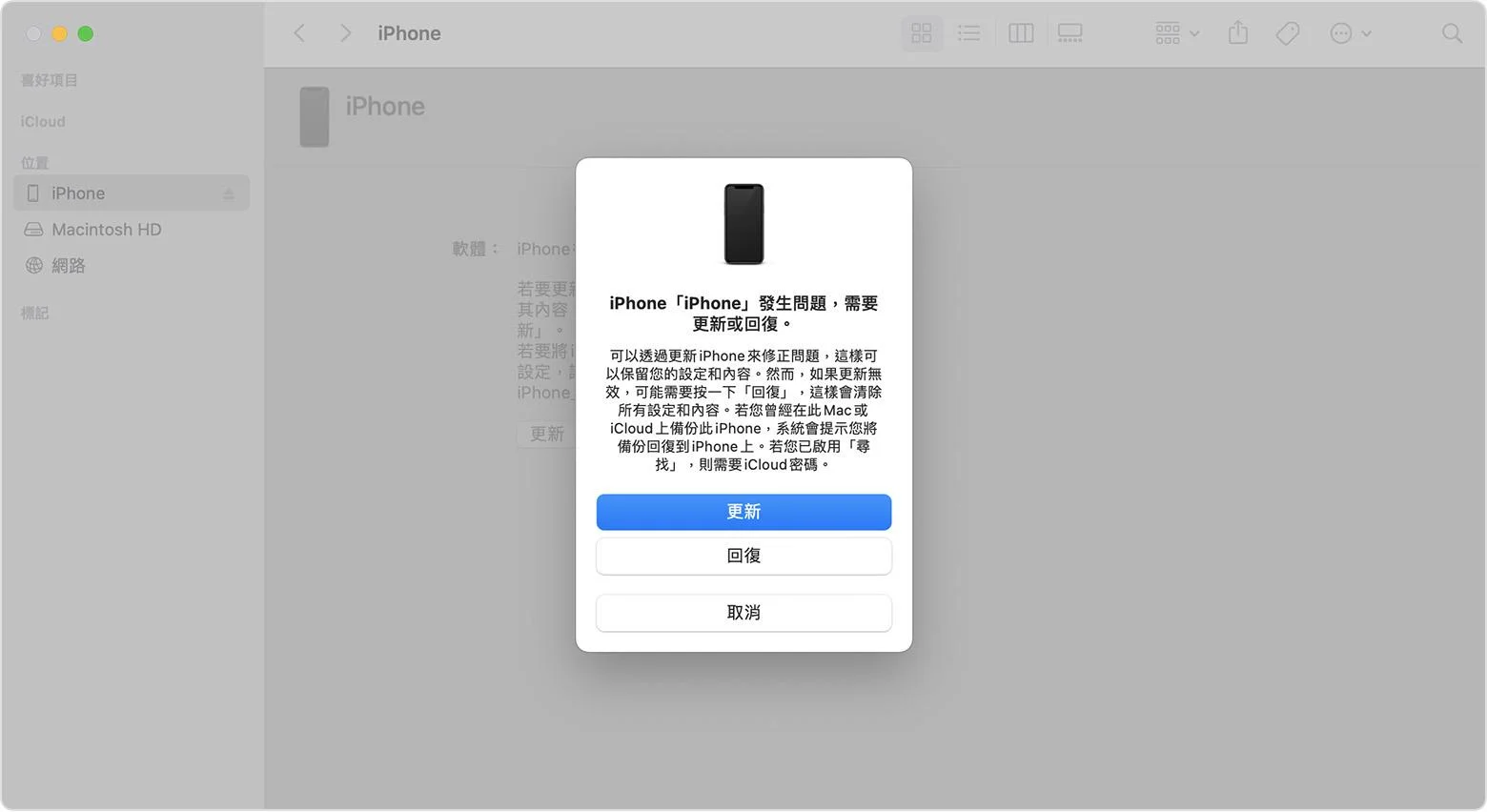
如果 iPhone 18 裡有重要照片或工作資料,不要一看到「回復」就直接點下去。
方法 8:聯絡 Apple 支援或送修
如果完成以上步驟後,iPhone 18 仍然:
- 完全沒有反應
- 無法充電
- 持續黑屏
- 持續重新開機
- 按鍵無法正常使用
- 無法進入復原模式
就不建議繼續反覆嘗試。無法透過復原模式更新或回復裝置,或因按鈕故障而無法進入復原模式,可能需要取得維修服務來解決 iPhone 18 當機死機問題。
三、如何預防 iPhone 18 當機、黑屏死機
新機初期出現當機、黑屏或畫面卡住的情況並不少見,但養成幾個簡單習慣,就能大幅降低 iPhone 18 當機 再次發生的機率
- 保持系統與 App 最新:定期到「設定 > 一般 > 軟體更新」檢查並安裝最新 iOS 版本,同時在 App Store 更新所有應用程式。新系統通常會修正已知的穩定性問題。
- 預留足夠儲存空間:建議至少保留 15–20% 的可用空間。空間過滿時,系統容易出現卡頓或突然死機。可定期清理大型影片、重複照片或用不到的 App。
- 適度管理背景活動:避免同時開啟過多吃資源的 App(例如遊戲、影音、導航)。可到「設定 > 一般 > 背景 App 重新整理」關閉不需要的背景更新。
- 養成定期重啟習慣:每週手動重新開機一次,有助於清除暫存與釋放系統資源,減少累積造成的當機風險。
- 注意溫度與充電方式:避免在高溫環境長時間使用或邊充邊玩高效能遊戲。使用原廠或 MFi 認證的充電線與變壓器,減少因充電異常引發的黑屏或突然關機。
- 重要資料定期備份:開啟 iCloud 備份,或定期用電腦備份。萬一真的需要進階修復或還原,資料才不會遺失。
只要做好以上幾點,大多數 iPhone 18 災情都能有效預防。若之後又遇到強制關機無效、持續黑屏或死機的情況,再搭配專業系統修復工具處理,通常就能快速恢復正常使用。
四、iPhone 18 當機等災情更多常見問答
iPhone 18 黑屏但有聲音、震動怎麼辦?
如果 iPhone 18 黑屏,但你仍然可以:聽到通知聲、感覺到震動、接到電話、聽到充電提示音,那麼可以先嘗試將iPhone 18 強制關機。這種情況不一定代表螢幕面板已經損壞,大概率是系統或顯示相關程序暫時異常。
如果iPhone 18 強制關機無效,強制重新啟動後依然完全沒有畫面,再進一步使用電腦檢查或尋求 Apple 支援。
iPhone 18 當機會不會遺失資料?
iPhone 17 當機或死機時,只要資料已經儲存在記憶體或雲端,通常不會直接遺失資料。單純的 iPhone 18 重新開機強制重新啟動本身並不是清除資料的操作,包括以上提供的多種 iPhone 死機修復方法,除了使用 itunes 回復 iPhone,才回導致 iPhone 18 當機修復過程中丟失資料。
什麼時候應該將當機黑屏 iPhone 18 恢復原廠設定?
恢復原廠設定應該是最後手段,只有在強制重新啟動、復原模式以及 ReiBoot 等修復工具都無法解決卡住問題時才考慮。由於恢復原廠設定會清除所有資料,因此選擇此方法前,請先確認你已有最新的備份。
總結:
iPhone 18 當機卡住可能令人感到困擾,但通常可以在不遺失資料的情況下解決。建議先嘗試強制重新啟動,如果問題持續,再依序嘗試充電、復原模式,或透過電腦更新 iOS。如果遇到持續卡住、反覆重新啟動或更新錯誤等問題,ReiBoot 可以提供更簡單的方式來修復常見的 iOS 系統問題。按照上述步驟依序排查,大多數 iPhone 18 死機問題都能安全處理,讓你的 iPhone 18 恢復正常運作,而不需要立即進行恢復原廠設定。


Tenorshare ReiBoot - iOS 系統修復專家

- 一鍵修復 iPhone/iPad 卡在蘋果標誌、黑屏、白屏等各種 iOS 系統問題
- 支援最新 iOS 版本,無需技術背景即可輕鬆解決系統故障,保護資料安全







