


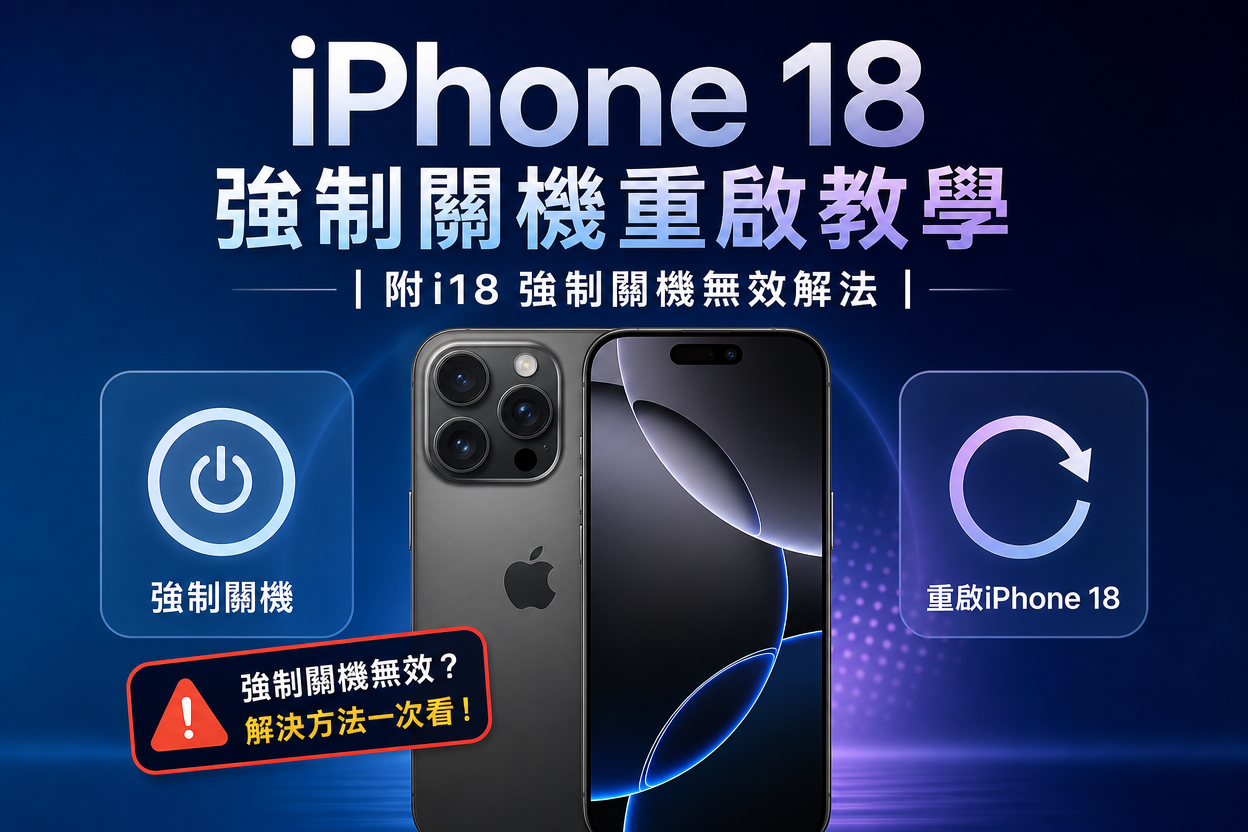
拿到新機 iPhone 18 卻遇到畫面卡住無法關機、點擊螢幕沒有反應、想重新開機卻完全沒有反應等情況時,可以嘗試的方法之一就是將iPhone 18 強制關機。
即使 iPhone 畫面卡住、螢幕壞掉無法正常操作,只要按照正確步驟進行強制重新開機,有時也能解決問題。
本文詳細說明iPhone 18/18 Pro 強制關機與強制重新開機的方法。同時也會提供iPhone 18 強制關機無效、螢幕沒有反應、卡在 Apple 標誌畫面等情況可能的原因及對應解決方法。
【結論】iPhone 18 Pro 強制關機/強制重新開機的正確步驟(3 步驟)
iPhone 畫面卡住無法關機、iPhone 螢幕壞掉強制關機也行不通(無法透過點擊螢幕關機功能)?畫面卡住、點擊螢幕沒有反應,先別急著送修,可以按照以下 3 個步驟嘗試。 iPhone 18 強制關機實際上是透過強制重新開機的方式處理無回應狀態,操作重點是依序按下「音量增加鍵」→「音量降低鍵」→「側邊按鈕」長按,而且三個步驟之間不要停頓太久。

iPhone 18 Pro除了音量按鈕和側邊按鈕之外,還配備「動作按鈕」與「相機控制」等按鍵。不過進行強制重新開機時,這兩個按鈕都不需要使用。只需要操作音量按鈕,以及位於機身另一側的側邊按鈕(電源按鈕)即可。
如果想更容易記住操作順序,可以把它想成「按一下、按一下、長按」的節奏,這樣操作時會更順手。
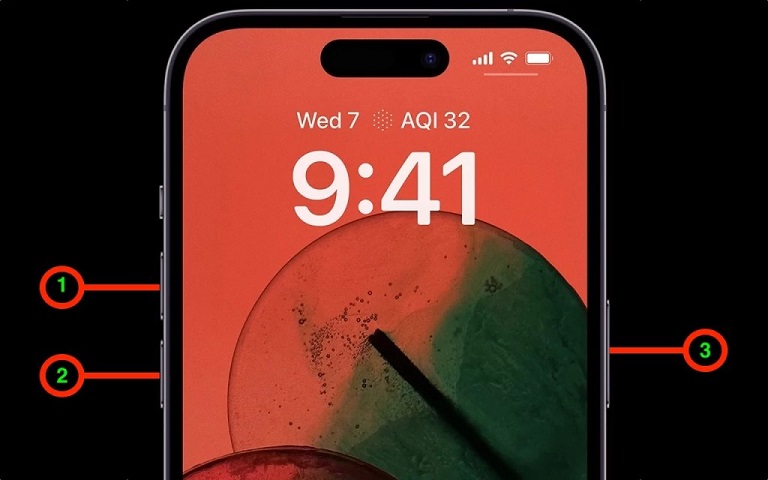
步驟 1:按一下音量增加鍵
按下機身左側上方的「音量+」按鈕,快速按一下後立即放開。
步驟 2:按一下音量降低鍵
不要停頓,接著按下機身左側下方的「音量-」按鈕,同樣快速按一下後立即放開。
步驟 3:長按側邊按鈕,直到出現 Apple 標誌
接著持續按住機身右側的側邊按鈕。
即使螢幕短暫顯示關機滑桿,也不要鬆開按鈕,請持續按住,直到螢幕變黑並重新出現 Apple 標誌。看到 Apple 標誌後即可放開按鈕,i18 強制關機就完成了。
補充方法:透過「設定」正常將iPhone 18 重新開機
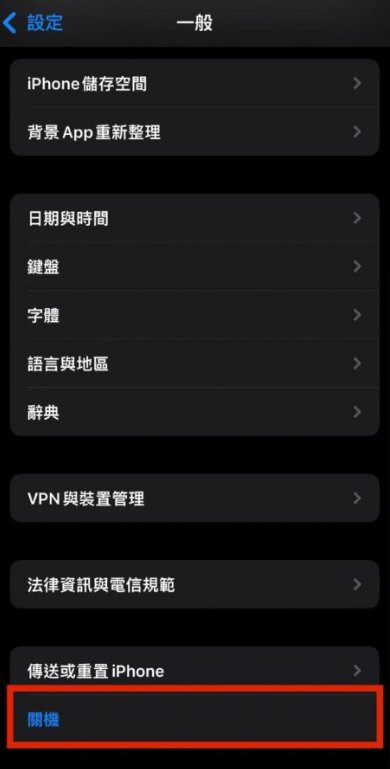
如果你的 iPhone 18 Pro 目前仍然可以正常操作,只是想將手機完全關機,也可以不用按實體按鍵,直接透過「設定」完成關機。這種方式屬於正常關機,與前面的 iPhone 18 強制關機不同。iPhone 18 怎麼關機?
- 開啟 iPhone 上的「設定」。
- 點選「一般」。
- 向下滑動至最底部,點選「關機」。
- 出現「滑動來關機」畫面後,將滑桿向右滑動即可。
如果你的 iPhone 18 可以正常觸控,但想避免使用實體按鍵,這個方法會更加方便。不過,如果遇到iPhone 畫面卡住無法關機、觸控沒有反應,或手機已經完全沒有回應的情況,就無法透過「設定」關機,此時應改用前面的 3 步驟強制重新開機方法。
二、iPhone 18 強制關機無效、沒有反應的 4 個原因與解決方法
如果明明按照步驟操作,iPhone 18 強制關機無效,或是 iPhone 18 一直黑屏,完全沒有任何反應,造成iPhone 18 強制關機無效的原因可能不只一種,從單純操作錯誤到手機本身故障都有可能。建議依照以下原因逐一檢查。
原因 1:iPhone 18 強制重啟操作步驟或按鍵順序錯誤
很多時候,強制重新開機「無法執行」並不是 iPhone 故障,而是按鍵方式或操作順序不正確。請確認是否不小心長按了前兩個音量按鈕,或是只短按側邊按鈕就放開。另外,也要確認是否誤按了動作按鈕或相機控制。
如果畫面出現關機畫面或 SOS 緊急服務畫面,可能代表操作順序有誤。建議回到上一節,再按照「音量增加→音量降低→長按側邊按鈕」的順序重新操作。
具體來說,請依序按下「音量增加→音量降低→側邊按鈕長按」,並記住前兩個按鈕只需按一下後立即放開,再重新嘗試一次。
原因 2:電量耗盡導致完全沒有反應
如果 iPhone 螢幕完全黑屏,怎麼按都沒有反應,也可能只是電池電量已經耗盡。先別急著判定手機故障,可以先接上充電線進行充電,再進行 iPhone 18 重新開機
當電量幾乎完全耗盡時,即使開始充電,也可能需要一段時間才會顯示 Apple 標誌。建議先充電約 30 分鐘,再重新嘗試強制重新開機。
如果充電後仍完全沒有反應,連強制重新開機也無法執行,則可能是按鍵故障或其他硬體問題。
原因 3:iOS 系統異常、卡在 Apple 標誌
iPhone突然死機怎麼辦?iPhone 螢幕壞掉強制關機無效? 如果按照正確步驟進行強制重新開機後仍沒有改善,iPhone 18 強制關機無效可能是iOS 系統發生異常。例如停留在 Apple 標誌畫面、反覆重新開機,或在啟動過程中卡住,都是常見的「蘋果標誌循環」症狀。
遇到這類情況,iPhone 18 強制關機可以嘗試使用復原模式進行修復。如果希望在盡量降低資料影響的情況下嘗試修復 iOS 系統,也可以使用 iOS 系統修復軟體「Tenorshare ReiBoot」。




使用 ReiBoot 修復 iPhone 18 強制關機無效、系統異常的步驟
-
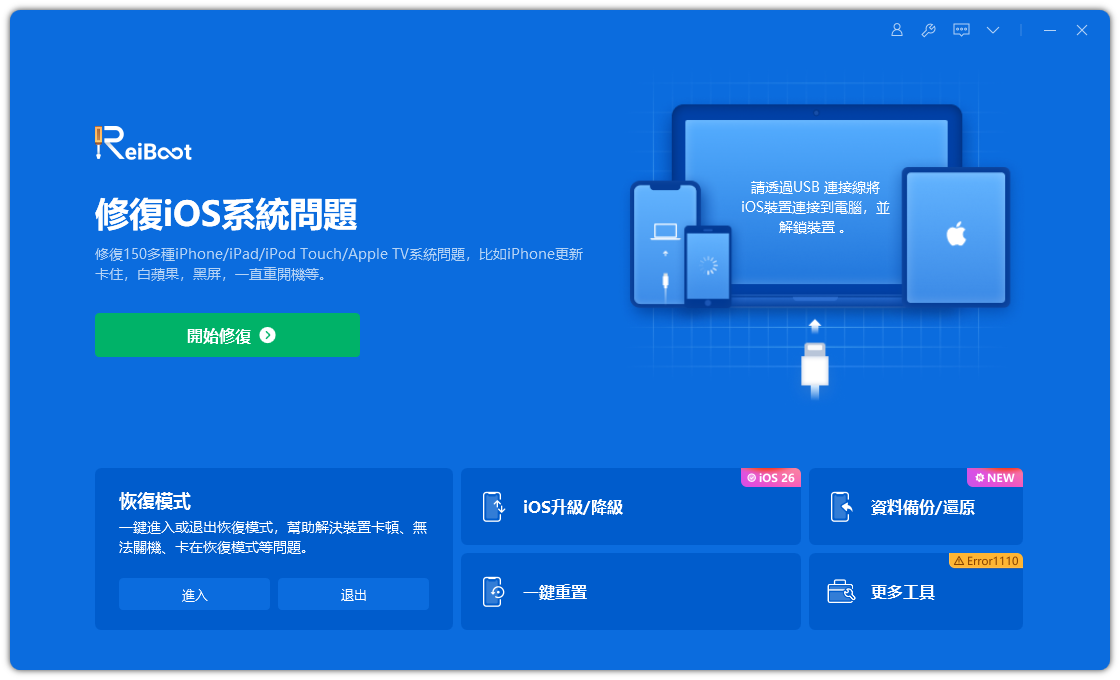
步驟 1:啟動 ReiBoot,並將 iPhone 連接至電腦
在電腦上安裝並啟動 Tenorshare ReiBoot,再使用 USB 傳輸線將 iPhone 18 Pro 連接至電腦。
-
步驟 2:選擇「開始」進行系統修復
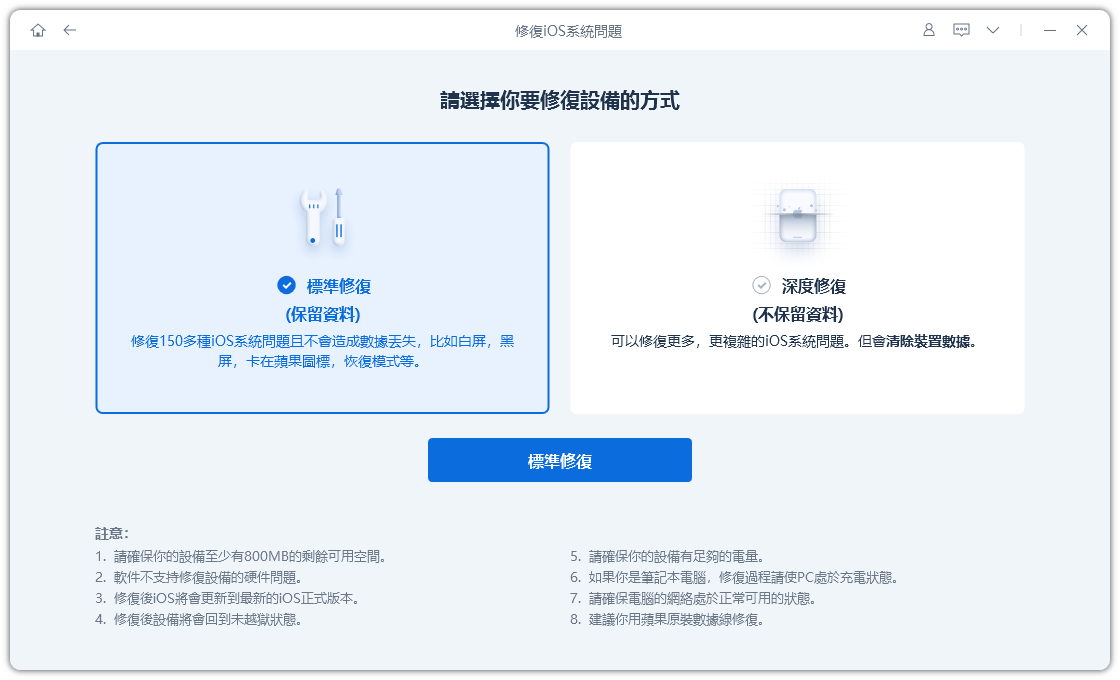
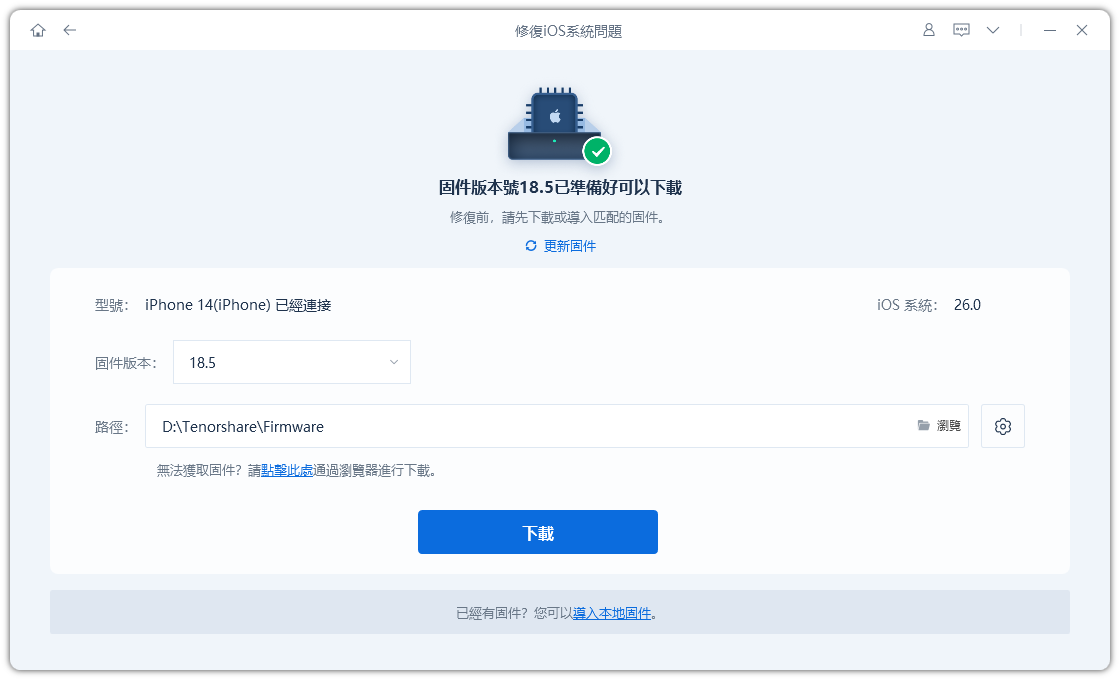
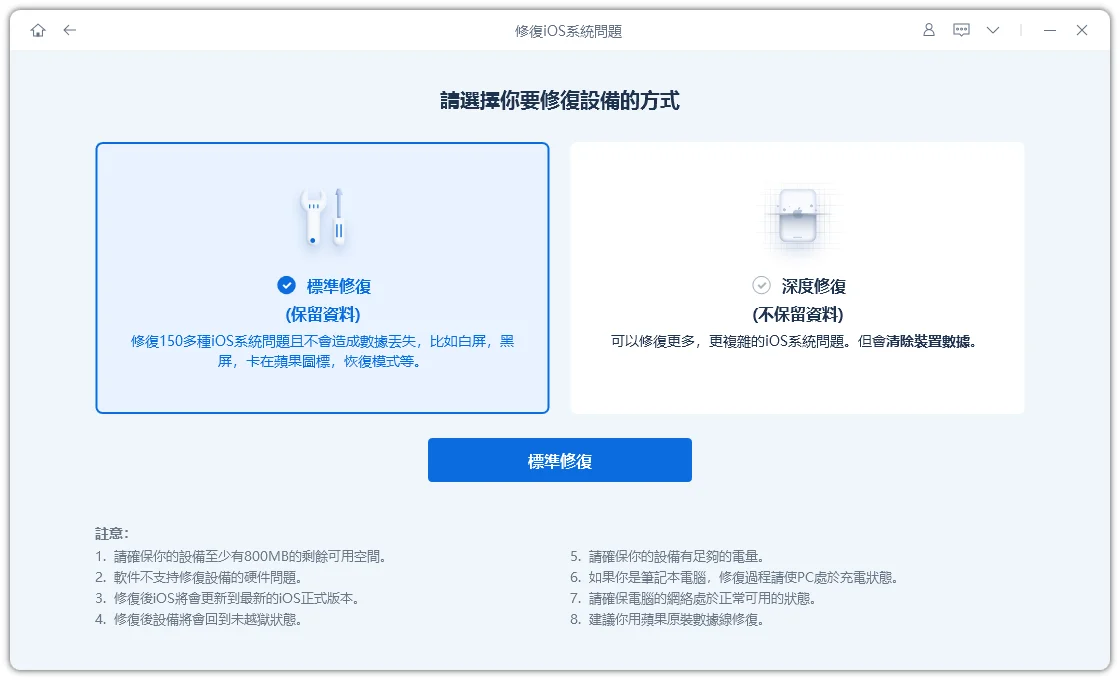
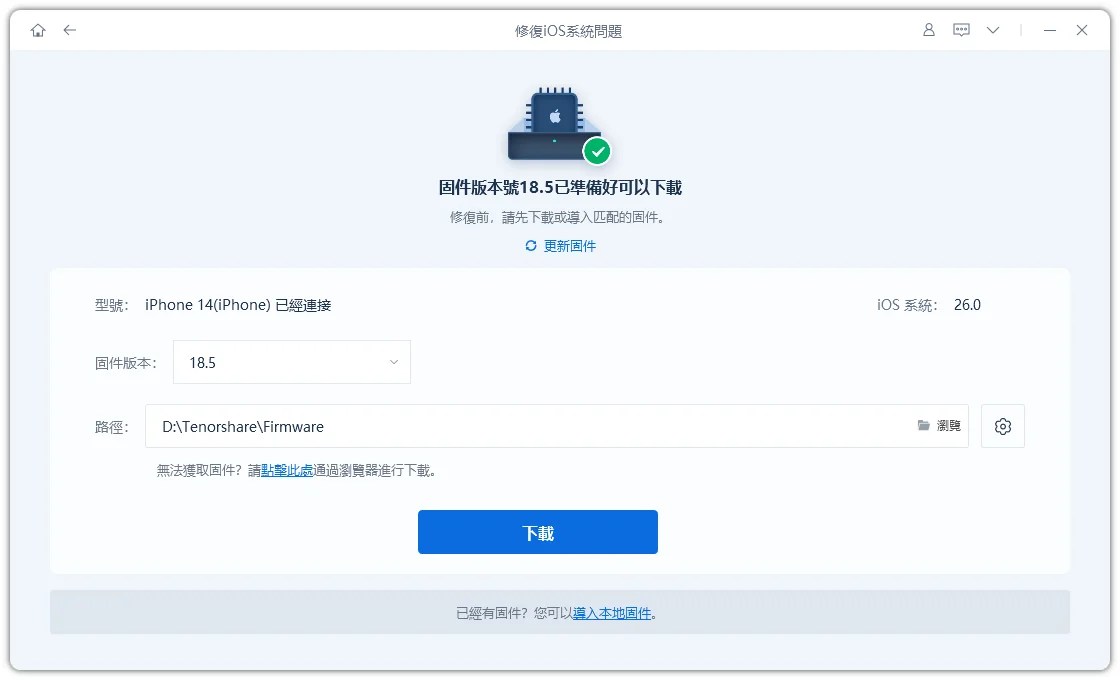
成功辨識 iPhone 後,ReiBoot 畫面會顯示操作指引。選擇「開始修復」,接著選擇「標準修復」,再下載對應的韌體。
-
步驟 3:按照畫面指示開始修復
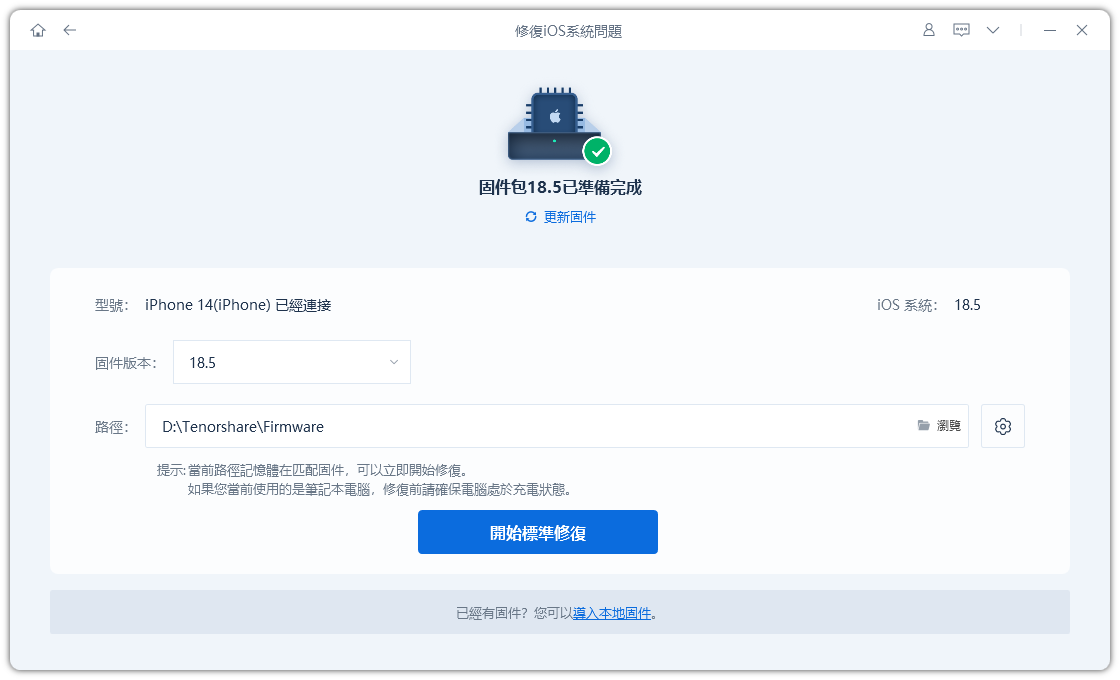
點擊「開始標準修復」後,系統就會開始進行修復。下載所需韌體後,依照畫面上的指示完成修復流程。修復過程中,請勿中斷 iPhone 與電腦之間的連線。
修復完成後,iPhone 會自動重新開機。此時可以確認原本透過強制重新開機無法解決的螢幕卡住、蘋果標誌循環等問題是否已經改善。




Tenorshare ReiBoot - iOS 系統修復專家

- 一鍵修復 iPhone/iPad 卡在蘋果標誌、黑屏、白屏等各種 iOS 系統問題
- 支援最新 iOS 版本,無需技術背景即可輕鬆解決系統故障,保護資料安全




原因 4:按鈕本身故障或手機殼造成i18 強制關機干擾
如果手機殼或其他保護配件卡住按鈕,也可能導致iPhone 18 強制重啟按鍵無法正常操作。建議先將手機殼拆下,在沒有任何配件遮擋的情況下,確認各個按鈕是否都能正常按壓。
如果出現按鈕卡住無法彈回、按下去沒有明顯的按鍵回饋,或是在手機摔落、進水後開始出現異常等情況,則可能是內部零組件發生問題。
如果是這種情況,問題可能不是軟體,而是硬體故障所造成。請不要勉強反覆按壓按鈕,建議聯絡 Apple 支援或 Apple 授權維修中心尋求協助。
三、一般iPhone 18 重新開機、i18 強制關機與恢復原廠設定的差異與使用情境
我的 iPhone 關機沒反應,該怎麼辦? 當 iPhone 18 Pro 使用異常時,可能會不知道應該選擇「正常重新開機」還是「 強制關機重啟」。此外,很多人也容易將強制重新開機與恢復原廠設定混為一談,但兩者在資料影響及適用情境上都有很大的差異。
以下透過表格快速了解iPhone 18 強制重啟三種操作的差別:
 滑動查看
滑動查看
項目
正常重新開機
強制重新開機
回復原廠設定(復原模式)
操作難度
簡單
較簡單
需要注意(需要電腦)
對資料的影響
基本安全
(不會刪除資料)
基本安全
(通常會保留資料)
可能會刪除資料(建議事先備份)
操作方式
滑動螢幕上的關機滑桿關機→再次開機
依序操作音量按鈕與側邊按鈕,共 3 個步驟
連接電腦,透過 iTunes/Finder 重新安裝系統
適用情境
App 執行速度變慢、Wi-Fi 或藍牙連線異常、日常維護
螢幕完全卡住、無法點擊、沒有出現關機滑桿
卡在 Apple 標誌無法進入系統、忘記密碼無法解鎖、強制重新開機也無法解決的嚴重錯誤
強制重新開機與回復原廠設定是完全不同的操作。進行強制重新開機時,一般不會刪除照片、App、LINE 等個人資料;但還原/恢復原廠設定或還原系統時,則可能依操作方式刪除 iPhone 中的資料。
簡單來說,如果只是「手機運作變慢,但螢幕仍然可以操作」,可以先嘗試正常重新開機;如果是「畫面卡住、完全無法操作」,則可以嘗試強制重新開機。
恢復原廠設定或還原系統並不是用來取代強制重新開機的操作。只有在其他方法都無法解決問題時,才建議將其作為後續處理方式,並在操作前確認資料備份狀況。
四、【補充】iPhone18 螢幕壞掉強制關機、不用按鍵強制重啟技巧
如果 iPhone 18 Pro 的觸控螢幕仍然可以正常操作,也可以不用實體按鈕直接將 iPhone 18強制重啟。如果你不想使用側邊按鈕或音量按鈕,可以嘗試以下 2 種方法。
方法 1:使用 Siri 重新開機
iPhone 18 怎麼關機開機?如果可以使用 Siri,只要對 Siri 說「嘿 Siri,重新開機/關機」,就可以開始執行 iPhone 的重新開機操作。
畫面出現確認提示後,按照螢幕上的指示完成重新開機即可。
要使用這個方法,必須事先在「設定」中開啟 Siri。
方法 2:透過 AssistiveTouch 虛擬按鈕重新開機
前往「設定」→「輔助使用」→「觸控」→「AssistiveTouch」,將 AssistiveTouch 開啟後,螢幕上就會出現虛擬按鈕。
點擊 AssistiveTouch 圖示,再依序選擇「裝置」→「更多」→「重新開機」,即可不使用實體按鈕直接重新開機。
這兩種方法都必須建立在螢幕還能正常操作的前提下。如果 iPhone 已經完全卡死,連點擊、滑動都沒有任何反應,就無法透過這些方式操作。此時建議改用前文介紹的強制重新開機方法。
iPhone 18 強制關機常見問題
Q1.iPhone 18 強制關機開機會刪除資料嗎?
一般來說,單純執行強制重新開機不會刪除照片、App、LINE 等個人資料。
強制重新開機主要是讓 iPhone 的系統運作暫時重置並重新啟動,即使螢幕卡住、無法正常操作,也可以嘗試使用這個方法。
不過,如果強制重新開機後問題仍然存在,接著進行回復原廠設定或系統還原,就可能造成資料刪除。因此在進行後續操作前,請先確認具體操作內容。
Q2. iPhone 18 Pro 強制重新開機後沒有出現 Apple 標誌怎麼辦?
首先確認 iPhone 是否已經完全沒電。將充電線接上 iPhone,先充電約 30 分鐘,再重新嘗試強制重新開機。
如果充電後仍然沒有出現 Apple 標誌,可能是 iOS 系統異常,或按鈕、手機本體存在硬體故障。這時可以考慮透過復原模式進行修復,或使用 Tenorshare ReiBoot 修復系統,也可以聯絡 Apple 支援尋求協助。
Q3. iPhone 18 長按電源鍵有什麼功能?
iPhone 18 長按右側電源鍵(側邊按鈕)的主要功能是喚醒 Siri(或 Apple Intelligence)。呼叫 Siri / AI 助理:長按電源鍵即可直接喚醒 Siri,若搭載 Apple Intelligence 啟動時,畫面邊緣會呈現彩虹光圈特效。
總結
iPhone 18 強制關機/強制重新開機可以透過「音量增加→音量降低→長按側邊按鈕」這 3 個步驟完成。前兩個按鈕按下後立即放開,最後再持續長按側邊按鈕,直到 Apple 標誌出現。掌握這個操作方式後,遇到 iPhone 18 Pro 或 Pro Max 當機時,就能先自行嘗試處理。
如果iPhone 18 強制關機無效,除了操作步驟錯誤之外,也可能是電量耗盡、iOS 系統異常等原因,建議透過Tenorshare ReiBoot 進行 iOS 系統安全修復,有效解決 iPhone突然死機、當機、畫面卡住等問題;若懷疑是按鍵或其他硬體故障,則建議聯絡 Apple 支援或前往授權維修中心檢查。
Tenorshare ReiBoot - iOS 系統修復專家
- 一鍵修復 iPhone/iPad 卡在蘋果標誌、黑屏、白屏等各種 iOS 系統問題
- 支援最新 iOS 版本,無需技術背景即可輕鬆解決系統故障,保護資料安全



