


換上iPhone 18之後,照片、影片、聯絡人、常用App這些累積已久的重要資料,都需要好好搬到新手機裡。「iPhone 18轉移資料到底要怎麼做?」「如何轉換iPhone18才不會漏東西?」「用快速開始真的能一次搞定、順利把iphone18過資料嗎?」「LINE的對話紀錄會不會不見?」相信這幾個問題,是不少準備換機的朋友心裡最在意的事。
如果是舊iPhone直接升級到iPhone 18,也就是舊iphone轉移資料iphone18這種最常見的情境,用「快速開始」通常是最簡單的方式;此外,你也可以透過iCloud、電腦或專業工具來完成轉移。這篇文章會針對新iphone18轉移資料這個主題,從換機前的準備工作、四種實際操作方法,一路講到轉移失敗時的解決辦法,把你需要知道的重點一次說清楚。
Part1. iPhone 18轉移資料前,這些事要先做好
想讓iPhone 18轉移資料的過程順順利利,第一步就是先檢查一下舊iPhone的狀態。以下幾個重點,建議在換機前先處理好,會安心很多。
1:確認Apple帳號與密碼
iPhone 18 的初始設定或資料還原過程中,通常都需要登入Apple帳號。建議先在舊iPhone打開「設定」→「你的名字」→「登入與安全性」,確認一下綁定的Email、電話號碼跟密碼是否都還記得,免得到時候卡在登入畫面。
2:先把舊iPhone更新到最新版本
如果舊iPhone的iOS版本太舊,用快速開始轉移時很容易卡關或跳出錯誤。建議先到「設定」→「一般」→「軟體更新」,看看有沒有新版本可以更新。
3:確認儲存空間夠不夠
轉移前先打開「設定」→「一般」→「iPhone儲存空間」,看看目前用了多少容量。如果新iPhone 18的容量比舊機小,可能沒辦法把資料全部原封不動搬過去,記得先確認清楚。
4:確認備份與App的帳號登入
為了以防萬一,換機前先做一次備份會比較安心。另外,像是LINE、銀行App、驗證App、遊戲這些,常常需要另外登入或做帳號轉移,不是靠一般的資料轉移就能搞定。尤其是LINE,記得先確認對話紀錄有沒有備份好。
特別提醒,在確認iPhone 18轉移資料完全成功之前,千萬不要先把舊iPhone初始化。等到新機的照片、App、LINE都確定能正常使用後,再考慮把舊手機清空或轉賣,這樣才不會資料兩頭空。
Part2. iPhone 18轉移資料教學|4種方法完整解析
iPhone 18轉移資料主要有以下4種方法,你可以依照自己的情況挑選最適合的一種。
【比較表】4種iPhone18換機轉移方法一次比較
一般來說,舊iPhone直接升級成iPhone 18的話,第一個建議先試「快速開始」。但如果手邊沒有舊機、或是快速開始一直卡住跑不動,這時候就可以改用iCloud或電腦端的方法,繼續完成iphone 18資料轉移。
方法1:用快速開始轉移iPhone 18資料
換iPhone 18時最方便的做法,就是Apple內建的「快速開始」功能。
只要把舊iPhone跟iPhone 18靠近放在一起,完成兩隻iphone資料轉移,照片、影片、聯絡人、App等資料就能直接搬到新手機上,而且不用另外花錢加購iCloud空間,這也是它最大的優點。
使用快速開始前,先確認這幾點:
- 打開舊iPhone的藍牙
- 連上Wi-Fi網路
- 把兩支iPhone放靠近一點
- 盡量把電量充飽
- 先把舊iPhone的iOS更新好
👉iPhone 18快速開始的操作步驟:
- 打開iPhone 18電源,進入初始設定畫面
- 把舊iPhone靠近iPhone 18
- 在舊iPhone上點選「設定新的iPhone」
- 用舊iPhone的相機掃描iPhone 18畫面上出現的動畫
- 在iPhone 18輸入舊iPhone的密碼
- 接著設定Face ID等資料
- 在資料轉移方式中選擇「從iPhone傳輸」
- 讓兩支手機靠近放著,等待轉移完成


照片、影片等資料量越多,需要的時間就越長。iPhone 18轉移資料的時間沒有一個固定標準,短則幾十分鐘,長則可能要好幾個小時,建議挑一個比較有空的時段慢慢等,別太趕。
方法2:從iCloud備份還原到iPhone 18
只要事先把資料備份到iCloud,設定iPhone 18時就能直接把備份還原回去。
- 在舊iPhone打開「設定」→「Apple ID」→「iCloud」→「iCloud備份」。
- 點選「立即備份」,建立最新的一份備份資料。
- 在新iPhone的初始設定畫面選擇「從iCloud備份還原」。
- 選擇剛剛建立的那份備份,系統就會自動開始還原。


如果手邊沒辦法直接用舊iPhone操作,這個方法也很方便,不過要留意iCloud的儲存空間夠不夠用。
方法3:用Finder/iTunes轉移資料
如果手邊有電腦,也可以用Mac的Finder或Windows的iTunes幫舊iPhone做備份,再把備份還原到iPhone 18上。基本步驟如下:
- 把舊iPhone接上電腦
- 用Finder或iTunes建立備份
- 把iPhone 18接上電腦
- 選擇「還原備份」
- 選擇剛剛建立的備份,開始還原
這個方法不完全依賴Wi-Fi,如果快速開始一直用不了,也是個不錯的備案。
方法4:用iCareFone轉移iPhone 18資料【快速又順暢】
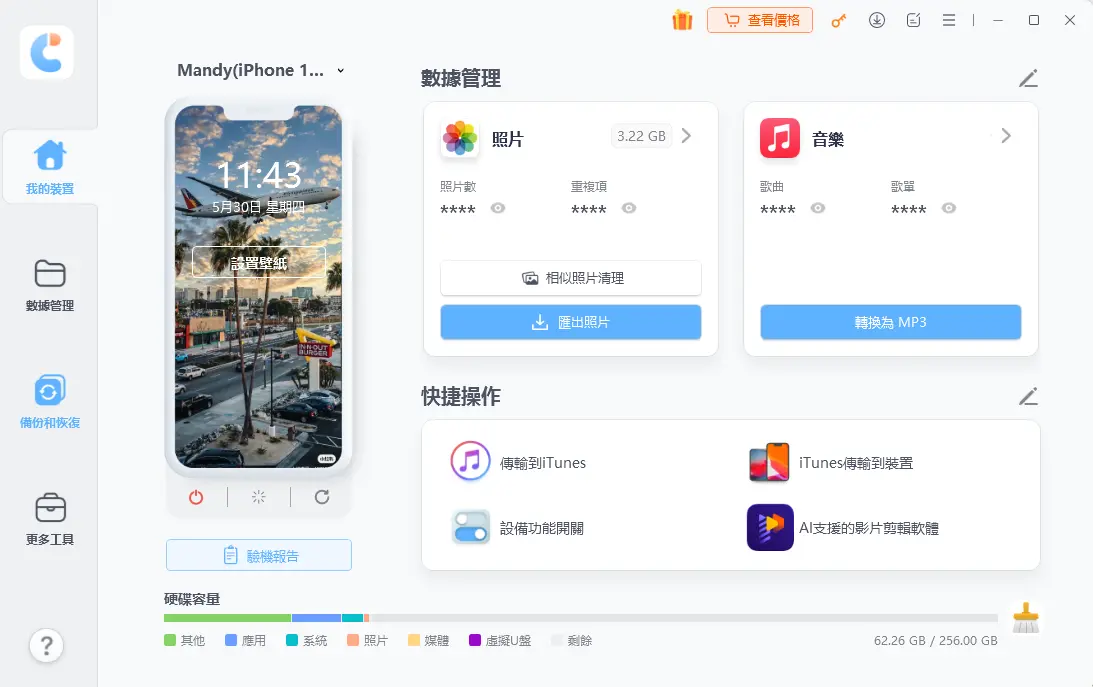
如果快速開始或iCloud的效果不太理想,或是想自己挑選要轉移的資料,也可以考慮Tenorshare的iCareFone這套工具。Tenorshare iCareFone能讓你把iPhone接上電腦,直接管理、轉移照片、影片、聯絡人等各種資料。
🔥Tenorshare iCareFone的主要功能:
- iPhone/iPad與電腦、Mac之間,可自由互傳聯絡人、音樂、影片等資料
- 支援照片、聯絡人、訊息等多種資料格式
- 可透過USB或Wi-Fi傳輸,依情況彈性使用
- 高速傳輸資料,有效縮短等待時間
- 介面簡單直覺,新手也能快速上手
- 完整支援最新iOS 27與iPhone 18
基本操作流程如下:




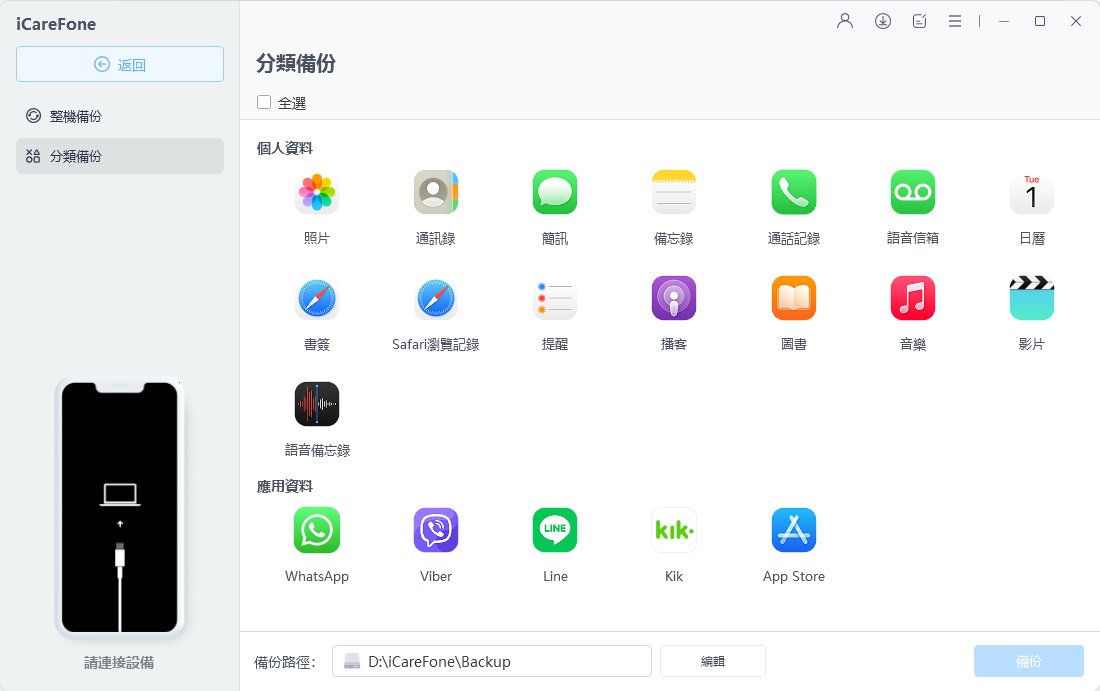
- 打開Tenorshare iCareFone,把你的iPhone接上電腦,選擇「備份與還原」。

- 勾選要備份的資料類型,點選「立即備份」。
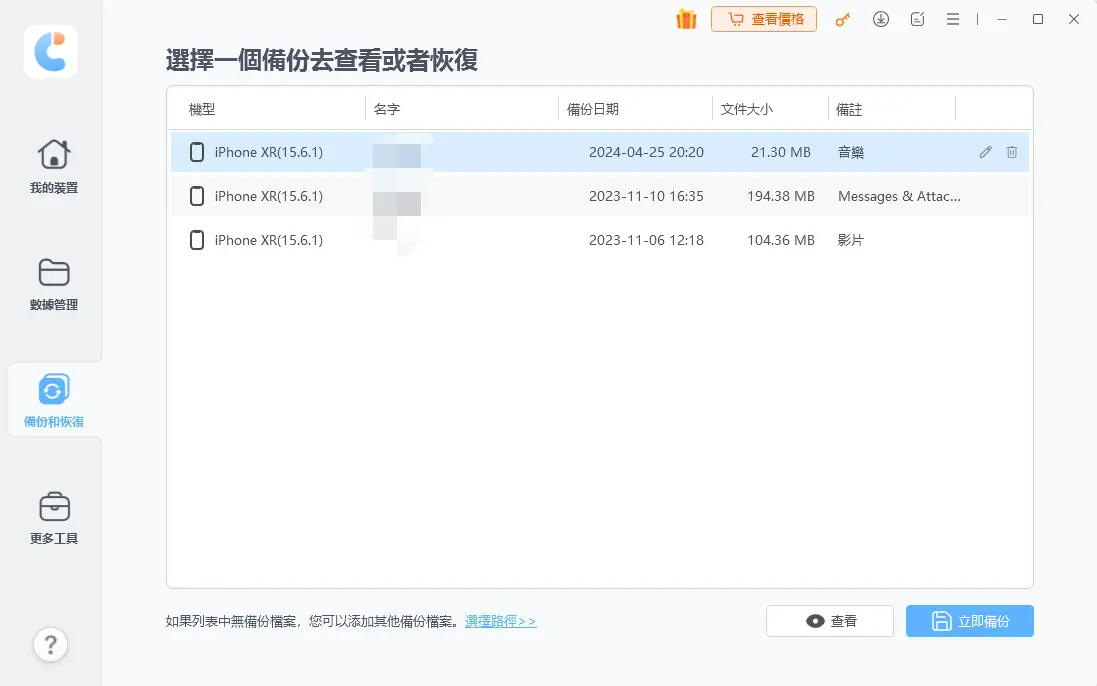
- 把新的iPhone接上電腦,選擇剛剛的備份檔案,按下「開啟」。
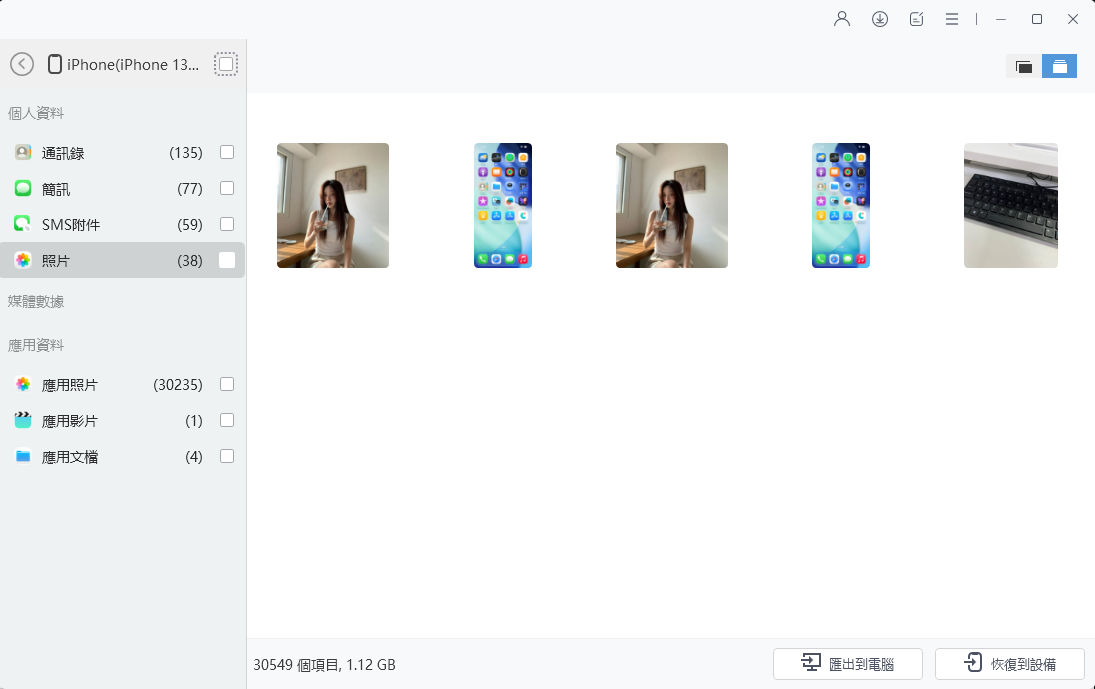
- 從備份檔案裡勾選想還原的資料,點選「還原到裝置」。選好的資料就能直接還原到新的iPhone上。


如果你想自己動手完成iPhone 18轉移資料,建議先從快速開始試起,萬一卡關再視情況搭配iCloud、電腦或iCareFone交叉使用,成功率會高很多。

Part3. iPhone18轉移資料失敗時的解決辦法
換iPhone 18的時候,有時候會遇到快速開始畫面跑不出來、轉移到一半卡住、或是一直轉不完的狀況。如果你也遇到iphone18無法轉移的問題,可以先照著下面的方式檢查看看。
① 快速開始畫面跑不出來
如果把舊iPhone跟iPhone 18靠近放,設定畫面卻遲遲沒有跳出來,先檢查藍牙跟Wi-Fi是不是都有打開。如果還是沒反應,可以把兩支手機都重新開機再試一次。另外,舊iPhone的iOS版本太舊也常常是原因之一,記得先更新好。
② 資料轉移到一半停住、一直轉不完
如果照片、影片存得比較多,iPhone 18機種變更的資料轉移時間本來就會拉長。就算畫面看起來好像沒有在動,也先別急著中斷,讓兩支手機靠著充電繼續等就好。如果真的等了很久完全沒進度,再檢查一下Wi-Fi環境,重新開機後重新轉移一次。
③ iPhone 18容量不夠用
如果舊iPhone用掉的容量比iPhone 18的儲存空間還大,資料自然沒辦法全部搬過去。建議先到「設定」→「一般」→「iPhone儲存空間」,把不需要的照片、影片、App整理掉再重新轉移,或者一開始就選容量大一點的iPhone 18版本。
④ 部分App或資料沒辦法轉移
並不是所有資料都能靠快速開始原封不動搬過去。像LINE、銀行App、驗證App、遊戲、電子支付這類服務,轉移後往往還需要重新登入或設定一次。所以資料轉移完成之後,記得先確認這些常用App都能正常使用,再決定要不要把舊iPhone初始化。
Part4. iPhone 18轉移完成後,記得檢查這些
資料轉移完成後,先別急著把舊iPhone初始化,以下幾個項目建議都確認過一遍。
① 檢查照片、聯絡人、App
先確認照片、影片、聯絡人、備忘錄、行事曆這些內容是不是都正常顯示。App方面也一併檢查一下,該裝的都有裝好、能不能正常登入,這樣心裡才會比較踏實。
② 確認LINE的對話紀錄
在iPhone 18登入LINE之後,記得確認一下對話紀錄有沒有順利還原。像LINE這類需要另外做帳號轉移的App,一定要在初始化舊iPhone之前先測試過,確認沒問題才安心。
③ 檢查電子支付與Apple Pay
像悠遊卡、一卡通這類交通支付卡,或是綁在Apple Pay裡的信用卡,通常需要另外重新設定,不會跟著一般資料轉移自動搬過去。建議先確認iPhone 18上的卡片、餘額都顯示正確,付款跟交通功能也都能正常使用,再考慮處理掉舊iPhone。
④ 確認SIM卡與eSIM
除了資料轉移之外,依照電信業者的規定,SIM卡或eSIM可能還需要另外設定。轉移完成後,記得確認電話、行動網路、簡訊都能正常使用。等所有資料跟服務都確定沒問題了,再把舊iPhone初始化或轉賣都不遲。
Part5. iPhone 18轉移資料常見問題QA
Q1:從iPhone轉移資料到iPhone 18大概要花多久時間?
A:這會依照資料量跟網路環境不同而有差異,快則幾十分鐘,慢的話可能要好幾個小時。如果照片、影片特別多,時間就會拉更長,建議邊充電邊安排一段比較充裕的時間來進行。
Q2:用快速開始有哪些資料是轉不過去的?
A:大部分的基本資料都能順利轉移,但LINE、銀行App、驗證App、遊戲、電子支付這類服務,常常需要另外登入或重新設定,不能單靠快速開始就完全搞定。
Q3:iPhone 18轉移資料,哪個方法最簡單?
A:如果是舊iPhone直接升級成iPhone 18,快速開始絕對是最省事的做法。萬一快速開始用不了,也可以改用iCloud、電腦或iCareFone這幾種方式,完成iphone18轉移步驟。
結語
這篇iphone18換機教學重點整理:換iPhone 18之前,先確認好備份、Apple帳號、儲存空間跟App的帳號轉移,是讓整個iPhone 18轉移資料過程順利的關鍵。
一般來說,用快速開始就能自己把舊iPhone的資料搬到iPhone 18上。萬一真的轉不過去,先檢查網路環境、iOS版本跟儲存空間,有需要的話再改用iCloud、電腦或iCareFone等其他方法。
另外,轉移完成之後,記得確認LINE、電子支付、SIM卡/eSIM都能正常運作,再把舊iPhone初始化,這樣才不會事後補救麻煩。


Tenorshare iCareFone - 最佳 iOS 備份工具和資料管理器

- 免費備份 iPhone/iPad 上所需的一切
- 不限量傳輸照片、影片、音樂、聯絡人和 LINE 對話
- 選擇性復原資料換機,無需重置當前資料
- 一鍵將iPhone照片傳到電腦PC/Mac
- 支援最新的 iOS 27 和 iPhone 18







