


如果你正在尋找 iPhone 18 使用手冊 PDF,通常不外乎兩種情況:一種是已經入手 iPhone 18 Pro 或 Pro Max,希望將使用手冊儲存下來,方便離線閱讀使用教學;另一種則是準備迎接上市日,想先了解 Apple 官方文件會在哪裡提供。無論是哪一種情況,實際答案都比單純提供一個 iPhone 18 使用手册下載連結更加複雜。
先了解這一點,可以避免浪費時間下載過時或虛假的 PDF 檔案。本文將介紹目前 Apple 官方提供的相關資訊、Apple 實際上如何提供 iPhone 使用手冊,以及如何儲存一份手冊供離線閱讀。你也會了解使用手冊包含哪些內容,以及如果 iPhone 遇到設定或系統問題,而 iPhone 18 使用手冊無法解決時,可以採取哪些方法。

一、官方有提供 iPhone 18 使用手冊 PDF 嗎?
截至本文撰寫時,iPhone 18 Pro 與 iPhone 18 Pro Max 尚未正式上市。外界普遍預期 Apple 將於 9 月第二週舉行秋季發表會,並在約一週後正式開賣。標準版 iPhone 18 的上市時間則會更晚。
根據供應鏈相關消息,Apple 可能會將這一代 iPhone 分成兩個季度推出。標準版 iPhone 18 與 iPhone 18e 預計延後至 2027 年春季推出,並與第二代 iPhone Air 一同上市。
因此,如果某個網站聲稱目前已提供完整的 iPhone 18 使用手冊 PDF 或 iPhone 18 Pro Max 使用手冊 PDF下載,建議先保持警覺懷疑態度。由於最終硬體與軟體目前尚未正式公開,Apple 尚未發布關於 iPhone 18 說明書。
二、如何安全存取及儲存 iPhone 18 使用手冊
iPhone 18 上市後,Apple 預計會在 iPhone 使用指南中 提供線上版使用手冊,使用教學內容也會同步提供於「圖書」App 和「提示」App 中。Apple 現在已不再免費提供傳統的 iPhone 18 Pro 使用手冊 PDF下載。
這份使用手冊是一個可搜尋且會持續更新的資源,隨著 iOS 更新推出,相關內容也能即時修正。手冊正式上線後,如果你想免費下載 iPhone 18 Pro Max 使用手冊 PDF 並離線閱讀,建議透過 Apple 官方管道取得, 而不是使用第三方網站提供的檔案:
使用 Apple 支援與「提示」App
Apple 官方使用手冊可在 Apple iPhone 使用指南 中查看。這是確認特定機型操作資訊最快的方法,因為 Apple 會隨時更新個別章節, 而不是重新發布整份文件:
- 開啟「Apple iPhone 使用指南」,利用「目錄」或搜尋列快速找到需要的主題,無需滑動瀏覽。
- 在 iPhone 上開啟「提示」App,進入「使用手冊」相關內容。
- 點選「iPhone」,即可查看與你的 iPhone 機型及目前 iOS 版本相對應的使用手冊。
- 將常用頁面加入書籤,例如 Face ID 設定、備份及電池健康度等,之後就不用每次重新搜尋。


下載儲存手冊頁面方便供離線閱讀
由於 Apple 現在已不再免費提供單一的 iPhone 18 使用手冊 PDF 供下載,因此所謂「儲存 PDF」,主要是將自己需要的使用手冊頁面建立成離線檔案。 你可以按照以下步驟操作:
- 在 iPhone 上開啟 Safari 瀏覽器,進入想儲存的使用手冊頁面,然後點選「分享」。
- 選擇「列印」,接著在列印預覽畫面上用雙指向外撥動,以 建立 PDF。
- 點選 PDF 右上角的「分享」,接著選擇「儲存到檔案」,並選取儲存位置。
- 在「圖書」App 的商店區域搜尋「iPhone 使用手冊」,即可找到 Apple 提供的離線電子書版本。不過,其內容更新速度可能會比線上版使用手冊慢一個版本。
- 如果只需要一份參考檔案,可以使用「檔案」App 的標示與合併工具,將常用章節整理成一份 PDF,而不是分別儲存大量獨立頁面。


避免使用虛假或過時的使用手冊
每一代新 iPhone 上市,都會吸引大量網站推出相關使用手冊。這一次,你可能也會在 iPhone 18 上市前幾個月,就看到各種網站聲稱提供免費下載的 iPhone 18 使用手冊 PDF。
這類使用手冊幾乎都是重新整理過的 iPhone 17 說明書 內容、以廣告吸引點擊的誘餌,甚至在更嚴重的情況下,可能成為散播惡意軟體的途徑。因此,在下載任何使用手冊之前,建議先確認以下事項:
- 確認網址。正規的 Apple 官方文件只會託管於 apple.com 或 support.apple.com 網域。
- 避免下載要求你「啟用內容」或安裝檢視器外掛程式的 PDF,因為正版使用手冊不會要求進行這類操作。
- 如果某個「免費下載」頁面在 Apple 發表會之前,就展示詳細的 iPhone 18 螢幕截圖,那麼這些內容很可能是捏造的,也可能只是從舊款 iPhone 複製內容後修改機型名稱。因此,建議不要下載或使用這類 iPhone 18 使用教學檔案。

三、iPhone 18 使用手冊說明書(適合新手與長輩的指南)
拿到新裝置後,iPhone 18 使用手冊 PDF 真正有價值的部分,其實在於基本操作。如果這是你第一次使用 iPhone,或你正在協助父母、祖父母熟悉新 iPhone,這些基礎操作尤其重要。以下是建議先掌握的iPhone 18 Pro 使用教學內容:
了解基本操作與導覽方式
iPhone 18 完全取消 Home 鍵,因此剛開始使用時,最重要的是熟悉幾個常用手勢,建立操作習慣。可以按照以下方式操作:
- 從螢幕底部邊緣向上滑動即可返回「主畫面」。接著向上滑動並稍微停留,即可查看目前開啟的 App。
- 從右上角向下滑動開啟「控制中心」,從左上角向下滑動則可開啟「通知中心」。
- 按一下「側邊」按鈕即可鎖定螢幕。長按則可根據設定啟動「Siri」或「緊急服務」。


完成日常常用操作
對大多數新 iPhone 使用者來說,需要掌握的基本操作其實集中在幾項日常功能,例如:
- 開啟 iPhone 上的「設定」,選擇「Face ID 與密碼」。設定 「Face ID」,並視需要加入替用外貌,以因應戴眼鏡、口罩或外觀變化等情況。
- 開啟「設定」,選擇「你的姓名」。啟用「iCloud 照片」與「iCloud 雲碟」。
- 使用進階功能前,先熟悉「相機」App 的基本滑動操作,了解如何在「照片」、「影片」與「人像」模式之間切換。


提升安全性、輔助功能與電池續航力
使用手冊中的安全性與輔助功能相關內容值得仔細閱讀,而不只是快速瀏覽。對長輩或正在協助家人設定 iPhone 的使用者來說,尤其如此:


四、透過Tenorshare ReiBoot 解決 iPhone 18 設定或系統問題
即使已經開啟 iPhone18 使用手冊,有些問題仍不是單靠操作使用教學就能解決,例如 iOS 系統異常。如果 iPhone 已經完成設定,與其直接還原裝置並面臨資料遺失的風險, 使用專門的 iOS 系統修復工具會是更合適的選擇。
Tenorshare ReiBoot 可協助處理多種 iOS 系統問題,並在修復過程中保留資料。例如,新 iPhone 卡在啟用畫面、Pro Max 在從舊裝置轉移資料時卡住,或是 iOS 更新發生異常後卡住。ReiBoot 的主要功能包括:
- 不遺失資料:使用「標準修復」模式處理系統問題,同時保留照片、訊息與 App 等資料,不必像恢復原廠設定一樣清除裝置內容。
- 一鍵降級 iOS:無需像使用 iTunes 一樣手動處理 IPSW 韌體檔案,即可將 iPhone 降回先前仍受 Apple 簽署的 iOS 版本。
- 修復 150+ 種 iOS 問題:可處理黑畫面、無限重開機、 卡在 Apple 標誌、啟用失敗等問題,無需完整清除裝置資料。
- 支援最新 iOS:隨每次新版 iOS 發布持續更新,支援 iPhone 18 及後續版本。




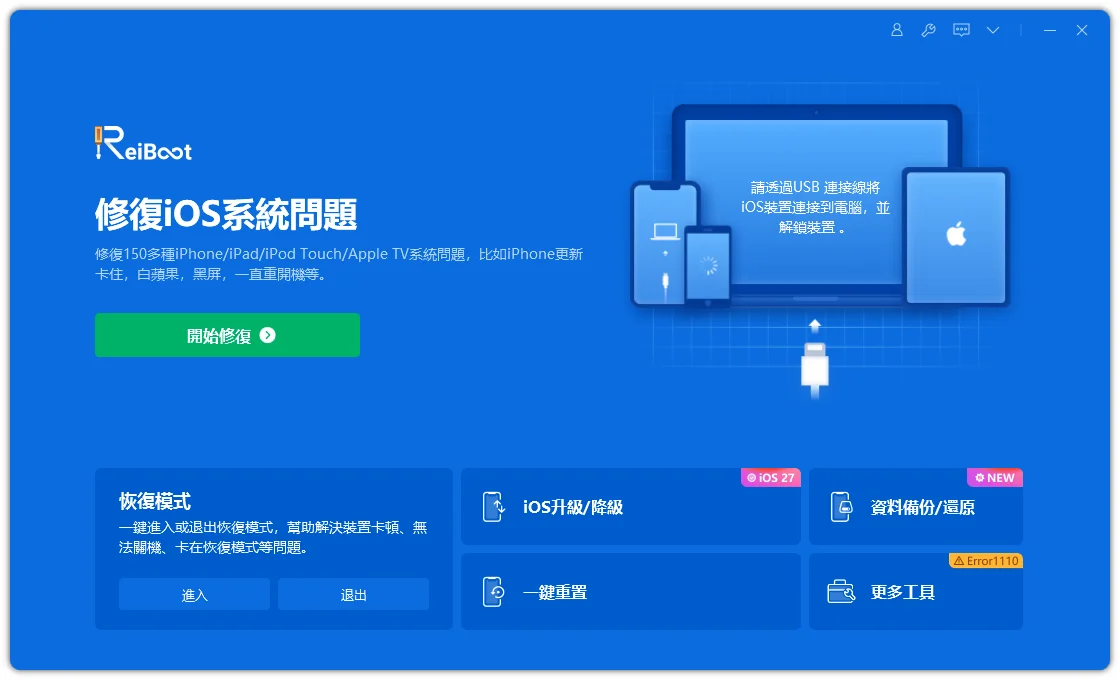
以下是使用 ReiBoot 修復 iPhone 18 iOS 系統問題的操作步驟:
- 在電腦上啟動 ReiBoot,然後將 iPhone 18 連接到同一台電腦。在工具主介面上點選「開始修復」。
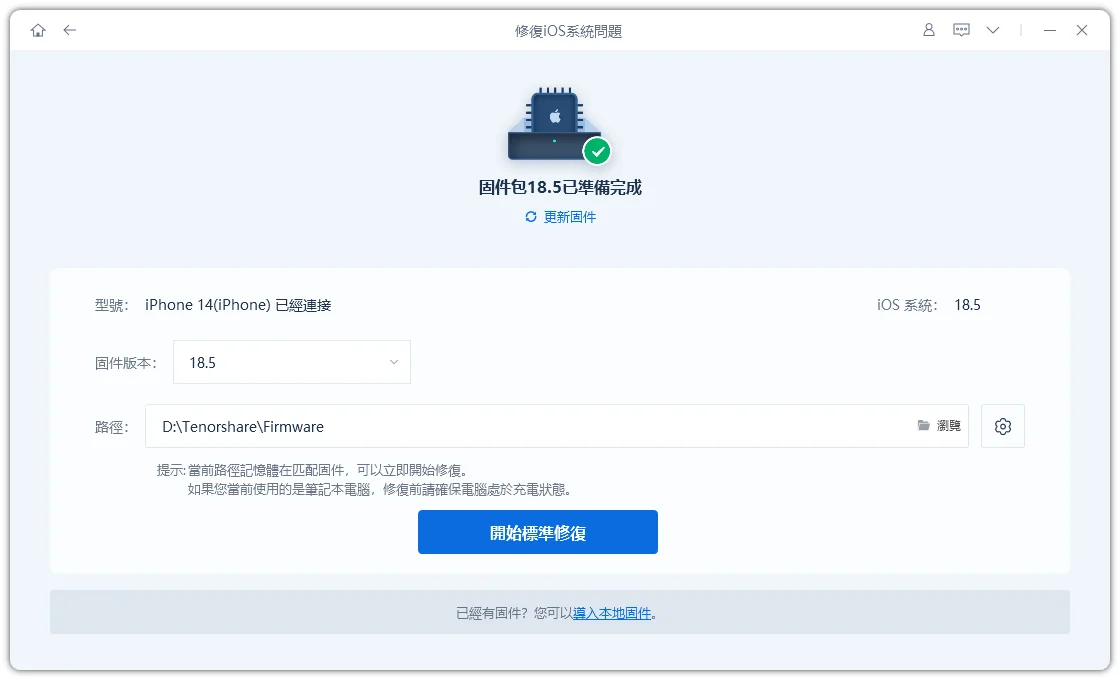
- 點選「標準修復」,接著選擇「下載」以取得韌體套件,再點選「開始標準修復」。
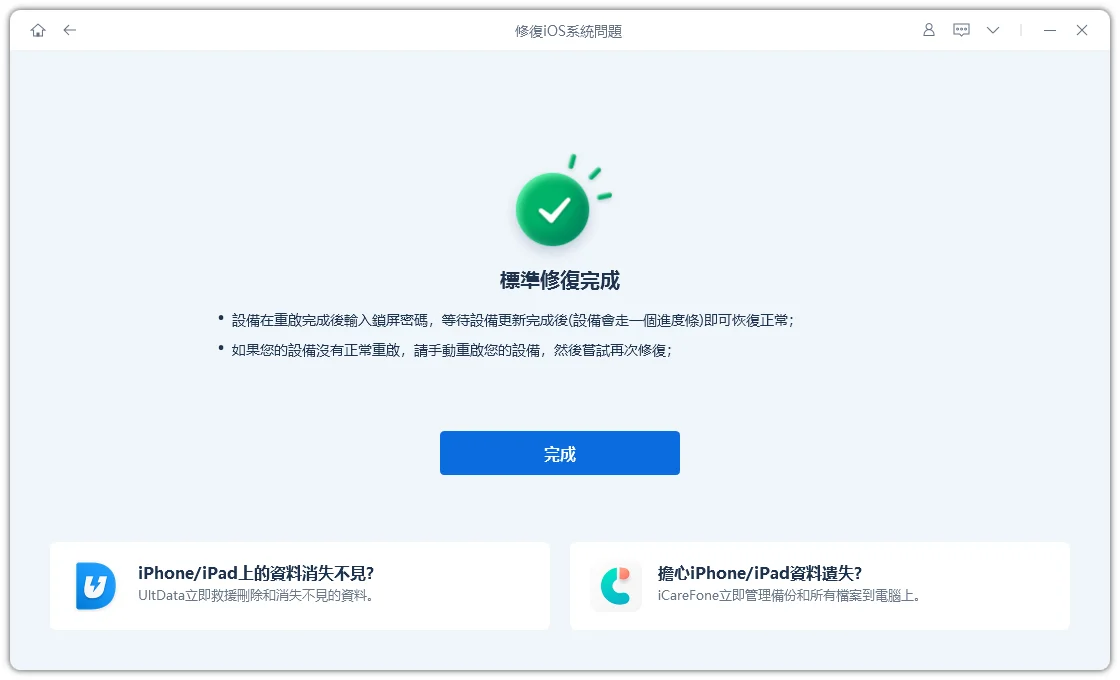
- 等待工具完成 iPhone 18 的 iOS 系統修復,完成後點選「完成」。iPhone 會重新啟動,相關系統問題也應獲得修復。

iPhone 18 使用手冊 PDF 常見問題
iPhone 18 使用手冊是否提供多種語言版本?
是。Apple 過去一直透過「提示」App 與 Apple 支援官網提供多種語言的使用手冊。預計 iPhone 18 系列也會採用相同方式。一般來說, 裝置的語言設定會決定預設顯示的使用手冊版本。
查看使用手冊需要 Apple ID 嗎?
不需要。你可以直接在 Apple 支援網站或「提示」App 查看使用手冊,無需登入 Apple ID。只有在下載「圖書」版本或還原已購買內容等情況下,才可能需要使用 Apple ID。
可以將完整 iPhone 18 使用手冊下載成一份 PDF 嗎?
不行,目前無法取得單一官方 iPhone 18 Pro 使用手冊 PDF 檔案。Apple 已將這種形式改為持續更新的線上使用手冊。你可以透過列印頁面的方式自行建立離線 PDF,或使用「圖書」App 中的版本(如果有提供),但其內容更新速度可能不及最新的線上版本。
使用手冊會介紹 iOS 27 功能嗎?
如果使用手冊與系統已正式定案,預計會涵蓋相關功能。Apple 通常會根據新 iPhone 搭載的 iOS 版本更新使用手冊內容,並隨著後續 iOS 版本更新持續補充相關資訊。
總結
目前還沒有可信的 iPhone 18 使用手冊 PDF,因為相關文件所對應的 iPhone 18 Pro 與 Pro Max 尚未正式上市。上市後,官方使用手冊將可在官方支援 iPhone 使用指南 以及裝置上的「提示」App 中查看。此外,你也可以透過幾個簡單步驟,將需要的使用手冊頁面製作成自己的離線 PDF。
iPhone 18 使用手冊主要能協助你了解 iPhone 的操作方式。但如果設定過程出現問題,或 iOS 更新後導致 iPhone 卡在某個畫面,而使用手冊無法提供解決方法, Tenorshare ReiBoot 會是一個值得備妥的工具。在考慮完整重置 iPhone 之前,可以先透過 ReiBoot 嘗試更快速地修復系統問題,同時避免資料遺失。


Tenorshare ReiBoot - iOS 系統修復專家

- 一鍵修復 iPhone/iPad 卡在蘋果標誌、黑屏、白屏等各種 iOS 系統問題
- 支援最新 iOS 版本,無需技術背景即可輕鬆解決系統故障,保護資料安全







