


啟用新 iPhone 通常很簡單,但如果你的 iPhone 18 從 iCloud 回復備份很久,卡在進度條幾乎不動,或是出現「剩餘時間:正在估計...」長時間掛著,真的會讓人很崩潰。這種情況常發生在初始設定時,尤其是在回復一個很大的 iCloud 備份,裡面包含照片、影片、App、訊息等大量資料時,不少人甚至會遇到 iPhone 18 回復備份很久或 iCloud 回復卡住的情況。
幸好,看起來像卡住的回復,不代表你的資料就不見了。回復時間會因為備份大小和 Wi-Fi 速度差很多,有些內容其實會在背景繼續下載。有人甚至會遇到 iCloud 回復一天都還沒完成的情況。
Part 1. 「從iCloud回復剩餘時間估計中」是正常現象嗎?
出現「剩餘時間:正在計算...」其實不一定代表你的 iPhone 卡住了。裝置在進行 iCloud 回復時,可能需要跟 Apple 伺服器溝通、確認要下載多少資料,並分類各種內容。如果備份很大,或是 Wi-Fi 速度慢又不穩定,估計時間就可能一直掛著或來回跳動,很多人會看到從 iCloud 回復剩餘時間估計中或 iCloud 備份正在估計剩餘時間的畫面。
Apple 表示,第一次回復可能要一小時甚至更久,取決於備份大小和網路速度。App、照片、音樂等內容還可能在背景繼續回復好幾小時甚至好幾天。但如果你等很久還完全沒進度,就該開始排查 iPhone 18 從 iCloud 回復備份很久的問題了,尤其是從 iCloud 還原很久時更要留意。

Part 2. 8 招解決 iPhone 18 從 iCloud 回復備份很久
以下是你可以嘗試的解決方法:
方法 1. 再多等一下,並保持 iPhone 連上 Wi-Fi
就像前面說的,如果進度條還有在慢慢動,第一件事就是再多等一會兒。
不要一看到 iPhone 18 從 iCloud 回復備份很久、剩餘時間一直在估計就急著重開機。大備份真的很花時間,尤其是包含大量照片和影片時,有時甚至會出現 iCloud 回復一天的情況。

請確保你的 iPhone 18 連上穩定的 Wi-Fi,並插著電源。不要一直換網路或把裝置拔掉。

Apple 建議你持續連上 Wi-Fi,因為斷線可能會暫停回復程序。初始回復完成後,其他內容還會在背景繼續下載。
方法 2. 檢查你的 Wi-Fi 連線狀況
訊號差或不穩定的 Wi-Fi,是 iPhone 18 設定時從 iCloud 回復很久最常見的原因之一,也常造成 iCloud 回復卡住。
試試以下做法:
- 靠近一點你的 Wi-Fi 路由器。
- 看看其他裝置上網是不是也很慢。
- 必要時重開路由器。
- 避開人多的公共 Wi-Fi。
- 如果有其他可靠的 Wi-Fi,換過去試試。

Apple 特別建議,當 iCloud 回復失敗或出現問題時,可以換另一個網路試試。
盡量使用快速又穩定的私人 Wi-Fi,並在回復過程中保持 iPhone 插電。
方法 3. 給「從iCloud回復剩餘時間估計中」更多時間
如果你發現 iPhone 18 從 iCloud 回復卡住特別卡在「icloud 備份正在估計剩餘時間」這一步,先別急著認定出問題,再多給它一點時間。很多人會看到從 iCloud 回復剩餘時間估計中,或從 iCloud 恢復剩餘時間正在估算的畫面。
倒數時間只是估計值,不一定準。它可能需要先分析備份內容,才能給出比較合理的時間。Apple社區上也有網友分享,從 iCloud 還原正在估計時,等待一陣子後最後還是會動起來。

解決方式:如果 iPhone 還亮著、也沒跳出錯誤訊息,就先讓它繼續連著 Wi-Fi 和電源再等一會兒,再考慮其他比較激烈的方法。當 iCloud 備份正在估計剩餘時間時,耐心等待通常是最安全的做法。
方法 4. 重新啟動新 iPhone
如果回復真的看起來完全凍結,重新啟動新 iPhone 有時能解決暫時的軟體或連線小問題。
重新啟動 iPhone 的步驟
在沒有主畫面按鈕的新款 iPhone 上,先按一下音量上鍵,再快速按一下音量下鍵,最後按住側邊按鈕直到出現 Apple 標誌。

裝置重新開機後,看看設定程序是否能正常繼續。
如果只跑了一小段時間,先別急著重開。但如果新 iPhone 設定卡在從 iCloud 回復很久,而且完全沒進度,關機再開機是合理的選擇。重開機也是處理備份與回復問題的常見排查步驟。
方法 5. 重新開始設定並選擇從 iCloud 回復
如果回復一直失敗,你可以重新啟動設定程序,再次選擇 iCloud 備份。
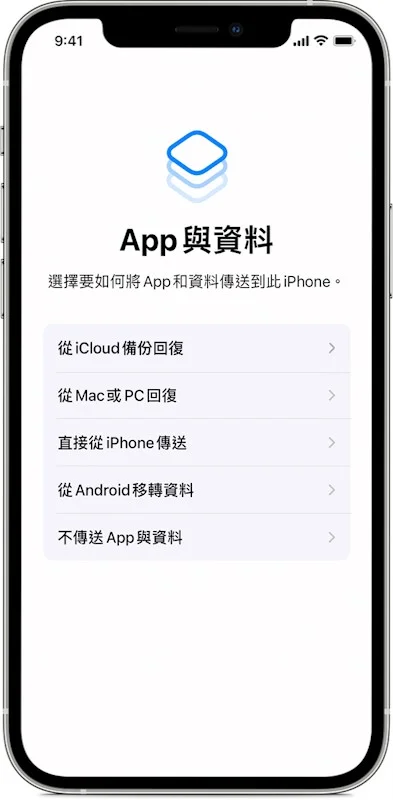
如果 iPhone 已經完整設定過,Apple 表示你可能需要先清除裝置,才能透過設定程序從 iCloud 備份回復。
操作步驟:
在設定畫面點選「傳輸你的 App 與資料」。
接著點選「從 iCloud 備份」,登入你的 Apple 帳號,並選擇正確的備份。
選擇前先確認備份的日期和大小,確保你回復的是舊裝置正確版本的資料。
方法 6. 跳過直接傳輸,改從 iCloud 備份回復
如果你一開始是用裝置對裝置直接傳輸,但一直傳不完,改用 iCloud 備份可以提供另一條路。
設定時選擇「從 iCloud 備份回復」,而不是從舊 iPhone 傳輸。這樣新 iPhone 就能直接從雲端把你存好的資料抓回來。

操作提醒:確認備份夠新,包含你需要的資料。如果有多個備份,Apple 建議先看日期和大小再選。
這個方法特別適合直接傳輸失敗後,iPhone 18 從 iCloud 回復備份很久的情況。
方法 7. 使用 iCareFone 作為 iCloud 替代方案
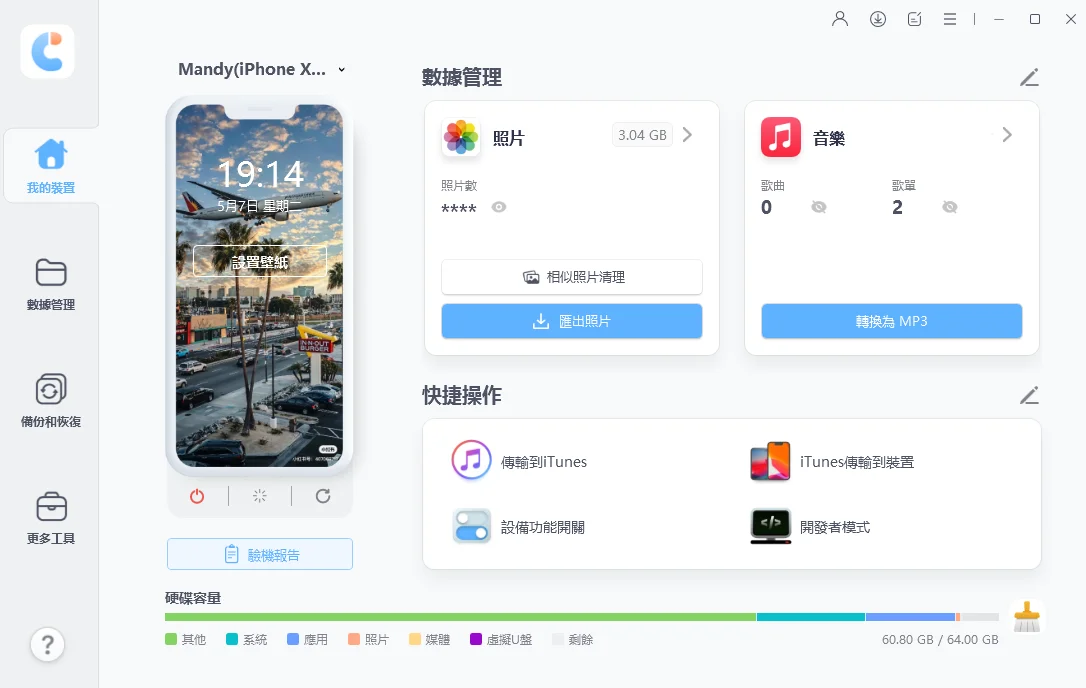
如果標準 iCloud 回復一直失敗,第三方傳輸與裝置管理工具可能是更好的選擇。我實際測試過,iCareFone 很推薦。Tenorshare 推出的 iCareFone就是為了解決這類問題,讓使用體驗更順暢。
它能讓你在電腦上管理 iPhone 資料,而不完全依賴 iCloud,可以直接查看和傳輸資料。當你的 iPhone 18 Pro 卡在從 iCloud 回復、影響設定時,它就很有用。
iCareFone 功能特色
- 傳輸照片:一鍵把 iPhone 照片匯出到 Windows PC 或 Mac,免費、快速又簡單。
- 管理資料傳輸:輕鬆在 iPhone/iPad 與電腦之間管理聯絡人、音樂、影片和訊息。
- 備份你的資料:安全把 iPhone 資料備份到 PC 或 Mac,需要時隨時回復。
- 取得 App:找到並下載在你所在地區無法取得的 App,例如熱門的 BGMI 和 TikTok。
- HEIC 轉換器:一鍵批次把 HEIC 圖片轉成 JPG,方便檢視、分享和編輯。
- 免費功能:提供多種實用免費工具,包括 iPhone 備份、開發者模式、iPhone驗機、HEIC 轉換器、熒幕鏡像輸出、Apple Music 轉換器和 AI 桌布產生器。
- 下載桌面版 iCareFone。
- 把 iPhone 18 接到 Mac。
- 開啟 iCareFone,點選資料傳輸或備份選項。
- 選擇你要傳輸或回復的資料。
- 開始傳輸,並保持 iPhone 連接直到程序完成。
- 檢查 iPhone,確認選定的資料已成功傳輸。




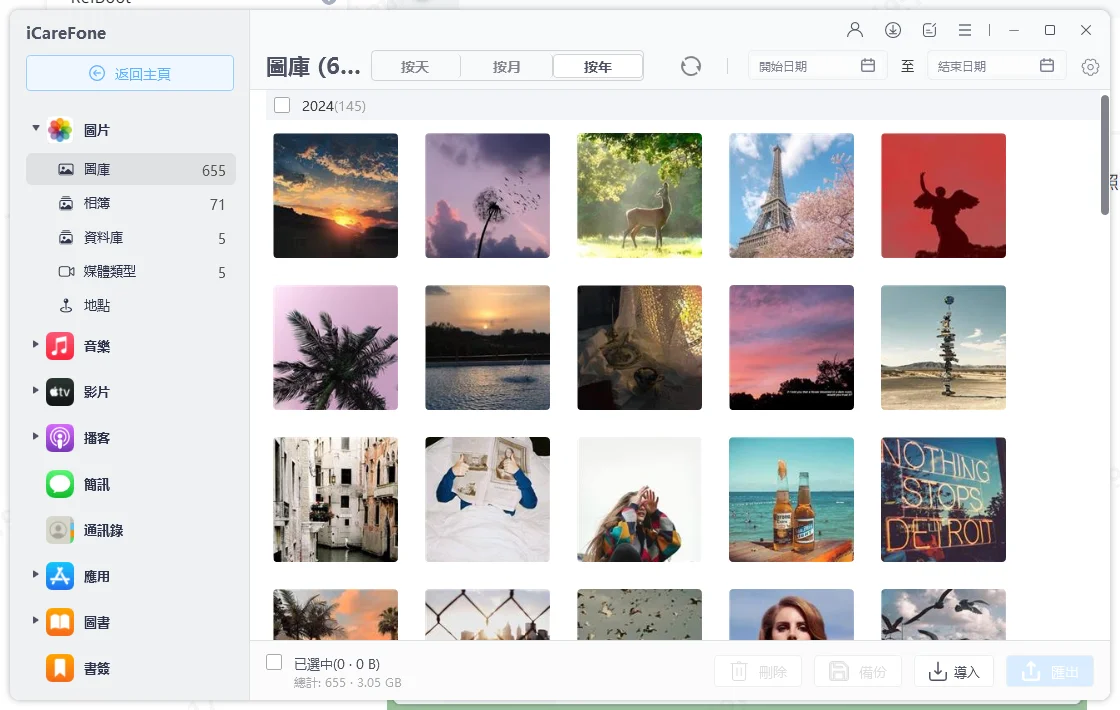
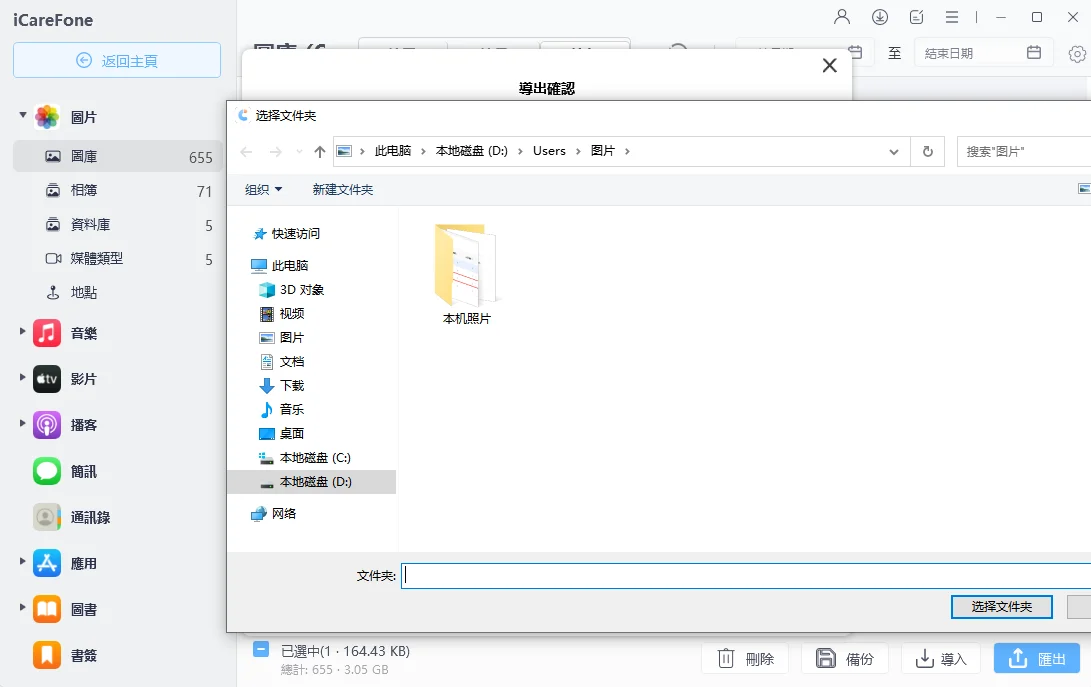

使用任何第三方軟體前,請務必先妥善備份重要資料,並仔細閱讀軟體的功能與需求。
方法 8. 先不匯入資料完成 iPhone 設定
另一個選擇是先完成初始設定,不要馬上匯入資料。Apple 對於備份需要較新版本 iOS 的情況,有明確的處理方式。

操作步驟:
選擇「不要傳輸 App 與資料」,完成設定後,把 iPhone 更新到最新軟體版本,再清除裝置,回到設定畫面從備份回復。
當 iCloud 備份與新 iPhone 目前的軟體版本不相容時,這個方法特別有用。
重要提醒:簡單來說,如果你舊 iPhone 上還有重要資料,在確認備份或傳輸已經安全完成前,先不要清除原裝置。
常見問題
新 iPhone 從 iCloud 回復通常要多久?
沒有固定時間。主要取決於備份大小和你的網路速度。第一次回復可能只要幾分鐘到大約一小時,但 App、照片等內容可能還會在背景繼續下載好幾小時甚至好幾天。這也是為什麼有人會覺得 iCloud 還原時間 2 日都還沒完,或是出現 iCloud 回復一天的情況。
正在從 iCloud 回復時,我可以正常使用 iPhone 嗎?
初始設定與回復階段結束後,有些內容還會在背景繼續回復。這期間 iPhone 必須保持連上 Wi-Fi 並接上電源,才能繼續下載內容。
如果我的 iPhone 18 Pro Max 在設定時卡住該怎麼辦?
先確認它有接上電源和穩定的 Wi-Fi。如果 iPhone 18 Pro Max 從 iCloud 回復備份很久一直沒進度,就重新啟動裝置、換另一個網路,或重新開始設定並選擇不同的可用 iCloud 備份。遇到 iCloud 回復卡住時,這些步驟通常有效。
重新啟動 iPhone 會取消 iCloud 回復嗎?
重開機會中斷進行中的程序,如果只是正常的慢速回復,建議先耐心等。但如果裝置真的凍結了,重新啟動後再試一次回復,可能可以排除造成卡住的暫時狀況。從 iCloud 還原很久時,重開有時能幫助程序繼續。
總結
iPhone 18 從 iCloud 回復備份很久,不代表你的備份損壞或資料已經遺失。先讓回復程序有足夠時間,並保持裝置連上穩定 Wi-Fi 與電源,再檢查網路連線。如果還是不行,就重新啟動 iPhone、重試設定,或改用不同的備份或回復方式。無論是從 iCloud 回復剩餘時間估計中、iCloud 備份正在估計剩餘時間,還是 iCloud 回復卡住,都可以依照上述方法處理。
如果想更省事,可以試試上面推薦的第三方工具Tenorshare iCareFone。有了 iCareFone,你就能更安全地完成設定,不用擔心寶貴資料出問題。


Tenorshare iCareFone - 最佳 iOS 備份工具和資料管理器

- 免費備份 iPhone/iPad 上所需的一切
- 不限量傳輸照片、影片、音樂、聯絡人和 LINE 對話
- 選擇性復原資料換機,無需重置當前資料
- 一鍵將iPhone照片傳到電腦PC/Mac
- 支援最新的 iOS 27 和 iPhone 18







