


iPhone 18 登場後,無論是外型設計、效能還是 iOS 的進化,都引起不少話題。不過即使換上新機型,將 iPhone 透過傳輸線連接 Windows 電腦或 Mac 時,仍可能遇到裝置無法被辨識、連線後立即中斷等問題。尤其是在急著進行資料轉移、備份或傳輸照片時遇到 iPhone 18 連接電腦沒反應或者 iPhone 信任這部電腦沒出現 ,確實會讓人相當困擾。
本文將整理 iPhone 連接電腦沒反應的常見原因,並按照步驟介紹即使是新手也容易操作的解決方法。從簡單的基本檢查,到較完整的 iPhone18系統修復,都會依照難度逐步說明,讓你可以依序排查問題。
Part1. iPhone 18 連接電腦沒反應的常見原因
為什麼我的 iPhone 連接到電腦時沒有反應?如果將 iPhone 18 透過傳輸線連接電腦後,PC 卻沒有偵測到裝置,原因大致可以分為 4 類,包括 iPhone 本身、電腦、傳輸線,以及 iTunes 或 Apple 裝置 App 的問題。如果你遇到 iPhone 18 連接電腦沒反應,可以先從以下幾個方向逐一檢查。
iPhone 端常見原因
- 裝置沒有開機,或因電量耗盡而進入無法使用的狀態
- 螢幕仍處於鎖定狀態(受到「有線配件」設定影響時,可能會限制連線)
- 第一次連接時,在「信任這部電腦嗎?」提示中誤選了「不信任」
- iOS 暫時發生異常,或儲存空間所剩無幾
- 系統出現輕微的暫時性異常
電腦端常見原因
- Windows 或 macOS 暫時運作異常
- USB 連接埠接觸不良或故障
- 安全性軟體阻擋外部裝置連線
- (Windows 情況下)Apple Mobile Device USB 驅動程式版本過舊或損壞
傳輸線常見原因
- 傳輸線斷裂或內部接觸不良
- 使用僅支援充電的第三方傳輸線(不支援資料傳輸)
- 使用非原廠或未經認證的傳輸線
軟體端常見原因
- iTunes 或 Apple 裝置 App 版本過舊
- App 本身出現暫時性異常
你可以一邊確認上述原因,一邊依照下一節提供的解決方法逐步排查。常見的iPhone 連接電腦沒反應、iPhone 信任這部電腦沒出現 ptt熱議討論中,基本也是從這幾個方向排查。
Part2. iPhone 18 連接電腦沒反應怎麼辦?基本解決方法
很多情況下,只要按照以下步驟依序操作,就能解決 iPhone 無法連接電腦的問題。建議先從不需要花太多時間的檢查開始。如果你遇到 iPhone 連接 window 電腦沒反應,也可以依照相同順序進行排查。
・方法1:檢查傳輸線與 USB 連接埠
iPhone 連接 USB 時沒有反應,該怎麼辦?,這一步是最值得優先確認的項目。首先確認是否使用 Apple 原廠 USB-C 傳輸線,或通過 USB-IF 認證、MFi 認證的傳輸線。同時檢查傳輸線是否有破損、彎折或其他異常,若可以的話,換一條傳輸線重新嘗試。接著將 iPhone 直接插入電腦本體的 USB 連接埠,避免透過 USB Hub 連接;如果電腦有多個 USB 連接埠,也可以逐一更換測試。
・方法2:重新啟動兩台裝置
因暫時性異常而無法連線的情況並不少見。以 iPhone 18 為例,快速按下音量增加按鈕與音量降低按鈕,再長按側邊按鈕,直到顯示關機滑桿;關機後,再次長按側邊按鈕即可重新啟動。Windows PC 或 Mac 也請一併重新啟動。無論是遇到 iPhone 信任這部電腦沒出現還是 iPhone 18 連接電腦沒反應,重新啟動兩台裝置通常是最簡單的排查方式之一。

・方法3:解鎖 iPhone,允許「信任」這部電腦
如果 iPhone 一直停留在鎖定畫面,可能會限制與電腦的連線。請使用 Face ID 或密碼解鎖 iPhone,進入主畫面後再重新連接。如果畫面出現「信任這部電腦嗎?」的提示,請點選「信任」,再輸入 iPhone 密碼。若過去曾選擇「不信任」,導致之後不再出現信任提示,可以前往「設定」→「一般」→「移轉或重置 iPhone」→「重置」→「重置位置與隱私權」,完成後重新連接電腦,再選擇「信任」。如果你遇到 iPhone 信任這部電腦沒出現,這也是值得優先嘗試的解決方法。
・方法4:將 iTunes、Finder 與作業系統更新至最新版本
在 Windows 電腦上,可以從 Microsoft Store 開啟 iTunes,並確認是否有最新版可更新。Mac 則可以前往「系統設定」→「一般」→「軟體更新」,確認系統是否為最新版本。同時也請檢查 Windows Update 或 macOS 更新。如果你是透過 iPhone 連接電腦 iTunes 進行資料管理或同步,iTunes 版本過舊也可能導致裝置無法正常辨識。

・方法5:更新 Apple USB 驅動程式(Windows)
開啟「裝置管理員」,展開「通用序列匯流排控制器」或「可攜式裝置」。在 Apple Mobile Device USB Driver 或 Apple iPhone 上按一下滑鼠右鍵,選擇「更新驅動程式」→「自動搜尋驅動程式」。如果找不到相關驅動程式,可以嘗試重新安裝 iTunes,通常也能一併修復相關驅動程式。若你搜尋的是「iPhone 連接 window 電腦沒反應」等問題,建議特別確認 Windows 的 Apple USB 驅動程式是否正常。
・方法6:確認安全性軟體是否造成影響
iPhone 連接 window 電腦沒反應可以暫時降低安全性軟體的防護等級,或將 iTunes、Apple 相關程序加入排除設定後,再嘗試連接 iPhone。確認問題後,請務必將安全性設定恢復原本的狀態。
・方法7:確認儲存空間是否足夠
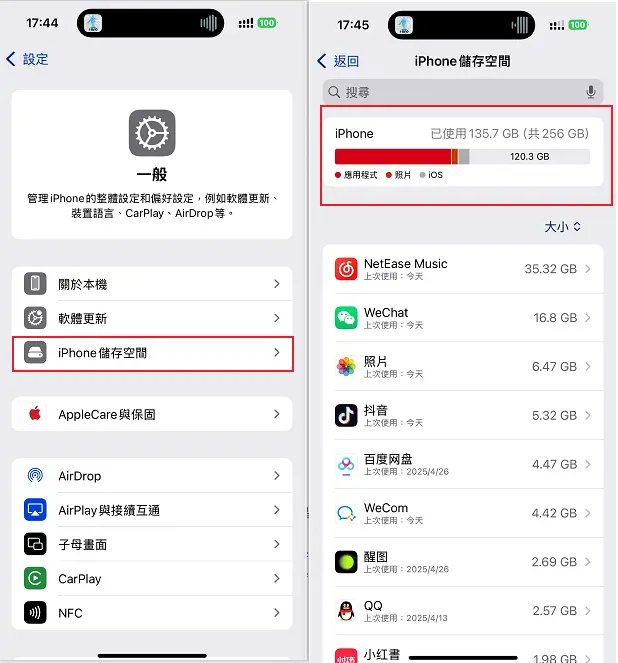
前往「設定」→「一般」→「iPhone 儲存空間」,如果剩餘空間極少,建議先刪除不需要的照片、影片或 App,再重新連接電腦。如果遇到 電腦讀不到 iPhone 照片,或是 iPhone 連接電腦資料夾是空的,也可以先確認 iPhone 是否有足夠的可用儲存空間。
如果已經嘗試上述基本方法,iPhone 18 連接電腦沒反應問題仍然沒有改善,可能代表 iOS 系統較深層的部分出現異常。這時可以進一步嘗試下一個 Part 所介紹的 ReiBoot。相較於單純重新連接傳輸線或重新啟動裝置,系統修復工具更適合用來處理反覆發生的連線與裝置辨識問題。
Part3. 使用 ReiBoot 在不清除資料的情況下修復 iPhone 18 連接電腦沒反應等故障問題
如果基本解決方法都無法排除問題,推薦使用可以在不將 iPhone 重置為出廠狀態的情況下修復系統的Tenorshare ReiBoot。ReiBoot 是一款專門處理 iOS 系統異常的工具,除了 iPhone 無法被電腦辨識之外,也支援 150 種以上的 iOS 問題。其特色之一是可以在不清除資料的情況下進行系統修復,適合擔心照片、聯絡人及其他個人資料遺失的使用者。
主要功能與特色
- 不清除資料的系統修復:不刪除照片、聯絡人、App 等個人資料,只針對 iOS 系統異常進行修復。即使遇到連線異常或電腦無法辨識 iPhone,也能在保護資料的前提下嘗試解決。
- 支援多種 iOS 異常:除了電腦無法辨識 iPhone 的問題之外,也能處理無法退出復原模式或 DFU 模式、螢幕變黑、系統當機、更新失敗後出現異常等 150 種以上的問題。
- 提供普通模式與進階模式:遇到較輕微的系統異常時,可以使用「普通模式」快速修復;如果問題較為嚴重,則可以使用「進階模式」進行更深層的系統修復。
- 支援最新機型:支援包含 iPhone 18 在內的最新 iPhone 系列,以及最新 iOS 版本,即使使用新機型也能安心嘗試。
- 操作簡單:即使沒有專業技術背景,也只需要按照畫面上的指示操作即可完成修復,新手也不容易迷失操作步驟。
- Windows 與 Mac 皆支援:Windows 與 Mac 電腦都可以使用,遇到驅動程式相關問題時也能作為進一步的修復方案。




ReiBoot 的使用流程如下:
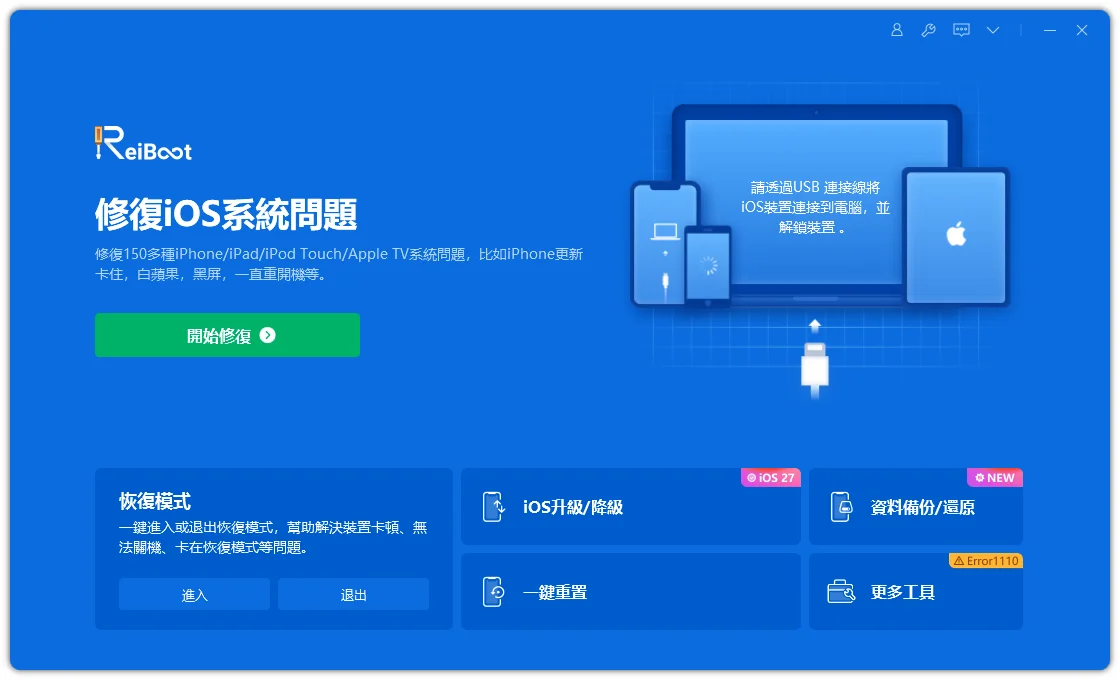
- 將 ReiBoot 安裝到電腦後啟動,並連接 iPhone 18。接著點選「開始」。
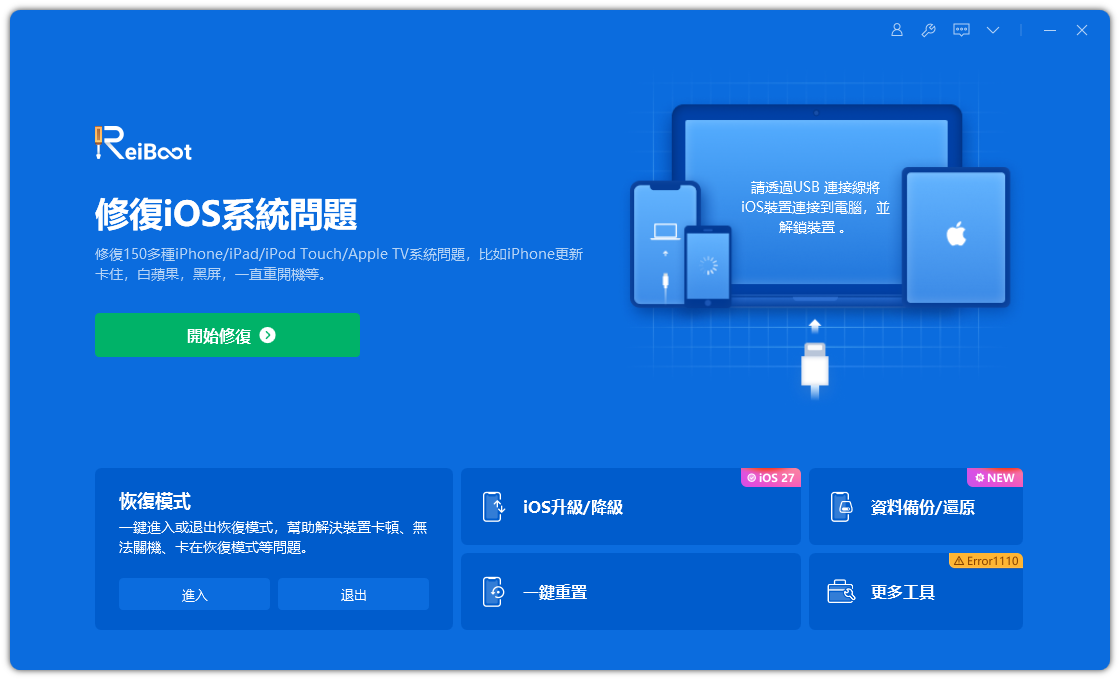
- 根據目前遇到的問題,選擇「標準修復」或「深度修復」。大多數 iPhone 無法連接電腦的問題,都可以透過標準修復處理。

- 下載所需的韌體(需要連接網際網路)
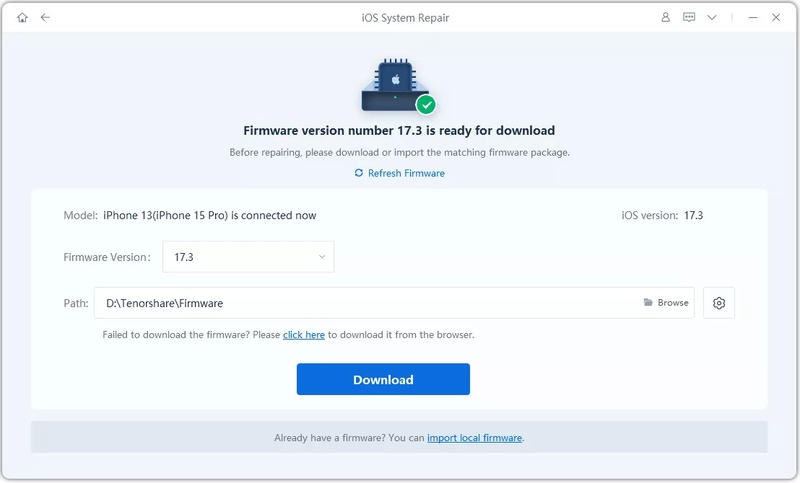
- 點選「開始修復」,並等待修復完成。修復過程中請勿拔除傳輸線,以免影響修復流程。
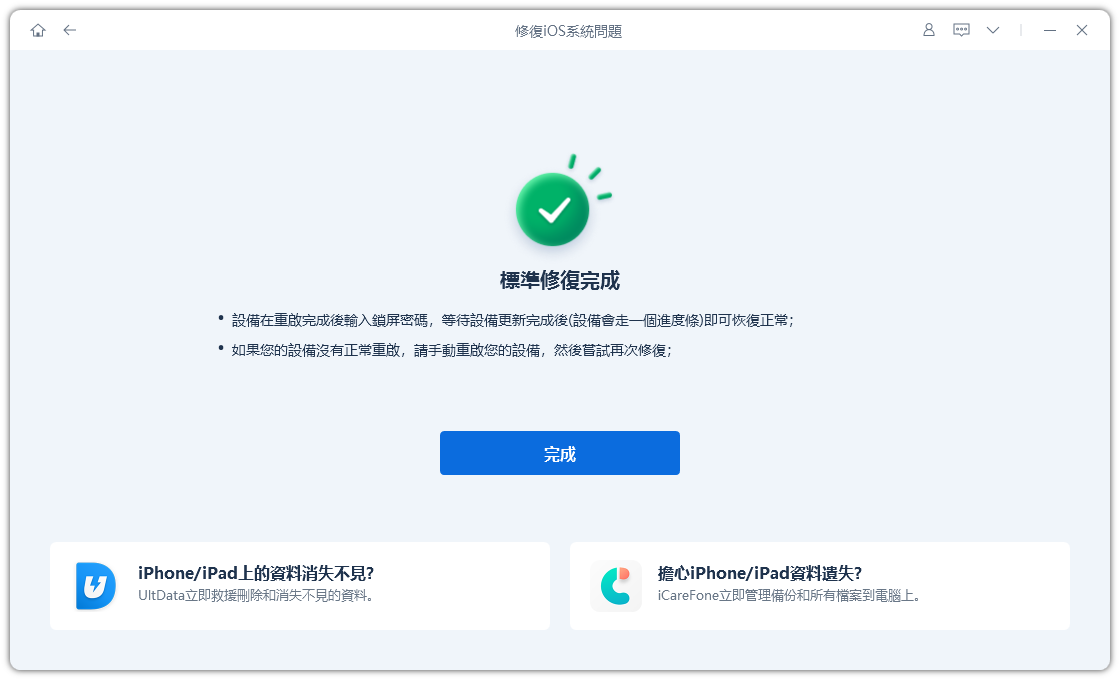
- 修復完成後,重新啟動 iPhone,再次連接電腦,確認電腦是否能正常辨識裝置。


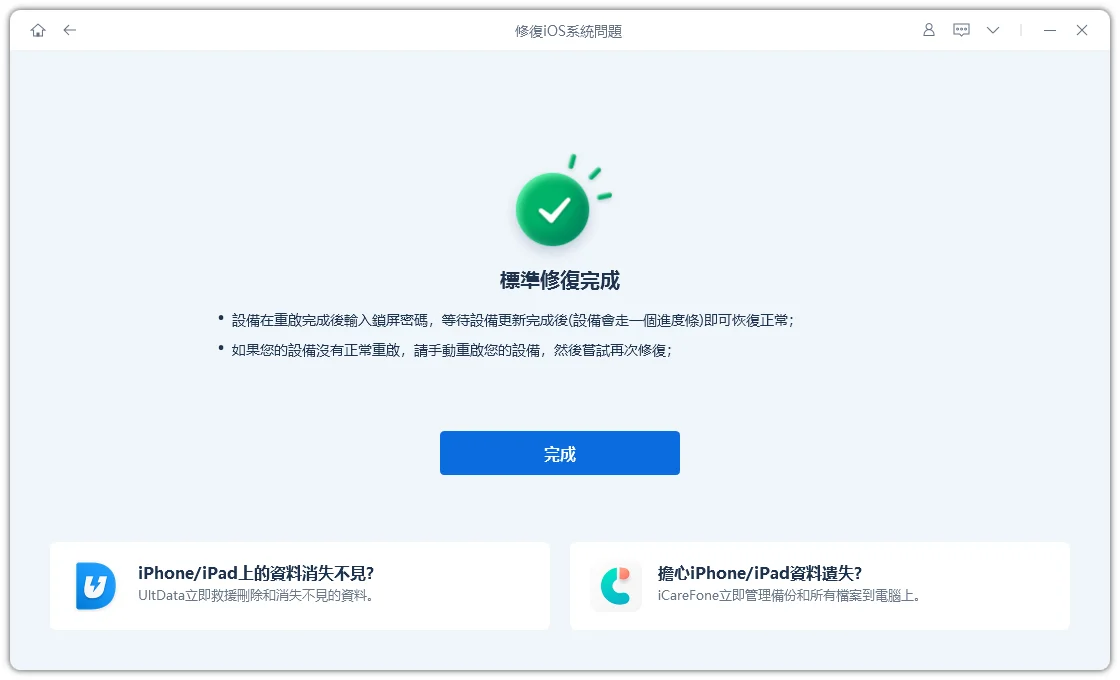
完成上述操作後,多數情況下都能改善 iPhone 18 連接電腦沒反應的問題。對於希望避免恢復原廠設定、又想保留手機資料的使用者來說,這是一個相對安心的修復工具。
iPhone 18 連接電腦沒反應更多常見問答,ptt、dcard熱議
為什麼我的電腦無法連接 iPhone 的 Wi-Fi?
你的電腦無法連接 iPhone 的 Wi-Fi(個人熱點)通常是由設定未開啟、相容性問題或網路異常所引起,常見原因及解法:
- 未開啟個人熱點或停留在設定頁面:
- 未開啟最大化相容性:
- Wi-Fi 密碼或熱點名稱錯誤:
- 裝置需要重新開機:
- 重置網路設定:
請前往 iPhone 的「設定」>「個人熱點」,確認「允許其他人加入」已開啟。部分舊版 iOS 在離開此畫面時會暫停分享,請停留在該畫面上直到電腦連線成功。
如果電腦搜尋不到熱點,可以在 iPhone 的「個人熱點」設定中,將「最大化相容性」功能打開,這能解決許多 Windows 電腦無線網卡抓不到訊號的問題。
檢查 iPhone 熱點的密碼是否輸入正確。也可以嘗試到 iPhone 的「設定」>「一般」>「關於本機」更改裝置名稱(例如改成英文或數字),重新整理熱點訊號
將電腦和 iPhone 雙雙關機後再重新打開,有時能直接解除暫時性的連線卡住狀況。
若持續無法連線,可嘗試至 iPhone 的「設定」>「一般」>「移轉或重置 iPhone」>「重置」>選擇「重置網路設定」(這會清除儲存的 Wi-Fi 密碼,需重新輸入)。
iPhone 連接電腦資料夾是空的?
iPhone 連接電腦後資料夾是空的,通常是因為尚未解鎖螢幕並點選「信任」、傳輸線損壞或僅具充電功能,或是開啟了 iCloud「最佳化儲存空間」
如何將 iPhone 18 連接到電腦?
將 iPhone 連接到電腦最簡單的方法是使用 USB-C 充電連接線直接插上電腦的 USB 連接埠。
- 準備連接線:將 iPhone 的 USB-C 連接線一端插入手機,另一端插入 Mac 或 Windows 電腦。
- 解鎖手機:請將 iPhone 保持解鎖狀態
- 信任電腦:如果在手機畫面上看到「要信任這部電腦嗎?」的提示,請點一下「信任」並輸入解鎖密碼。
- 取資料:Mac:可以在「Finder」側邊欄中看到您的 iPhone。Windows:可以在「檔案總管」中找到您的 iPhone 裝置,或透過 Apple 裝置 / iTunes 進行同步與管理。
iPhone 18 連接到電腦無線連接選項:
Windows 連結 (Phone Link):Windows 電腦可以使用微軟的 Phone Link 應用程式,透過藍牙與 Wi-Fi 將 iPhone 與電腦配對,同步訊息與通知。
:如果需要讓電腦上網,可以在 iPhone 設定中開啟「個人熱點」,再讓電腦搜尋該 Wi-Fi 連線。
為什麼電腦讀不到 iPhone 照片?
如果遇到電腦讀不到 iPhone 照片,可能與 USB 傳輸線、iPhone 是否解鎖、是否允許「信任這部電腦」,或 iCloud 照片設定有關。首先確認使用的傳輸線同時支援充電與資料傳輸,並將 iPhone 解鎖後重新連接電腦。如果 iPhone 顯示「信任這部電腦?」提示,請點選「信任」,讓電腦取得存取照片與其他資料的權限。
如果使用 Windows 電腦,建議確認已安裝最新版的 Apple 裝置 App,並透過 USB 連接 iPhone 後再匯入照片。如果已開啟「iCloud 照片」,部分原始照片可能只儲存在 iCloud,此時需要先將原始完整解析度照片下載到 iPhone,再匯入 Windows PC。若仍然無法讀取,可以更換 USB 傳輸線或 USB 連接埠,並確認 iPhone 與 Windows 都已更新至最新版本。
總結
當遇到 iPhone 18 無法連接電腦、iPhone 連接電腦資料夾是空的時,建議先從檢查傳輸線與 USB 連接埠、重新啟動裝置、允許「信任」這部電腦,以及更新驅動程式等基本方法開始排查。如果仍然無法解決,可以使用 ReiBoot,在不遺失資料的情況下修復 iOS 系統異常,包括iPhone 信任這部電腦沒出現、電腦讀不到 iPhone 照片等故障。
想要順利開始使用新款 iPhone 18,可以參考以上步驟逐一排查,解決連接電腦時無法辨識或沒有反應的問題。


Tenorshare ReiBoot - iOS 系統修復專家

- 一鍵修復 iPhone/iPad 卡在蘋果標誌、黑屏、白屏等各種 iOS 系統問題
- 支援最新 iOS 版本,無需技術背景即可輕鬆解決系統故障,保護資料安全




 Tennorshare Taiwan
 官方FB
想瞭解更多方法與
優惠資訊嗎?
追蹤 Tenorshare 臺灣官方 Facebook,你可獲得:
-
最新科技指南: 覆蓋系統修復、資料救援與AI 技巧等

-
粉絲限定福利: 各類軟體免費序號 & 專屬折扣定期贈送

-
專屬技術支援: 私訊FB小編解決您的數位煩惱

