


更新到 iOS 27 後,盯著一片漆黑、毫無反應的螢幕,真的讓人心慌。你可能以為 iPhone 就此變磚、徹底報銷了。先深呼吸——你的裝置並沒有壞掉,也不需要大老遠跑去 Apple Store 花大錢維修。這是升級測試版時常見的問題,而且完全可以解決。這篇教學將帶你了解 6 種經過驗證的方法,幫你修復 iOS 27 卡在 DFU 模式的問題。從只需 10 秒的強制重啟,到進階的系統修復,我們將安全地讓你的 iPhone 恢復正常。


快速確認:你的 iPhone 真的在 DFU 模式嗎?
在嘗試任何修復方法之前,請先確認你的手機是否真的進入了 DFU 模式。
許多使用者容易將 DFU 模式與還原模式(Recovery Mode)搞混,因為兩者都會讓 iPhone 無法正常開機。但實際上,兩種模式的畫面特徵有明顯差異。
還原模式(Recovery Mode)如果你看到以下畫面:
● 連接線圖示
● 筆電圖示
● iTunes 或 Finder 標誌
● 連接電腦的操作提示
那麼你的裝置是進入了還原模式(Recovery Mode),而非 DFU 模式。
DFU 模式如果出現以下情況:
● 螢幕完全漆黑
● 沒有出現 Apple 標誌
● 沒有任何圖示顯示
● 手機仍可連接至電腦
那麼你的 iPhone 就是卡在 DFU 模式了。DFU 是 Device Firmware Update(裝置韌體更新)的縮寫。這個模式允許 iPhone 與電腦進行深層通訊,完全繞過正常的 iOS 啟動程序,這也是螢幕持續顯示黑畫面的原因。如果你的 iOS 27 卡在 DFU 模式的狀況符合上述第二種描述,請繼續閱讀以下修復方法。
方法一:經典強制重啟
首先要嘗試的是強制重啟。這是想快速退出 DFU 模式時最迅速有效的方法。許多情況下,手機只需要強制重開機就能重新載入系統。不過,測試版軟體的問題有時會忽略按鍵輸入,第一次失敗了也不要慌張。
iPhone 12 至 iPhone 17 系列強制重啟步驟請依照以下步驟仔細操作:
1. 快速按下調高音量鍵
2. 快速按下調低音量鍵
3. 按住側邊按鈕
4. 持續按住直到 Apple 標誌出現
不要太早放開側邊按鈕,部分使用者需要按住 20 至 30 秒。

1. 按住電源鍵
2. 同時按住 Home 鍵
3. 持續按住兩個按鍵,直到 Apple 標誌出現
為什麼這個方法有效強制重啟會中斷暫時性的系統迴圈,強制 iPhone 重新載入核心啟動檔案。如果 DFU 狀態並未受到嚴重損壞,裝置通常可以順利退出。
這個方法對以下常見問題特別有效:
● 如何讓 iPhone 退出 DFU 模式
● 如何退出 DFU 模式
● iPhone 卡在 DFU 模式
如果嘗試多次後螢幕仍然是黑畫面,請繼續下一個方法。
方法二:使用一鍵免費退出工具(零風險)
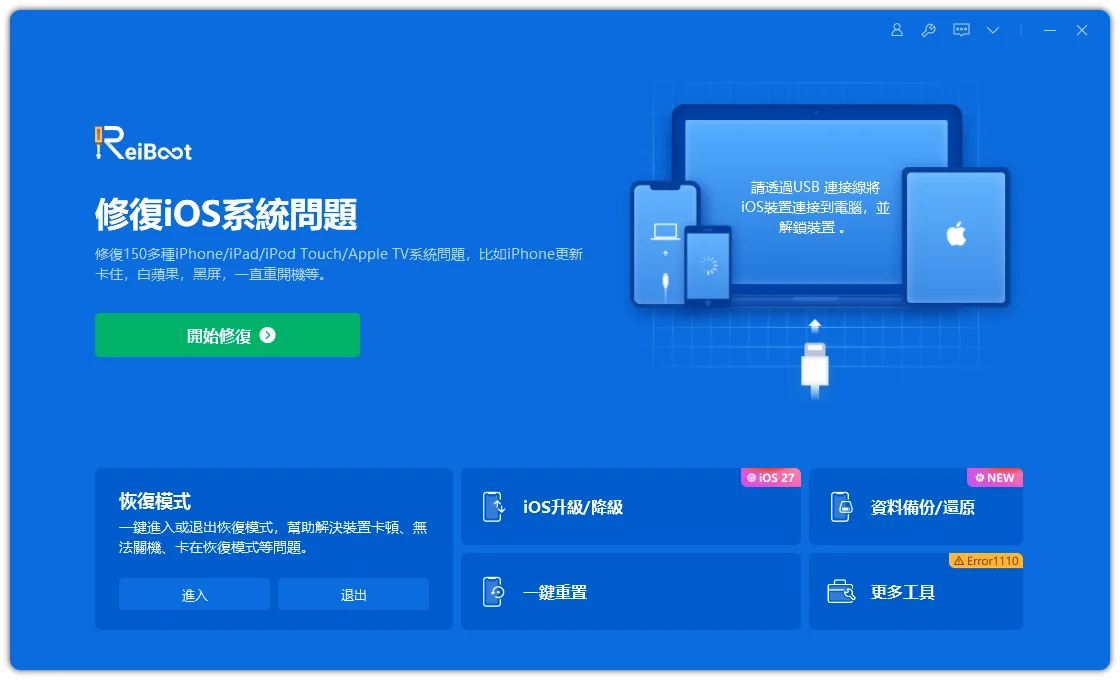
如果按鍵組合無效,修復工具可能是你的解決方案。其中廣受好評的選擇是 Tenorshare ReiBoot。ReiBoot 提供免費功能,只需一鍵即可幫助使用者退出還原模式和 DFU 模式。當 iTunes 或 Finder 無法正確識別 DFU 模式時,這個方法特別實用。最棒的是,這個方法通常不會清除任何資料。
如何使用 ReiBoot 退出 DFU 模式
步驟一:安裝 ReiBoot在你的 Windows 電腦或 Mac 上下載並安裝 ReiBoot。
步驟二:連接 iPhone使用正常的 USB 傳輸線連接 iPhone,等待 ReiBoot 偵測裝置。
步驟三:點擊「退出還原模式」雖然按鈕顯示的是還原模式,但 ReiBoot 通常也能偵測並處理 DFU 模式。點擊按鈕後稍待片刻。
步驟四:等待裝置重新啟動你的 iPhone 應該會在幾分鐘內正常重開機。




● 不需要任何技術知識
● 操作快速
● 通常不會造成資料遺失
● 有效解決 iOS 27 卡在 DFU 模式的問題
● 在實體按鍵失效時同樣有效
如果你的 iPhone 卡在 DFU 模式是在安裝測試版更新後立即發生的,這個方法特別有效。
方法三:安全修復 iOS 27 卡在 DFU 模式(終極解決方案)
如果方法一和方法二都失敗了,表示 iOS 27 的安裝檔案可能已嚴重損壞。此時,你需要更深層的修復方案——這正是 ReiBoot 標準修復功能派上用場的時候。與一般重開機不同,標準修復會下載全新的 iOS 版本,從根本修復損壞的系統檔案。最重要的是,它不會清除你的照片、App、影片、訊息或個人檔案,是修復 iOS 27 卡在 DFU 模式最安全的方法之一。
標準修復可以解決哪些問題標準修復可以修復:
● iPhone 卡在 DFU 模式
● 黑畫面迴圈
● Apple 標誌卡住不動
● 開機迴圈
● 測試版更新失敗
● 觸控螢幕凍結
● 隨機重啟問題
如何使用 ReiBoot 標準修復
步驟一:在 Windows 電腦或 Mac 上下載 ReiBoot。安裝完成後,開啟軟體,並使用正常的 USB 傳輸線連接你的 iPhone。
步驟二:ReiBoot 偵測到裝置後,在主畫面點選「修復作業系統」選項。
步驟三:選擇 標準修復,在不刪除照片、App 或個人資料的情況下,修復 iOS 27 卡在 DFU 模式的問題。

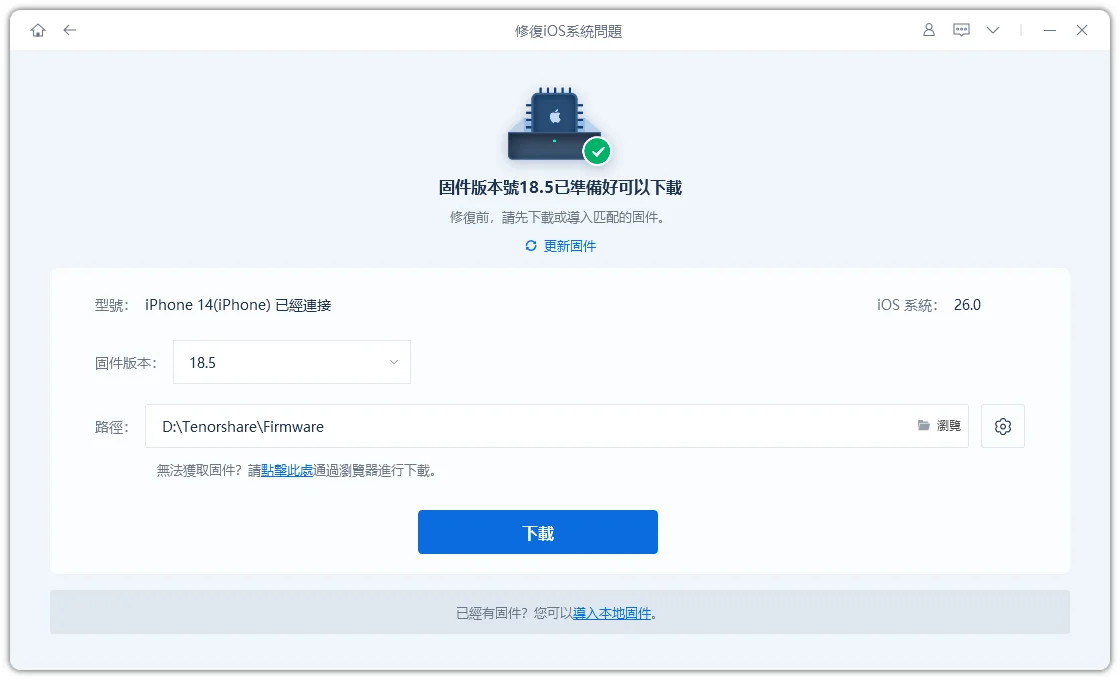
步驟四:ReiBoot 會自動偵測適合你 iPhone 的 iOS 韌體版本,點擊「下載」後等待韌體套件下載完成。
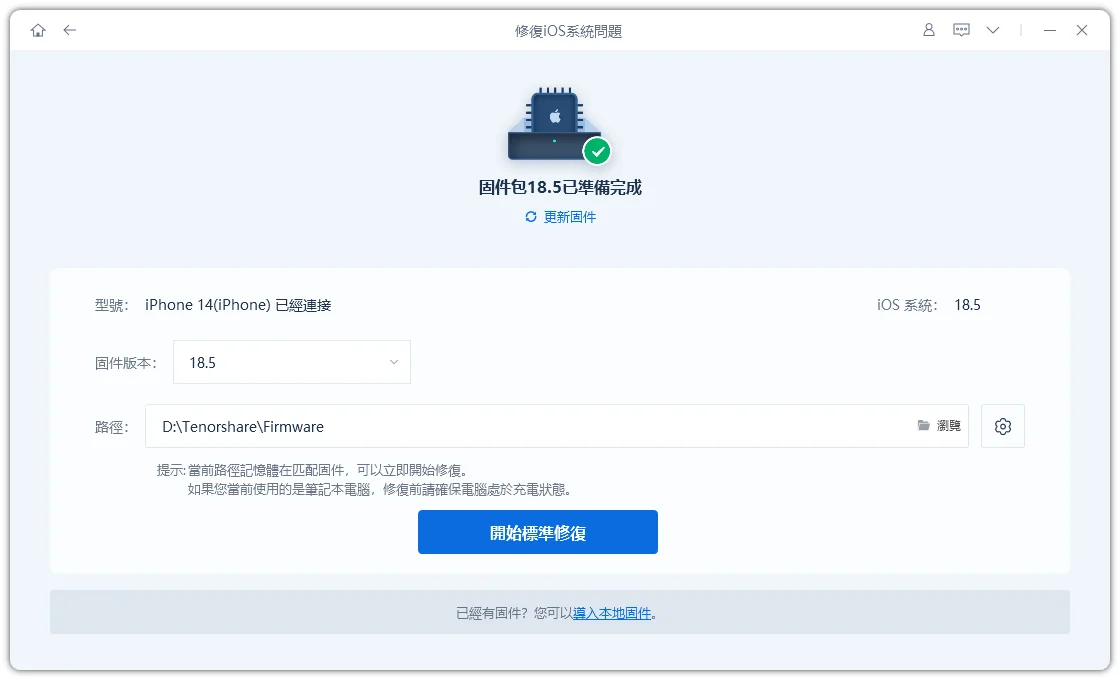
步驟五:點擊「開始標準修復」,修復過程中請保持 iPhone 連接。ReiBoot 將安全地修復損壞的系統檔案,解決 iPhone 卡在 DFU 模式的問題。
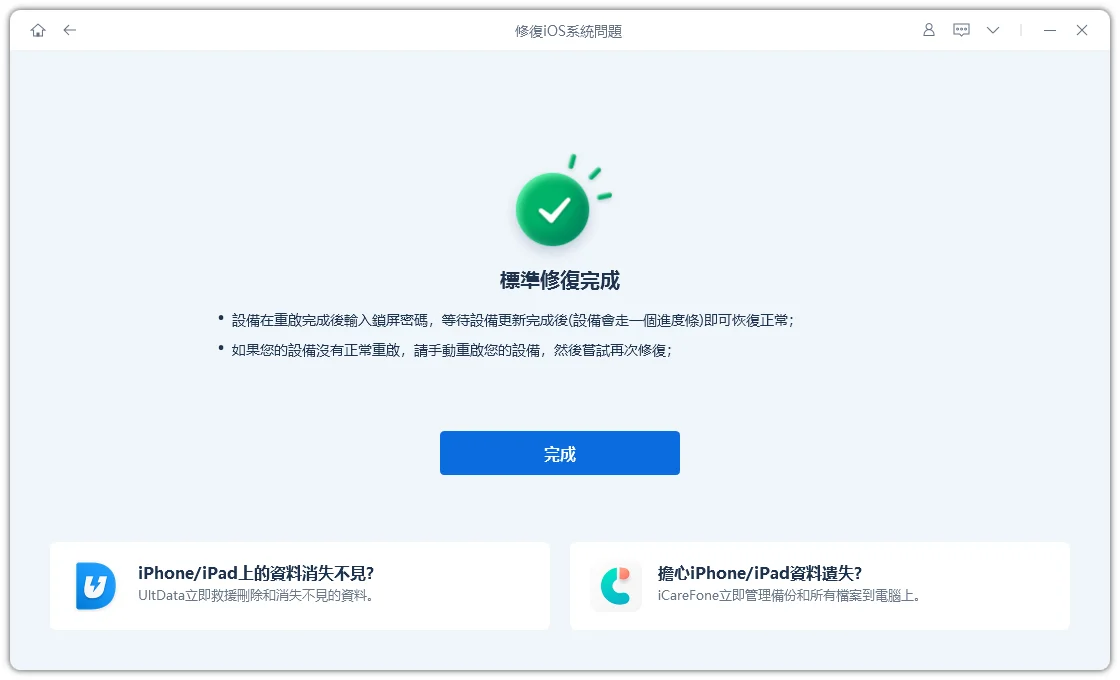
步驟六:修復完成後,iPhone 會正常重新啟動。當 Apple 標誌出現時,裝置即已成功退出 DFU 模式。
當測試版檔案損壞時,iOS 在完全載入之前啟動程序就已中斷,一般重開機無法替換受損的系統元件。
標準修復能安全地重建損壞的 iOS 系統。
這個方法是以下問題的最佳解決方案之一:
● 如何讓 iPhone 退出 DFU 模式
● 如何安全退出 DFU 模式
● 安裝測試版更新後 iPhone 卡在 DFU 模式
方法四:電池耗盡法(來自 Reddit 的偏方)
這個方法聽起來有點奇怪,但 Reddit 和 Apple 論壇上有許多使用者反映確實有效。原理很簡單:讓電池完全耗盡,直到 iPhone 自動關機,接著重新充電,再嘗試正常開機。
操作步驟1. 拔除 iPhone 的所有連接線
2. 不要插電,靜置裝置
3. 等待電量完全耗盡至 0%
4. 充電至少 30 分鐘
5. 按下電源鍵嘗試開機
有時裝置在完全關機後,會自動退出 DFU 模式。
缺點這個方法需要較長的等待時間。
視剩餘電量而定,可能需要:
● 數小時
● 整個晚上
● 甚至一至兩天
儘管如此,當 iPhone 卡在 DFU 模式且其他快速方法都失效時,這仍是一個值得嘗試的方法。部分使用者也會在進行裝置還原之前先嘗試這個方法,因為不會造成資料遺失。
方法五:透過 iTunes/Finder 還原(⚠️ 警告:將清除所有資料)
如果其他方法都無效,Apple 官方建議透過 Finder 或 iTunes 進行還原。但有一個重大缺點:除非你事先已備份資料,否則這個方法會清除裝置上的所有內容。
⚠️ 注意此流程將會刪除:照片、影片、訊息、App、設定、檔案、文件
請在以下情況才繼續操作:
● 你已事先備份 iPhone
● 你接受可能的資料遺失風險
如何使用 Finder 或 iTunes 還原 iPhone
步驟一:連接 iPhone使用 USB 傳輸線連接電腦。
開啟:
● Mac 上的 Finder
● Windows 或舊版 macOS 上的 iTunes
步驟二:偵測 DFU 裝置軟體應會偵測到處於還原模式或 DFU 模式的 iPhone。
步驟三:點擊「還原 iPhone」選擇還原,系統將下載全新的 iOS 韌體並重新安裝所有內容。

在過程完成之前,請保持手機連接。
解決「DFU 模式等待 iPhone」錯誤
還原過程中,常見的問題之一是出現「DFU 模式等待 iPhone」的提示訊息。
通常是由以下原因造成的:
● USB 傳輸線損壞
● USB 連接埠問題
● iTunes 版本過舊
● 驅動程式衝突
● 網路連線不穩定
快速解決方法可以嘗試以下方式:
● 使用 Apple 原廠傳輸線
● 更換 USB 連接埠
● 重新啟動電腦
● 更新 iTunes 至最新版本
● 暫時關閉防毒軟體
● 嘗試使用其他電腦
如果還原程序成功完成,手機將自動退出 DFU 模式。
方法六:聯繫 Apple 支援進行硬體檢查
如果所有軟體修復方法都失敗了,問題可能出在硬體損壞上,這比許多使用者預期的更為常見。有時候,iOS 27 更新只是讓原本潛在的硬體問題浮現出來。
可能的硬體問題你的裝置可能存在:
● 進水損壞
● 電池故障
● 主機板損壞
● 充電 IC 損壞
● 內部連接器問題
如果手機在修復過程中完全沒有任何反應,可能需要進行專業的硬體檢測。
硬體損壞的跡象請留意以下症狀:
● 手機快速過熱
● 電腦無法偵測裝置
● 隨機斷線
● 無震動反應
● 裝置不斷重啟
● 黑畫面持續無法消除
預約 Apple 維修服務Apple 支援維修頁面:https://support.apple.com/repair
Apple 技術人員可以進行診斷,確認問題是軟體還是硬體相關。當 iPhone 永久卡在 DFU 模式時,這通常是最後的解決方案。
結論
安裝測試版更新後看到 iPhone 完全黑畫面,尤其是螢幕毫無反應時,真的讓人倍感壓力。幸運的是,大多數 iOS 27 卡在 DFU 模式的情況都可以安全修復。首先嘗試強制重啟,因為只需幾秒鐘。如果按鍵無效,可以試試 ReiBoot 這樣的一鍵修復工具。若是系統損壞較為嚴重,標準修復提供了在不刪除資料的前提下,安全修復受損 iOS 檔案的最佳方法之一。最後,如果所有軟體修復都徹底失敗,請聯繫 Apple 支援檢查是否有硬體損壞。最重要的是記住:黑畫面不代表你的 iPhone 已經報銷,大多數情況下,仍有方法可以讓它恢復正常。
常見問題
如何確認我的 iPhone 是否在 DFU 模式?如果螢幕完全是黑畫面,但電腦仍能偵測到裝置,那你的 iPhone 很可能就在 DFU 模式。還原模式通常會顯示連接線或筆電圖示,兩者有明顯差異。
如何在不遺失資料的情況下讓 iPhone 退出 DFU 模式?最安全的方法是使用強制重啟,或是像 ReiBoot 標準修復這樣的修復工具。這些方法通常可以在不刪除個人檔案的情況下解決問題。
為什麼我的 iOS 27 會卡在 DFU 模式?測試版軟體有時會安裝到損壞的系統檔案,或在更新過程中發生當機,這可能導致 iPhone 在啟動時被迫進入 DFU 模式。
是什麼原因導致「DFU 模式等待 iPhone」的錯誤?這個錯誤通常來自傳輸線問題、USB 連接埠異常、iTunes 版本過舊,或是 iPhone 與電腦之間的驅動程式衝突。
如果 DFU 模式無法正確顯示怎麼辦?如果 Finder 或 iTunes 無法正確顯示 DFU 模式,可以嘗試更換 USB 傳輸線、重新啟動電腦,或改用能自動偵測 DFU 的修復工具。
DFU 模式會損壞我的 iPhone 嗎?DFU 模式本身不會損壞裝置,它是 iPhone 的內建修復狀態。問題通常發生在韌體損壞或更新失敗中斷了啟動程序的情況下。



