


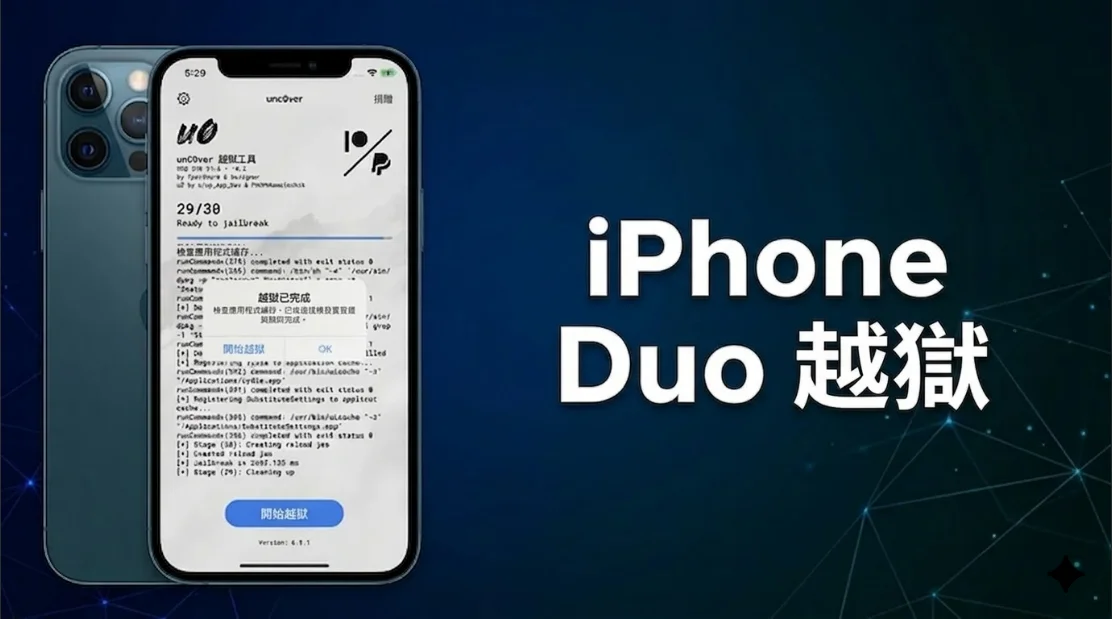
想透過 iPhone Duo 越獄 獲得更多 iOS 掌控權?從安裝各種插件、自訂系統介面,到加入 Apple 原本不開放的功能,都是不少台灣用戶近期討論的熱門話題。不過 2026 年的越獄環境已大幅改變,工具只支援特定機型與 iOS 版本,相容性必須先確認。
尤其是較新的裝置,像是熱門的 Palera1n、Redensa 或 Unc0ver,對 iPhone Duo 這類新機種的支援度往往有限。這篇完整整理會告訴你現在能不能順利進行 iphone duo 越獄、事前該檢查哪些項目,以及目前還能嘗試的方法。同時也會分享當越獄失敗時,更穩妥的解鎖選擇。

Part 1: 2026 年還能 iPhone Duo 越獄嗎?先確認相容性
想成功完成 iPhone Duo 越獄,關鍵在於硬體規格與目前安裝的 iOS 版本。2026 年的越獄工具大多針對特定機型與系統版本開發,舊工具幾乎無法直接套用在新機上。尤其是蘋果折疊機越獄或較新的 iOS 27 相關討論中,相容性檢查更是第一步。建議在動手之前,先確認工具官方支援清單是否包含你的 iPhone Duo 與系統版本。
- 確認 iOS 版本: 到 設定 > 一般 > 關於本機 查看目前系統。
- 檢查相容性: 確認你選的 iphone 越獄軟體 是否明確支援 iPhone Duo 與當前 iOS 版本。
- 先備份資料: 把重要照片、聯絡人與檔案完整備份到電腦或 iCloud。
- 保持足夠電量: 建議電量至少 50% 以上,避免過程中突然關機。
- 選擇對應工具: 只使用明確標示支援你機型的工具,避免盲目嘗試。
- 了解風險: 越獄 可能造成系統不穩定、安全性降低,甚至影響後續更新,務必謹慎評估。
Part 2: 完成 iPhone Duo 越獄後可以做什麼?
成功進行 iPhone Duo 越獄 後,部分系統限制會被解除,讓你能更自由地調整裝置。根據實際使用的工具與 iOS 版本不同,常見能做到的事情包括:
- 安裝各種插件: 增加原本沒有的功能,改變操作邏輯。
- 深度自訂介面: 更換圖示、主題、動畫與視覺效果。
- 調整更多系統選項: 開啟 Apple 平常隱藏或限制的設定。
- 安裝第三方應用: 使用 App Store 沒有的工具與軟體。
- 更深入的檔案管理: 存取部分系統檔案與資料夾。
Part 3: iPhone Duo 越獄實作:三種常見方法
方法一:使用 Palera1n 進行 iPhone Duo 越獄
Palera1n 主要支援 A11 與更早晶片的機型,搭配 iOS 15 之後的系統。這代表它比較適合 iPhone X 與更舊的機種,對較新的 iPhone Duo 或蘋果折疊機越獄需求通常不適用。操作時也需要 Mac 或 Linux 電腦配合。
以下是使用 Palera1n 嘗試 iphone duo jb 越獄 的大致流程:
- 到 Palera1n 官方網站下載,並安裝在支援的 Mac 或 Linux 電腦上。
- 用 USB 線把相容的 iPhone 連接到電腦。
- 開啟終端機,依照 官方安裝說明 輸入對應指令。
- 依照畫面上的提示,把 iPhone 進入 DFU 模式。
- 裝置進入 DFU 模式後,Palera1n 會自動開始處理越獄流程。
- 過程中請保持連接,耐心等待完成。
- 重啟後,從主畫面開啟 palera1n Loader,點選 Sileo 並等待安裝完成。
- Sileo 安裝完成後,就可以開始搜尋與安裝相容的插件與套件。


方法二:使用 Redensa 進行 iPhone Duo 越獄
Redensa 走的是另一種路線,官方描述為以 iTerminal 為基礎的解決方案,能安裝與越獄相關的 App、插件、主題等工具。它標榜支援較新的 iOS 版本與部分新機型,但公開的裝置清單並未確認完整涵蓋所有新機,尤其是 iPhone Duo 這類機種,仍需自行核對。
相容性提醒: 動手之前,一定要先到 Redensa 最新相容列表確認你的 iPhone Duo 機型與 iOS 版本是否在支援範圍內。
以下是嘗試 越獄 iphone duo 的大致步驟:
- 透過支援的第三方應用商店下載 Redensa。在 iPhone 上開啟 Safari,使用 Redensa 提供的安裝來源下載對應的第三方商店。
- 當描述檔開始下載時,到設定裡找到「描述檔已下載」,輸入密碼確認。
- 依照畫面指示完成描述檔安裝,完成後回到主畫面。
- 在主畫面找到剛安裝的第三方商店並開啟。
- 進入 Jailbreak Solutions,選擇 Redensa,點允許、確認後再點安裝。
- Redensa 下載完成後,再回到設定開啟描述檔,點安裝並輸入密碼完成程序。
- 安裝結束後,主畫面應該會出現 Redensa 與 iTerminal 兩個 App。
找到 Redensa。


方法三:使用 Unc0ver 進行 iPhone Duo 越獄
Unc0ver 屬於半不綁定越獄,重開機後可直接從 App 再次啟用。官方相容資訊主要涵蓋 iOS 11.0 到 iOS 14.8,因此對較新的 iPhone Duo 或 iOS 27 相關需求並未獲得確認。動手之前請務必核對你的機型與系統版本。
以下是嘗試 ios27破解 或相關流程時可參考的步驟:
- 在 Mac 或 Windows 電腦上安裝 AltServer。Windows 用戶可能還需要安裝 iTunes 與 iCloud。
- 用 USB 線連接 iPhone,開啟 AltServer,必要時允許防火牆通過。
- 在 AltServer 選擇安裝 AltStore,選取你的 iPhone 並輸入 Apple ID 資訊。
- 在 iPhone 上到 設定 > 一般 > VPN 與裝置管理,選取你的 Apple ID 並點信任。
- 開啟 Safari 前往 Unc0ver 官方網站,下載後選擇用 AltStore 開啟。
- 若有需要,用相同的 Apple ID 登入 AltStore,等待 Unc0ver 安裝完成。
- 從主畫面開啟 Unc0ver,點選 Jailbreak,依照 App 內提示完成流程。
- 由於是半不綁定,重開機後只要再開啟 App 並點 Jailbreak 就能再次啟用。


Part 4: iPhone Duo 越獄失敗?試試這個更可靠的解鎖方案
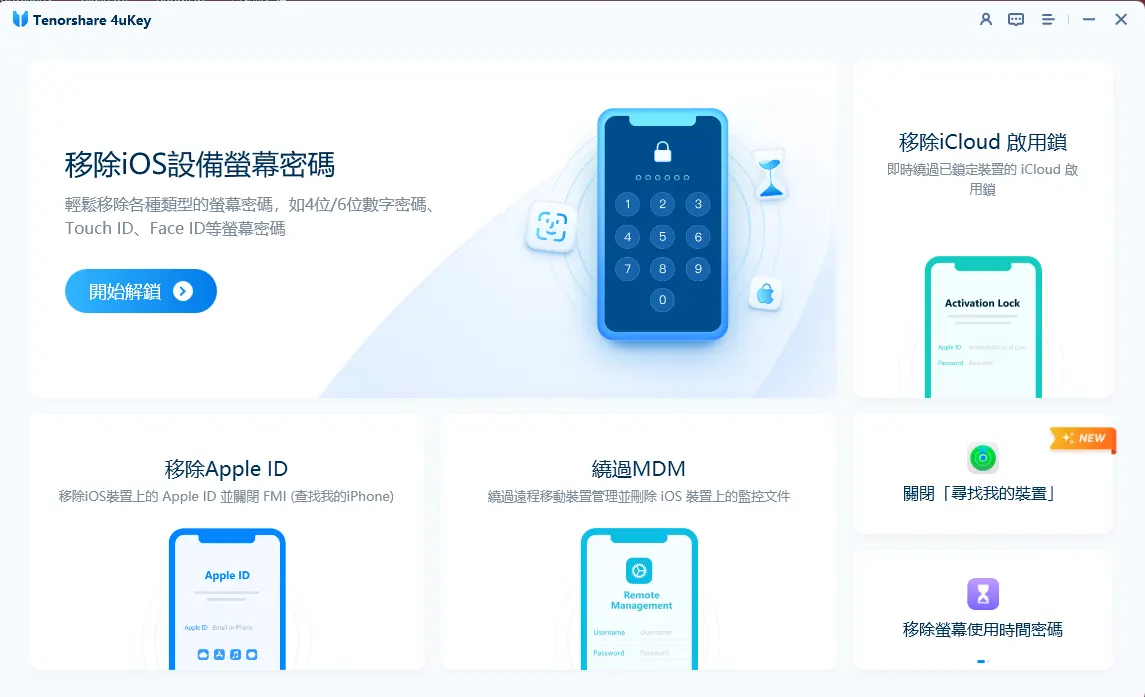
當工具不支援你的機型或 iOS 版本時, iPhone Duo 越獄 很容易失敗。這種情況下,很多人會改用更直接的解鎖方式。 Tenorshare 4uKey 就是目前不少用戶在遇到鎖機或忘記密碼時會優先考慮的選擇。
它能處理多種螢幕鎖定,包含 4 碼、6 碼、自訂數字與英數混合密碼,以及 Touch ID、Face ID。對近年的 iPhone 機型與較新的 iOS 版本都有不錯的支援度,適合當作越獄失敗後的備案。
Tenorshare 4uKey 主要功能
- 移除 4 碼與 6 碼 iPhone 密碼
- 移除自訂數字與英數混合密碼
- 當 iPhone 顯示 已停用或無法使用 時也能解鎖
- 支援 Touch ID 與 Face ID 鎖定
- 支援近年 iPhone 機型與較新 iOS 版本
- 同時提供 Windows 與 Mac 版本




用 Tenorshare 4uKey 解鎖 iPhone Duo 的簡單流程:
- 到官網下載並安裝 Tenorshare 4uKey,開啟後點選 開始。
- 用 USB 線連接 iPhone,程式通常會自動偵測。若沒有,可依照提示進入 復原模式 或 DFU 模式。
- 4uKey 會自動偵測需要的韌體,選擇儲存位置後點下載。請確認電腦有足夠空間。
- 韌體下載完成後,點選 開始移除,程式會開始處理螢幕密碼。
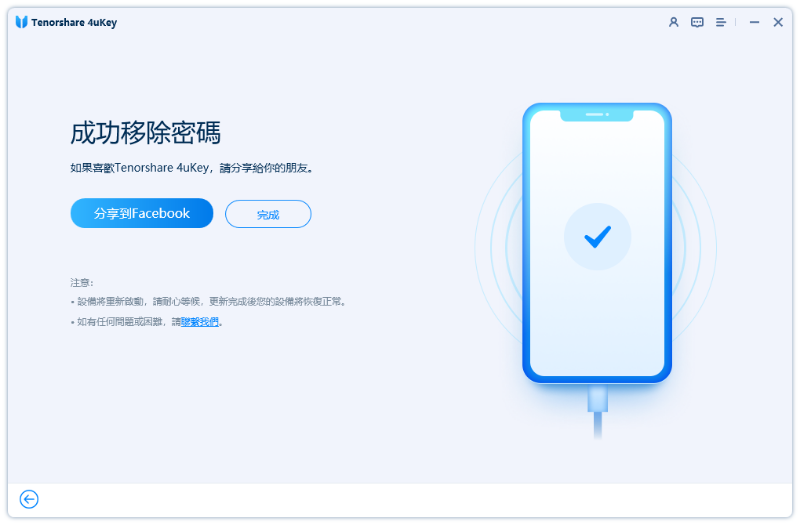
- 完成後螢幕鎖定會被移除,你就可以重新設定新的密碼、Face ID 或 Touch ID。


總結
iPhone Duo 越獄 是否成功,很大程度取決於你的機型與 iOS 版本。2026 年常見的 Palera1n、Redensa、Unc0ver 對新機種的支援有限,尤其是涉及蘋果折疊機越獄或較新系統時,更要謹慎確認。如果越獄工具無法使用, Tenorshare 4uKey 提供了相對直接的螢幕鎖定移除方式,能幫你在忘記密碼或裝置被停用時重新取得控制權。無論選擇哪種方式,建議先備份資料,並根據實際需求評估風險與必要性。


Tenorshare 4uKey - 最佳 iPhone/iPad 解鎖神器

- 無需密碼或 Apple ID 即可解鎖 iPhone/iPad 螢幕鎖,移除 iCloud 啟用鎖、 MDM 鎖。
- 輕鬆解除螢幕使用時間密碼、查看儲存的密碼,如 Apple ID 和 WiFi。







