


如果您購買了二手 iPhone,或在重置裝置後忘記 Apple ID,可能會卡在 iOS 26.5 的 iCloud 啟用鎖定畫面。Apple 設計這項功能是為了保護遭竊裝置, 但有時也會讓合法使用者無法正常使用手機。
iOS 26.5 強化了安全性,許多標榜 iPhone 啟用鎖定破解免費的工具與舊版繞過技巧,在 iOS 26.5 強化安全性後已全數失效。 本文將說明 iOS 26.5 的安全性更新、仍可使用的 iPhone 啟用鎖定破解方法、 Apple 官方解決方案,以及主流第三方工具的比較。
第一部分:iOS 26.5 啟用鎖定可以繞過嗎?
1.1 iOS 26.5 的安全性有哪些變化?
iOS 26.5 據報包含超過 50 項安全性修正,可能修補了舊版繞過 iOS 26.5 啟用鎖定方法所利用的多項系統層級漏洞。 此次更新主要強化使用者隱私保護,並為 RCS 訊息新增端對端加密, 顯示 Apple 對整體裝置安全性投入更多心力。
1.2 哪些 iOS 26.5 繞過方法仍然有效?
以下是在 Apple 強化安全性後,仍可用來繞過 iOS 26.5 iCloud 啟用鎖定的方法:
- Apple 官方方法(最佳選擇):使用原始 Apple ID、透過 iCloud.com 移除裝置、 持購買憑證聯絡 Apple 客服,或透過 Finder/iTunes 還原。這些方法適用於任何 iOS 版本, 但需要帳號憑證或所有權證明。
- Checkm8 工具(iPhone 5s 至 iPhone X):這類工具使用硬體層級漏洞, 僅支援較舊的裝置。可繞過部分限制,但可能有功能限制(例如行動網路問題), 且通常需要裝置保持連線狀態。
- 軟體繞過工具(iPhone XR 及更新機型):可針對較新 iPhone 進行啟用鎖定繞過的軟體, 支援多款近期機型,但可能停用或限制部分功能。
- DNS 繞過:仍然可行,但僅提供非常有限的暫時存取權限。 無法完全解鎖裝置,並非實用的 iPhone 啟用鎖定解除方案。
1.3 iOS 26.5 繞過方法比較表
以下是後文所介紹的 8 種 bypass iOS 26.5 啟用鎖定方案簡要比較:
 請左右滑動查看
第二部分:4 種官方解除 iOS 26.5 啟用鎖定的方法
以下是官方進行 iOS 26.5 iCloud 解鎖的方式。這些方法各有適用情境,請依實際狀況選擇:
方法一:透過 iCloud.com 移除啟用鎖定
最佳做法是透過iCloud.com 移除啟用鎖定。但此方法僅在您記得與裝置綁定的 Apple ID, 且裝置曾經或目前處於連線狀態時才可行。操作後會清除裝置資料, 讓您以新帳號重新設定。步驟如下:
- 在任何瀏覽器前往iCloud.com,以與鎖定 iPhone 綁定的 Apple ID 登入。
- 點選「尋找」或「尋找 iPhone」,從頂端選取「所有裝置」,找到您鎖定的 iPhone。
- 點選「移除此裝置」,再點「移除」。啟用鎖定即會解除。 重新啟動 iPhone 後,即可正常完成設定程序。


方法二:使用前任機主的 Apple ID 解鎖 iPhone
若您購買二手 iPhone 且能聯絡到前任機主,對方可透過 iCloud.com 移除鎖定。您也可以請對方提供 Apple ID,若機主願意配合,步驟如下:
- 在另一台裝置上,以前任機主的 Apple ID 登入 iCloud.com,前往「尋找 iPhone」。
- 選擇「所有裝置」,找到您鎖定的 iPhone,點選「清除 iPhone」。
- 點選「從帳號移除」。移除後,重新開機並以您自己的 Apple ID 設定裝置。

方法三:透過 Finder/iTunes 以復原模式還原 iPhone
若您是 iPhone 的原始機主,但忘記 Apple ID 密碼或無法完成正常設定, 可使用復原模式還原裝置。還原後仍需輸入 Apple ID, 因為啟用鎖定仍與該帳號綁定。此流程會清除所有資料, 主要適用於忘記解鎖密碼的情況,而非用於移除 iOS 26.5 iCloud 啟用鎖定。步驟如下:
- 使用 USB 連接線將鎖定的 iPhone 連接至電腦,開啟 Finder 或 iTunes。
- 在側邊欄選取您的 iPhone,依下列步驟進入復原模式:
- iPhone 8 及更新機型:依序按「音量增加」、「音量減少」, 再長按「側邊按鈕」,直到出現復原模式畫面。
- Finder/iTunes 偵測到 iPhone 進入復原模式後,選擇「還原」。 等待重置完成後,依照提示以原始 Apple ID 登入。


方法四:向 Apple 客服申請移除啟用鎖定
若您是原始購買者,並持有購買憑證(如收據、訂單確認信或附有對應序號的外盒), 可向 Apple 申請解鎖裝置。此流程可能需要數天, 且若證明文件不夠充分,Apple 可能會拒絕申請。步驟如下:
- 找到 iPhone 的序號(在外盒上、可存取時於「設定」中查看,或直接標示於裝置本體)。
- 前往 Apple 客服,申請移除啟用鎖定或與客服人員線上對談。
- 提交購買證明,例如收據、訂單電子郵件或向授權經銷商購買的付款紀錄。
- Apple 審核申請後,若通過審核,將移除啟用鎖定,讓您重新設定裝置。

第三部分:最佳 iOS 26.5 繞過工具比較
以下介紹可移除啟用鎖定的最佳 iOS 26.5 繞過工具,包含功能特色、優缺點及使用步驟:
工具一:4uKey for iOS(最適合新手)
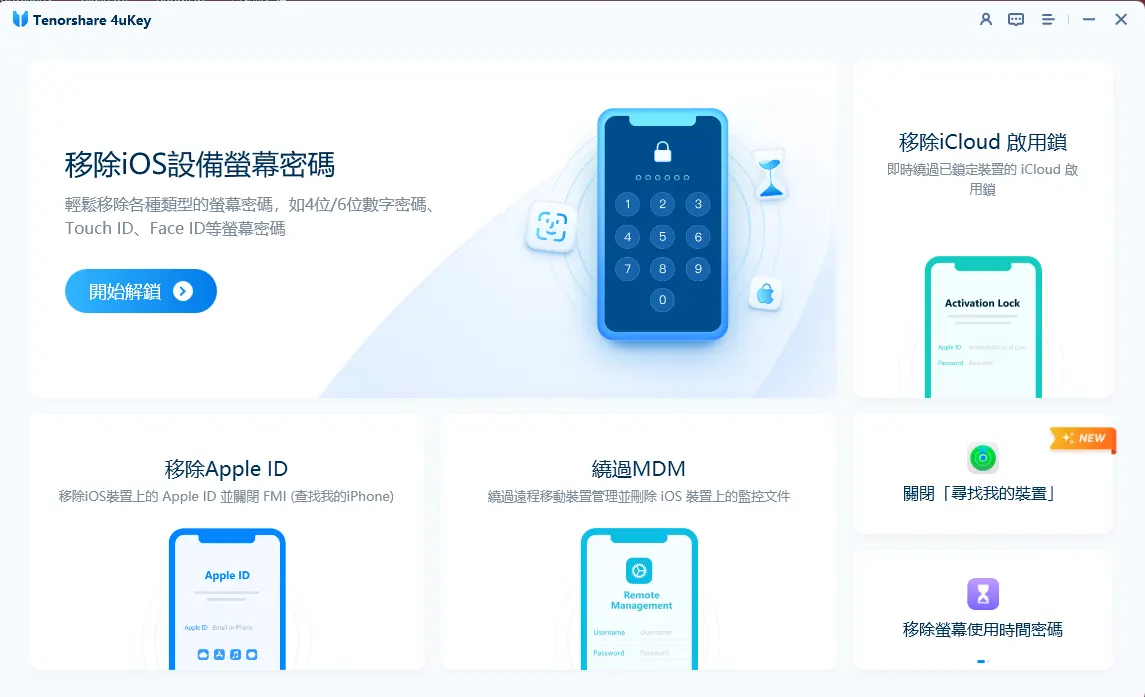
4uKey for iOS 是一款知名工具,讓使用者無需技術背景即可輕鬆繞過 iOS 26.5 啟用鎖定。 無論是忘記密碼、購買二手機,或裝置卡在啟用鎖定畫面,都可使用此工具。
此工具支援 iOS 26 及其最新版本(包括 iOS 26.5),相容 Windows 與 macOS。 同時支援多種解鎖類型,包含螢幕解鎖密碼、Apple ID 問題、MDM 鎖定及螢幕使用時間限制, 是功能全面的一站式解鎖工具。
主要功能
- 無需原始密碼即可移除螢幕解鎖密碼(4 位數/6 位數、Face ID、Touch ID 等)。
- 不需前任機主協助,也不需越獄,即可移除 iCloud 啟用鎖定。
- 無需密碼即可移除 Apple ID。
- 無需密碼即可略過或移除 MDM 設定檔。
- 無需 Apple ID 即可關閉「尋找我的 iPhone」。
- 移除螢幕使用時間密碼且不遺失資料。
- 可檢視已儲存的密碼,如 Apple ID 與 Wi-Fi 資訊。




優缺點
優點
- 操作簡單,附逐步說明,適合新手使用。
- 完整移除 iCloud 啟用鎖定,重置後不會再次出現。
- 支援最新的 iOS 26 及其各版本。
- 相容所有 iPad 及 iPhone(最高至第 17 代)。
- 單一工具支援多種解鎖類型,無需安裝多款應用程式。
- Windows 與 macOS 均可使用。
- 使用者眾多,提供完善的客戶支援服務。
缺點
- 需要付費授權,免費版本功能受限。
如何使用 4uKey 繞過 iOS 26.5 啟用鎖定
- 在電腦上安裝並開啟 4uKey,選擇「移除 iCloud 啟用鎖定」。
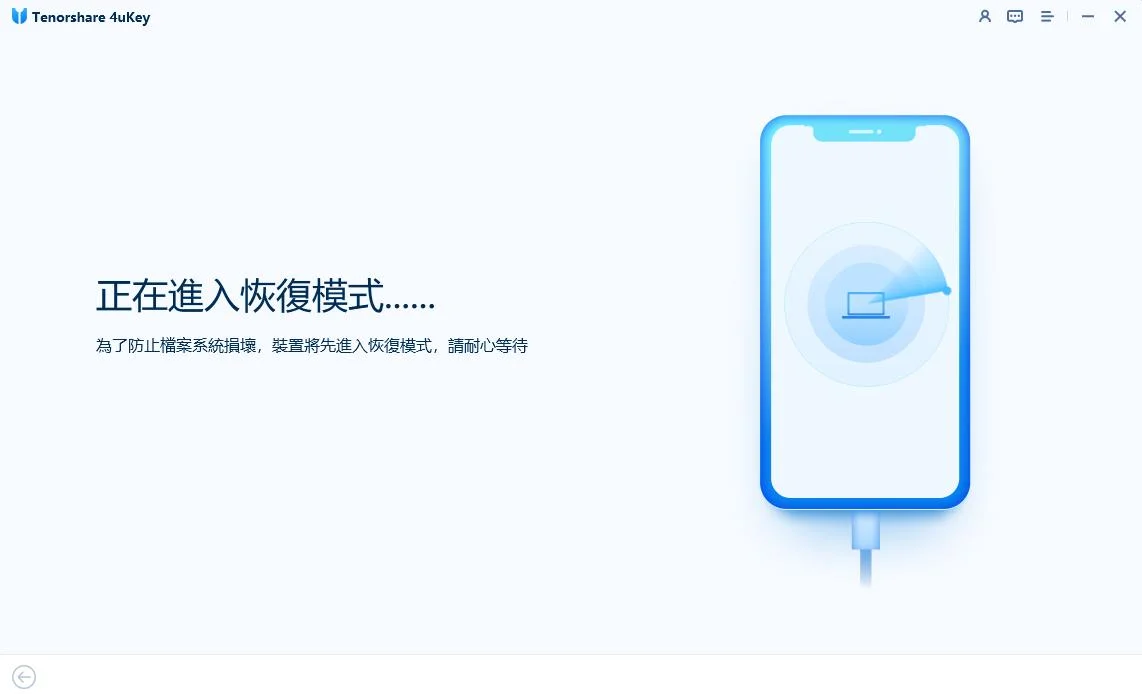
- 使用 USB 連接線將鎖定的 iDevice 連接至電腦,點選「下一步」, 然後將裝置進入復原模式。
- 等待工具對 iDevice 進行越獄,完成後點選「下一步」, 讓程式移除 iCloud 啟用鎖定。
- 稍待片刻後,鎖定即可成功移除。



工具二:CheckM8
CheckM8 是一款基於 checkra1n 越獄所使用的硬體層級 BootROM 漏洞的工具。 由於此漏洞存在於晶片的唯讀記憶體中,Apple 無法透過軟體更新修復, 因此對搭載 A7 至 A11 晶片的裝置具有永久性影響。 對於 A12 及以上的較新裝置,則改用軟體方法繞過啟用鎖定,但存在一定限制。
支援裝置
- A7+(iPhone 5s 至 iPhone X):完整繞過 iOS 26.5 iCloud 啟用鎖定,支援 iOS 12 至 16。
- A12+(iPhone XR/XS/XS Max 至 iPhone 16 Pro Max):支援 iOS 17.0.1 至 26.1 的啟用鎖定繞過。
- iPad:支援 2013 年至 2025 年發布的機型,涵蓋 iOS 12 至 26.1。
優缺點
優點
- 舊版裝置採用硬體層級漏洞,繞過效果較穩定,不受一般 iOS 更新影響。
- 支援範圍廣泛,從 iPhone 5s 到 16 系列均可使用。
- 支援 macOS 與 Windows。
- 購買後可免費終身更新軟體。
- 依裝置型號清楚列出定價。
缺點
- 部分「無訊號」選項可能停用特定機型的行動電話通話及行動網路存取功能。
- A12 及更新裝置使用軟體方法,限制多於舊款硬體漏洞。
- 需要進入 DFU 模式,對新手較為困難。
- 價格依機型差異懸殊,從舊款手機的低價到新款的高價不等。
CheckM8 繞過 iOS 26.5 啟用鎖定的操作方式
- 從官方網站下載並在 Mac 或 Windows PC 上安裝 CheckM8。
- 使用 USB 連接線將鎖定的 iPhone 或 iPad 連接至電腦。
- 軟體偵測到裝置後,若尚未越獄,將自動執行越獄程序。
- 完成付款後,軟體將套用對應的繞過程序,裝置隨即可正常存取。


工具三:Unlocks Hub
Unlock Hub 是一項透過 YouTube 宣傳的服務,提供修改版韌體檔案來繞過 iPhone 與 iPad 的 iCloud 啟用鎖定。 操作流程需先取得包含工具、驅動程式及設定檔的 Unlocks Hub iOS 26.5 下載套件, 接著完成電腦端準備工作,再於裝置連線狀態下執行繞過程序。使用步驟如下:
主要功能
- 針對特定裝置型號與 iOS 版本提供自訂 IPSW 韌體檔案。
- 主要透過 YouTube 頻道或電子郵件管道提供服務。
- 以付費服務形式行銷(並非免費)。
優缺點
優點
- 可協助忘記 Apple ID 且無法證明所有權的原始機主。
- 對於存在已知漏洞的舊款裝置與 iOS 版本,可能有效。
缺點
- 操作失誤可能導致裝置損壞或永久鎖死,風險極高。
- 成功率低,在較新的 iPhone 及 iOS 版本上尤為明顯。
- 無官方證據顯示支援最新 iOS 版本。
- 無官方客戶支援。
Unlocks Hub 使用步驟
- 從電子郵件管道取得「Unlocks Hub」檔案並解壓縮至資料夾。 若防毒軟體封鎖該工具,請暫時停用防毒保護。
- 安裝所有附帶的驅動程式後重新啟動電腦。開啟 iPhone 並停留在啟用鎖定畫面。
- 使用 USB 連接線將裝置連接至電腦。開啟 3uTools,前往「刷機」選項, 匯入「Unlocks Hub」檔案。
- 請勿拔除連接線,等待軟體讀取裝置並套用處理程序。
- 完成後,出現完成訊息時重新開機 iPhone。


工具四:xUltra26
xUltra26 是專為 iOS 26 裝置設計的新型工具,提供 iOS 26 系列的一站式繞過方案, 支援多款 iPhone 機型,包括搭載 A15 和 A16 晶片的較新裝置。
主要功能
- 支援 iOS 26 系列,包含 26.5。
- 涵蓋 iCloud 啟用鎖定、螢幕解鎖密碼移除及 MDM 繞過功能。
- 提供 Windows 與 macOS 桌面用戶端。
- 連線後自動偵測裝置。
優缺點
優點
- 專為 iOS 26 行銷,對使用最新裝置的使用者具有吸引力。
- 介面簡潔,適合非技術背景使用者。
- 支援較新晶片世代。
缺點
- 與較成熟的工具相比,獨立驗證的成功案例相對有限。
- 對其功能或支援範圍的描述存在較高的不準確風險。
- 客戶支援體系不如老牌競爭對手完善。
- 定價與授權條款的透明度低於業界領導廠商。
使用 xUltra26 繞過 iOS 26.5 啟用鎖定的步驟
- 從來源取得 xUltra26 安裝檔,並安裝至電腦。
- 開始前請關閉 iTunes 或其他手機管理應用程式。
- 開啟鎖定的 iPhone,停留在設定或啟用鎖定畫面。
- 使用 USB 連接線將 iPhone 連接至電腦,在工具中選擇「Repair Service」, 等待裝置偵測完成。
- 勾選「Easy Unlock」,從下拉選單選擇「Clean」, 再勾選「Unlock SIM card」,點擊「START」。
- 程式執行期間請保持裝置連線,若需要,手機將自動重新啟動。
- 完成後,拔除連接線並重新啟動 iPhone。


第四部分:繞過 iOS 26.5 啟用鎖定的風險與限制
繞過 iOS 26.5 iCloud 啟用鎖定存在以下限制與風險,請務必事先了解:
4.1 更新後啟用鎖定會重新出現嗎?
大多數第三方工具只能在裝置端繞過啟用鎖定,而非從 Apple 伺服器移除。 因此,進行 iOS 更新、還原或恢復原廠設定後,鎖定可能再次出現, 因為裝置仍與原始 Apple ID 綁定。
官方 Apple 方法可永久移除鎖定,而繞過工具只能在裝置上迴避問題。 不過部分工具如 4uKey for iOS 採用較新技術,可在特定更新後維持繞過效果,但實際結果仍取決於裝置與 iOS 版本。
4.2 SIM 卡、通話或 iCloud 服務還能正常使用嗎?
使用官方 Apple 方法可完整存取所有功能,包括行動通話服務、iCloud、App Store 與 FaceTime。 第三方繞過工具可能限制部分功能,例如某些 CheckM8 版本會停用行動網路存取。
較新的軟體繞過方式雖可能允許使用 App Store,但通常會封鎖完整的 iCloud 登入。 但並非所有工具都會限制 SIM 卡、行動網路及 iCloud 服務,例如 4uKey for iOS。具體功能取決於工具與裝置,使用或購買前請務必確認相容性。
4.3 繞過 iOS 26.5 啟用鎖定需要越獄嗎?
官方 Apple 方法不需要越獄,因為這些方法透過 Apple 自身的系統運作。 部分第三方工具在完整移除啟用鎖定時,可能需要進行越獄步驟。 例如,CheckM8 在舊款 A7–A11 裝置上使用的硬體漏洞,其運作方式類似越獄。
4.4 如何避免假冒的 iCloud 破解工具?
以下是選擇 iCloud 繞過工具時需要注意的警示訊號:
- 請謹慎對待宣稱完全免費的 iPhone 啟用鎖定破解工具。
- 避免使用沒有公司資訊或客戶支援管道的網站。
- 切勿信任要求輸入 Apple ID 或 iCloud 密碼的工具。
- 對聲稱能立即解鎖所有 iPhone 機型的服務保持高度懷疑。
- 清一色正面評價、毫無負評,是重大的警示訊號。
常見問題:iOS 26.5 繞過啟用鎖定
繞過 iOS 26.5 啟用鎖定可以不用越獄嗎?
視工具而定。在大多數情況下,完整繞過 iOS 26.5 iCloud 啟用鎖定仍需要越獄。
iOS 26.5 啟用鎖定破解是永久有效的嗎?
Apple 官方方法可永久解除,因為裝置會完全從原始 Apple ID 中移除。 第三方繞過工具通常只在裝置端迴避鎖定,更新或恢復原廠設定後可能失效。 不過使用 4uKey for iOS 的話,重置後啟用鎖定不會再次出現。
繞過 iOS 26.5 啟用鎖定後,「尋找我的 iPhone」還會運作嗎?
使用官方 Apple 方法時,從 iCloud 移除裝置也會同時完全關閉「尋找」功能。 使用第三方繞過工具時,手機上的「尋找」可能看起來已停用, 但 Apple 伺服器上仍可能保持啟用狀態。不過使用 4uKey for iOS,無需 Apple ID 即可停用「尋找」功能。
哪些 iPhone 支援 iOS 26.5 啟用鎖定破解工具?
支援範圍取決於工具。CheckM8 支援 iPhone 5s 至較新機型, 針對舊款(A7–A11)與較新款(A12+)晶片採用不同方法。 而 4uKey for iOS 支援從早期 iPhone 到 iPhone 17 的啟用鎖定移除。
Apple 能偵測到啟用鎖定被繞過嗎?
可以。由於裝置仍與原始 Apple ID 綁定,Apple 通常能偵測到啟用鎖定是被繞過而非官方移除。 這通常不會立即造成問題,但若 Apple 更新系統或原機主將裝置回報為遺失或遭竊, 繞過效果可能隨時失效。此外,在轉售時也可能造成困擾, 因為買家可以看出鎖定仍與原帳號綁定。
總結
iOS 26.5 因 Apple 的強化安全更新,使 iOS 26.5 iCloud 啟用鎖定的繞過難度大幅提升。 官方 Apple 方法仍是進行 iOS 26.5 啟用鎖定解除最安全、最可靠的選擇, 但需要原始 Apple ID 或購買憑證。
CheckM8、Unlocks Hub 和 xUltra26 等第三方工具在特定情境下或許有效, 但通常伴隨功能限制、相容性問題或潛在風險。對大多數使用者而言, 4uKey for iOS 因其操作簡便、裝置支援廣泛且提供多種解鎖功能,是最容易上手且最實用的 iPhone 啟用鎖定破解方案。


Tenorshare 4uKey - 最佳 iPhone/iPad 解鎖神器

- 無需密碼或 Apple ID 即可解鎖 iPhone/iPad 螢幕鎖,移除 iCloud 啟用鎖、 MDM 鎖。
- 輕鬆解除螢幕使用時間密碼、查看儲存的密碼,如 Apple ID 和 WiFi。







