


如果你是 iPhone 使用者,了解 iPhone 18 恢復模式非常重要。當無法將iPhone 18 關機,或無法透過一般方式完成更新或回復時,iPhone 復原模式/恢復模式是一個非常實用的故障排除方法。無論你的 iPhone 18 iPhone18 強制關機、無效、卡在 Apple 標誌畫面、不斷重新啟動、更新 iOS 時卡住,或遇到其他系統異常,恢復模式都有機會協助解決各種與軟體相關的問題。

本文將介紹什麼情況下需要使用 iPhone 18 恢復模式,以及如何免費進入/退出恢復模式。此外,你也會了解 iPhone 恢復模式是否能在沒有電腦的情況下使用、遇到 iPhone 18 恢復模式卡住如何解決!

Part 1. 什麼時候該使用 iPhone 18 恢復模式?
恢復模式並不是用來處理所有 iPhone 小問題的首選「修復」方法。不過,當 iOS 無法正常完成開機或更新流程時,恢復模式就能派上用場。
以下是幾種可能需要使用 iPhone 18 恢復模式的常見情況。
iPhone 18 卡在 Apple 標誌畫面
如果你的 iPhone 長時間停留在主畫面、Apple 標誌畫面或其他畫面,遲遲沒有進一步反應,很可能是開機程序出現問題。Apple 建議,如果 Apple 標誌持續顯示「幾分鐘且沒有進度列」,可以嘗試使用恢復模式。

iPhone 18 無法開機
iPhone 完全沒有反應可能有多種原因,包括電池沒電、軟體異常、更新失敗或硬體問題。為 iPhone 充電並嘗試強制重新啟動後,如果裝置仍然無法正常開機,iPhone 18 關機重新開可以考慮使用恢復模式。你也可以在 Reddit上了解其他使用者分享的 iPhone 無法開機原因與處理方式。

iPhone 18 更新 iOS 時卡住
有時候iPhone 18 更新 iOS 時卡住,可能是因為下載過程中斷或其他原因所導致。常見原因包括裝置儲存空間不足、網路連線不穩定或系統錯誤。如果你的 iPhone 18 在更新 iOS 時卡住,甚至無法正常開機,也可以透過 PC 或 Mac 將 iPhone 進入恢復模式,修復後 iPhone 18 重新開機以解決問題。
iPhone 18 不斷重新啟動
如果 iPhone 18 不斷重新啟動,這種情況通常稱為「開機循環」(Boot Loop),iPhone 一直重開機可能導致 iPhone 無法進入主畫面。如果裝置不斷重新啟動是由 iOS 相關問題所引起,而非硬體故障,使用復原模式/恢復模式可能有助於解決這類問題。

iPhone 18 在回復或更新時卡在錯誤畫面
如果你透過 Finder、Apple Devices 或其他回復方式更新或回復 iPhone 時發生錯誤,可能需要再次將 iPhone 置於恢復模式並嘗試修復。請注意,回復裝置會清除其中的所有資料,因此 Apple 建議,如果透過更新即可解決問題,就應優先選擇更新,而不是直接回復。

一般故障排除/修復方法無效
如果 iPhone 18充電、強制重新啟動、檢查傳輸線,以及其他一般故障排除方法,包括基本修復方式都無法解決問題,那麼下一步就可以嘗試使用恢復模式。如果恢復模式也無法解決問題,可能就需要尋求維修服務,尤其是實體按鈕損壞或裝置可能存在硬體故障的情況。
Part 2. 如何免費進入或退出 iPhone 18 恢復模式?
你可以採用兩種方式。第一種是使用 iPhone 本身的按鈕組合操作;另一種則是安裝第三方工具,讓你更方便地進入或退出恢復模式。在詳細介紹這兩種方法之前,這裡特別推薦由 Tenorshare 開發的 ReiBoot。
2.1 方法 1:使用 Apple 內建的恢復模式
如果你的 iPhone 採用較新的按鍵配置,進入恢復模式的步驟相當簡單:
使用 USB 傳輸線將 iPhone 連接至 Windows PC 或 Mac。
如果使用 Mac,請開啟 Finder。
如果使用 Windows PC,請開啟 Apple Devices App;如果電腦已安裝 iTunes,也可以使用 iTunes。
- 快速按一下並放開「音量增加」按鈕。
- 快速按一下並放開「音量降低」按鈕。
- 按住側邊按鈕不放,直到出現「連接電腦」或恢復模式畫面。

在 Finder、Apple Devices 或 iTunes 中找到你的 iPhone。如果看到「更新」/「回復」選項,而你希望重新安裝 iOS 且不清除個人資料,建議先嘗試「更新」。
如果想在不回復裝置的情況下退出恢復模式,通常只要強制重新啟動 iPhone 即可。如果裝置退出後又再次進入恢復模式,可能需要進一步進行故障排除。
2.2 方法 2:使用 ReiBoot一鍵安全進入、退出恢復模式,解決 iPhone 恢復模式卡住
如果你不想手動操作一連串按鈕, Tenorshare ReiBoot提供了更簡單方便的操作方式。它的免費功能可以一鍵安全進入與退出恢復模式,不需要手動按下多個不同按鈕。遇到iPhone 復原模式失敗、iPhone 恢復模式卡住,建議改用此方法,簡單安全!




2.2.1 如何使用 Tenorshare ReiBoot 進入或退出恢復模式?
- 在 PC 或 Mac 上下載 ReiBoot,然後使用原廠或經 Apple 認證的 iPhone 傳輸線將 iPhone 連接至電腦。
- 開啟程式,在主畫面中選擇「恢復模式」。ReiBoot 會自動辨識已連接的 iOS 裝置,讓你可以進入或退出恢復模式。
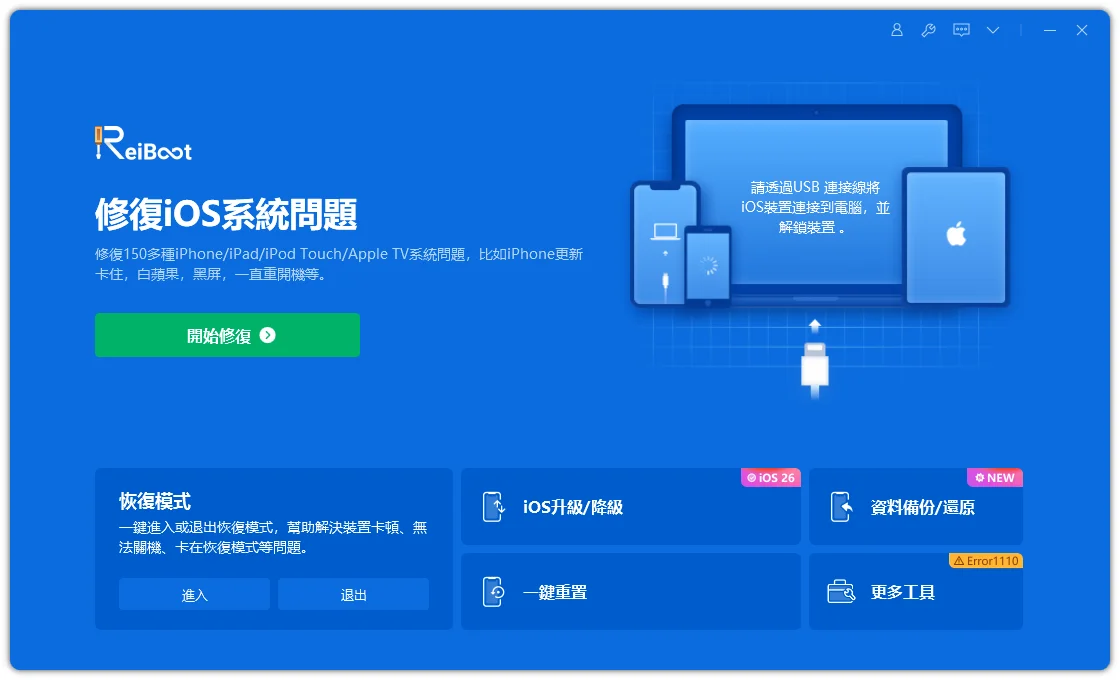
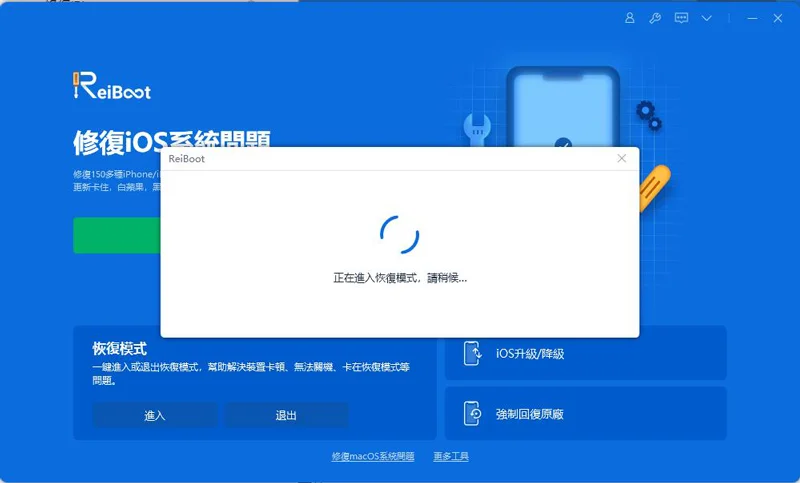
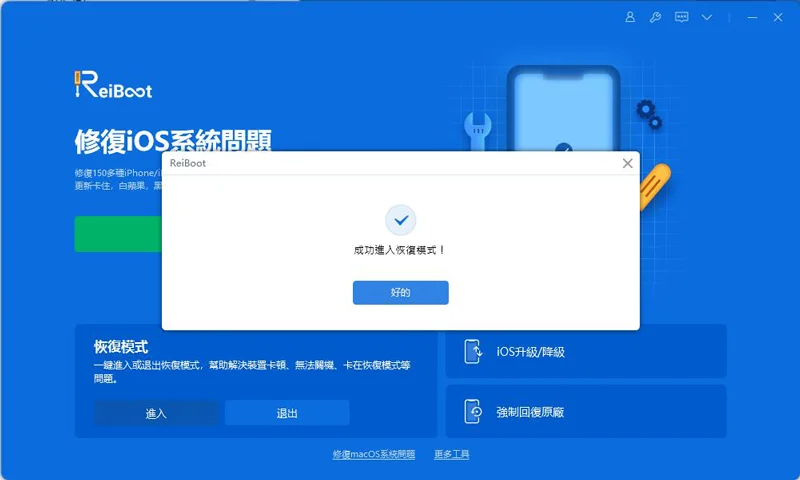
如果你覺得 iPhone 18 恢復模式手動操作按鈕組合比較困難,或只是偏好有操作引導的介面,那麼這個方法會非常實用。
iPhone 復原模式失敗、iPhone 恢復模式卡住?如何退出恢復模式?
我的 iPhone 卡在恢復模式,該怎麼辦? 如果你的 iPhone 進入復原模式後一直卡在「連接電腦」畫面,或使用 Finder、Apple Devices 更新/回復時發生錯誤,可能會遇到iPhone 復原模式失敗、恢復模式卡住或無法退出的情況。 這類問題可能與 iOS 系統異常、更新失敗、韌體問題或裝置無法正常啟動有關。
如果你已經嘗試過強制重新啟動,但 iPhone 仍停留在復原模式,可以使用 Tenorshare ReiBoot 一鍵退出復原模式,不需要反覆操作實體按鈕。以下是具體操作步驟。
- 下載並安裝 ReiBoot:在 Windows PC 或 Mac 上安裝 Tenorshare ReiBoot。
- 連接 iPhone:使用 USB 傳輸線將卡在復原模式的 iPhone 連接至電腦,然後開啟 ReiBoot。
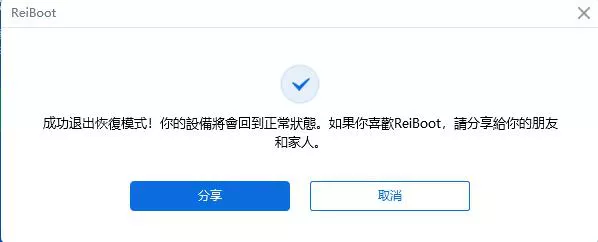
- 選擇「退出恢復模式」:待 ReiBoot 偵測到 iPhone 後,在主畫面選擇「退出復原模式」功能。
- 等待裝置重新啟動:ReiBoot 會自動執行退出操作。完成後,iPhone 將重新啟動並嘗試回到正常系統。

2.2.2 使用 ReiBoot 免費版可以做什麼?
ReiBoot 的免費恢復模式功能足以應付基本的恢復模式管理需求。更進階的 iOS 修復功能則需要使用付費版本。由於本文主要介紹恢復模式,ReiBoot 是相當實用的免費選擇。
 請滑動查看
請滑動查看
Part 3. 如何不使用電腦進入 iPhone 18 恢復模式?
「不使用電腦進入 iPhone 恢復模式」是一個容易讓人感到困惑的問題。首先需要釐清一點:進入恢復模式,與實際使用恢復模式更新或回復 iOS 是兩回事。你可以先透過按鈕組合操作,讓 iPhone 進入恢復模式,而不需要立即操作電腦。不過,Apple 恢復模式主要是用來與電腦連接,以更新或回復 iOS。
如果你只是想讓裝置進入恢復模式,按照實體按鈕操作順序即可進入恢復模式畫面。但如果要實際執行「更新」或「回復」操作,通常仍需要使用 Mac 或 Windows PC。對於不習慣操作按鈕組合的使用者,ReiBoot 還提供了另一種方式。不過,由於 ReiBoot 本身需要在電腦上執行,因此在使用軟體管理恢復模式時,仍然無法省略電腦這項需求。
iPhone 18 恢復模式常見問答,ptt、dcard 熱議
iPhone 18 恢復模式無法使用怎麼辦?
請確認 iPhone 電量充足,並使用原廠 USB 傳輸線。依序操作「音量增加」、「音量降低」和「側邊按鈕」時,請按照步驟操作。如果按鈕無法正常使用,可以改用 ReiBoot 或聯絡 Apple 支援。
iPhone 復原模式要多久
進入 iPhone 恢復模式本身通常只需要幾秒鐘(例如約 5 秒)。不過,實際更新或回復 iOS 所需的時間,會受到韌體下載速度與網路連線速度等因素影響,因此可能需要較長時間。
最好用的 iPhone 恢復模式軟體是什麼?
Apple 內建的恢復模式可以免費使用。對於希望更簡單操作的使用者來說,Tenorshare ReiBoot 也是一款方便的工具,只需一鍵即可進入或退出恢復模式。
iPhone 恢復模式資料會不見嗎?
單純進入恢復模式並不會清除資料。「更新」通常會嘗試保留你的資料,而「回復」則會清除 iPhone 上的所有內容,並重新安裝 iOS。
總結
當 iPhone 18 卡在 Apple 標誌畫面、iOS 更新失敗、不斷重新啟動或無法開機等情況時,iPhone 18 恢復模式就能派上用場。雖然 Apple 提供的內建方法可以免費使用,但手動操作按鈕組合有時比較不方便。Tenorshare ReiBoot 提供更簡單的操作方式,只需一鍵即可進入或退出恢復模式,解決 iPhone 復原模式失敗、恢復模式卡住等問題!


Tenorshare ReiBoot - iOS 系統修復專家

- 一鍵修復 iPhone/iPad 卡在蘋果標誌、黑屏、白屏等各種 iOS 系統問題
- 支援最新 iOS 版本,無需技術背景即可輕鬆解決系統故障,保護資料安全







