


新推出的 iOS27 ,讓你搶先體驗新功能,但同時也存在系統錯誤、資料遺失等風險。尤其 Beta 版並非正式版本,直接安裝在平常使用的 iPhone 上,可能引發意想不到的問題。本文將重點介紹更新 iOS27 注意事項,教你如何安全備份資料、做好萬全準備,再放心升級。


Part1. iPhone 更新 iOS27 前必做的事【最重要】
以下整理了更新 iOS27 注意事項最重要的 7 件事,
建議在升級前逐一確認。
① 確認 iPhone 是否支援 iOS 27
首先,確認你的 iPhone 是否在 iOS 27 的支援機型清單內。若機型不符,設定畫面不會顯示更新選項,使用 IPSW 檔案也無法安裝。建議直接到 Apple 官方公告或 版下載頁面查詢最新的支援機型資訊,這樣最準確。
另外,想搶先體驗 iOS27 Public 的用戶,通常需要開啟iPhone 開發者模式或加入 Apple Software Program。其中 iOS27 Public 開發者模式適合有 Apple Developer 帳號的用戶,可取得最早期的測試版本;一般用戶則建議透過 Public 管道申請,門檻較低也相對穩定。

② 務必備份 iPhone 資料
更新前最重要的一步就是備份。iOS27 測試版更新可能發生失敗、卡蘋果 Logo、App 異常、資料損毀等狀況。Apple 官方也提醒,若要從 版降回舊版 iOS,在 版期間建立的備份可能無法在舊版 iOS 上還原。
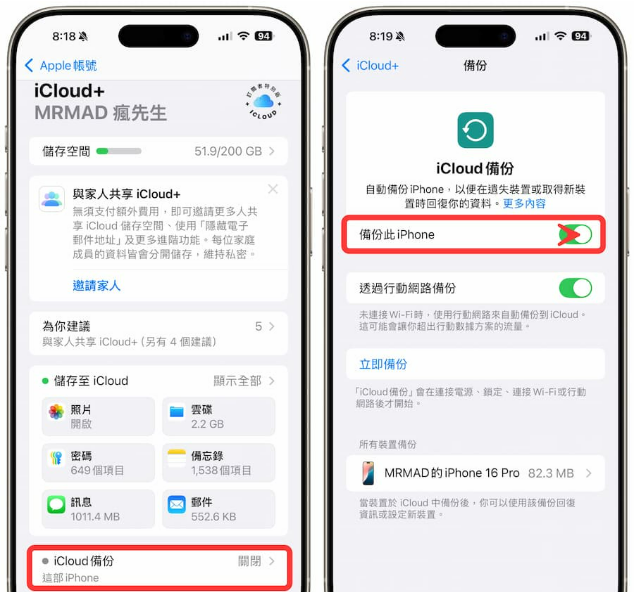
使用 iCloud 備份的方法
透過 iCloud 備份,步驟如下:
- 開啟「設定」App
- 點選畫面上方的 Apple ID 名稱
- 選擇「iCloud」→「iCloud 備份」
- 開啟「備份這台 iPhone」
- 點選「立即備份」

用專業軟體將 iPhone 資料備份到電腦|完全免費且無容量限制
iCloud 備份雖然方便,但免費空間只有 5GB,照片和影片一多就會超出上限,往往需要額外付費升級方案。因此推薦使用 iOS 資料管理軟體「 Tenorshare iCareFone」,直接將資料備份到電腦,既省錢又安心。
iOS27 更新過程可能出現突發錯誤,嚴重時甚至導致資料消失,事前備份絕對不能少。iCareFone 操作簡單,即使是第一次使用的新手也能輕鬆完成備份,保護重要資料。
💡【iCareFone 備份功能亮點】
- 完全免費且「無限容量」備份:備份功能完全免費,儲存位置在你的電腦本機,只要硬碟空間夠,備份容量完全不受限制,再也不用擔心 iCloud 容量不足的問題。
- 彈性選擇要備份的資料: 不只能整機備份,還能單獨備份「只有照片」、「只有聯絡人」等特定項目,依照需求精準選擇,大幅節省備份時間。
- 操作介面簡單直覺: 就算不熟悉 iTunes 複雜操作的用戶,也能跟著畫面提示,幾個步驟就完成備份,完全不需要技術背景。
升級 版隨時可能遇到突發狀況。除了 iCloud 之外,再用 iCareFone 把資料額外存一份在電腦這個「安全倉庫」,就能安心體驗 iOS27 所有新功能,完全不用提心吊膽。




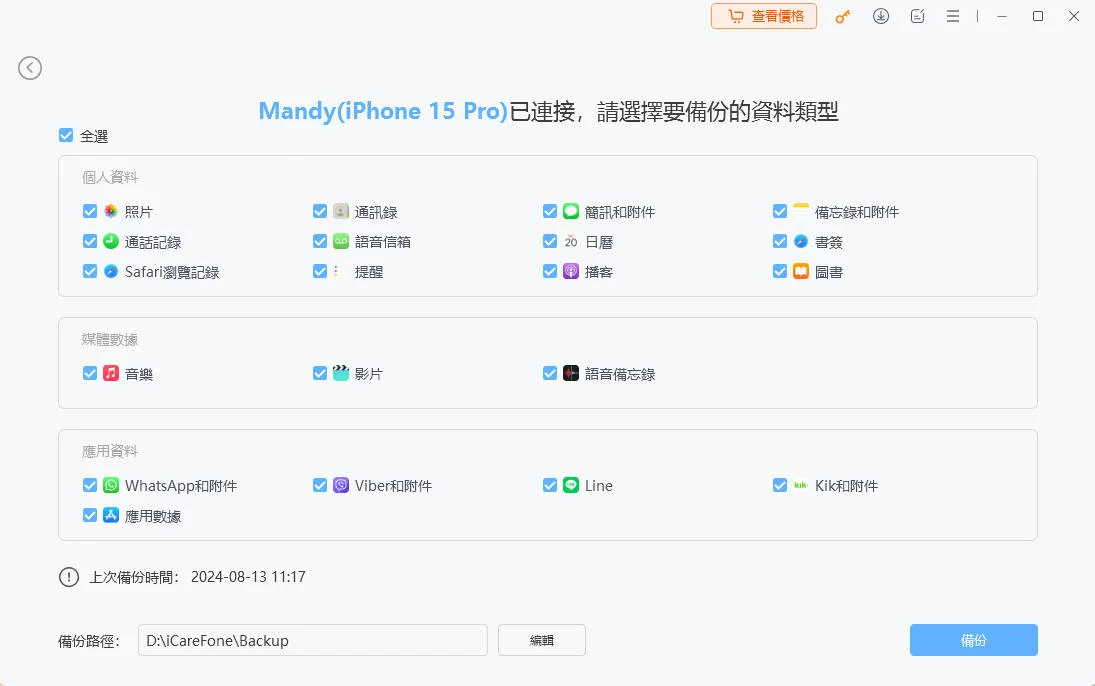
- 將 iPhone 連接到已安裝 iCareFone 的電腦。
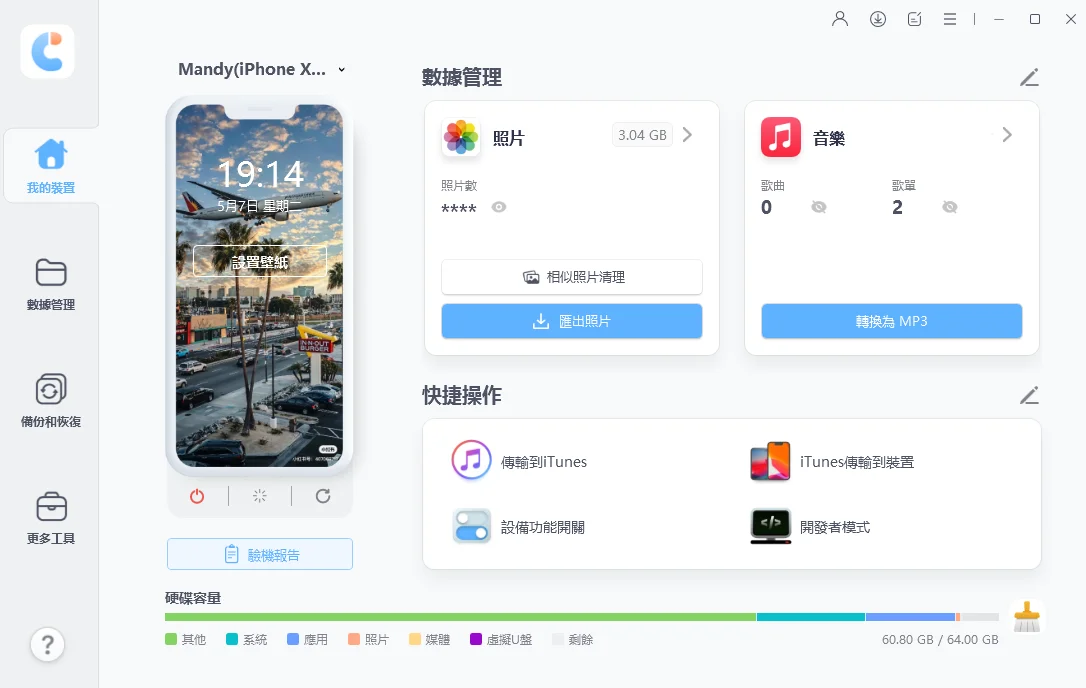
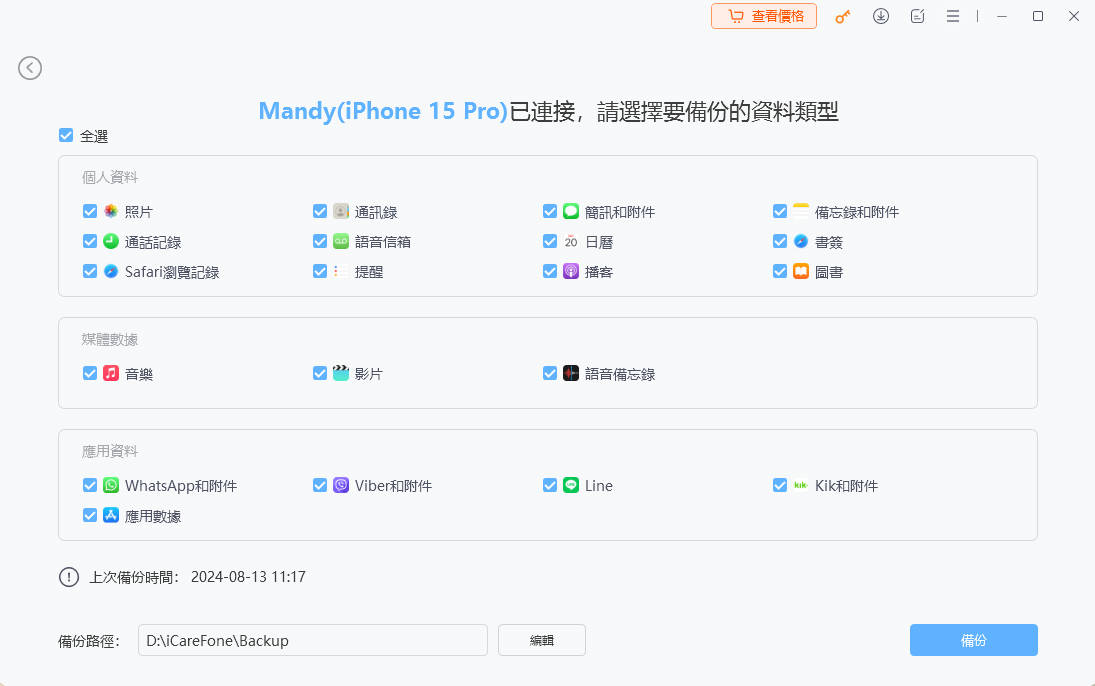
- 在 iCareFone 畫面中選擇「備份與還原」,勾選要備份的資料類型後,點選「備份」。
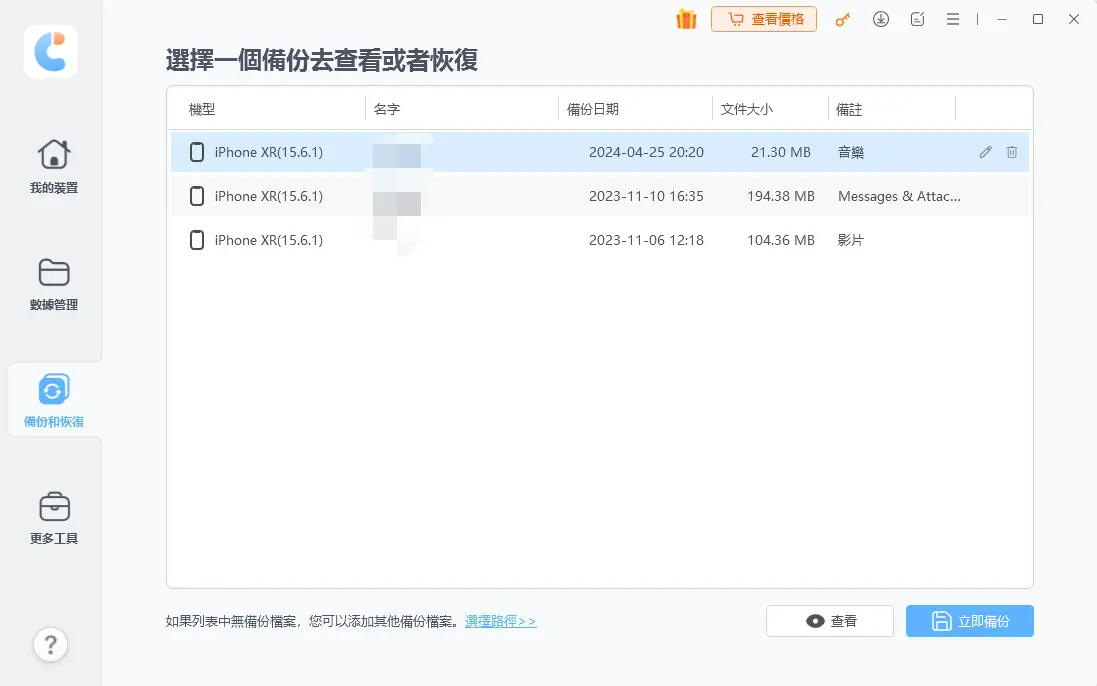
- 稍等片刻,iPhone 資料即可成功備份至電腦。

③ 確保 iPhone 有足夠的儲存空間
安裝 iOS 版需要一定的儲存空間。若空間不足,更新過程中可能中途失敗。
確認方式如下:
- 開啟「設定」
- 點選「一般」
- 選擇「iPhone 儲存空間」
- 刪除不需要的 App、影片與快取資料
影片、社群 App、遊戲 App 通常占用空間最大,建議事先整理,騰出足夠空間再進行 iOS 27 測試版更新。
④ 檢查電池狀態
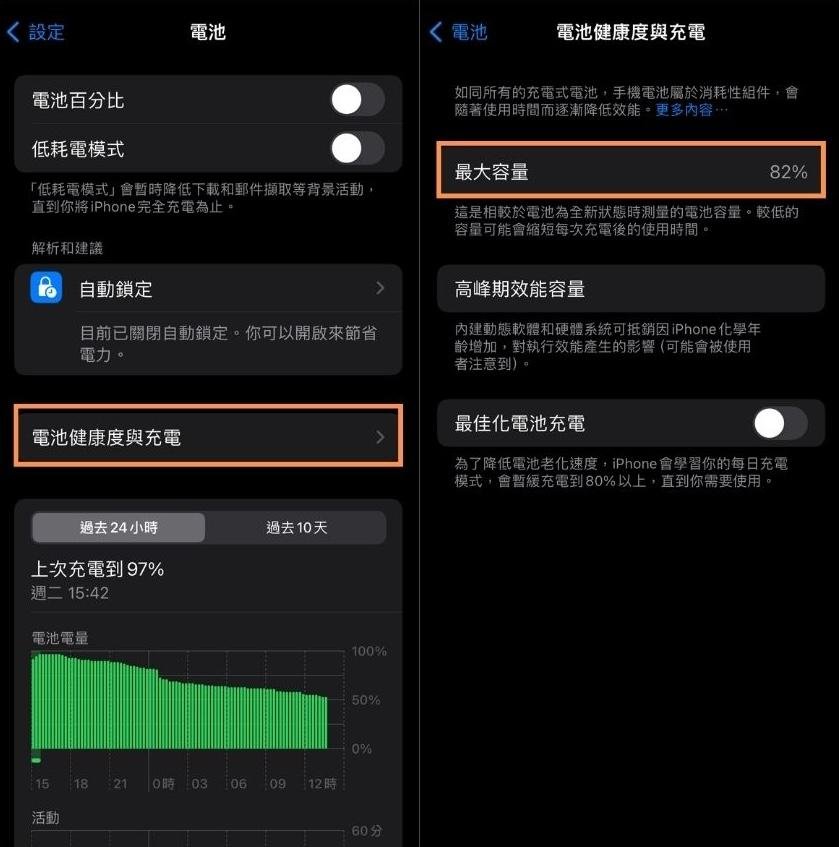
版系統的耗電量通常比正式版高。更新前請先從「設定」→「電池」→「電池健康度與充電」確認最大容量。若電池最大容量已明顯下降,更新後可能會感覺裝置反應遲緩或更耗電。
⑤ 確認 Apple ID 與解鎖密碼
更新完成重開機後,系統可能會要求重新登入 Apple ID 或輸入解鎖密碼。若當下忘記密碼,可能導致裝置暫時無法使用,因此更新前務必確認你能順利登入。
- 至「設定」→「Apple ID」確認目前使用的 Apple ID(電子郵件)與密碼是否正確。
- 確認畫面解鎖密碼能正確輸入。
- 確認接收雙重認證的電話號碼目前仍有效。 (※若有任何項目不確定,請在更新前先完成重設)
⑥ 確認常用 App 的相容性
如果你還在猶豫 iOS27 該不該升級,可以先參考各科技媒體與用戶分享的 iPhone 最新版本評價。目前社群上對 iOS27 的回饋以新功能體驗為主,但也有部分用戶反映特定 App 相容性尚待優化,建議更新前多方參考再做決定。
網路銀行、行動支付、工作用 App 等,不一定能立即支援 版 iOS。尤其是日常生活中不可缺少的重要 App,在更新前最好先確認是否能正常使用,這也是更新 iOS27 注意事項中相當關鍵的一步。
- 開啟「App Store」。
- 搜尋想確認的 App 名稱,進入 App 詳細頁面。
- 查看「版本紀錄」與「相容性」欄位,確認各 iOS 版本的運作狀況(或官方公告的已知問題)。 (※同時參考 App 官方網站或官方社群媒體的公告更為保險)

⑦ 準備穩定的 Wi-Fi 環境
iOS27 版的安裝檔案通常體積較大,請務必在穩定的 Wi-Fi 環境下進行更新。若中途斷線,可能導致更新失敗或需要重新下載。同時建議接上充電器再開始,降低更新過程中斷電的風險。
Part2. 安全安裝 iOS 27 測試版更新的方法
方法1:透過設定 App 進行 OTA 更新
要升級 iOS27 Public ,首先需確認裝置是否已開啟 iPhone 開發者模式。若使用的是 iOS27 開發者模式管道,需登入 Apple Developer 帳號後,才能在設定中看到最新 版本的更新選項。
最簡單常見的方式,就是直接透過 iPhone 的設定 App,使用 OTA(無線更新)升級。只要將裝置註冊至 Apple Software Program,即可在設定畫面直接安裝 iOS27 Public 。
- 在 Safari 等瀏覽器開啟 Apple Software Program,將裝置加入計畫。
- 開啟 iPhone「設定」>「一般」>「軟體更新」。
- 點選畫面中的「開啟 版更新」。
- 正式推出後,「iOS27 Public 」將顯示於此,點選即可選擇。
- 點選「立即更新」。


方法2:使用 IPSW 檔案安裝
這個方法是透過開發者專用的 IPSW 檔案,使用電腦直接安裝 iOS。雖然可以進行更細緻的管理,但若選錯檔案可能導致資料遺失,適合有一定操作經驗的中進階用戶。
- iOS27 公開後,前往 Apple Developer 網站,在「Choose a product」選擇你的裝置型號,下載對應的 iOS 27 IPSW 檔案。
- 選取剛才下載的 iOS 27 IPSW 檔案,點選下載。
- 將 iPhone 連接至 PC/Mac,開啟 iTunes 或 Finder。
- 選取 iPhone 後,按住 Option 鍵(Mac)或 Shift 鍵(Windows)並點選「檢查更新」,選擇剛才下載的 IPSW 檔案即可開始安裝。


方法3:使用專業軟體輕鬆更新至 iOS27 Public
如果覺得一般操作步驟太複雜,或想要更可靠地完成更新,推薦使用專業軟體「 Tenorshare ReiBoot」。
ReiBoot 內建專屬的「iOS 更新/降級」功能,只需將 iPhone 連上電腦,跟著畫面引導操作,就能輕鬆完成 iPhone 更新 iOS 27 的整個流程,完全不用擔心操作失誤。
【ReiBoot 亮點功能】
- 新手也能上手的簡單操作介面: 無需任何複雜設定,跟著畫面步驟點幾下就能完成更新,完全零門檻。
- 遇到問題還能一鍵「降級」恢復:體驗 iOS27 後若發現「App 無法正常使用」或「問題太多」,也能輕鬆降回穩定的舊版系統,讓你放心嘗試,不怕回不去。這對於 iOS27 該不該升級還在猶豫的用戶來說,多了一層保障。
以下是使用 ReiBoot 的具體操作步驟:
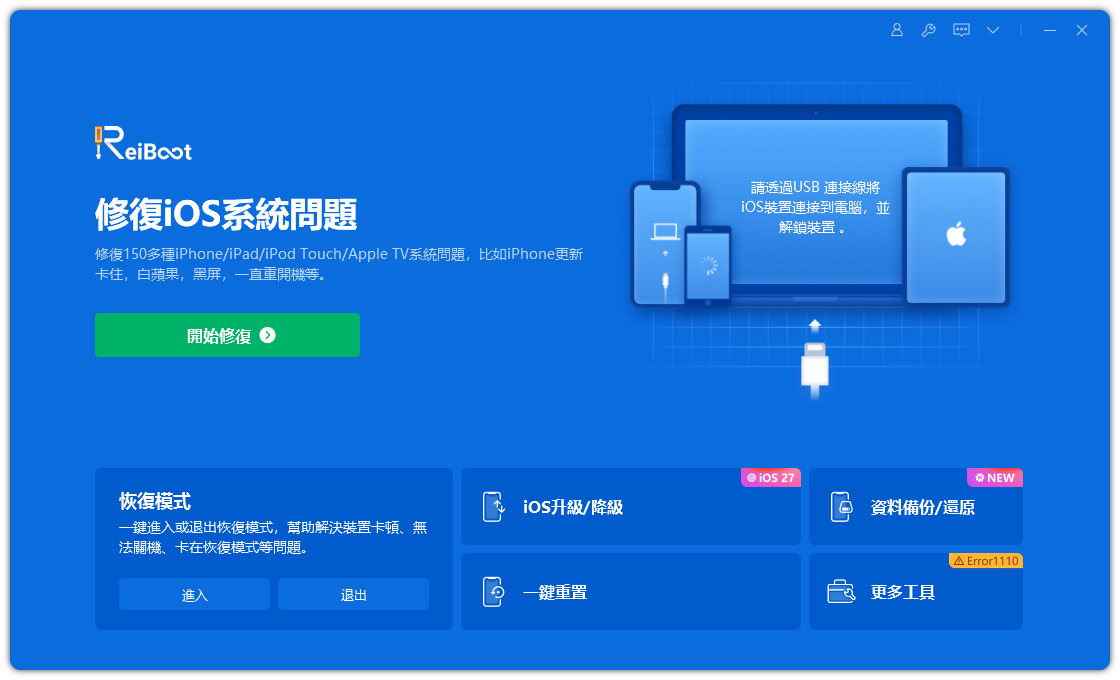
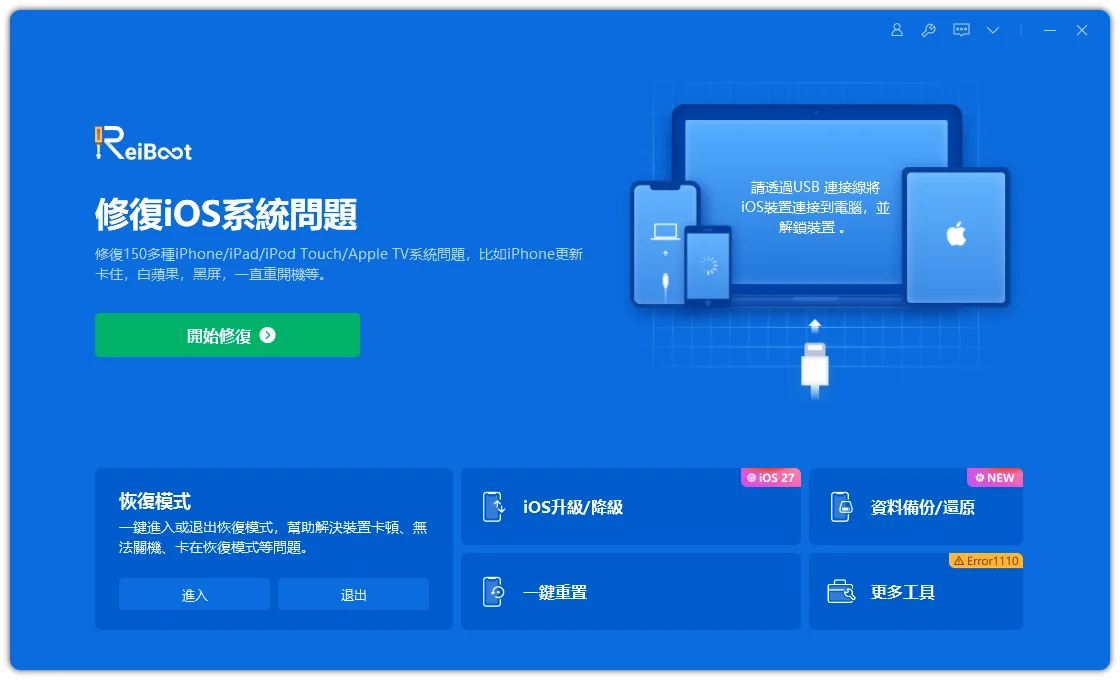
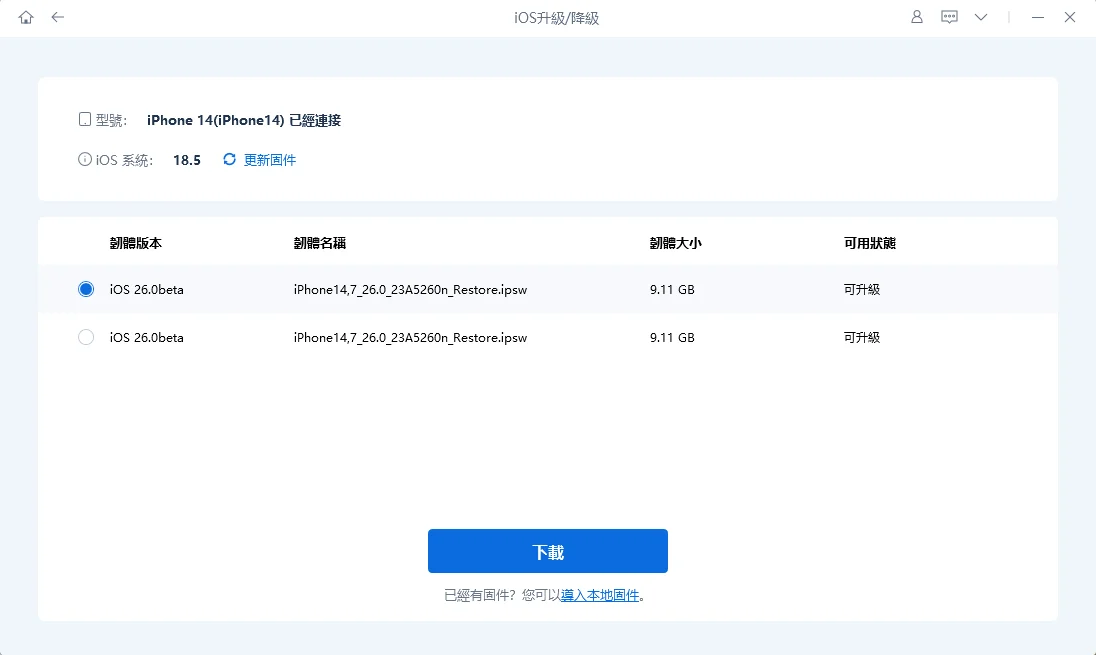
將 ReiBoot 下載並安裝至電腦。啟動後在主選單點選「iOS 更新/降級」。
-
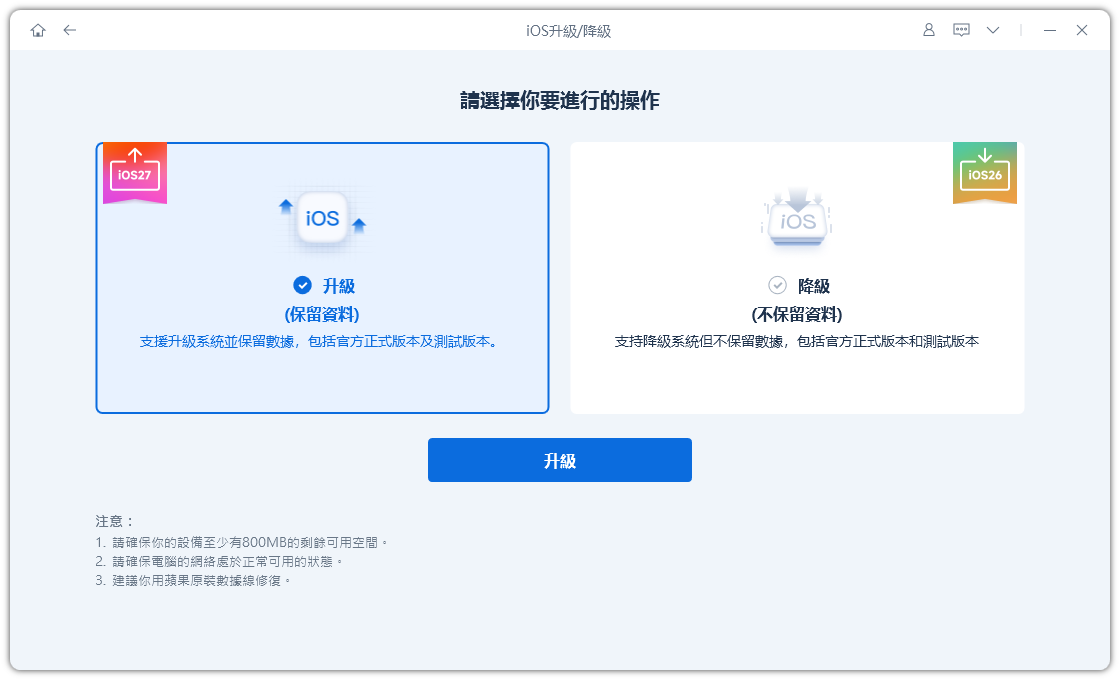
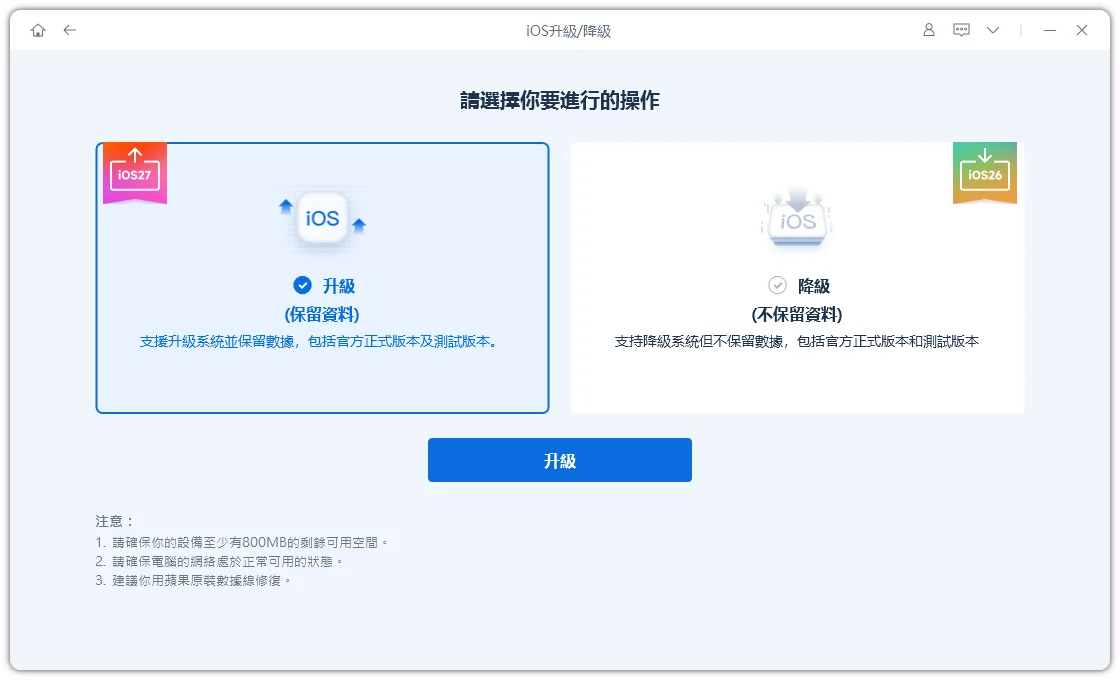
若要升級至最新 iOS 版本,點選「更新」。
-
確認韌體版本與儲存位置後,點選「下載」。
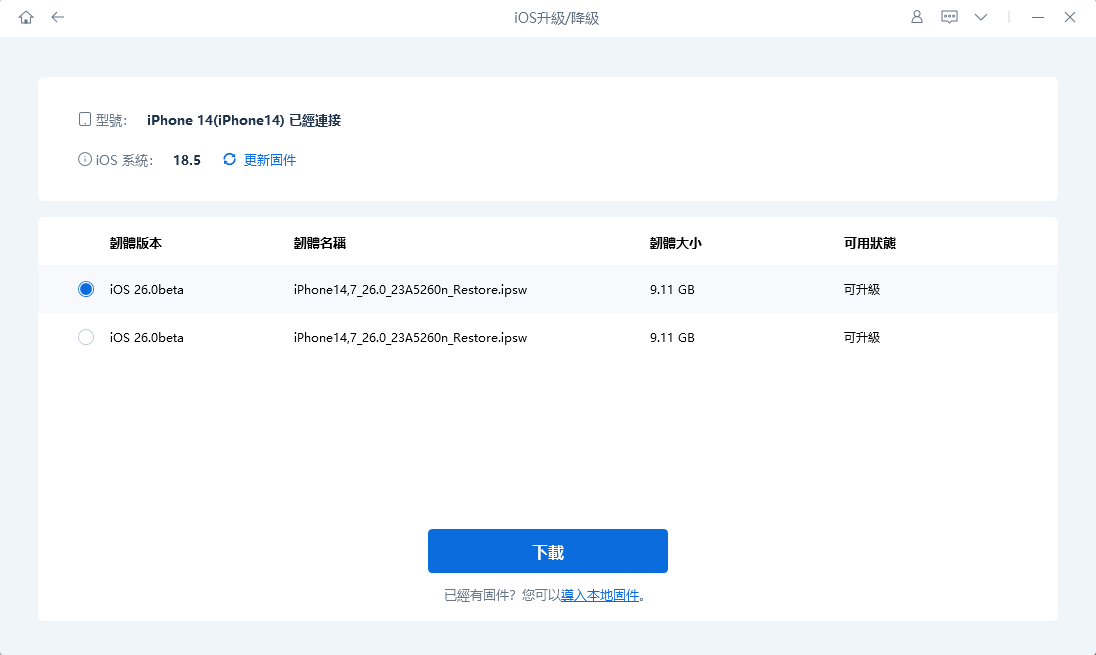
-
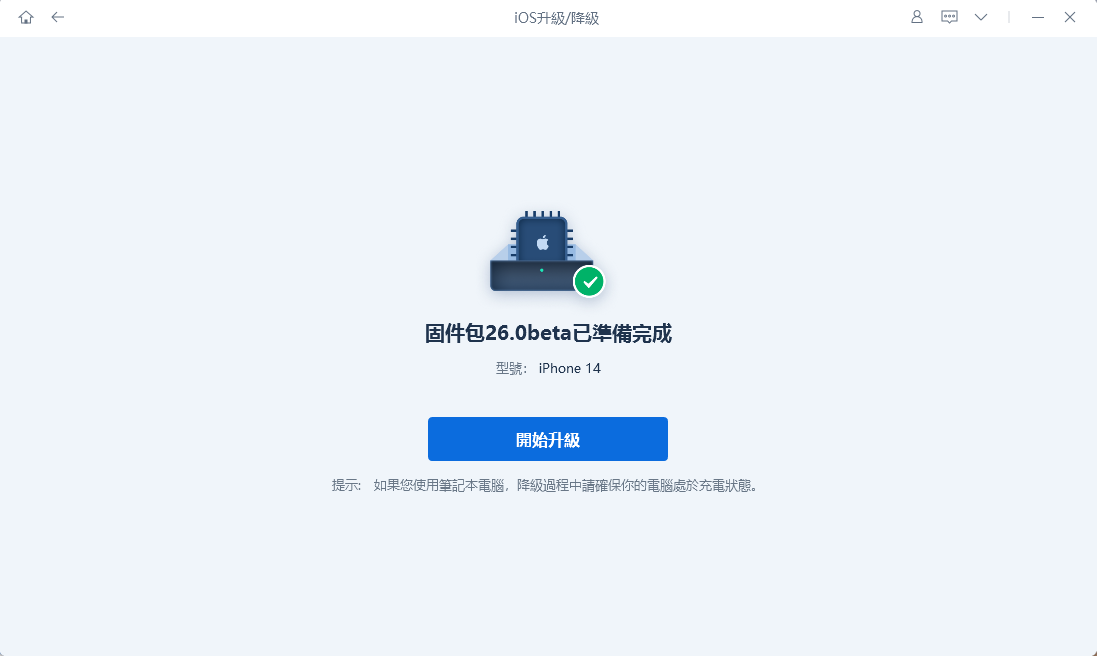
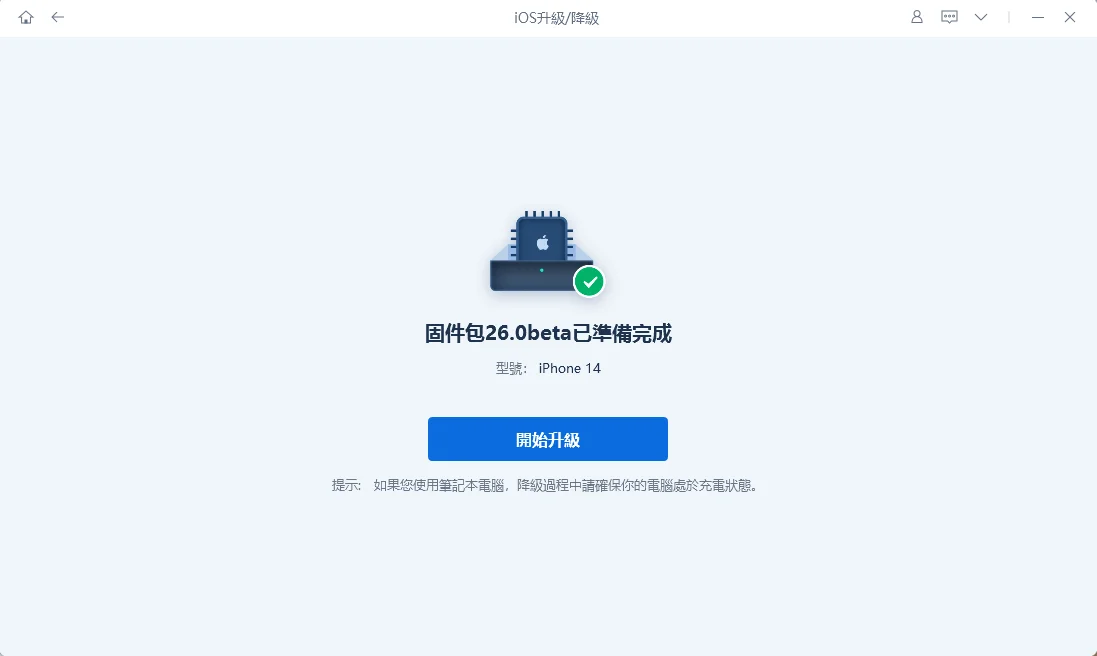
點選「開始更新」,iPhone 即可立即升級至最新 iOS 版本。
Part3. 更新 iOS27 後應該做的事
① 重新開機讓系統穩定
更新完成後,系統仍在進行內部處理與 App 最佳化,可能暫時感覺反應較慢。安裝完成後建議先重新開機一次,讓系統狀態穩定下來。
② 確認電池耗電是否異常
從「設定」→「電池」可以查看哪些 App 最耗電。 版系統有時會出現某些 App 異常耗電的情形,建議關閉不必要的背景 App 重新整理,避免電池過度損耗。
③ 安全還原 iPhone 資料
若更新後發現資料不見了、找不到照片或聯絡人消失,可以透過事先建立的備份進行還原。若使用 Tenorshare iCareFone 備份至電腦,還能依需求選擇性還原特定資料,不用擔心 iCloud 容量不足造成無法還原的問題。
Part4. 更新 iOS27 前的常見問題
Q1:可以安裝在主要使用的 iPhone 上嗎?
基本上不建議。 版仍可能存在未修復的問題,建議安裝在備用機上測試,而非用於工作、付款與日常通訊的主要裝置。若非要裝在主機上,請務必同時用 iCloud 和 Tenorshare iCareFone 建立雙重備份,降低資料遺失風險。
Q2:更新失敗時該怎麼辦?
請先確認支援機型、儲存空間、Wi-Fi 狀態、電池電量,以及 Apple ID 是否已正確註冊。若仍無法更新,可考慮改用電腦進行更新,或使用 Tenorshare ReiBoot 等專業軟體輔助操作。只要事先用 iCareFone 完成備份,即使更新途中出現問題,資料也能有效保護。
總結
在決定是否 iPhone 更新 iOS 27 之前,不妨先查閱網路上的 iPhone 最新版本評價,了解其他用戶對 iOS27 穩定性的實際反饋。畢竟 更新 iOS27 注意事項的核心,就是在充分準備後再行動,而不是倉促升級後才後悔。
本文整理了 iPhone 更新 iOS27 前所有必須注意的事項。確認支援機型、騰出儲存空間、確認 App 相容性,以及最重要的資料備份,每一步都不可省略。特別是在意資料安全的用戶,除了 iCloud,也強烈建議使用 Tenorshare iCareFone將資料額外備份一份到電腦,雙重保障更安心。做好萬全準備後,再盡情體驗 iOS27 的全新功能吧!


Tenorshare iCareFone - 最佳 iOS 備份工具和資料管理器

- 免費備份 iPhone/iPad 上所需的一切
- 不限量傳輸照片、影片、音樂、聯絡人和 LINE 對話
- 選擇性復原資料換機,無需重置當前資料
- 一鍵將iPhone照片傳到電腦PC/Mac
- 支援最新的 iOS 27 和 iPhone 18







