


iPhone 18換機時,最讓人頭痛的就是「iPhone照片轉移新手機」對吧?
不管你是想把全部照片一次搬過去、只挑喜歡的幾張、還是舊iPhone過相到iPhone18,方法超多,但選錯就容易卡關、容量不夠、甚至照片不見。
本篇文章會用最在地、最口語的方式,從基本轉移方法、大量照片一次搞定、只選需要的照片、舊機轉新機注意事項,一路講到2026年最實用的工具趨勢。先看看比較表,再決定最適合你的方式!
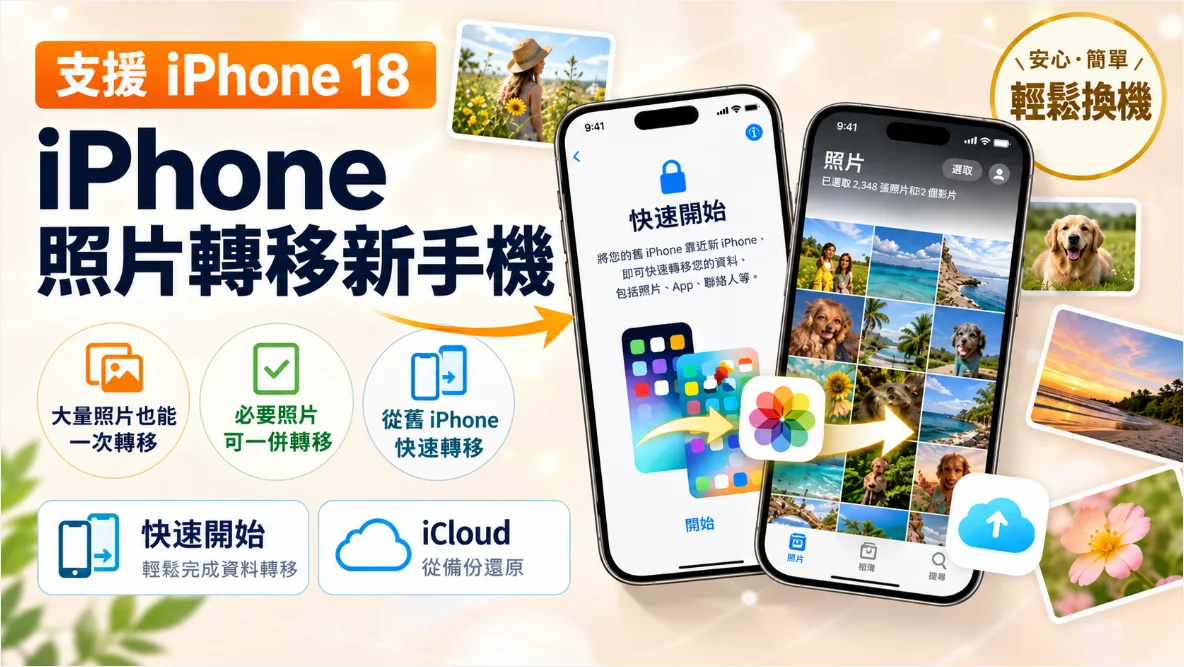
【結論】iPhone照片轉移新手機,先看目的再選方法
做iPhone照片轉移新手機時,方法其實不少,但重點是「你到底想移多少」。想全部一次搬?只挑幾張?還是舊iPhone過相到iPhone18?目的不同,最適合的工具也完全不一樣。
【比較表】iPhone照片轉移方法一次看懂
 左右滑動查看
依照目的分類|推薦的轉移方式
- 想把整支iPhone資料一次搬過去:快速開始
- 想用雲端同步照片:iCloud照片
- 想先備份到電腦再轉移:iTunes/Finder
- 想在電腦上仔細挑選、管理大量照片再轉移:iCareFone等專業工具


Tenorshare iCareFone - 最佳 iOS 備份工具和資料管理器

- 免費備份 iPhone/iPad 上所需的一切
- 不限量傳輸照片、影片、音樂、聯絡人和 LINE 對話
- 選擇性復原資料換機,無需重置當前資料
- 一鍵將iPhone照片傳到電腦PC/Mac
- 支援最新的 iOS 27 和 iPhone 18




Part1. iPhone 18換機時照片轉移的基本方法
換到iPhone 18時,最常見的iPhone照片轉移新手機方式就是快速開始、iCloud、還有電腦上的iTunes/Finder。下面用最白話的方式說明每種方法的步驟與注意點。
用快速開始一次把照片搬過去
快速開始就是把舊iPhone靠近新iPhone,照著畫面指示就能把照片、App、設定一次轉移。如果你想整個資料都搬過去,這是最直覺的選擇。
快速開始轉移照片的步驟
- 打開新iPhone電源,放到舊iPhone旁邊。
- 舊iPhone會跳出「設定新iPhone」,點一下並照畫面操作。
- 用舊iPhone相機掃描新iPhone上的動畫圖案。
- 完成Apple帳號設定後,選擇「從iPhone傳輸」。
- 等待完成後,照片與影片就會出現在新iPhone上。


優點
- 不只照片,App與設定也能一起搬
- 不需要準備電腦
- 換機當下最方便
注意事項
- 很難只挑照片轉移
- 照片影片很多時會花比較久
- 新iPhone要有足夠空間
用iCloud把照片同步到新iPhone
iCloud有兩種用法:一種是「iCloud照片」讓多台裝置同步,另一種是完整備份後還原。想做iPhone照片轉移新手機時,可以依需求選擇。
開啟iCloud照片同步的步驟
- 在舊iPhone點「設定」→點你的名字。
- 進入「iCloud」→「照片」,打開「同步此iPhone」。
- 連上穩定Wi-Fi,等照片全部上傳完成。
- 新iPhone登入同一個Apple帳號。
- 同樣開啟「同步此iPhone」,照片就會慢慢出現。

優點
- 不需要電腦就能同步
- 換機前就能先備份
- 多台Apple裝置都能看到同一批照片
注意事項
- 照片多時可能要升級iCloud空間
- 大量照片同步會花時間
- 網路不穩會影響速度
用iTunes / Finder(電腦)備份還原
想用電腦做完整備份再轉移的話,Windows用iTunes、Mac用Finder最常見。適合想把整支iPhone資料(含照片)一次還原的人。
用電腦轉移照片與資料的步驟
- 用USB線把舊iPhone接到電腦。
- Windows開iTunes、Mac開Finder,選取你的iPhone。
- 點「立即備份」,把舊機資料存到電腦。
- 備份完成後,把新iPhone接到同一台電腦。
- 在新iPhone設定畫面選擇剛才的備份來還原。


優點
- 比較不受網路影響
- 備份會存在自己電腦裡
- 不用額外買iCloud空間
注意事項
- 不適合只挑照片轉移
- 一定要有電腦
- 電腦本身也要有足夠空間
Part2.【依照目的分類】怎麼選最適合的 iPhone 照片轉移方式
做iPhone照片轉移新手機時,照片量跟你想移的範圍會大大影響選擇。下面分成「大量一次搬」、「只挑部分」、「從海量中挑選」、「舊機轉新機」四種常見情境來說明。
【大量照片】想一次全部搬過去
照片跟影片超多時,用雲端上傳再下載常會卡很久。這時候可以先想清楚:是要整支iPhone資料都搬,還是以照片為主、在電腦上管理比較好。
大量照片透過電腦轉移的基本流程
- 用USB把舊iPhone接到電腦。
- 把照片存到電腦,或用管理工具先確認內容。
- 再把新iPhone接到電腦。
- 把想要的照片傳過去。
用iTunes/Finder會連同其他資料一起處理。如果主要是想管理大量照片與影片,用能單獨預覽、挑選的工具會更貼近需求。

【只移部分】只想挑需要的照片
新iPhone空間有限、或不想把所有舊照片都帶過去時,只選需要的就很重要。
少量照片用AirDrop最快
幾張到幾十張的話,AirDrop最方便。
- 舊機跟新機都開啟藍牙與Wi-Fi。
- 在舊機「照片」App選好想傳的照片。
- 點「分享」→「AirDrop」。
- 選新iPhone並允許接收。
但如果要挑的照片很多,光在手機上滑來滑去就會很累。
從海量照片中只挑喜歡的
幾百張以上時,用電腦大螢幕看日期、相簿再挑選會輕鬆很多。特別是照片很多、但新機只想帶一部分的情況,能預覽再選擇的工具最實用。
【中古/舊機】從舊iPhone傳到iPhone18
即使是iPhone 8、XR這類舊機或中古機,只要能正常開機、看得到照片,就能用iCloud或電腦完成iPhone照片轉移新手機。舊機可能無法更新到最新iOS,或新機空間裝不下全部,這時候可以先把照片存到電腦,或只挑需要的轉移。
舊iPhone過相到iPhone18時,如果照片量很大、又想仔細挑選,用電腦管理會更安心。
延伸閱讀:舊iPhone傳照片到新機的完整方法整理
接下來就介紹用iCareFone把大量或選取的照片轉移到新iPhone的方式。
Part 3.用iCareFone輕鬆搞定大量或選取照片轉移
快速開始跟iCloud適合一次搬全部資料。但如果你是「照片超多、想先整理再搬」或「只想處理照片、不要整支手機一起動」,用電腦管理會更自在。
這時候Tenorshare iCareFone就很實用。它能把iPhone照片備份到電腦,再還原到新機,換機前也能先檢查、整理照片,特別適合想做精準iPhone照片轉移新手機的人。

- 主要想轉移照片與影片的人
- 想先把大量照片備份到電腦再搬的人
- 想在電腦上確認、管理後再轉移的人
- 換機前想先整理照片的人




用iCareFone轉移iPhone照片的步驟
以下是把舊iPhone照片先備份到電腦,再還原到新iPhone的實際做法。
-
Step 1: 把舊iPhone接到電腦並備份照片
先開啟iCareFone,用USB把目前使用的iPhone接到電腦。
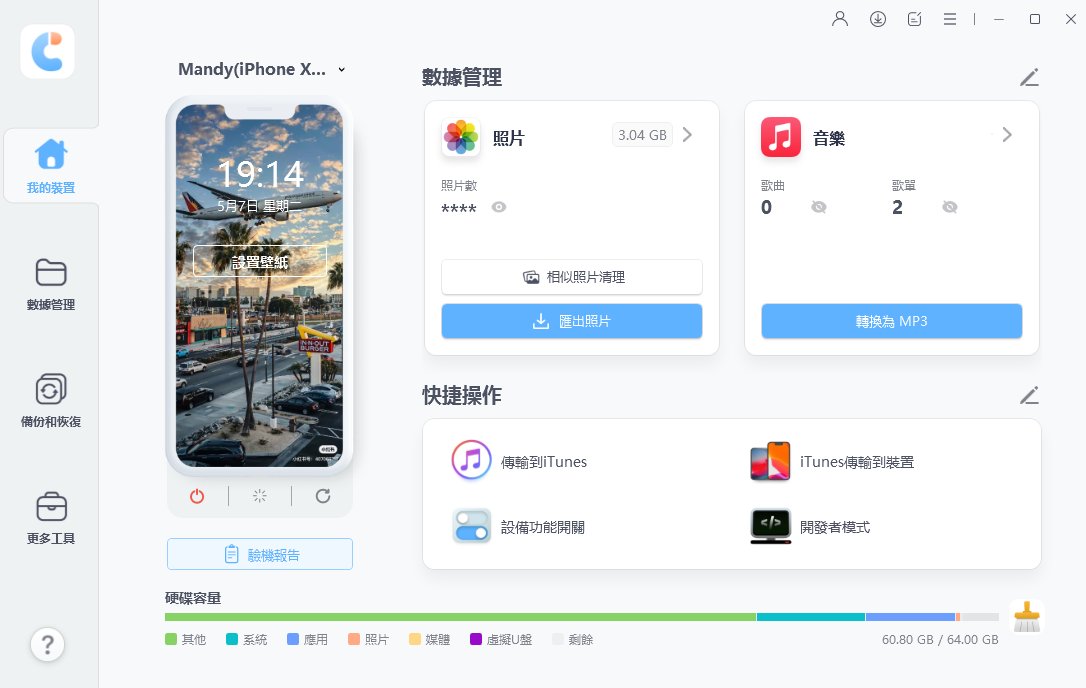
點左側「備份與恢復」,勾選「照片」,再按「備份」,就能把iPhone裡的照片存到電腦。
-
Step 2: 把新iPhone接到電腦
備份完成後,換新iPhone接上電腦,一樣開啟iCareFone。
點「備份與還原」,就會看到之前建立的備份檔案清單。
-
Step 3: 選擇備份檔並確認照片內容
選好有照片的備份檔,點「開啟」,就能預覽裡面的照片。
-
Step 4: 把照片還原到新iPhone
確認沒問題後,點右下角「還原到裝置」,備份的照片就會傳到新iPhone。
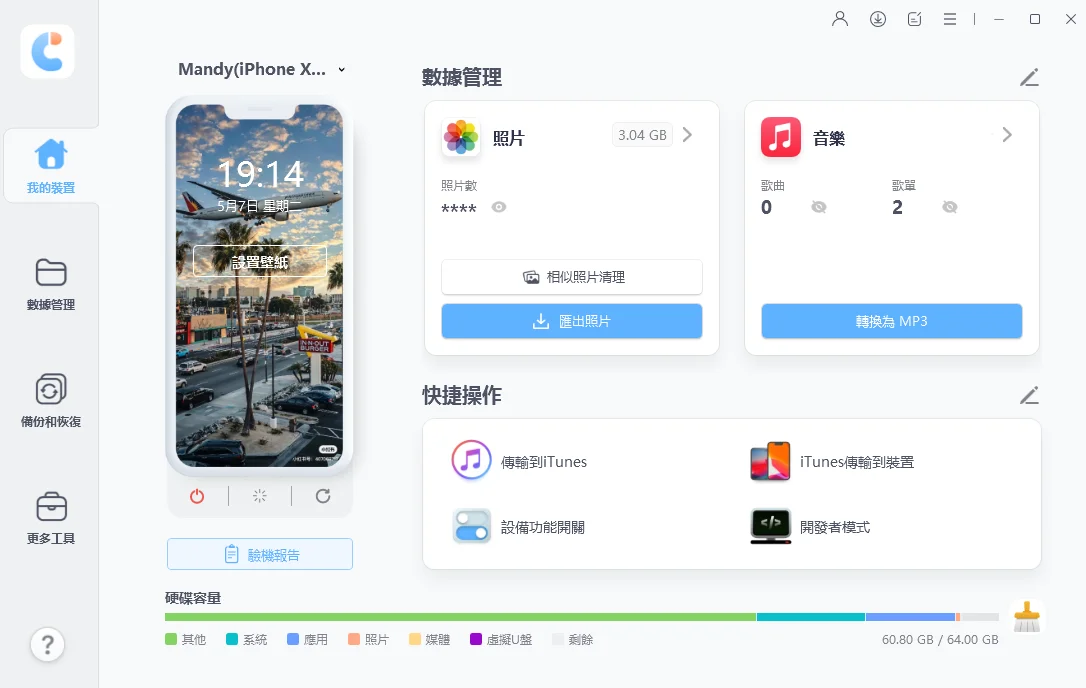


想用iCareFone做iPhone照片轉移新手機的話,可以直接下載免費版試試看。
Part4.iPhone照片轉移新手機常見失敗與解決方法
做iPhone照片轉移新手機時,最常見的狀況是新機看不到照片、傳到一半卡住、iCloud空間不足。以下整理實用的解決方式。
照片沒出現在新iPhone
轉移後新機暫時看不到照片,多半是iCloud照片還在同步中。照片影片很多時,完整顯示會需要一些時間。
先確認有連上穩定Wi-Fi,再到「設定」檢查iCloud照片是否已開啟,同時確認新iPhone空間夠不夠。
大量照片轉移到一半卡住
照片影片量很大時,網路、手機狀態都會影響進度。Wi-Fi不穩時特別容易卡住。
建議用穩定Wi-Fi、兩支手機都充好電再開始,並先確認新機空間。如果一直卡住,可以改用電腦備份還原的方式。
iCloud空間不夠用
iCloud空間不足時,照片就無法完整同步或備份。先檢查目前可用空間,刪除不需要的備份或資料,或考慮升級方案。不想用iCloud的話,也可以先把照片存到電腦再轉移。
只有部分照片轉移成功
新機只看到部分照片,可能是同步或備份還沒完成就開始轉移,或照片其實存在iCloud而不是本機。
先在舊機確認所有想轉移的照片都看得到,再檢查iCloud同步狀態與備份是否完成,並確認新機登入的是同一個Apple帳號。
iPhone照片轉移新手機常見問題
Q1.換機後舊iPhone的照片可以刪掉嗎?
建議等新iPhone完全確認所有需要的照片都正常顯示後再刪。如果有開iCloud照片,舊機刪除可能會影響其他裝置與雲端上的照片,要特別小心。
Q2.可以只轉移照片和影片嗎?
可以。少量用AirDrop就夠,大量則建議用電腦。想以照片為主來備份管理的話,iCareFone這類工具也很實用。
Q3.可以只選部分照片轉移嗎?
可以。幾張到幾十張用AirDrop最方便。如果照片很多、只想挑其中一部分,用電腦大螢幕預覽再選擇會輕鬆很多。
Q4.轉移後畫質會變差嗎?
用快速開始、iCloud、iTunes/Finder等常見方式,通常不會壓縮畫質。但某些雲端或分享設定可能會改變尺寸,想保留原始畫質的話,轉移前先確認原始檔與上傳設定。
Q5.舊iPhone可以轉移照片到最新的iPhone 18嗎?
基本上可以。依舊機狀態與iOS版本,選擇快速開始、iCloud或電腦備份都能完成。如果舊機無法正常開機或看不到照片,就需要先想其他方式。轉移前先確認舊機照片可讀、新機空間足夠會更安心。
總結|依照片量與目的,選最適合的轉移方式
做iPhone照片轉移新手機時,方法有快速開始、iCloud、AirDrop、電腦備份等多種選擇。
- 想一次搬整支iPhone資料:快速開始
- 想用雲端同步管理:iCloud
- 只想快速傳幾張:AirDrop
- 想先備份到電腦再轉移:iTunes/Finder
- 想在電腦上仔細管理大量照片再轉移:iCareFone等專業工具
特別是照片影片很多、或想整理後再搬的情況,轉移前先確認數量與存放位置會更安心。依自己的需求選方法,就能順利完成iPhone照片轉移新手機,開心地用新機拍更多回憶!
Tenorshare iCareFone - 最佳 iOS 備份工具和資料管理器
- 免費備份 iPhone/iPad 上所需的一切
- 不限量傳輸照片、影片、音樂、聯絡人和 LINE 對話
- 選擇性復原資料換機,無需重置當前資料
- 一鍵將iPhone照片傳到電腦PC/Mac
- 支援最新的 iOS 27 和 iPhone 18
 Tennorshare Taiwan
 官方FB
想瞭解更多方法與
優惠資訊嗎?
追蹤 Tenorshare 臺灣官方 Facebook,你可獲得:
-
最新科技指南: 覆蓋系統修復、資料救援與AI 技巧等

-
粉絲限定福利: 各類軟體免費序號 & 專屬折扣定期贈送

-
專屬技術支援: 私訊FB小編解決您的數位煩惱

