


想保護iPhone照片的畫質,找到最佳的儲存方式至關重要。特別是對於攝影師而言,向客戶傳送高畫質檔案攸關專業聲譽。
使用如LINE或Instagram等通訊軟體傳送照片時,常會壓縮圖片,導致在大螢幕上看起來模糊或畫質下降。為了避免這種情況並保護你的作品,本指南將詳細說明如何可靠地儲存、備份和管理你的iPhone照片,同時確保「iPhone 傳 大量 照片不吃畫質」。

第一部分:什麼才是iPhone照片的最佳儲存方式?
選擇最佳的iPhone照片儲存方式,目標很簡單:保護你的影像安全、有條理,且始終保持完整畫質。一個好的儲存方法應具備可靠性、易存取性且零壓縮。以下表格比較了最有效的儲存方案,包含雲端儲存、外接硬碟、電腦,以及使用像Tenorshare iCareFone這樣的工具在不使用iCloud的情況下儲存照片,幫助你實現「iPhone 傳 照片 不 吃 畫 質」的目標。
比較表格:iPhone照片最佳儲存方式
 請左右滑動查看
 第二部分:4種iPhone照片儲存的最佳方法
尋找iPhone照片的最佳儲存方式取決於你最重視的點:隱私、便利性、成本或是長期安全性。以下是四種可靠的方法,每種都能幫助你保持照片的完整畫質,避免「iPhone 相 簿 照片 模糊」或「iPhone照片畫質變差」的問題。
方法一:使用雲端儲存照片
雲端儲存是備份iPhone照片最簡單便利的方法之一。它能讓你在線上儲存影像,並從任何裝置存取。這個方法被廣泛認為是節省iPhone空間的最佳儲存方式,特別是如果你經常拍攝高解析度照片或影片。它適合希望在多裝置存取照片並降低遺失珍貴回憶風險的人。但要注意,若設定不當,使用「iPhone 共享 相 簿」可能會導致「畫 質 變 差」。
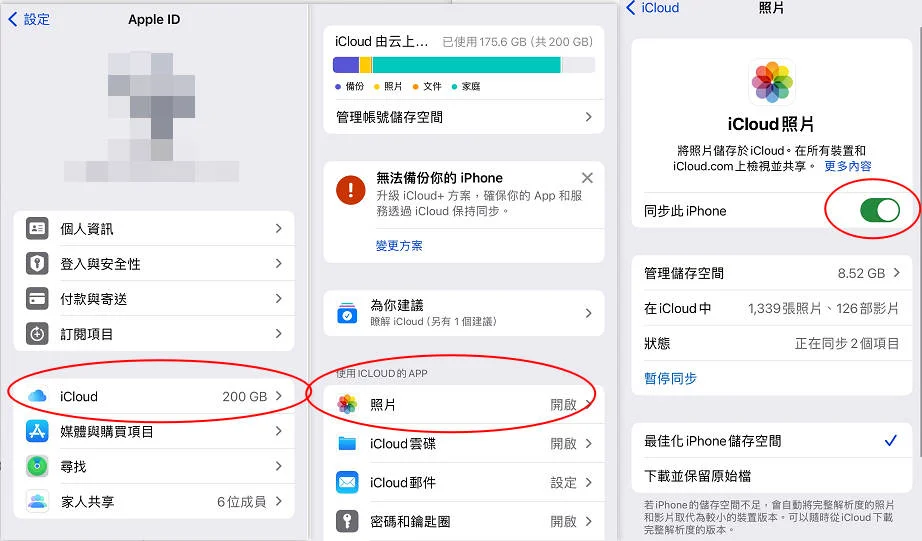
如何在iCloud儲存照片
- 在iPhone上開啟「設定」。
- 點擊頂部你的名字以進入Apple ID設定。
- 選擇「iCloud」,然後點擊「照片」。
- 開啟「iCloud照片」。在「最佳化iPhone儲存空間」下方,選擇「下載並保留原始檔」以維持全畫質版本。
- 連接到Wi-Fi以上傳你的照片庫。大量照片集合可能需要一些時間同步。

方法二:將照片儲存在外接硬碟
對於偏好將照片離線保存的人來說,外接硬碟是個絕佳選擇。這是在「不使用iCloud的情況下儲存iPhone照片」的最佳方式,因為它能讓照片完全由你掌控,避免依賴網路服務。外接硬碟讓你無壓縮地儲存照片,提供全畫質備份。它非常適合攝影師或擁有大型影像庫的人。你可以儲存多份副本,並使用可攜式硬碟來移動。
如何將照片傳輸到外接硬碟
- 使用Lightning-to-USB或USB-C轉接器連接相容的USB或SSD硬碟。
- 在iPhone上開啟「照片」App。
- 點擊「選取」並選擇你想要傳輸的照片或相簿。
- 點擊「分享」按鈕,然後選擇「儲存到檔案」。
- 選擇外接硬碟作為目的地。
- 等待傳輸完成。


方法三:將照片傳輸到你的電腦
將照片備份到電腦是保存回憶最可靠的方法之一。與雲端儲存不同,將影像儲存在電腦上讓你完全掌控你的照片庫,並確保即使沒有網路連接也能存取檔案。這個方法非常適合想「將iPhone照片備份到PC」、保留高畫質原始檔,或按年份、活動、專案來整理照片集合的人。這是解決「iPhone 傳 照片 高 畫 質」需求的經典方案。
如何將iPhone照片備份到PC
- 使用USB傳輸線將iPhone連接到你的PC。
- 在你的iPhone上,點擊「信任這部電腦」並輸入密碼。
- 在Windows上,從開始功能表開啟「相片」App。
- 點擊「匯入」>「從USB裝置」。選擇你想要儲存的照片。
- 在PC上選擇一個資料夾來儲存你的照片。你可以按日期或活動來整理它們。
- 點擊「匯入選取項目」開始傳輸。等待過程完成。
- 在從iPhone刪除照片以釋放空間前,請確認所有照片都已正確複製。


方法四:使用Tenorshare iCareFone,無需iCloud儲存照片
如果你想要一個快速簡便的iCloud替代方案,像Tenorshare iCareFone這樣的第三方工具提供了完整的解決方案。這被認為是「不使用iCloud儲存iPhone照片」同時保持原始畫質的最佳方式,完美解答了「如何傳照片不吃畫質」和「怎麼傳照片不會吃畫質」的疑問。
1. 連接你的裝置
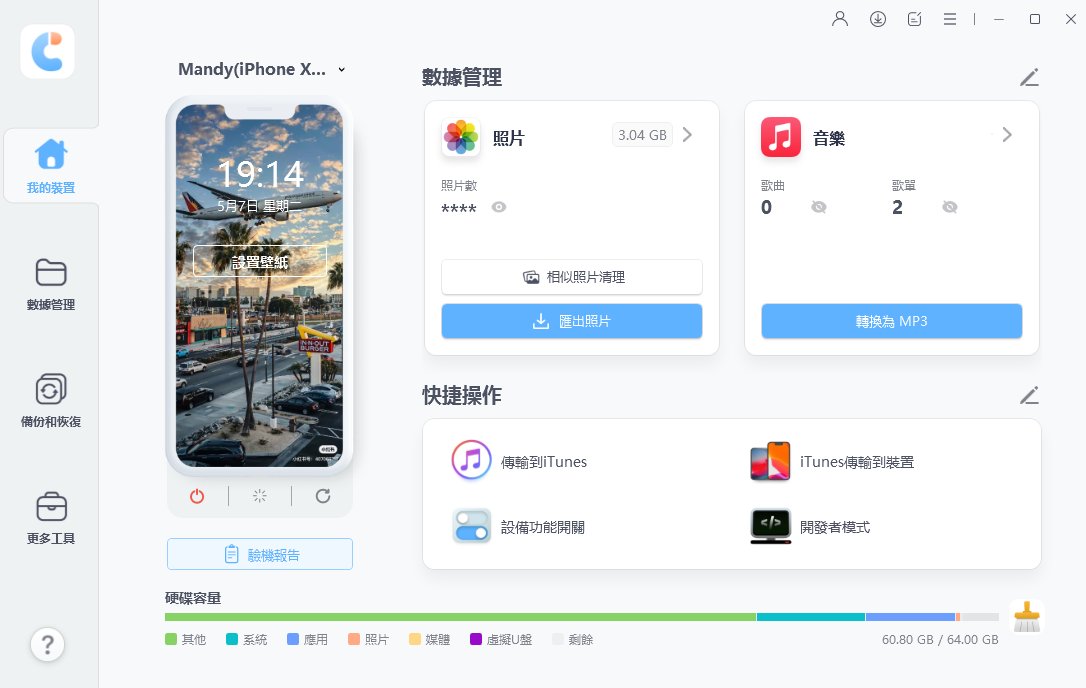
在你的PC或Mac上下載並安裝Tenorshare iCareFone。啟動iCareFone。使用USB或Wi-Fi連接你的iPhone:
- USB:連接你的裝置,解鎖並輸入密碼。iCareFone將會偵測到你的裝置。
- Wi-Fi:確保你的iPhone和電腦在同一個Wi-Fi網路下。等待幾秒讓iCareFone偵測到你的裝置。
連接成功後,從左側選單點擊「數據管理」標籤頁。
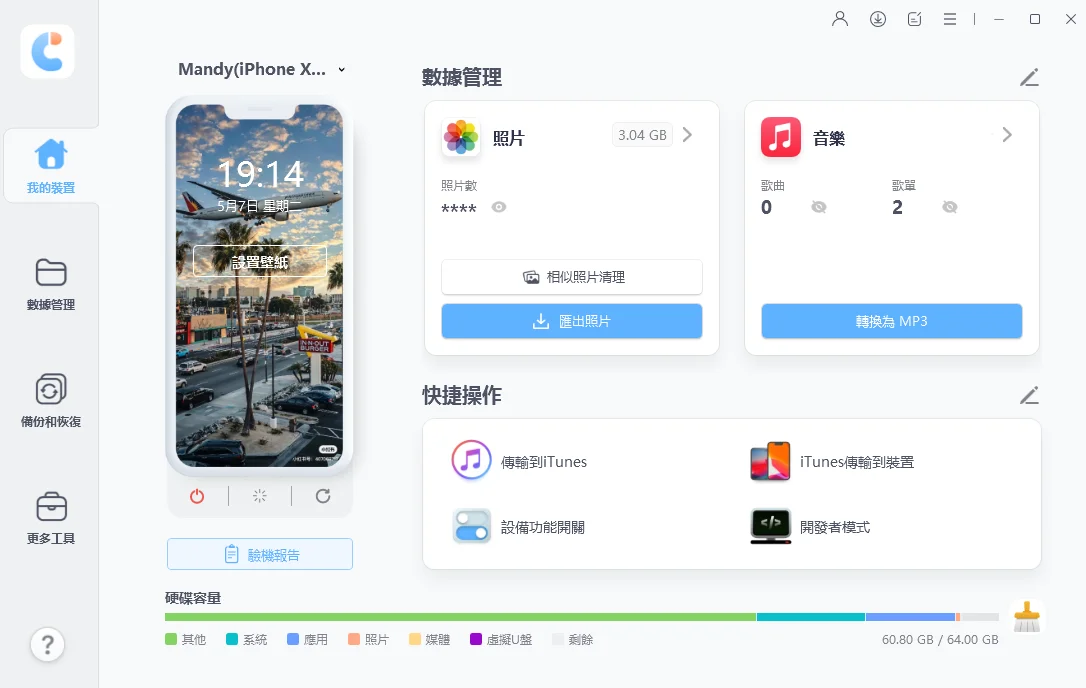
2. 管理你的照片和影片
在「管理」區段中選擇「照片與影片」選項。現在你可以進行以下操作:
- 匯入/匯出照片和影片
- 掃描並刪除重複照片
- 存取iPhone共享的相簿
- 隱藏/取消隱藏照片
- 備份選取的照片
3. 匯入或匯出照片
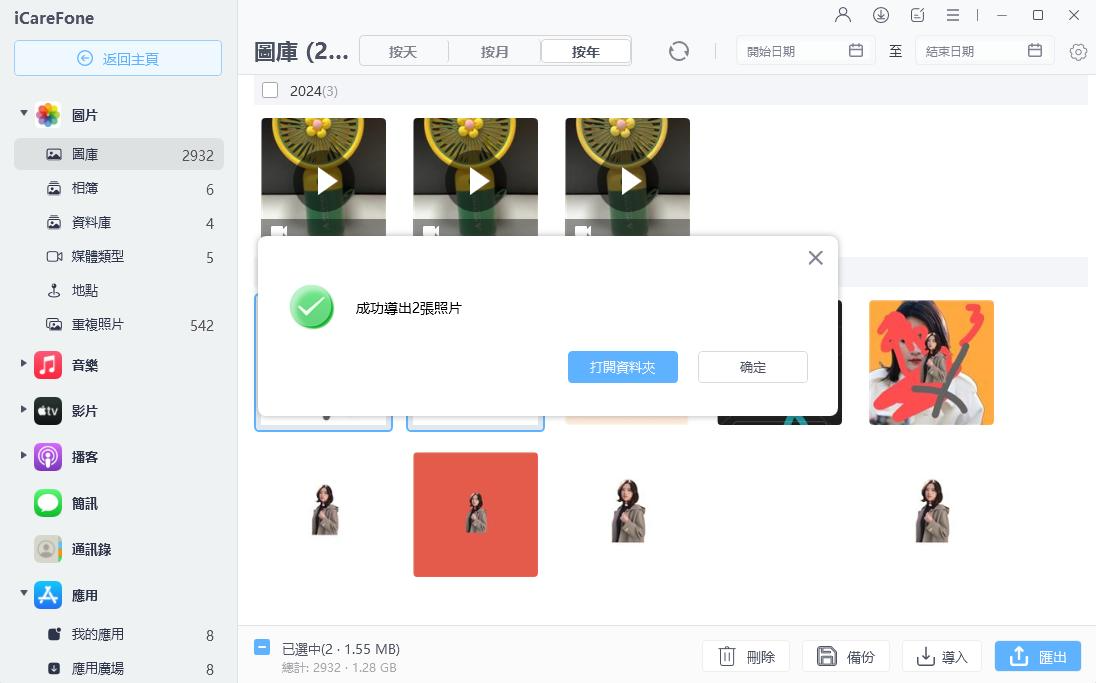
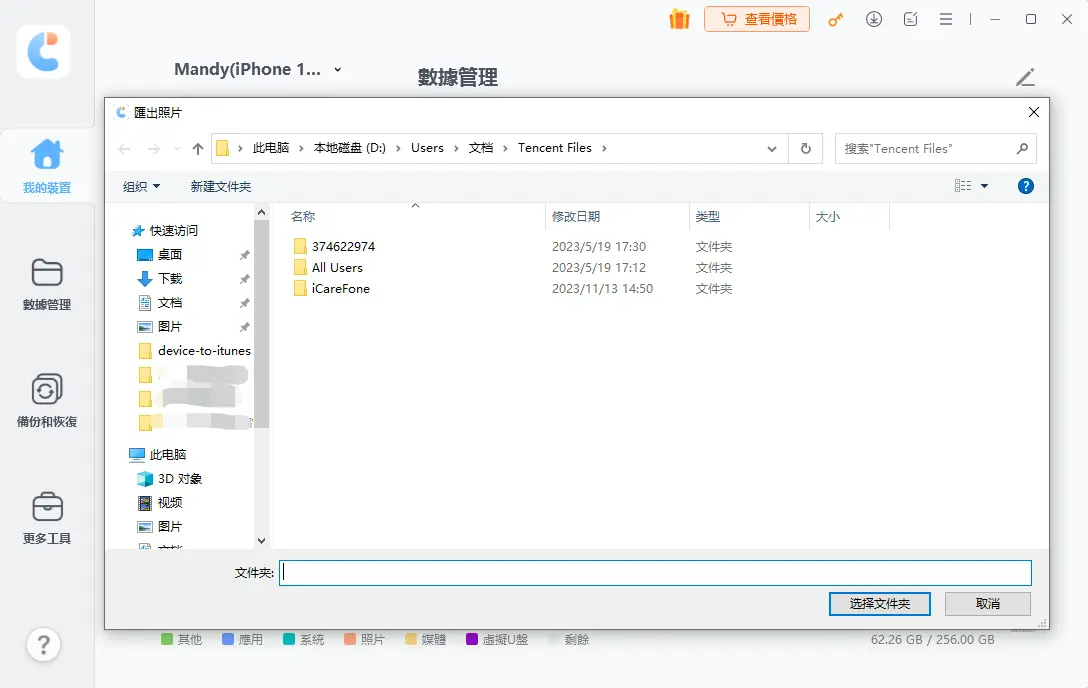
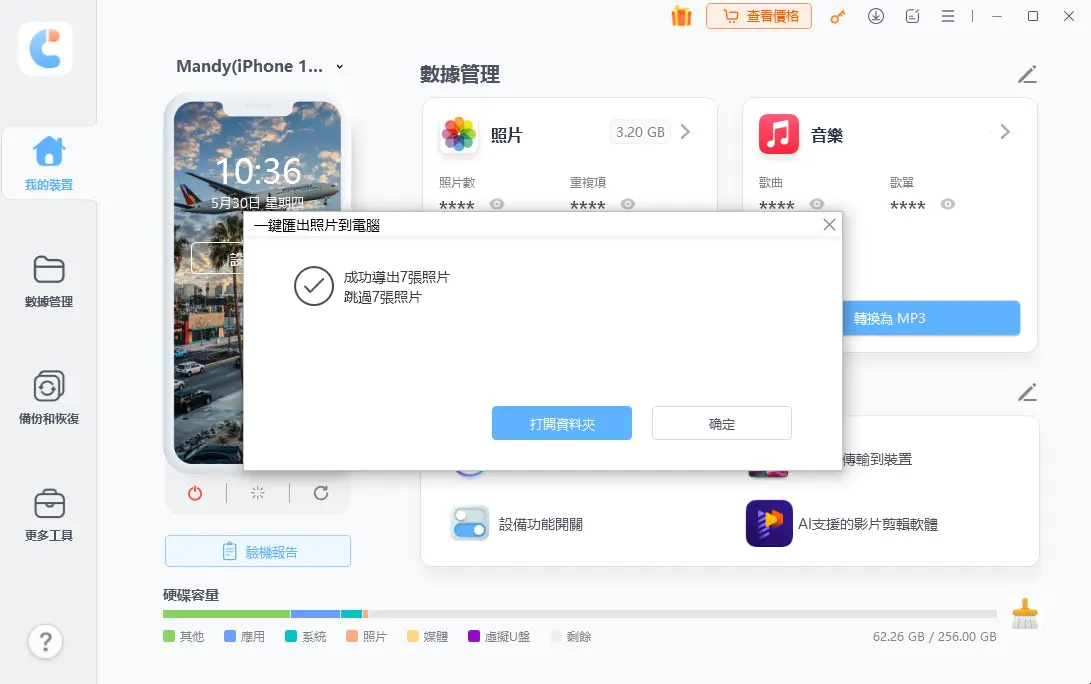
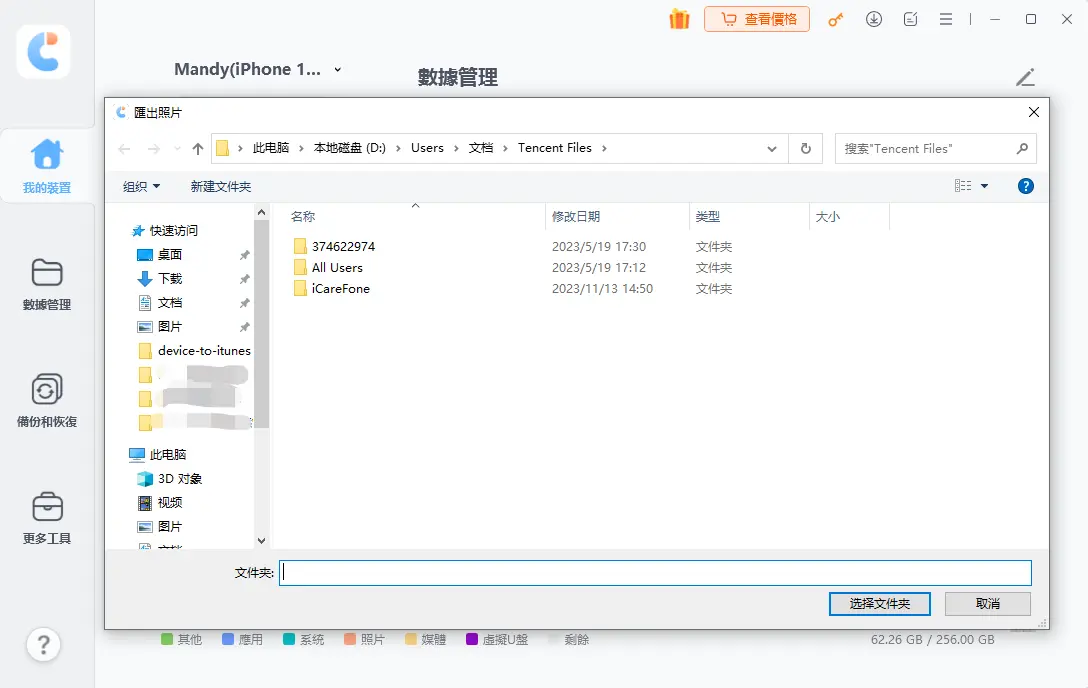
選擇你想要匯出的照片。按Ctrl鍵可選取多張照片。點擊底部的「匯出」圖示。選擇檔案格式(JPG、PDF等)並選擇一個資料夾來儲存照片。點擊「下一步」。
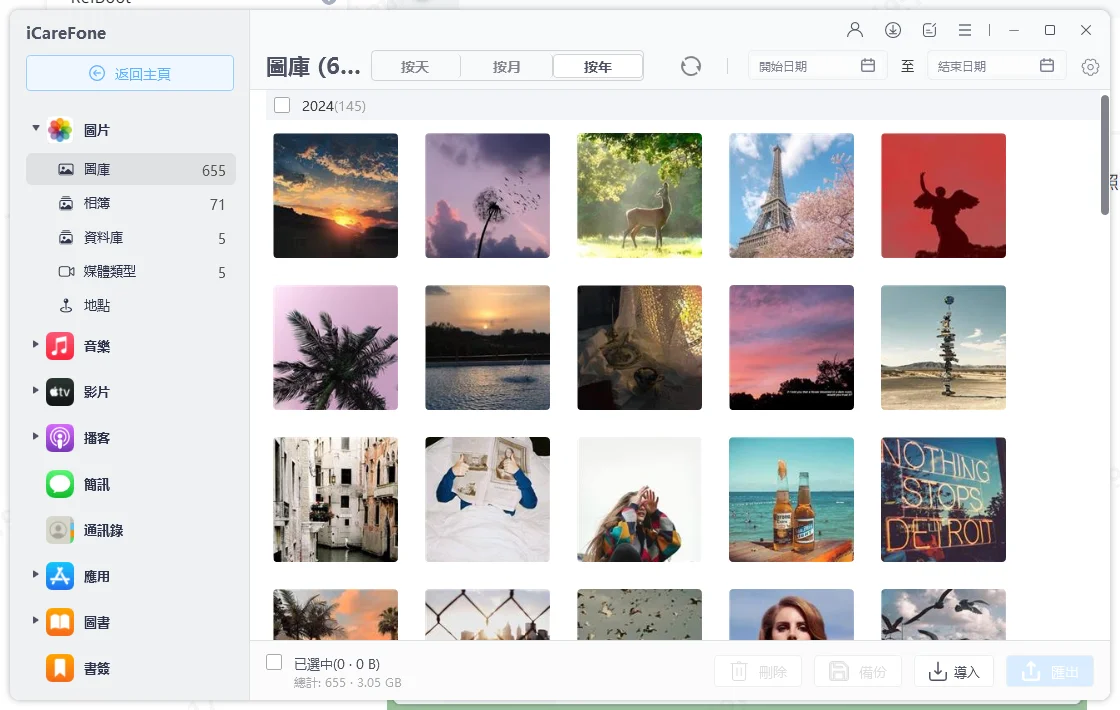
等待匯出完成。若要將照片從電腦匯入到你的iPhone,請點擊「匯入」圖示並選擇檔案。
4. 刪除重複照片
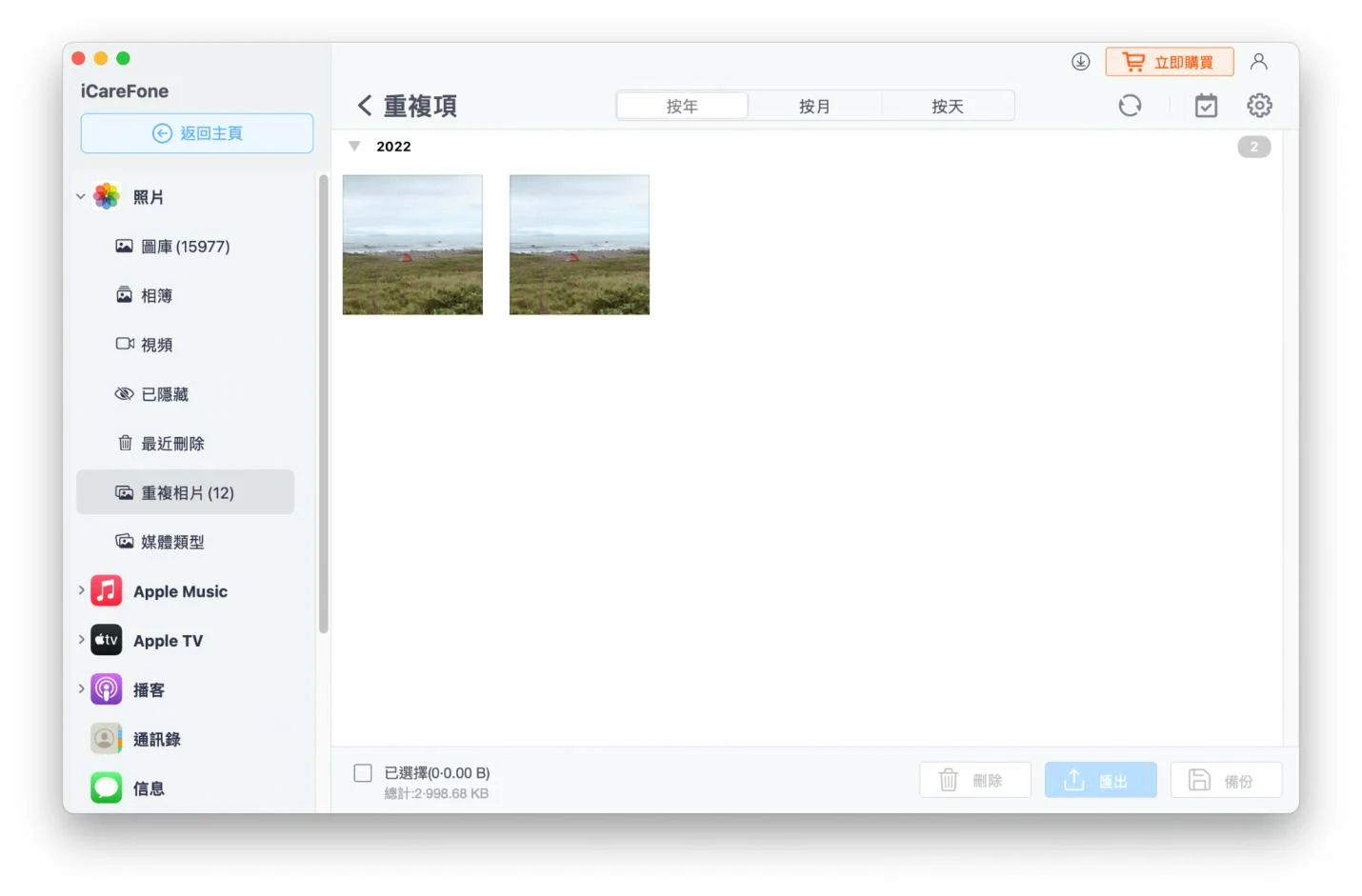
點擊左側選單中的「重複項目」。iCareFone將會顯示你iPhone上所有重複的照片。一鍵刪除不需要的重複項目以釋放空間。
第三部分:一鍵將iPhone照片備份,無需使用iCloud
Tenorshare iCareFone 是管理和備份iPhone資料最有效的工具之一,無需使用iCloud。它提供了一個快速、安全且簡便的解決方案,用於將照片從iPhone傳輸到電腦。這使其成為「不使用iCloud儲存iPhone照片」的最佳方式,特別是對於希望完全掌控其照片庫並想節省裝置儲存空間的用戶。
iCareFone支援最新的iOS/iPadOS 26,讓你無縫管理照片、影片、音樂、訊息、聯絡人和應用程式。它同時支援PC和Mac,並受到全球超過1億用戶的信賴。
使用Tenorshare iCareFone的優勢
- 快速將所有iPhone照片移動到PC或Mac。照片保持原始畫質,並可儲存為JPG或PDF格式。
- 輕鬆匯入、匯出、隱藏或取消隱藏照片。找出並刪除重複照片以釋放空間。
- 直接將照片、影片、訊息和WhatsApp聊天記錄儲存到電腦或外接硬碟。隨時預覽和還原備份。
- 在iPhone/iPad和電腦之間移動音樂、影片、聯絡人、書籤和應用程式。下載你所在國家/地區無法取得的應用程式,並從電腦管理更新。
- 一鍵將HEIC影像轉換為JPG,方便在任何裝置上存取。
- 使用虛擬USB安全地儲存檔案。只有iCareFone可以存取這些檔案,確保你的資料安全。
- 免費使用開發者模式、iPhone測試、AI桌布產生器(僅限Mac)和裝置輔助使用控制。
在你的PC/Mac上下載並安裝Tenorshare iCareFone。然後,將你的iPhone連接到同一台電腦並解鎖它。
如果出現提示,請在iPhone上選擇「信任這部電腦」。一旦你的iPhone被識別,點擊「管理」。
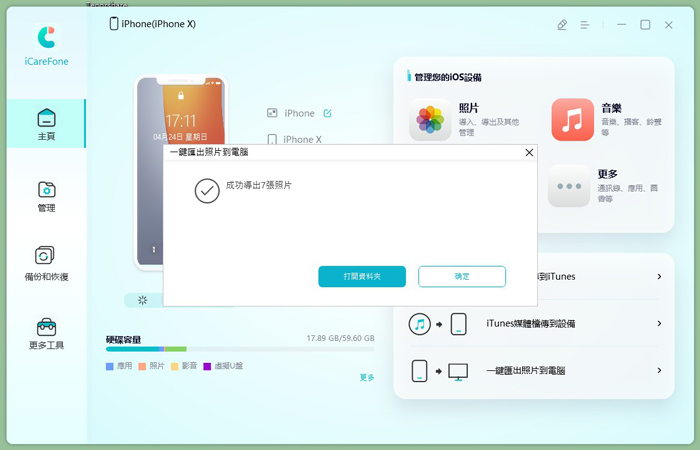
選擇要從iPhone移動到電腦的檔案。點擊「匯出」。如果你想將檔案從PC/Mac傳輸到iPhone,則選擇「匯入」。
第四部分:關於iPhone照片儲存的常見問題
Q1. 我可以把iPhone裡的所有照片放在哪裡?
你可以將照片儲存在iCloud、Google相簿或Dropbox。或者,將它們傳輸到電腦、外接硬碟,或使用Tenorshare iCareFone在不使用iCloud的情況下儲存它們。
Q2. 我可以從照片圖庫刪除照片,但仍然在相簿中保留它們嗎?
不行,從你的圖庫刪除照片也會將它從所有相簿中移除。若要保留,請先建立單獨的備份或將它儲存在另一個資料夾中。
Q3. 如果我的儲存空間已滿,可以把照片放在哪裡?
使用雲端儲存如iCloud、Google相簿或Dropbox,或將它們傳輸到你的電腦或外接硬碟,以釋放iPhone上的空間。
結論
儲存iPhone照片的最佳方式是安全地備份它們,無論是在你的電腦、外接硬碟還是雲端,同時保持它們有條理且高畫質。對於一個簡單可靠且無需iCloud的解決方案,Tenorshare iCareFone可以幫助你在幾次點擊內完成照片的傳輸、管理和備份,徹底解決「iPhone 傳 大量 照片不吃畫質」的困擾。Tenorshare iCareFone 是你的完美選擇。


Tenorshare iCareFone - 最佳 iOS 備份工具和資料管理器

- 免費備份 iPhone/iPad 上所需的一切
- 不限量傳輸照片、影片、音樂、聯絡人和 LINE 對話
- 選擇性復原資料換機,無需重置當前資料
- 一鍵將iPhone照片傳到電腦PC/Mac
- 支援最新的 iOS 27 和 iPhone 18







