


要完成大量刪除iPhone照片,務必參考iPhone內建的幾個隱藏的「秒選」技巧,可以讓您輕鬆實現iPhone大量刪除照片。本文將為您揭秘這4個實用技巧,同時,也為您提供最安全的後悔藥,幫您復原永久刪除的照片,以防您不小心誤刪了珍貴回憶!

一、大量刪除iPhone照片前注意事項
在您準備執行iPhone大量刪除照片的操作之前,請務必先確認以下幾個關鍵點,避免您誤刪了真正重要的回憶:
- 雲端同步檢查:確認您的 iCloud 照片圖庫是否已開啟並成功同步。如果照片已上傳雲端,即使從手機刪除,也可能仍存在於雲端或其他已同步設備上,但若您選擇從「所有裝置」刪除,則會徹底移除。
- 備份是王道:雖然目標是大量刪除iPhone照片,但為了安全起見,建議您先使用專業軟體 Tenorshare UltData 將所有重要照片備份到電腦或外接硬碟。這樣即使後續操作失誤,也能輕鬆找回。
- 「最近刪除」機制:刪除的照片會先被移動到「最近刪除」資料夾,並保留 30 天。在這個期限內,您隨時可以進行復原。
💡 使用 AI 總結這篇文章:
 ChatGPT
 Perplexity
 Google AI 模式
 Grok
Grok
二、在iPhone大量刪除照片方法
以下為您介紹 4 種超級實用、能讓您輕鬆完成iPhone大量刪除照片的高效操作技巧。學會這些招式,您就能快速實現iPhone一次刪除所有照片的目標。
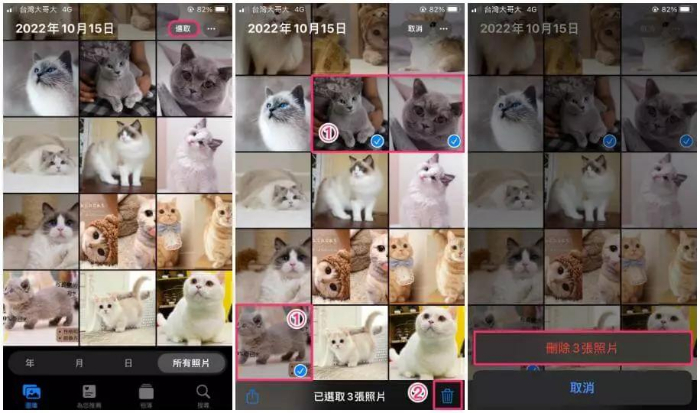
1. 點擊所有大量刪除iPhone照片
這是最基礎的批量選取方法,適用於需要選擇的照片較為分散的情況。
操作步驟:
開啟「照片」App,進入「所有照片」或特定相簿。
點擊右上角的「選取」。
找到您要刪除的照片,一張一張點選。

2. 按行下滑再反選完成iPhone大量刪除照片
如果照片太多,您希望以「整排」的方式快速選取,這個方法更為高效。
操作步驟:
開啟「照片」App,進入「圖庫」或「所有照片」,點擊「選取」。
點選您要開始的「那一整排」或「那一區塊」的第一張照片。
將手指沿著螢幕邊緣垂直滑動,可以快速選取多行照片。
如果想保留某些照片,再點擊一次就能取消選取。
3. 按照時刻選取iPhone刪除大量照片
這是最聰明的iPhone刪除大量照片方法,系統會根據照片拍攝的「時刻」、「日」或「月」自動分組,讓您能以區塊為單位進行選取。
操作步驟:
開啟「照片」App,進入下方的「圖庫」頁面。
點選上方的「日」、「月」或「年」分組。
在您想要清理的「時刻」、「日」或「月」的區塊旁,點選「...」圖示。
選擇「選取照片」或「選取所有項目」,即可一次選取該時段內的所有照片進行大量刪除iPhone照片。
4. 按相簿全選將iPhone一次刪除所有照片
如果您想清空某個特定相簿(例如「連拍」或「螢幕截圖」相簿),可以利用相簿的「全選」功能來實現iPhone一次刪除所有照片。
操作步驟:
開啟「照片」App,進入下方的「相簿」頁面。
找到您想清空的相簿(例如「螢幕截圖」)。
進入相簿後,點選右上角的「選取」。
點選左上角的「全選」,即可輕鬆達成iPhone一次刪除所有照片的目的。

刪除後記得進入「工具程式」>「最近刪除」相簿,將照片永久刪除才能真正釋放空間。
三、不小心大量刪除iPhone照片復原方法
當您執行iPhone大量刪除照片後,如果發現不小心清空了「最近刪除」資料夾,且重要的照片已經超過 30 天的保留期限,該怎麼辦?此時,您就需要專業的資料救援工具 Tenorshare UltData來執行iPhone刪除大量照片後的復原工作。
為什麼選擇 Tenorshare UltData 進行 iPhone 刪除大量照片後的復原?
- 深度掃描:即使照片已從「最近刪除」中消失,Tenorshare UltData 也能對 iPhone 進行深度掃描,找到數據殘留。
- 無需備份也能救援:即使您從未備份到 iCloud 或 iTunes,軟體仍有機會從手機直接復原。
- 選擇性復原:您可以預覽並只選取誤刪的照片進行復原,而不必還原整個手機。
iPhone刪除大量照片復原步驟:




-
步驟 1. 下載並安裝
首先,下載並安裝 Tenorshare UltData,然後啟動軟體。在主頁選擇「iPhone/iPad 資料恢復」功能。

-
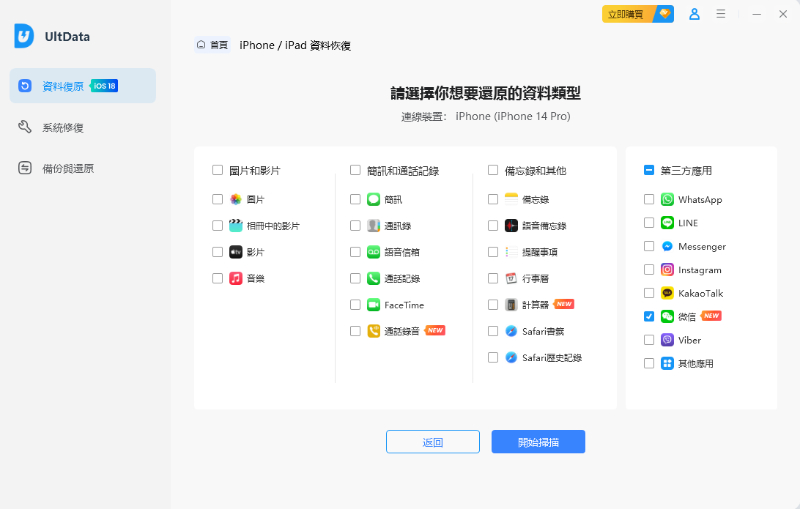
步驟 2. 連線裝置並掃描資料
使用 USB 資料線將你的 iPhone 連線到電腦。成功連線後,選擇你需要恢復的資料類型,例如,「圖片和影片」欄目下的「影片」。選定後,點選「開始掃描」。
-
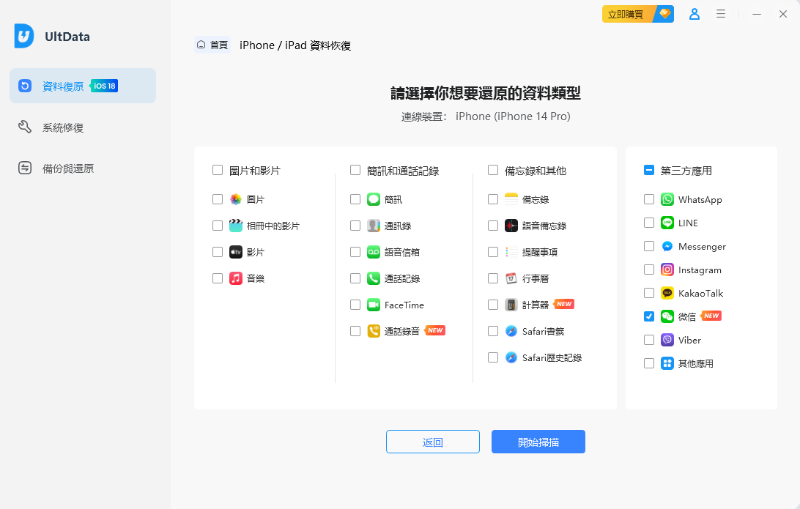
步驟 3. 選擇需要恢復的資料並進行恢復
掃描完成後,介面上將顯示所有可恢復的資料。你可以預覽這些資料,然後選擇需要恢復的具體專案,最後點選「還原至 PC」完成操作。



結語
掌握了這 4 個實用技巧,大量刪除iPhone照片從此將不再是您的噩夢,您可以輕鬆有效地完成。但請務必記住,數據安全永遠是第一位的。一旦執行iPhone一次刪除所有照片的操作後悔了,且照片已從「最近刪除」消失,專業的資料救援工具 Tenorshare UltData將是您實現iPhone刪除大量照片復原的最後一道防線!


Tenorshare UltData - 最佳iPhone資料救援軟體

- 無需備份即可從iPhone/iPad復原資料,或從iCloud和iTunes備份中選擇性復原(支援復原前預覽)。
- 復原35種以上iOS資料類型,包括照片、訊息、影片、通話記錄、備忘錄、社群軟體資料等。
- 支援最新的 iOS 27、iPhone 18 系列以及 iPadOS 27。







