


面對 iCloud 滿了怎麼刪的難題,許多用戶第一反應都是刪除寶貴的資料,但事實上,有很多更聰明、更安全的解決方案。這篇文章正是為了解決您的困擾!我們將為您提供最全面的檢查方法、多達9種清理技巧,並重點推薦更專業、更安全的備份工具,教您如何有效管理儲存空間,徹底擺脫 iCloud 滿了怎麼刪的煩惱。
一、查看 iCloud 是否滿了的方法
在開始進行任何刪除或優化前,我們需要先確認您的 iCloud 滿了怎麼刪的確是空間不足所導致。了解目前哪些資料佔用了最多空間,能幫助您對症下藥。
操作步驟:
開啟 iPhone 或 iPad 的「設定」。
點擊頁面頂部的您的 Apple ID(您的名字)。
選擇「iCloud」,然後點選「管理帳號儲存空間」或「iCloud 儲存空間」。


這個查看 iCloud 容量的步驟是解決 iCloud 滿了怎麼辦 的第一步。
💡 使用 AI 總結這篇文章:
 ChatGPT
 Perplexity
 Google AI 模式
 Grok
Grok
二、 iCloud 滿了怎麼刪
當確認是 iCloud 容量不足造成困擾時,接下來就是解決 iCloud 滿了怎麼刪的多種方法了。我們從最根本、最安全的備份替代方案開始,逐步到系統內建的優化和手動清理技巧。
1、代替 iCloud:使用專業 iPhone 備份工具
面對 iCloud 滿了怎麼辦 的問題,最根本的解決方案是跳脫 iCloud 5GB 的限制。我們強力推薦使用專業iPhone備份工具 Tenorshare UltData進行備份。
推薦原因:
- 突破容量限制: 可將資料備份到電腦本機,不再擔心 iCloud 滿了怎麼刪。
- 靈活選擇性備份: 支援單獨備份照片、訊息、App 資料等,告別傳統備份的冗雜與不便。
- 預覽與精準恢復: 允許您在恢復前預覽資料,只將需要的資料恢復到裝置,避免覆蓋。
- 支援多種恢復模式: 不僅從備份恢復,還能直接從 iOS 裝置、iTunes 或 iCloud 備份中還原遺失資料。
- 操作介面直覺易用: 軟體介面設計簡潔,即使是電腦新手也能輕鬆上手操作,快速完成備份和救援。
操作步驟:




-
步驟 1. 下載並安裝
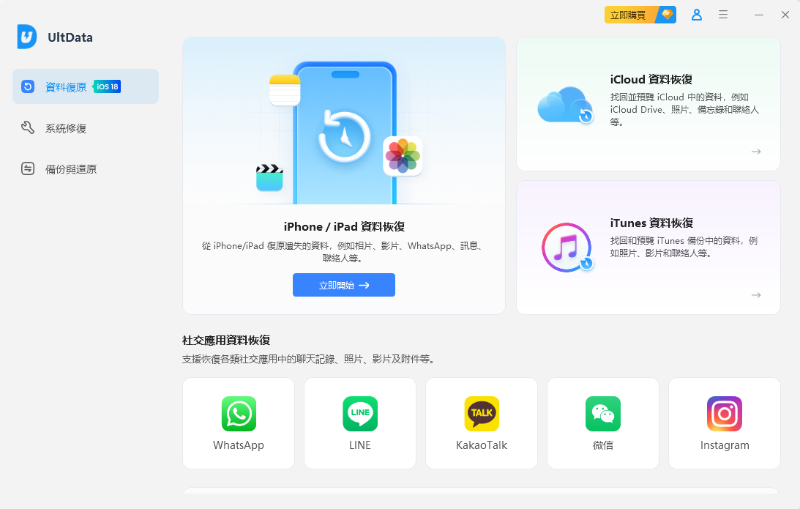
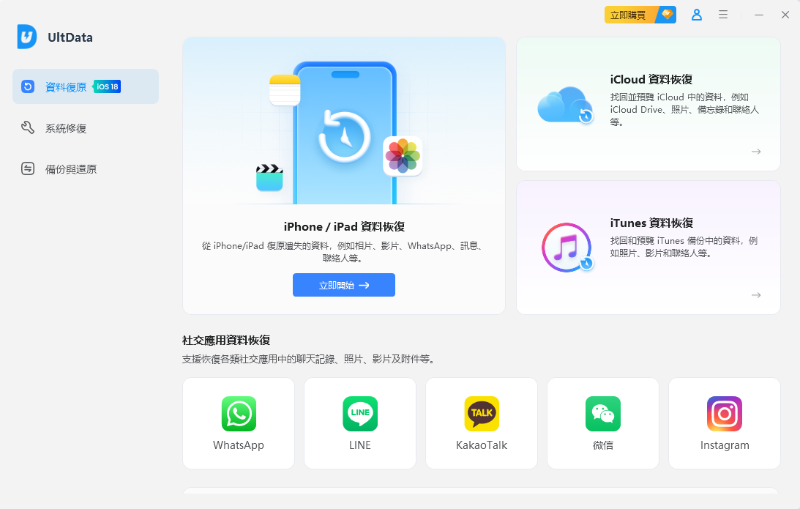
首先,下載並安裝 Tenorshare UltData,然後啟動軟體。在主頁選擇「iPhone/iPad 資料恢復」功能。
-
步驟 2. 連線裝置並掃描資料
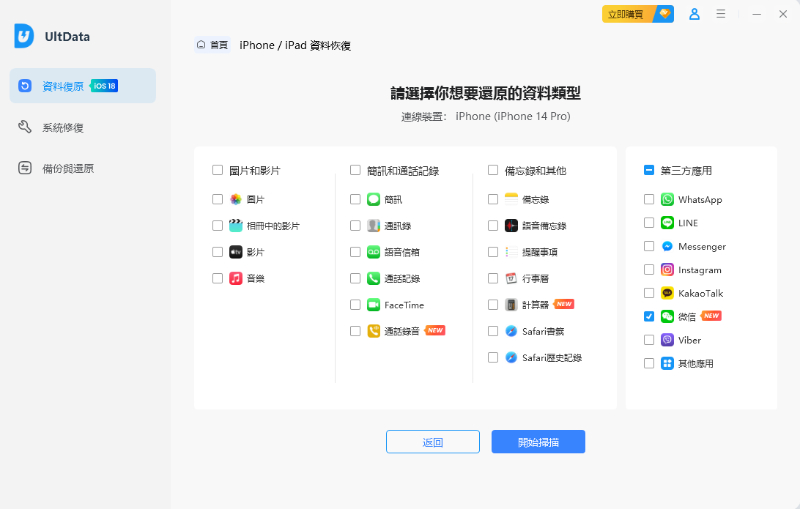
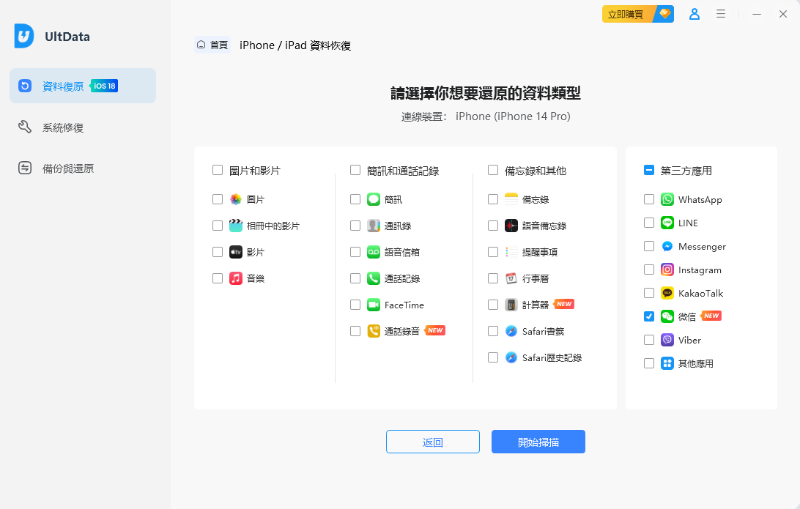
使用 USB 資料線將你的 iPhone 連線到電腦。成功連線後,選擇你需要備份的資料類型,例如,「圖片和影片」欄目下的「影片」。選定後,點選「開始掃描」。
-
步驟 3. 選擇需要備份的資料並進行備份
掃描完成後,介面上將顯示所有可備份的資料。你可以預覽這些資料,然後選擇需要備份的具體專案,最後點選「還原至 PC」完成備份。


2、查看 iCloud 「為你建議」
如果您的裝置運行在較新的 iOS 版本(iOS 17 或以上),系統會自動提供「為你建議」功能,幫助您快速識別並刪除可能不再需要的項目,直接解決 iCloud 滿了怎麼刪的問題。
iCloud 滿了怎麼辦步驟:
打開「設定」App,點擊您的姓名,然後點擊「iCloud」。
點擊「為你建議」。系統會顯示刪除舊備份、大型檔案或照片等選項,請按照畫面上的指示操作,即可釋出 iCloud 容量不足的空間。


3、iCloud 滿了刪除舊裝置備份
如果 iCloud 滿了怎麼刪的空間是被您不再使用的舊手機備份佔據,刪除它們是最快的方法。
iCloud 滿了怎麼刪步驟:
進入「設定」> [您的名字] >「iCloud」>「管理帳號儲存空間」。
點擊「備份」,選擇不再使用的舊裝置備份。

點擊「刪除備份」並確認。

4、清理 iCloud 雲碟中的檔案
如果您的 iCloud 容量不足 是因為 iCloud 雲碟中存有大量文件。
iCloud 滿了怎麼刪步驟:
進入「設定」> [您的名字] >「iCloud」>「管理帳號儲存空間」。
點擊「iCloud 雲碟」。
刪除不需要的文件或 App 儲存的舊資料。


5、關閉不需要的 App 備份
不是每個 App 的資料都需要備份到 iCloud。關閉大型 App 的備份可以有效解決 iCloud 滿了怎麼刪 。
iCloud 滿了怎麼辦步驟:
進入「設定」> [您的名字] >「iCloud」>「管理帳號儲存空間」。
點擊「備份」,選擇您的裝置。
在 App 清單中,關閉您不需要備份的 App(如大型遊戲),並選擇「關閉與刪除」。


6、手動永久刪除照片和影片
這是針對 iCloud 滿了怎麼辦最直接的方式,但必須在手機關掉iCloud同步照片,確定刪除 iCloud 照片時不會同步刪除手機內照片後,小心執行。
iCloud 滿了怎麼刪步驟:
在電腦上打開瀏覽器,前往 iCloud.com 使用您的 Apple ID 登入。
點擊「照片」圖示。選取您要刪除的照片和影片,執行刪除。

清空「最近刪除」相簿(必須執行此步驟才能永久刪除並釋放 iCloud 空間)。


以下方法會同步刪除裝置內的資料,若不小心誤刪資料,請用 Tenorshare UltData 救回。
7、清理「訊息」中的大型附件
訊息 App 中的照片、影片和語音訊息佔用的 iCloud 容量往往被低估。
iCloud 滿了怎麼刪步驟:
打開「訊息」App,進入要清理的對話。
點擊螢幕頂端的聯絡人姓名。在「照片」區段點擊「顯示全部」。
點擊「編輯」並選擇想刪除的附件,點擊「刪除」>「刪除附件」以確認。
8、iCloud 容量不足郵件清理
如果您的 iCloud 信箱佔用空間較多,清理大型附件郵件是解決 iCloud 滿了怎麼刪的有效方法。
iCloud 滿了怎麼刪步驟:
在 iPhone 或 iPad 的「郵件」收件匣中,點擊「更多」按鈕,選擇「iCloud 郵件清理」。
選擇想要清理的郵件類型(例如訂閱、促銷或交易訊息)。
9、刪除「聯絡人」的海報和照片
這是 iOS 新版本中可能佔用少量空間的新功能。
iCloud 滿了怎麼刪步驟:
進入「聯絡人」App。
點擊頂部的「我的名片」。
刪除或調整您不再需要同步到 iCloud 的「聯絡人海報」。
結語
面對「 iCloud 滿了怎麼刪」的困境,您現在擁有了9種解決方案。無論是透過優化設定、手動清理,或是利用專業iPhone備份工具 Tenorshare UltData來突破 iCloud 容量不足的限制,您的資料安全和使用體驗都能得到保障。選擇最適合您的方式,讓您的數位生活更加順暢!


Tenorshare UltData - 最佳iPhone資料救援軟體

- 無需備份即可從iPhone/iPad復原資料,或從iCloud和iTunes備份中選擇性復原(支援復原前預覽)。
- 復原35種以上iOS資料類型,包括照片、訊息、影片、通話記錄、備忘錄、社群軟體資料等。
- 支援最新的 iOS 27、iPhone 18 系列以及 iPadOS 27。







