


















首頁 > Tenorshare UltData > iCloud 資料救援
iOS/iPadOS 26 支援

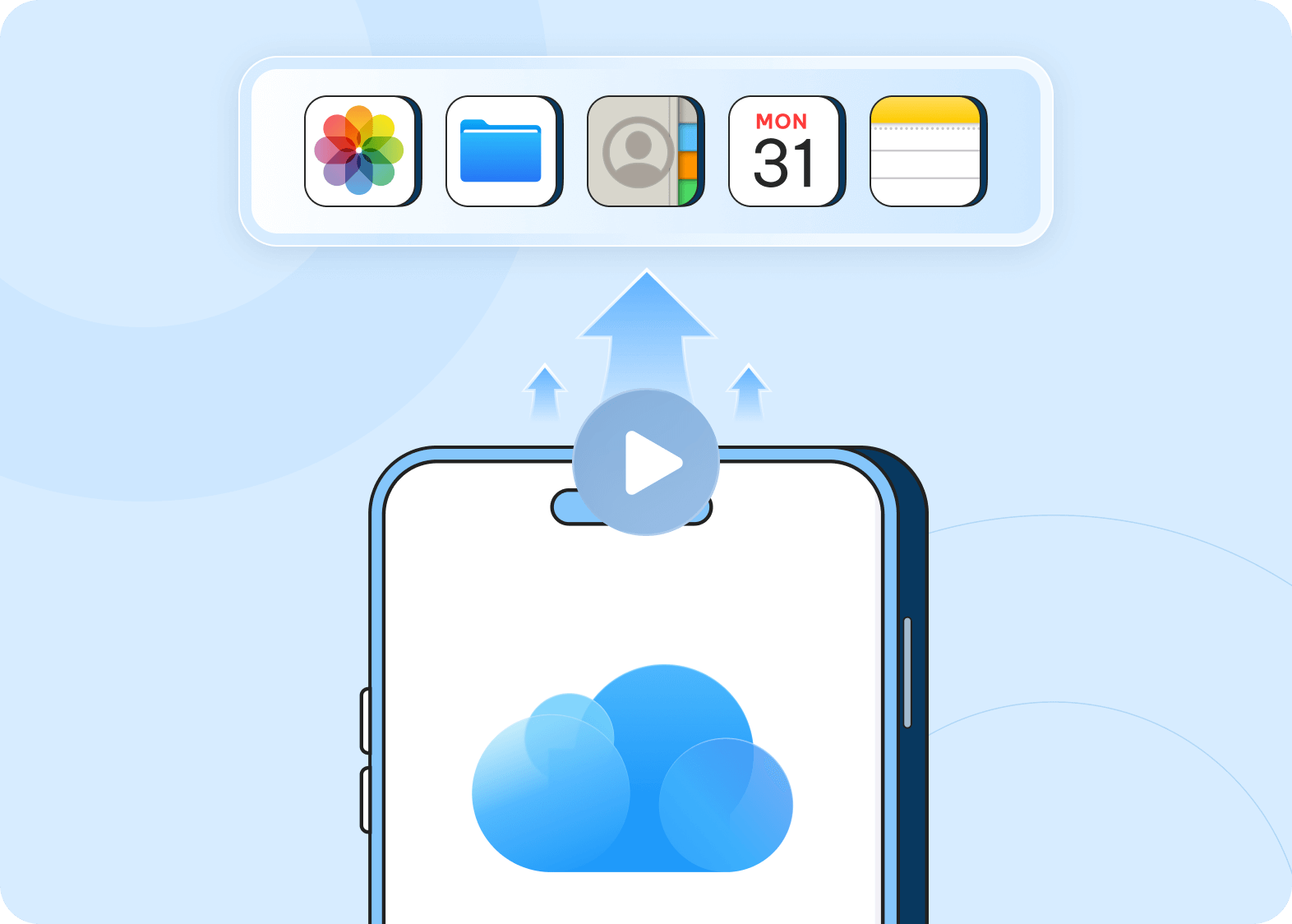
智慧型 iCloud 資料救援
無限制

iOS/iPadOS 26 支援
  • 選擇性回復 iCloud 備份,無資料覆蓋風險
  • 直接從 iPhone 或 iPad 恢復資料,即使沒有 iCloud 備份
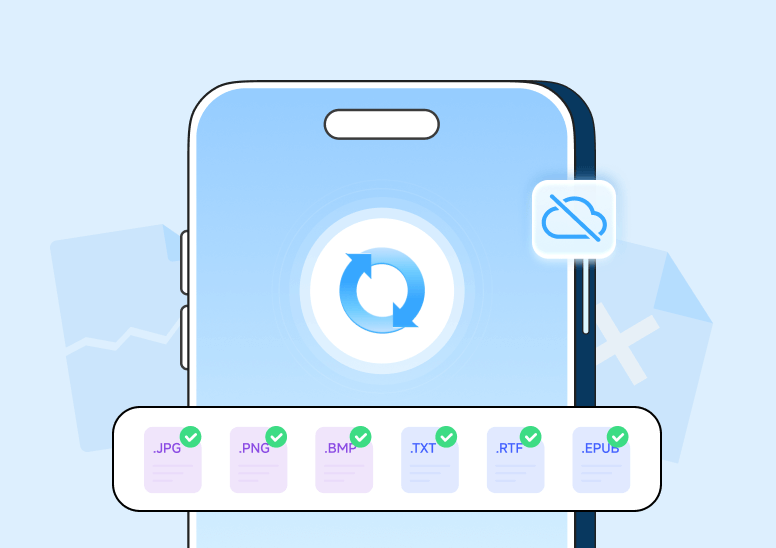
  • 支援 35 種以上資料類型,包含 WhatsApp 與 LINE 等
  • 恢復前免費預覽,高成功率保證
適用於:
  • 99% 恢復率
  • 30% 快於平均
  • 50M+ 處理的PDF
Media Logo 1 Media Logo 2 Media Logo 3 Media Logo 4

iCloud 資料不見場景:為什麼您的資料
不見

iCloud 資料不見可能由許多原因造成,從意外刪除到同步 問題。當您的 iCloud 數據不見時,
了解原因有助於恢復。讓我們探索常見場景和恢復 選項。

意外刪除照片或文件

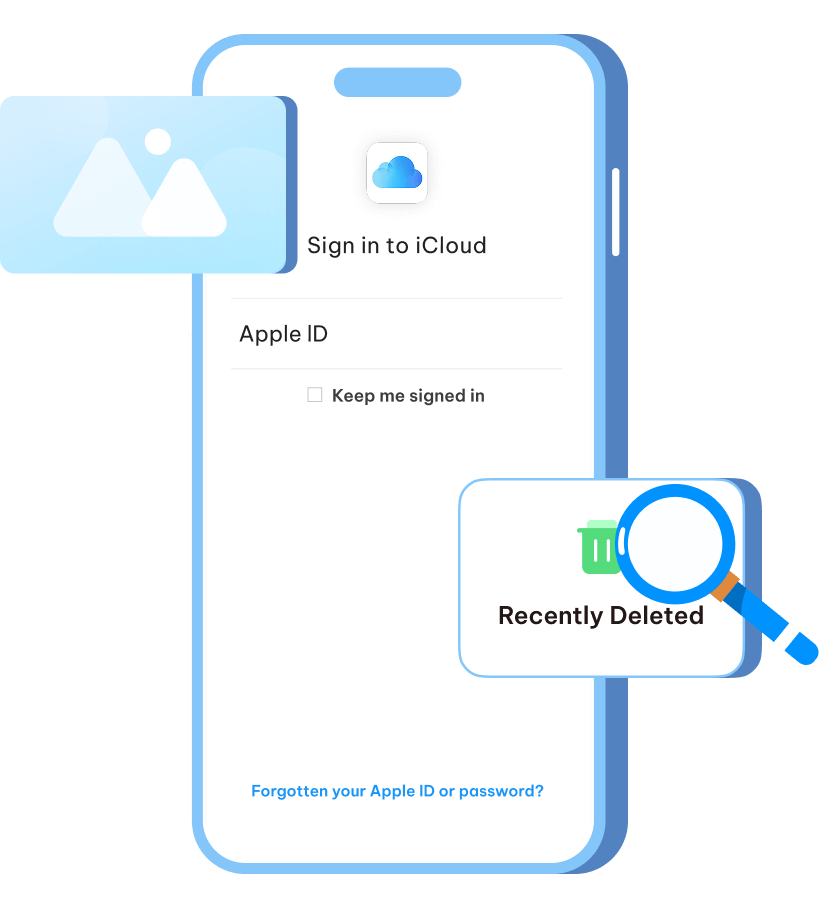
當照片或文件被誤刪除時,許多用戶會嘗試通過 iCloud 照片或 iCloud.com 上的「最近刪除」文件夾從 iCloud 中恢復照片。但 30 天後,總最近刪除恢復將不再可能。

iPhone/iPad Locked to Owner

裝置之間的同步錯誤

同步問題可能導致 iPhone、iPad 或 Mac 上的資料丟失。解決方案通常是 在 iPhone 上回復 iCloud 備份,不過這會替換所有當前內容。

iPhone/iPad Locked to Owner

iPhone 傳輸過程中的資料丟失

如果備份不完整,則在 iPhone 切換過程中可能會丟失數據。在這些情況下,用戶通常會尋找方法從 iCloud 還原已刪除的文件以救援未轉移的檔案或應用資料。

iPhone/iPad Locked to Owner

從備份恢復後的資料丟失

有時從 iCloud 還原不會將所有內容帶回。備忘錄是一個常見問題,用戶通常會尋找方法從 iCloud 復原備忘錄,以防刪除的項目永遠不見。

iPhone/iPad Locked to Owner

iCloud 備份未包含某些文件

並非所有文件都會保存在 iCloud 備份中。大文件或未同步的應用數據可能永遠不會上傳,一旦丟失,僅從 iCloud 將無法恢復。

iPhone/iPad Locked to Owner

iCloud 同步後聯絡人不見

同步錯誤可能導致聯絡人不見或被替換。最簡單的選擇是檢查 iCloud.com,用戶可以恢復存儲在 iCloud 中的聯絡人,如果它們在之前已經同步。

iPhone/iPad Locked to Owner

裝置升級過程中消息丟失

如果未啟用 iCloud 訊息,iOS 系統升級期間訊息可能會不見。使用者只能透過先前的備份還原訊息,即透過 iCloud 復原功能找回簡訊

iPhone/iPad Locked to Owner

裝置完全恢復過程中數據被覆蓋

完全恢復會用備份版本覆蓋裝置。對於 WhatsApp 而言,透過雲端支援重新安裝仍然是從 iCloud 回復 WhatsApp 聊天的最佳方法,但僅有最新的備份可用。

iPhone/iPad Locked to Owner

如何從 iCloud 還原資料

iCloud 是 Apple 的雲端服務,用於同步和儲存照片、檔案、聯絡人、備忘錄和訊息等資料。
您可以透過 iCloud.com、iCloud 雲碟或執行完整的 iCloud 備份還原來恢復資料。它涵蓋了大多數日常內容,但並非所有檔案或應用程式資料都包含在內。
主要缺點是完整還原會重置裝置,並可能覆蓋較新的資訊。

  • 透過 iCloud.com 恢復資料

    恢復已刪除項目的最簡單方法是登入 iCloud.com,可以在那裡恢復照片、檔案、聯絡人、行事曆和備忘錄。但是,此選項僅適用於已在線上同步的資料,iCloud.com 中沒有的任何內容都無法恢復。

    了解更多→
  • 在 iPhone 上使用 iCloud 備份還原資料

    對於大規模的資料遺失,完整的 iCloud 備份還原會重置裝置,並從上次備份中重新載入所有內容。雖然有效,但它會清除目前手機上的資料,並可能覆蓋該備份中未包含的較新檔案。

    了解更多→
  • 透過 iCloud 雲碟擷取遺失的檔案

    儲存在 iCloud 雲碟中的文件通常可以在「最近刪除」資料夾中找到,它們會在永久刪除前保留 30 天。這使恢復變得簡單,但有時間限制。

    了解更多→
  • 從 iTunes 或 Finder 備份恢復資料

    當 iCloud 未涵蓋某些資料時,從電腦上的 iTunes 或 Finder 備份還原是另一個選項。這些備份可能包含較舊或較大的檔案,但還原它們會替換裝置上的所有內容,而不允許選擇性恢復。

    了解更多→
  • 使用 UltData 進行選擇性 iCloud 恢復

    使用 UltData 進行選擇性 iCloud 恢復

    了解更多→

提升 iCloud 資料救援成功率的小技巧

要提高 iCloud 還原成功率,請立即停止使用設備、盡快開始救援、檢查 iCloud.com 的「最近刪除」項目,並將恢復的資料儲存至新位置。
這些步驟雖有幫助,但 Apple 內建方法仍有侷限——使用專業工具如 UltData iCloud 資料救援,能讓過程更安全、更有效。

111
111
111
111
111
立即停止使用設備

一旦發現資料遺失,請馬上停止使用你的 iPhone、iPad 或 Mac。避免儲存新檔案、安裝應用或更新系統,這些操作可能覆蓋已刪除資料,導致無法恢復。

盡早開始救援

請盡快開始救援程序。等待時間越長,系統運作覆蓋已刪除資料的風險就越高,這會降低成功恢復資料的可能性。

使用可靠的 iCloud 資料救援軟體

若 iCloud 回復失敗或備份不見,像 UltData iCloud 資料救援這樣的工具,可讓你在無需清除裝置資料的情況下,恢復照片、聯絡人、訊息等內容。

儲存至新位置

請一律將恢復的檔案儲存至新資料夾或外接硬碟。若存回原始位置,可能會覆蓋其他可恢復的檔案,從而降低整體救援成功率。

先檢查 iCloud.com

在嘗試進階方法前,請先登入 iCloud.com 或查看 iCloud 雲碟。已刪除的項目通常會在「最近刪除」資料夾中保留最多 30 天,這是最簡單快速的恢復途徑。

iCloud Data Recovery

立即停止使用設備

一旦發現資料遺失,請馬上停止使用你的 iPhone、iPad 或 Mac。避免儲存新檔案、安裝應用或更新系統,這些操作可能覆蓋已刪除資料,導致無法恢復。

iCloud Data Recovery

盡早開始救援

請盡快開始救援程序。等待時間越長,系統運作覆蓋已刪除資料的風險就越高,這會降低成功恢復資料的可能性。

iCloud Data Recovery

使用可靠的 iCloud 資料救援軟體

若 iCloud 回復失敗或備份不見,像 UltData iCloud 資料救援這樣的工具,可讓你在無需清除裝置資料的情況下,恢復照片、聯絡人、訊息等內容。

iCloud Data Recovery

儲存至新位置

請一律將恢復的檔案儲存至新資料夾或外接硬碟。若存回原始位置,可能會覆蓋其他可恢復的檔案,從而降低整體救援成功率。

iCloud Data Recovery

先檢查 iCloud.com

在嘗試進階方法前,請先登入 iCloud.com 或查看 iCloud 雲碟。已刪除的項目通常會在「最近刪除」資料夾中保留最多 30 天,這是最簡單快速的恢復途徑。

最佳 iCloud 資料救援軟體

蘋果內建的選項如 iCloud.com、iCloud Drive 和 iCloud 備份都存在限制。
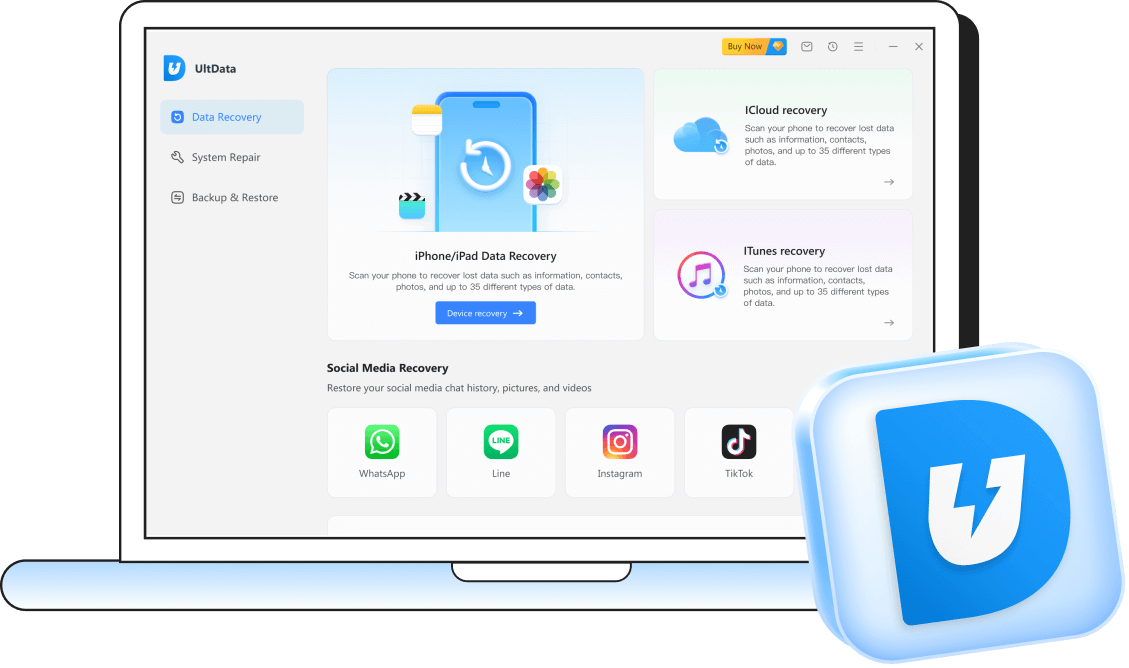
使用 UltData iCloud 資料救援軟體,您可以進行選擇性恢復,不會覆蓋數據,甚至可以在沒有 iCloud 備份的情況下恢復。

No iCloud Backup Required

無需 iCloud 備份

直接掃描您的 iPhone,並執行選擇性資料救援,而無需通過 iCloud 備份。立即獲得刪除文件的訪問權限,並精確控制。

iCloud Data Recovery

iCloud 資料救援

訪問並恢復已同步到您的 iCloud 帳戶的資料。下載特定資料類型,並選擇性恢復,而不影響當前設備資料。

iCloud Drive Recovery

iCloud Drive 恢復

恢復從 iCloud Drive 刪除的文檔、PDF、演示文稿和其他文件,這些文件無法通過標準方法獲得。

iTunes Recovery

iTunes 恢復

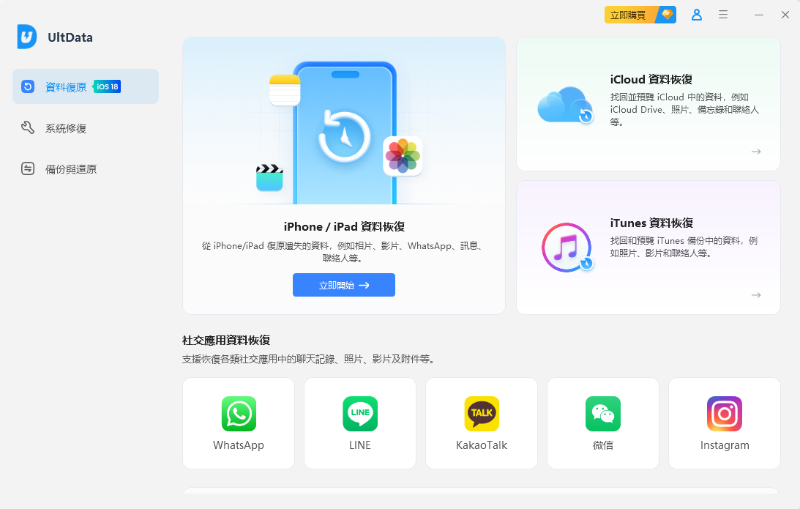
提取並恢復存儲在您計算機上的 iTunes/Finder 備份中的資料。安全預覽並選擇性恢復文件。

為何選擇 UltData iCloud 資料復原?

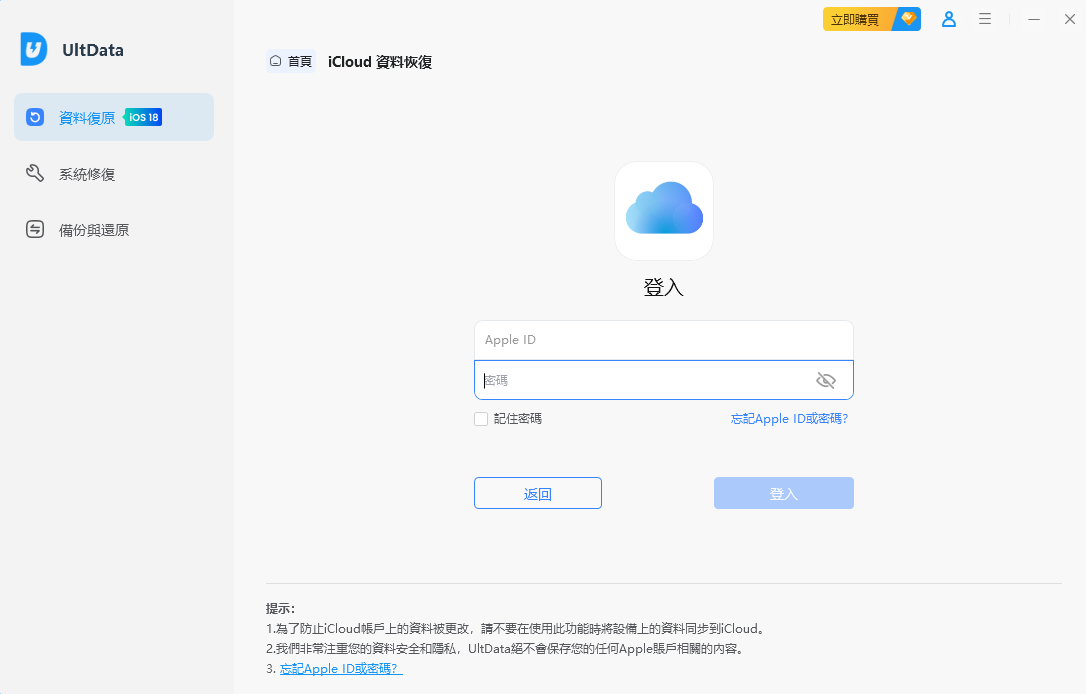
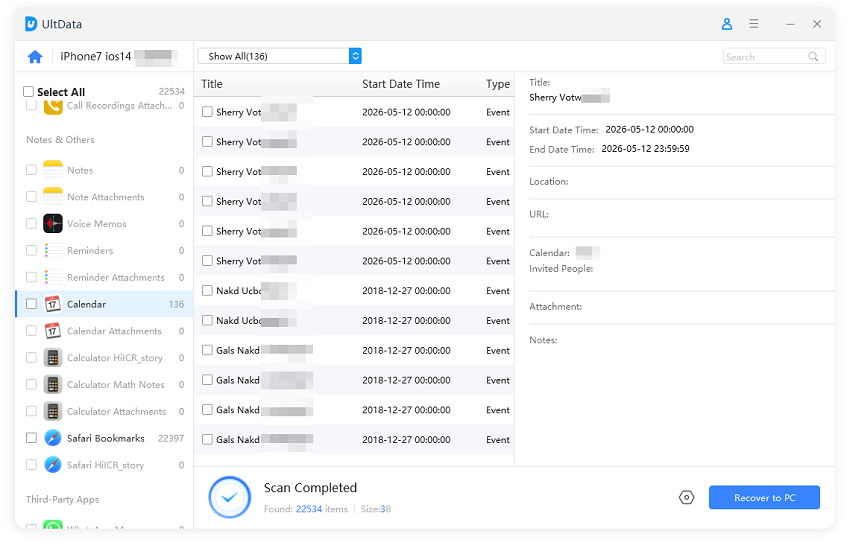
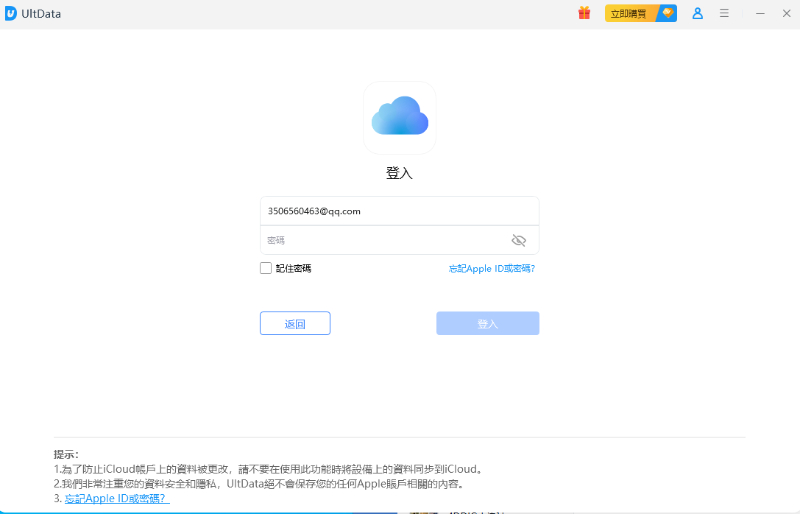
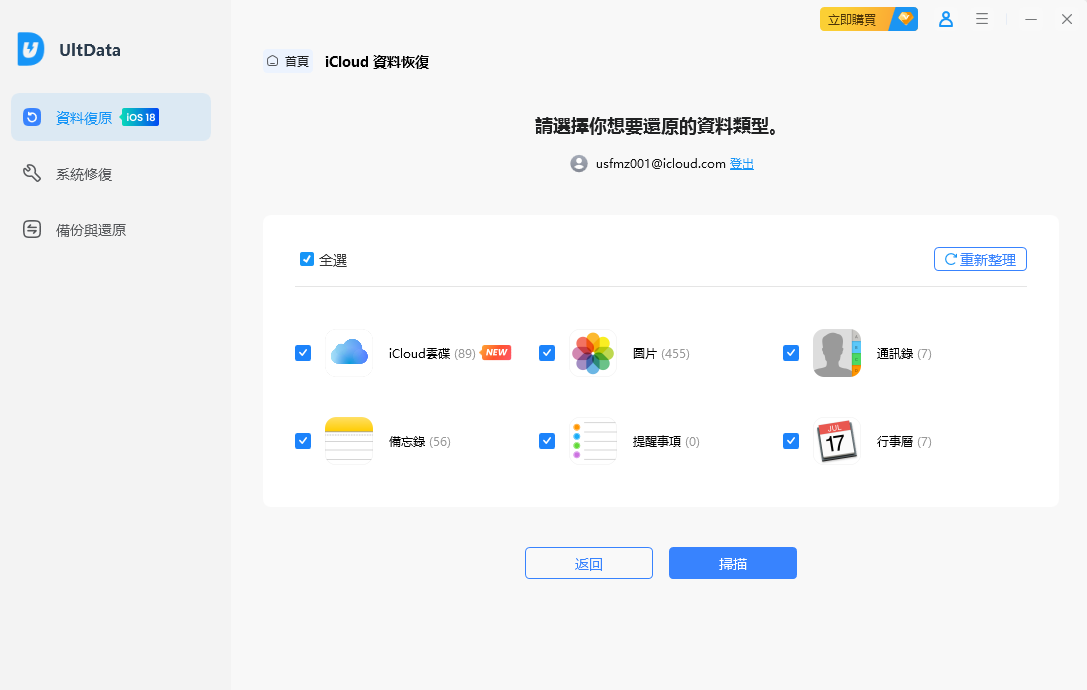
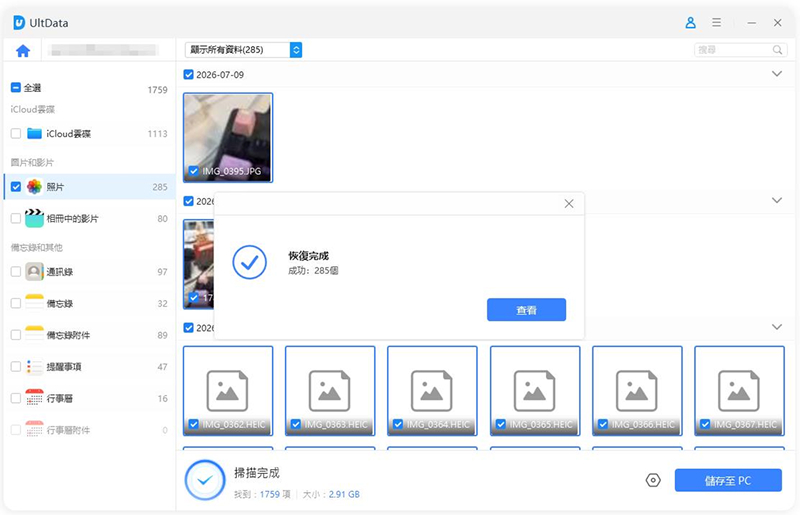
4 步完成 iCloud 資料復原

步驟 1.
選擇 iCloud 復原模式

111

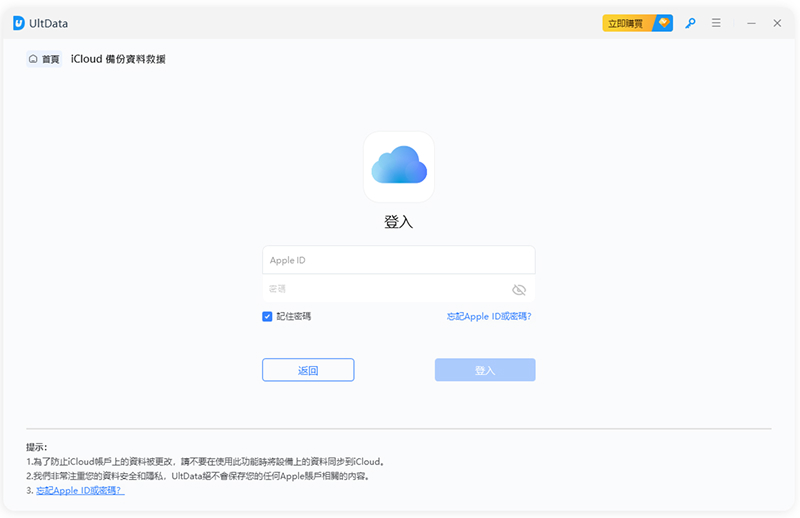
步驟 2.
登入 iCloud

111

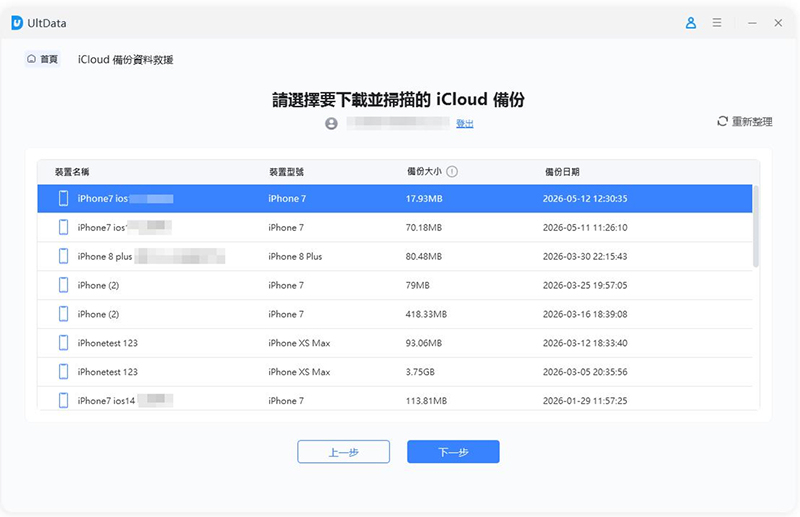
步驟 3.
選擇資料類型

111

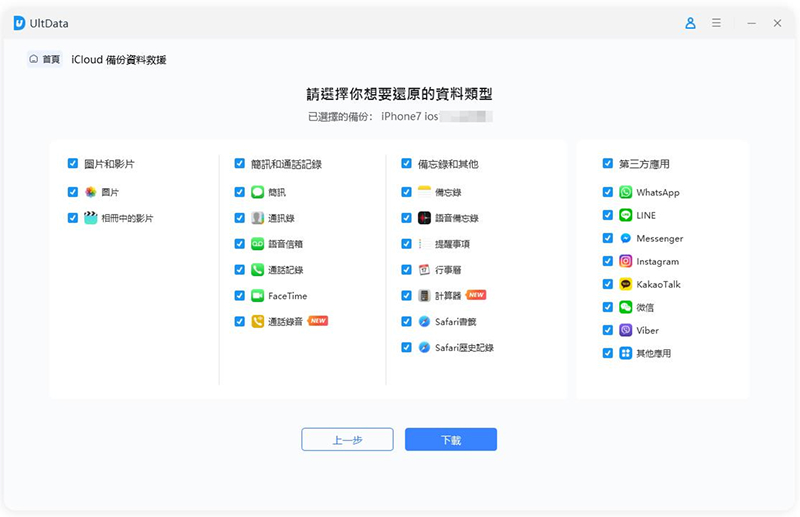
步驟 4.
預覽並復原遺失的 iCloud 資料

111

iCloud 用戶如何評價 UltData

閱讀更多 UltData 評價 >
快速iCloud照片復原

我誤刪了iPhone裡超過500張照片。使用UltData iCloud資料復原軟體,僅花10分鐘就從iCloud備份快速回復所有圖片。強力推薦!

無iCloud備份仍成功回復

我沒有iCloud備份,以為聯絡人資料已永久遺失。UltData直接掃描我的iPhone,幾分鐘內就找回所有聯絡人與WhatsApp對話紀錄。

選擇性復原輕鬆搞定

我不希望完整還原覆寫現有資料。UltData iCloud資料復原軟體讓我預覽並僅復原所需檔案——零資料損失,零壓力。

安全無風險的資料復原

我嘗試過透過iTunes還原,但會抹除所有資料。使用UltData後,我成功復原iCloud檔案且未覆寫任何現有資料。比起Apple內建選項,這方法安全得多。

關於 iCloud 復原的常見問答

是的,UltData 可以從 iCloud 備份中恢復永久刪除的數據。即使文件已從您的設備和 iCloud 最近刪除的文件夾中刪除,它們仍然可能存在於 UltData for iOS 可以訪問和恢復的較舊 iCloud 備份文件中。

絕對是的。UltData 只使用您的憑證訪問您自己的 iCloud 帳戶。該過程完全安全、合法,並遵守 Apple 的服務條款。您的數據隱私得到充分保護。

恢復時間取決於您的備份大小和網絡速度。通常,掃描需要 10-30 分鐘,對於大多數用戶,恢復在一小時內完成。

不需要!UltData for iOS 允許選擇性恢復。您可以預覽所有數據並精確選擇要恢復的內容,節省時間和存儲空間。

UltData for iOS 提供多種恢復模式。您可以直接從您的 iPhone 恢復,從 iTunes 備份中恢復,或使用我們的先進深度掃描技術,即使沒有備份也能恢復數據。

修復時間取決於問題的嚴重程度和您選擇的修復模式。對於大多數常見問題——例如 iPhone 卡在 Apple 標誌上、啟動循環或黑屏——Tenorshare 的工具可以在平均約 10 到 15 分鐘內完成標準修復。
111

立即試用 Tenorshare UltData for iOS!

無論是照片、訊息、影片或文件,UltData for iOS 都能確保全面恢復您所有 iPhone 資料。立即下載,救援所有內容!