


「從iCloud回復很久」是果粉常見問題之一。遇到這類問題該如何是好呢?本文為你提供了5種提升iCloud備份速度的詳細方案,選擇你中意的方案大膽嘗試吧!希望就在前方喔~~
一、iCloud備份很慢怎麼辦?
iCloud備份回復很久是由於系統執行不暢、iPhone儲存空間不足、網路狀況不佳等原因導致的。如果你不清楚造成iCloud備份很慢的「準確病因」,那是很難在短時間內解決這一難題的。你可以重啟iPhone解決從iCloud回復很久、更換或重啟網路、清除手機快取等。然而,每個方案都嘗試一遍無疑是耗費時間和精力的。如果你想找到一個「一勞永逸」的方法,那一定是使用這款iOS用戶的專用資料軟體: Tenorshare Ultdata for iOS 。它能在不影響裝置中現有資料的前提下高效提升iCloud備份速度和救援資料。想知道具體的使用方法嗎?詳情盡在下文喔~~
二、iCloud回復備份很久常見解決方法
1.iCloud回復備份很久最終絕招【選擇性復原】
iPhone從iCloud回復失敗或是iCloud回復時間較長,都令人感到無比焦灼難耐。上文中提供了一些解決方案。若是這些方案對你來說均「收效甚微」,那就只能啟用「Plan B」啦~市面上有一些資料恢復軟體可以幫助用戶解決iCloud回復備份很慢的問題。iPhone回復備份照片不見了也可以使用它來找回喔~總之,Tenorshare Ultdata for iOS 不僅能快速復原資料,還能提前預覽復原資料和不會覆蓋裝置內現有資料喔~它只需要對你要進行資料處理的裝置進行掃描,就能找回目標資料啦!更精彩的還在後面,它還有以下幾個突出亮點:

- 無論是否備份,都可使用本軟體,它支援從iPhone/iPad、iCloud備份檔案、iCloud帳號同步和iTunes備份檔案及中恢復資料。
- 提供選擇性復原功能,可直接將iCloud備份恢復至電腦,不會覆蓋任何現有資料,顯著提升救援效率。
- 多類型資料救援,從照片、影片、備忘錄、聯絡人到通話記錄,統統可以一鍵復原。
- 永久提供免費掃描和預覽服務,在找到iCloud備份後再進行回復,無需擔心任何風險。
操作步驟:




-
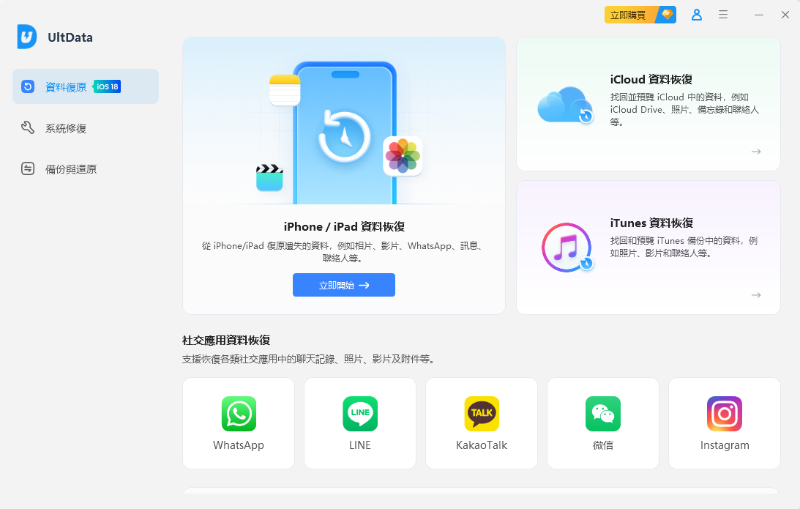
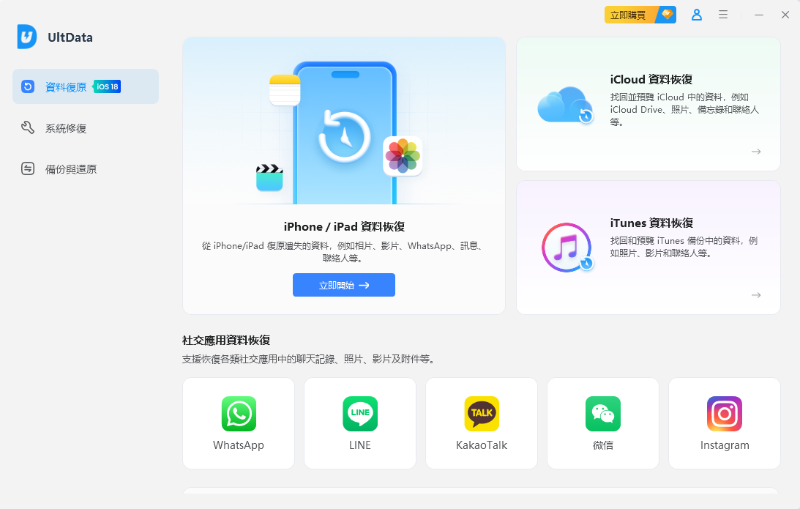
步驟 1. 下載並安裝
下載並安裝 Tenorshare UltData,選擇「iCloud 資料救援」。
-
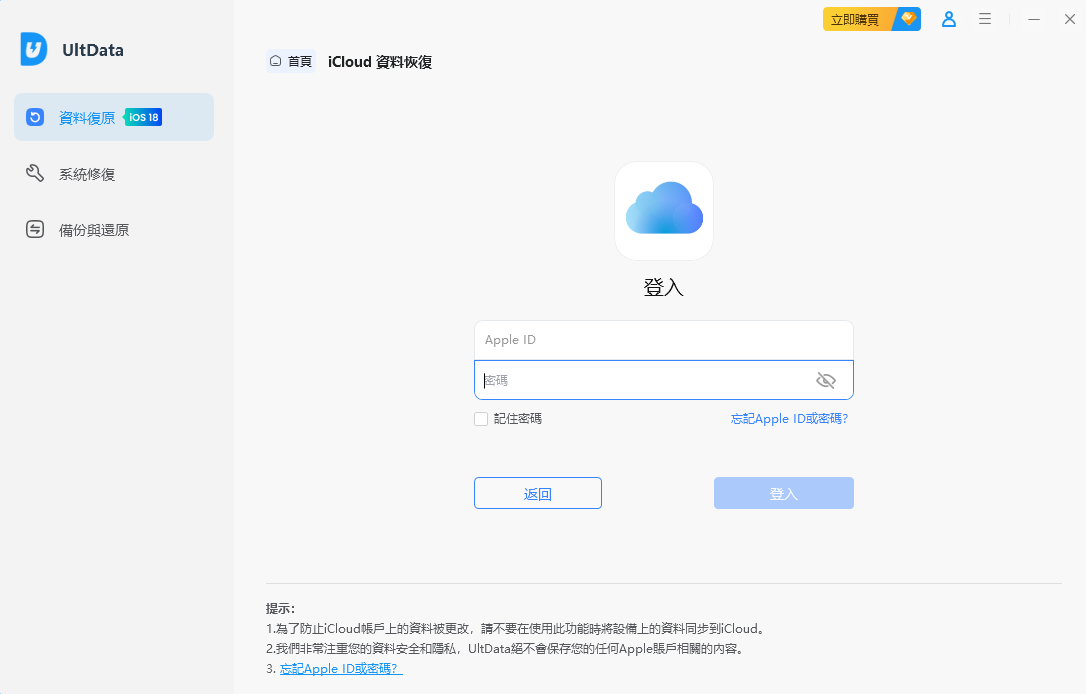
步驟 2. 選擇救援模式
如果先前已建立 iCloud 備份,請選擇「iCloud 備份資料救援」以存取備份檔案。這個選項可讓您在不還原整部裝置的情況下,預覽並回復現有 iCloud 備份中的資料。
-
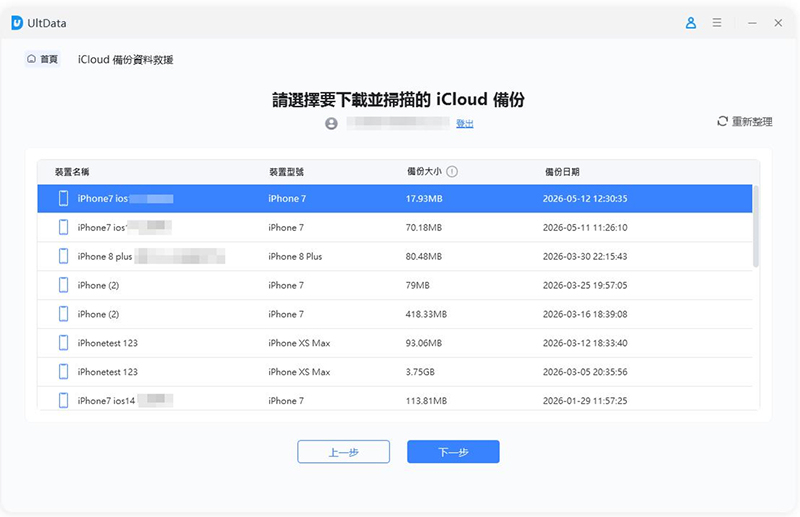
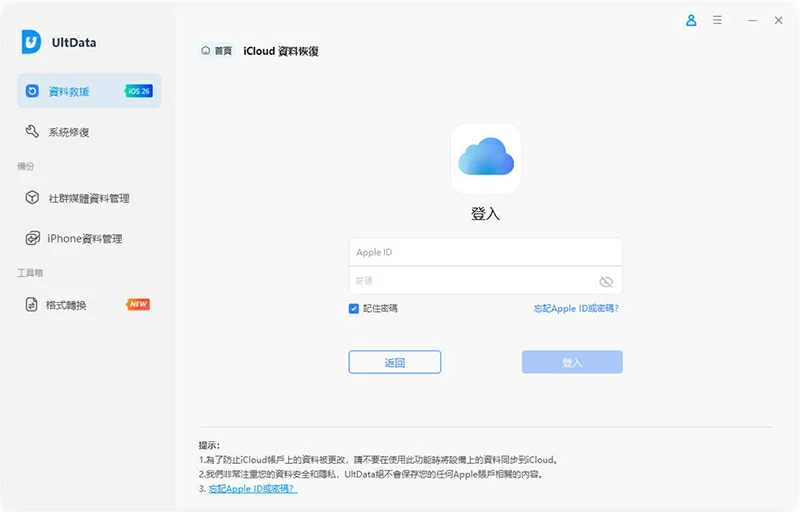
步驟 3. 登入 Apple ID 並下載備份
使用 Apple ID 與密碼登入,瀏覽可用的 iCloud 備份清單,選擇要下載及掃描的備份,然後點擊「下一步」繼續。
-
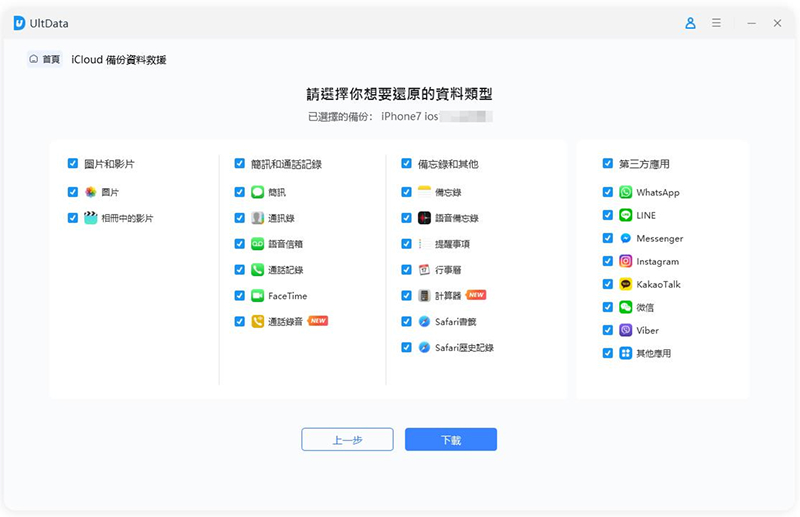
步驟 4. 選擇資料類型
選擇需要掃描並恢復的檔案類型。
-
步驟 5. 預覽並恢復需要的資料
掃描完成後,預覽找到的資料,選擇要回復的項目,再點擊「還原至 PC」,將資料儲存到電腦中。




解決iCloud回復備份很久影片教學
2.重啟或更換網際網絡解決iCloud還原卡住
網路狀況不佳會導致iCloud回復備份過慢或卡住。這個時候你可以重啟家中的路由器,以重新整理並修復網路。你還可以更換國際網路,以確保備份過程中網路連線狀態穩定。操作步驟:
-
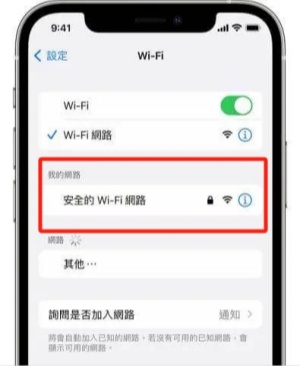
在iPhone主頁面依次輕觸:「設定」>「Wi-Fi」。
-
選擇穩定的網路進行連線。

3.更新iOS版本減少iCloud還原時間
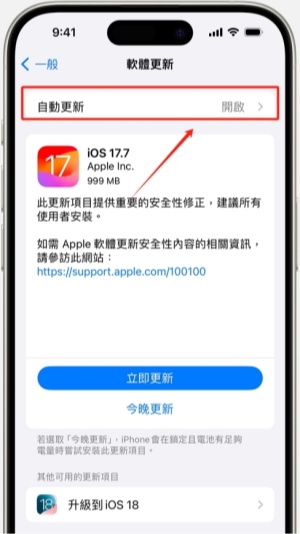
iOS版本過舊會引起系統執行不暢甚至卡頓,進而導致iCloud回復備份過程停滯不前。建議你定期更新 iOS 版本,操作步驟:
-
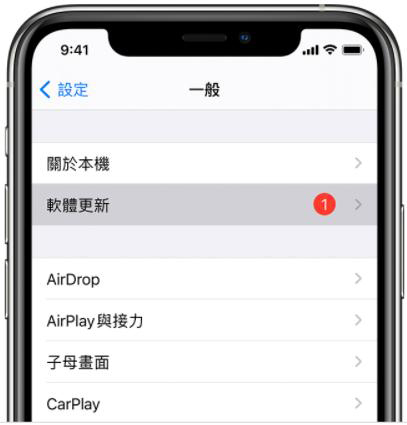
在iPhone 裝置上依次進入:「設定」>「一般」>「軟體更新」。
-
看到iOS 軟體更新提示後,點選「下載並安裝」並等待更新程序完成即可。


你也可以啟用「自動更新」功能:
-
依次輕觸:「設定」>「一般」>「軟體更新」。
-
將「自動更新」狀態列設定為「開啟」。

4.清理手機內存解決iCloud回復備份很久
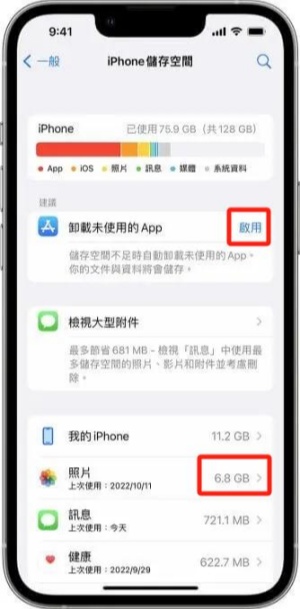
iPhone記憶體不足會導致iCloud回復備份進展緩慢甚至失敗。保證iPhone儲存空間充足是確保iCloud備份成功的必要前提,因此定期清理裝置記憶體顯得尤為重要。操作步驟:
-
解鎖iPhone,依次點選:「設定」>「一般」>「iPhone 儲存空間」。
-
檢視佔用最多容量的程式與資料後清理不必要檔案,並解除安裝一些未使用的 App。

5.重啟iPhone解決從iCloud回復很久
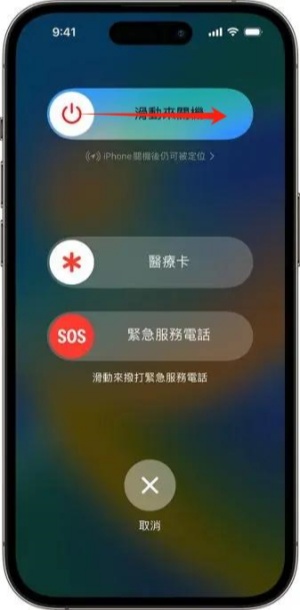
重啟iPhone解決從iCloud回復很久可以解決各類「疑難雜症」。果粉可以嘗試重啟iPhone解決從iCloud回復很久的問題。操作步驟:
-
長按iPhone「電源」鍵。若iPhone沒有「Home」鍵,同時按住「電源」和任一音量鍵。
-
手指向右滑動頁面的關機滑桿,約30秒後按住「電源」鍵至開機。

三、加快iCloud還原時間方案對比
 請滑動查看
請滑動查看
四、iCloud回復備份很久相關問題
1.iCloud備份回復要多久?
iCloud備份回復時長取決於iCloud備份檔的大小和網路速度。
2.iPhone回復備份一定要Wi-Fi嗎?
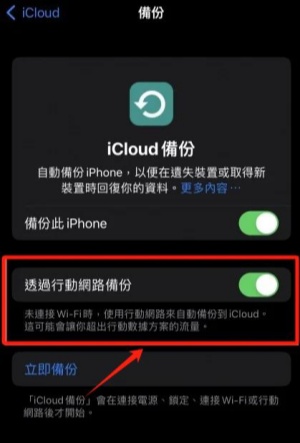
從iOS 16開始,iPhone回復備份不再僅限於Wi-Fi,用戶可以透過手機的4G或5G行動網路進行iPhone備份。操作步驟:
-
在iPhone上依次進入:「設定」>「你的 Apple ID」>「iCloud」>「iCloud 備份」。
-
點選「透過行動網路備份」即可。

3.怎麼知道iCloud備份成功?
-
解鎖iPhone,依次選擇:「設定」>「你的名字」>登入iCloud賬號。
-
選擇「iCloud備份」,然後點選頁面下方的「立即備份」即可。
-
備份完成之後,頁面會顯示「上次成功的備份」時間跟日期,此時代表iCloud備份成功。
4.iCloud 備份保留多久?
iCloud 備份儲存期限為180天。
總結
針對iCloud回復備份很久或卡頓的問題,小編在本文中詳細描述了5種解決方案的具體操作操作步驟,你可以按照步驟進行操作。如果你想在短時間內獲得「最大收益」,那就首選 Tenorshare Ultdata for iOS 吧~無論你的核心訴求是提升iCloud 備份效率還是恢復iCloud 備份後丟失的照片,它都能滿足你的需要,保證不會令你失望喔~


Tenorshare UltData - 最佳iPhone資料救援軟體

- 無需備份即可從iPhone/iPad復原資料,或從iCloud和iTunes備份中選擇性復原(支援復原前預覽)。
- 復原35種以上iOS資料類型,包括照片、訊息、影片、通話記錄、備忘錄、社群軟體資料等。
- 支援最新的 iOS 27、iPhone 18 Pro/18 Pro Max/Duo 以及 iPadOS 27。




 ChatGPT
 Perplexity
 Google AI 模式
 Grok
Grok



