


在移動通訊時代,果粉通常會把重要資訊記錄在iCloud備忘錄中,以便隨時訪問。儘管這種便利的記錄方式帶來了諸多好處,但有時你可能會不小心刪除備忘錄,或意外發現iCloud備忘錄不見了!不過,這並非無法挽回的局面,因為有多種方法可以恢復消失的iPhone備忘錄。接下來本文將為你具體介紹關於iCloud備忘錄消失的問題,以及一些快速恢復它們的有效方法。

一、iCloud備忘錄怎麼復原?
如果你遇到iPhone備忘錄突然不見了的窘境,有多種方法可以嘗試恢復消失的備忘錄。當你發現備忘錄不見了時,可以嘗試以下6種方法:
- 使用一款專業的資料恢復軟體,如Tenorshare UltData for iOS
- 從「最近刪除」找回iPhone備忘錄
- 在 iCloud.com 最近刪除的項目恢復 iCloud 備忘錄
- 從 iCloud 備份還原備忘錄
- 從iTunes備份找回備忘錄
- 從電子郵件帳戶找回不見的備忘錄
二、iCloud備忘錄不見的找回方法
1.[無需備份]iCloud備忘錄不見最佳救援軟體
如果你正在尋找一種方法,希望在沒有任何備份的情況下恢復iPhone上丟失的備忘錄,或者你不想承擔丟失現有重要資料的風險,那麼你最佳的選擇是求助於專業的工具。Tenorshare UltData for iOS是一款專為iOS裝置設計的資料恢復軟體,無論備忘錄因何原因丟失,都能助你找回。更重要的是,它可以直接從你的iPhone恢復丟失的資料,無需任何備份。值得一提的是,它還擁有很多強大優勢:

- 強大功能,無需備份,直接從iOS裝置、iCloud和iTunes備份中恢復資料。
- 支援自定義檢索超過35種資料型別,包括備忘錄、Instagram等第三方應用資料。
- 隨時隨地備份和恢復備忘錄、LINE、Viber、微信等應用資料。
- 相容最新的iOS 系統、iPhone 系列以及 iPad 和 iPod Touch。
- 與最新的 Windows /macOS 系統相容。
具體操作:




-
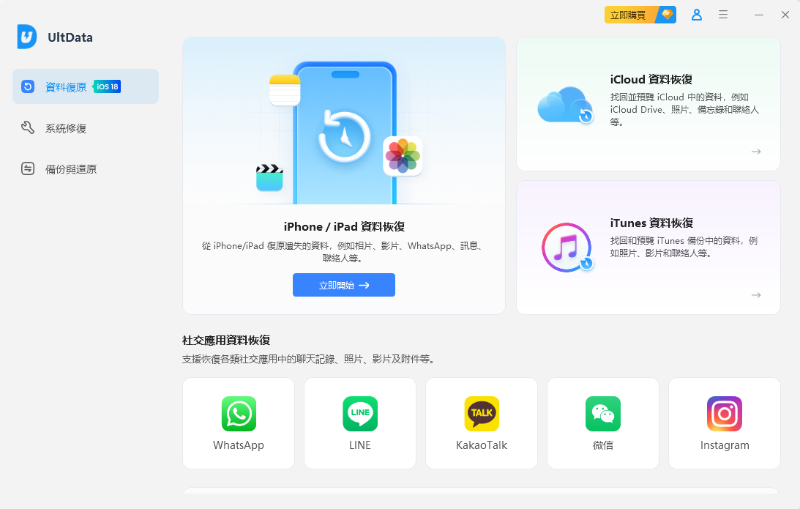
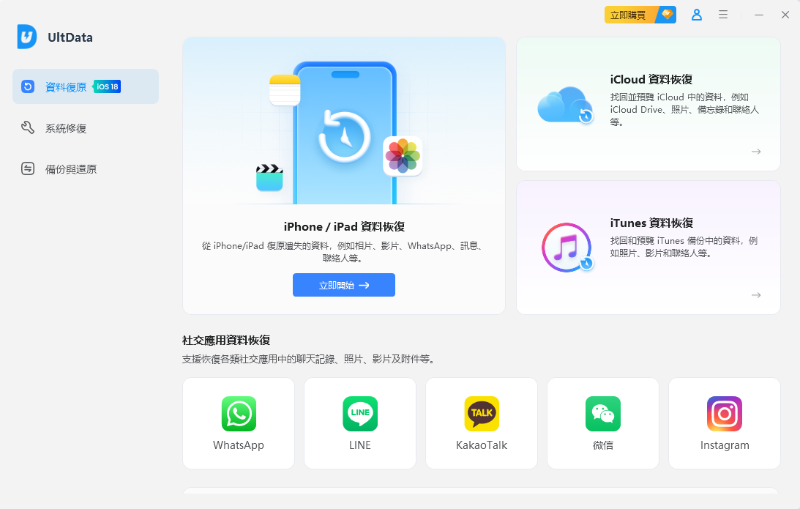
步驟 1. 下載並安裝
下載並安裝 Tenorshare UltData,選擇「iCloud 資料救援」。
-
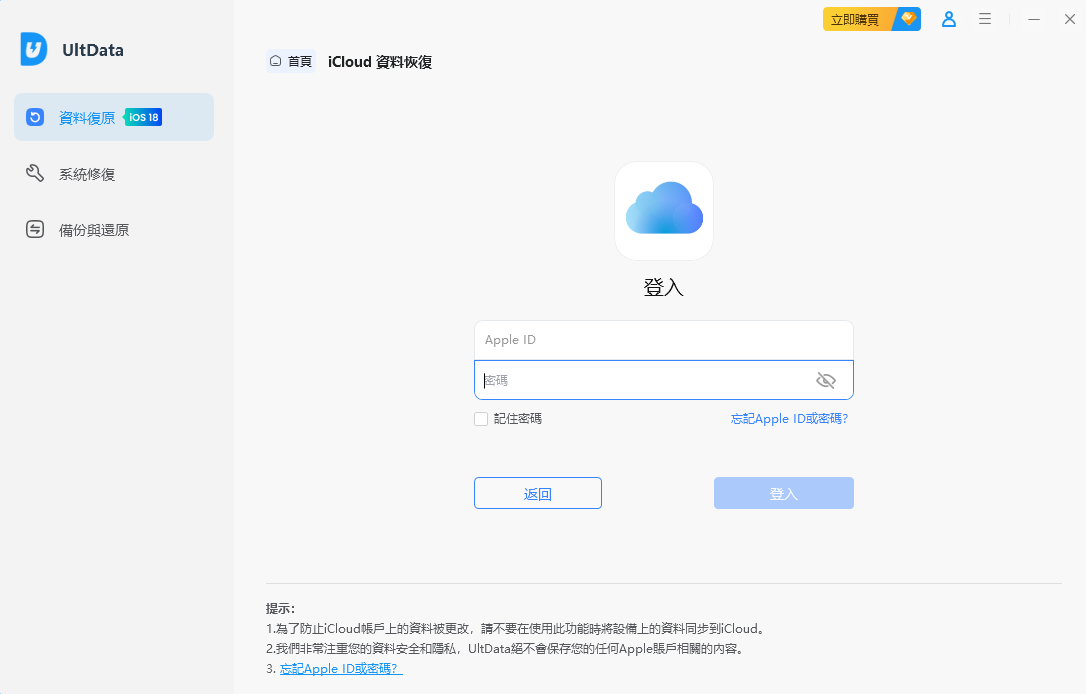
步驟 2. 選擇救援模式
如果先前已建立 iCloud 備份,請選擇「iCloud 備份資料救援」以存取備份檔案。這個選項可讓您在不還原整部裝置的情況下,預覽並回復現有 iCloud 備份中的資料。
-
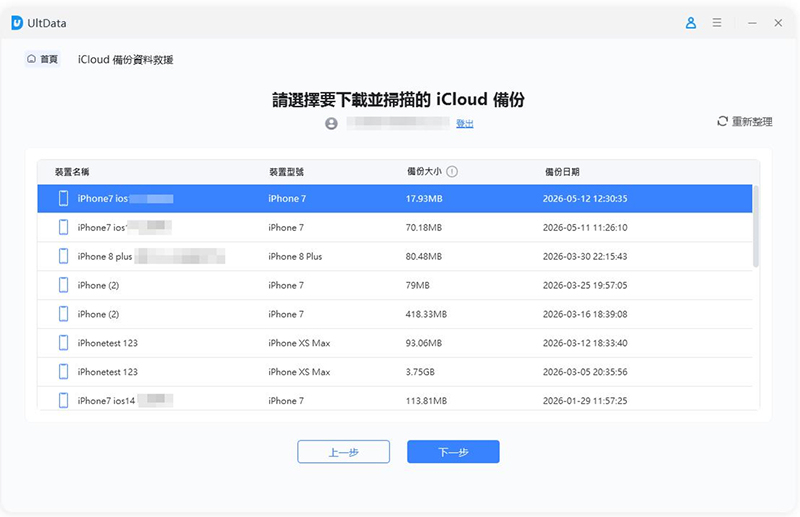
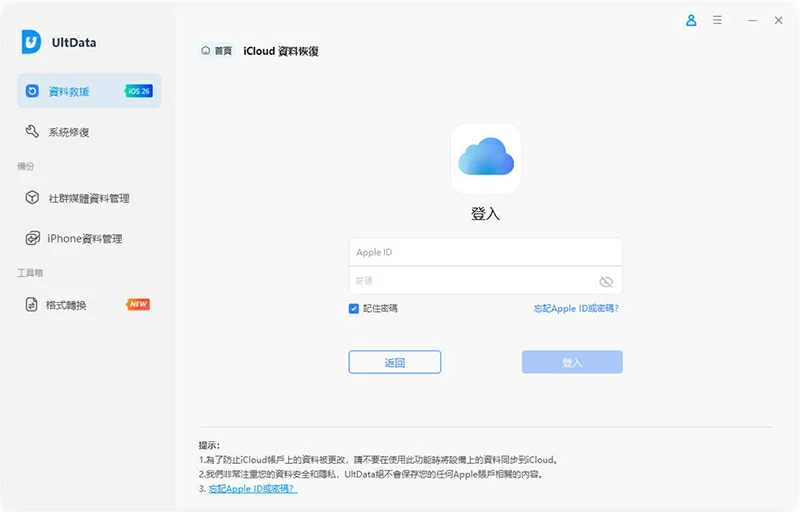
步驟 3. 登入 Apple ID 並下載備份
使用 Apple ID 與密碼登入,瀏覽可用的 iCloud 備份清單,選擇要下載及掃描的備份,然後點擊「下一步」繼續。
-
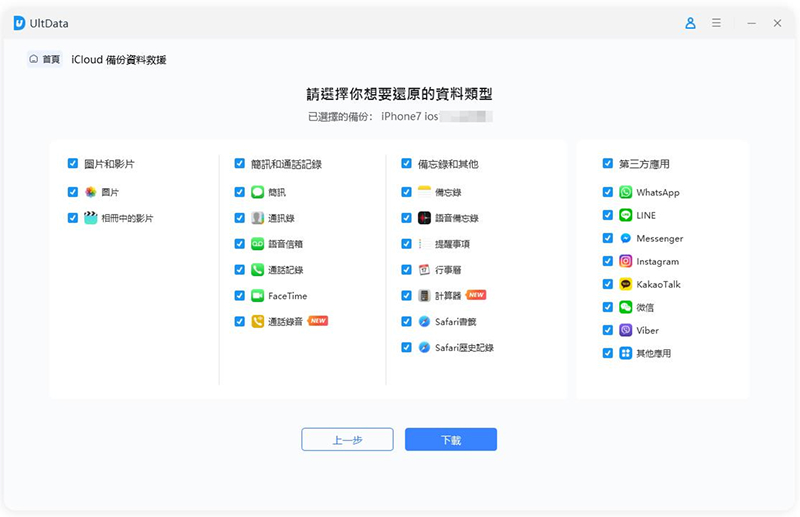
步驟 4. 選擇資料類型
選擇需要掃描並恢復的檔案類型。
-
步驟 5. 預覽並恢復需要的資料
掃描完成後,預覽找到的資料,選擇要回復的項目,再點擊「還原至 PC」,將資料儲存到電腦中。




2.從「最近刪除」找回iPhone備忘錄
登出iCloud備忘錄不見了,從「最近刪除」找回應該是最簡單的路徑。你可以:
- 在 iPhone 上開啟「備忘錄」。
- 點選「最近刪除」。
- 找到你要恢復的備忘錄,點選:「編輯」>「移動」,並選擇一個檔案夾來儲存它即可。


3.在 iCloud.com 上恢復 iCloud 備忘錄
如果不想重置整台 iPhone,或只是希望找回特定幾則筆記,可以改用 iCloud 官方網站的方式來處理 iCloud 備忘錄消失的問題。這個方法只需要一台電腦和網路連線即可操作,步驟也相對簡便。此方法不需要重置裝置,操作較為安全,適合不想影響手機現有資料的用戶。
操作步驟:
開啟電腦瀏覽器,前往 iCloud.com,輸入你的 Apple ID 帳號與密碼完成登入。登入後,在應用程式列表中點選「備忘錄」。
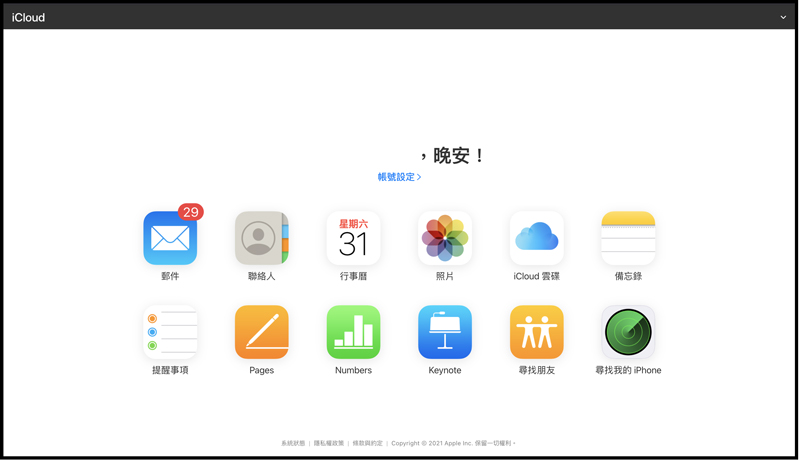
在左側欄位找到「最近刪除的項目」並點擊。找到你想找回的備忘錄,點選後按下「復原」。

完成後,打開 iPhone 上的備忘錄 App,確認 iCloud 已同步,資料即會重新出現


此方法適合備忘錄是在 30 天內刪除或遺失、你知道要還原哪幾則特定筆記,或不希望動到手機整體資料。
4.從 iCloud 備份還原備忘錄
如果你在備忘錄消失之前已開啟 iCloud 自動備份功能,就可以透過還原備份的方式來解決 iCloud 備忘錄消失的問題。

此方法需要先將 iPhone 恢復出廠設定,還原過程中會清除裝置上所有現有資料,且無法選擇性只還原備忘錄,請謹慎操作並確認重要資料已另行備份。
操作步驟:
- 重置iPhone。
- iOS 15 及更新版本:
- 開啟iPhone的「設定」>「一般」>「傳送或重置iPhone」,
- 點選「清除所有內容和設定」。
- iOS 14 及以下版本:
- 點選iPhone「設定」 >「一般」>「重置」。
- 點選「清除所有內容和設定」。
- 重啟 iPhone,按照頁面提示依次操作,進入「App 與資料」頁面後選擇「從 iCloud 備份回復」。
- 登入你要救回備忘錄的 iCloud帳戶,選擇包含誤刪備忘錄的備份,等待「正在從 iCloud 回復」的進度條完成即可救回誤刪 iCloud 備忘錄。


此方法適合曾定期開啟 iCloud 備份、備忘錄遺失時間距上次備份不久,且你願意接受整台裝置資料一併還原的情形。
5.從iTunes備份找回備忘錄
當你的iPhone備忘錄內容消失,你剛好有iTunes備份,那你可以嘗試透過這個路徑還原。但從iTunes備份中恢復iPhone備忘錄將會覆蓋iPhone上的所有現有內容。因此,在恢復備份之前,請務必備份你的重要檔案。可以按照以下步驟操作:
- 在計算機上啟動iTunes,然後使用USB資料線將你的iPhone連線到計算機,並點選螢幕上的iPhone圖示。
- 單擊螢幕上的:「摘要」>「恢復備份」。
- 最後在彈出的視窗中點選「恢復」,並進行確認。

6.從電子郵件帳戶找回不見的備忘錄
如果你將iPhone備忘錄同步到了第三方電子郵件服務,那麼這些資料將會儲存在該電子郵件賬戶中。你可以嘗試透過該路徑找回。具體操作步驟如下:
- 點選:「設定」>「密碼和帳戶」。
- 選擇你的電子郵件伺服器,即 Google。
- 檢查切換列表並開啟註釋。

三、防止iCloud備忘錄不見的小提示
如果你登出Apple ID備忘錄不見了,一時之間難以找到有效的解決辦法,確實令人頭大。本文特意為你提供了下列5個小提示,為你免除後顧之憂:
- 定期備份:雖然iCloud本身會進行備份,但定期手動檢查並確認備份的完整性是個好習慣。你可以在iCloud設定中檢視和管理你的備份。
- 啟用雙重認證:為Apple ID啟用雙重認證(Two-Factor Authentication)可以增加賬戶的安全性,減少未經授權的訪問,從而降低備忘錄被意外刪除或更改的風險。
- 避免在裝置上刪除iCloud資料:如果你在iPhone或iPad上刪除了備忘錄,並且該裝置已設定為同步iCloud備忘錄,那麼這些備忘錄也會從iCloud中刪除。請確保在刪除前已做好備份或確認不再需要這些資料。
- 檢查iCloud儲存空間:確保你的iCloud賬戶有足夠的儲存空間來儲存備忘錄。如果iCloud儲存空間不足,可能會導致備份失敗或資料同步問題。
- 使用第三方應用備份:除了依賴iCloud外,還可以考慮使用可靠的第三方備份應用來額外備份你的備忘錄,如Tenorshare UltData for iOS。
四、其他相關問題
1.iPhone 備忘錄存在哪?
iPhone的備忘錄通常存在:備忘錄應用內、iCloud雲端、「我的iPhone」資料夾、「文稿與資料」資料夾。具體的儲存位置可能會因iOS系統版本和用戶的設定而有所不同。如果用戶無法找到備忘錄,建議檢查iCloud設定、備忘錄應用的設定以及檔案應用程式中的「文稿與資料」資料夾。
2.iPhone備忘錄如何匯出?
iPhone備忘錄的匯出方法有下列4種:
- 使用iMazing軟體匯出
- 透過iCloud匯出
- 利用Pages文稿匯出
- 直接傳送副本至檔案應用
💡 使用 AI 總結這篇文章:
 ChatGPT
 Perplexity
 Google AI 模式
 Grok
Grok
總結
在提及的多種解決方案中,資料救援軟體Tenorshare UltData for iOS 以其無資料丟失風險及卓越的恢復成功率脫穎而出,成為恢復 iCloud 備忘錄不見的首選方案。為了迅速且安全地找回你寶貴的備忘錄,強烈推薦你即刻下載並安裝這款高效工具,讓它在你的iPhone上施展魔力,重新找回那些至關重要的資料!


Tenorshare UltData - 最佳iPhone資料救援軟體

- 無需備份即可從iPhone/iPad復原資料,或從iCloud和iTunes備份中選擇性復原(支援復原前預覽)。
- 復原35種以上iOS資料類型,包括照片、訊息、影片、通話記錄、備忘錄、社群軟體資料等。
- 支援最新的 iOS 27、iPhone 17 系列以及 iPadOS 27。







