


您是否曾在使用 iPhone 整理信箱時,不小心「滑掉」了重要的郵件?許多 iPhone 使用者在清理信箱時,會誤觸「封存」功能,導致信件「消失」,本文將詳細教學「如何將iPhone郵件封存復原」,而如果您的郵件是被「徹底刪除」,我們更會提供終極的iPhone郵件刪除復原方法!
一、封存郵件復原iPhone相關問答
在進行封存郵件復原iPhone的操作之前,我們必須先釐清「封存」郵件到底被移到哪裡了,其實,封存郵件並不是真的刪除,而是被移動到另一個特定的資料夾。
💡 使用 AI 總結這篇文章:
 ChatGPT
 Perplexity
 Google AI 模式
 Grok
Grok
iPhone封存郵件在哪?
當您使用 iPhone 內建的「郵件」App 封存信件時,該信件會被移至一個特定的位置:
- 非Gmail郵件: 郵件通常會被移到「封存」資料夾,或者直接移到「所有郵件」資料夾中。
- 誤區提醒: 封存只是將郵件移出收件匣,並沒有真的丟進垃圾桶。
iPhone Gmail封存郵件在哪裡?
由於 Gmail 的設計邏輯與眾不同,Gmail封存郵件復原iPhone 的處理方式也有些特別:
- 「所有郵件」資料夾: 在 Gmail 中,被封存的郵件會被歸類到「所有郵件」資料夾中。
二、iPhone郵件封存復原官方方法
確認郵件只是被封存後,接下來的iPhone郵件封存復原就非常簡單了。不論您是使用 Apple 內建的郵件 App 還是 Gmail App,都可以輕鬆完成封存郵件復原iPhone的動作。
iPhone郵件封存復原
開啟「郵件」App,進入信箱列表頁面。

找到並點選您的郵件帳號下的「所有郵件」或「封存」資料夾。
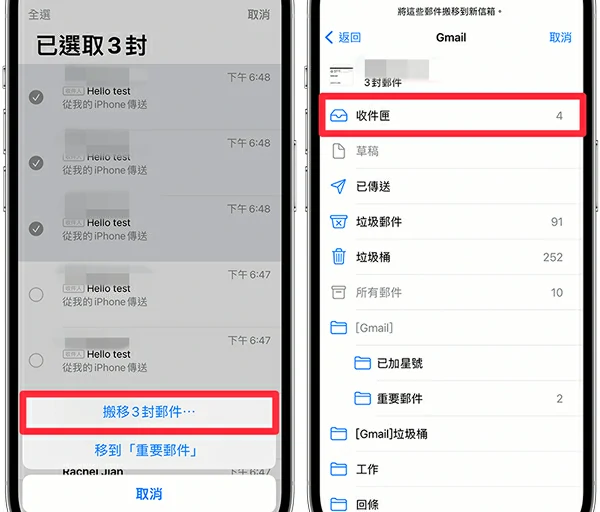
點擊右上角的「編輯」,選擇您想復原的郵件,點擊下方的「搬移」。
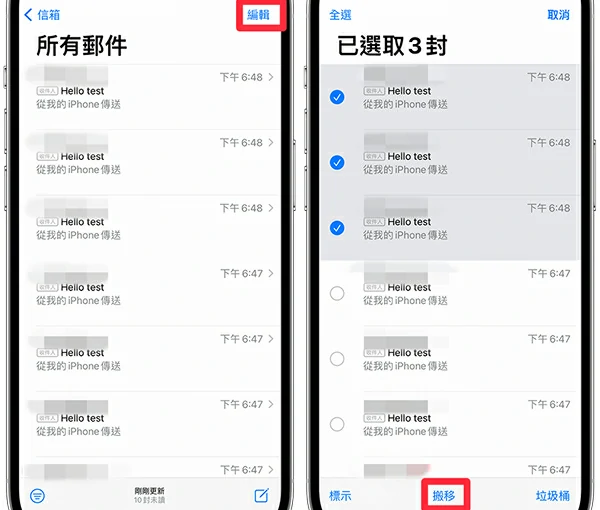
選擇搬移郵件到「收件匣」,即可完成 iPhone郵件封存復原。

Gmail封存郵件復原iPhone
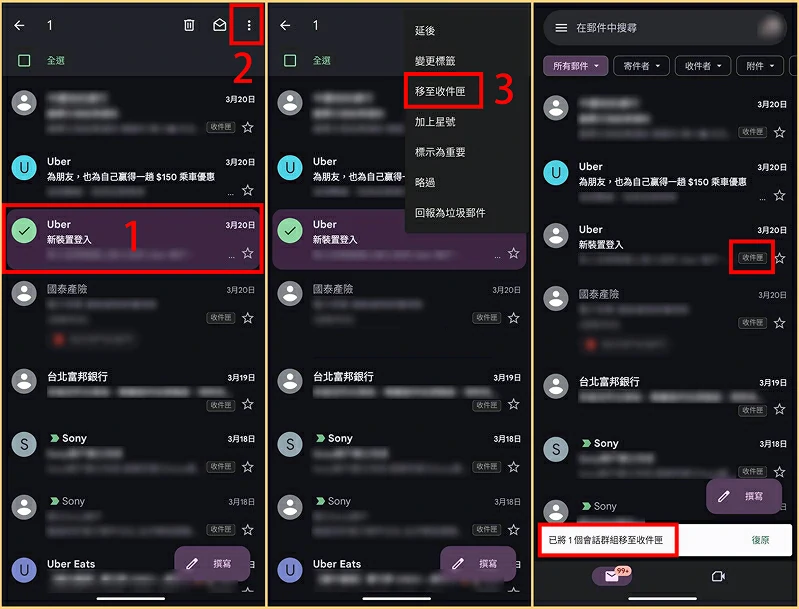
開啟 Gmail App,點選左上角的三橫線圖示進入選單。
點選「所有郵件」資料夾,這是進行 Gmail封存郵件復原iPhone 的主要位置。
按住您想復原的郵件,點選右上角的三個點圖示,然後選擇「移至收件匣」。
三、終極救援!iPhone郵件刪除復原方法
雖然封存郵件復原iPhone很簡單,但如果您的郵件是被「徹底刪除」(例如已超過保留期限),那麼您就必須尋求專業的iPhone郵件刪除復原工具了。
為什麼需要第三方工具進行iPhone郵件刪除復原?
被徹底刪除的郵件,伺服器可能不再保留,即使是知名的 Gmail封存郵件復原iPhone dcard 討論串中,也很難找到官方的救援方法。這時候,就需要專業的iPhone郵件刪除復原工具 Tenorshare UltData 來進行深度掃描。
- 深度掃描,極高成功率:即使無備份或被徹底刪除,也能深度掃描 iPhone 儲存空間,實現高成功率的iPhone郵件刪除復原。
- 全方位支援超過35種數據:支援郵件、聊天記錄、照片、文件等,提供全面的封存郵件復原iPhone及其他數據保護。
- 靈活的選擇性恢復功能:可預覽並只復原需要的單個檔案,避免像 iTunes 一樣必須「全部還原」覆蓋現有數據。
- 解決系統故障導致的丟失:在 iOS 更新失敗、白蘋果等系統問題導致資料丟失時,提供最後一道數據救援防線。
- 從備份中提取數據不需還原:直接解析 iTunes/iCloud 備份,提取數據到電腦,無需完整還原備份或輸入密碼。
iPhone郵件刪除復原操作步驟:




-
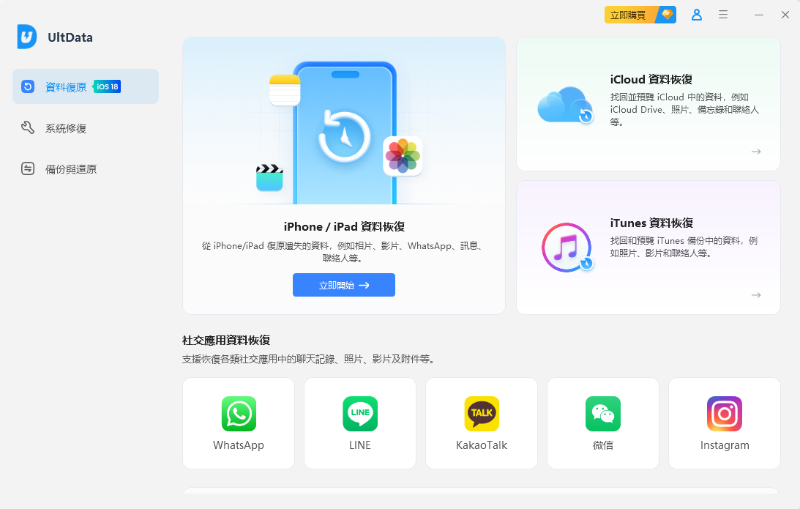
步驟 1. 下載並安裝
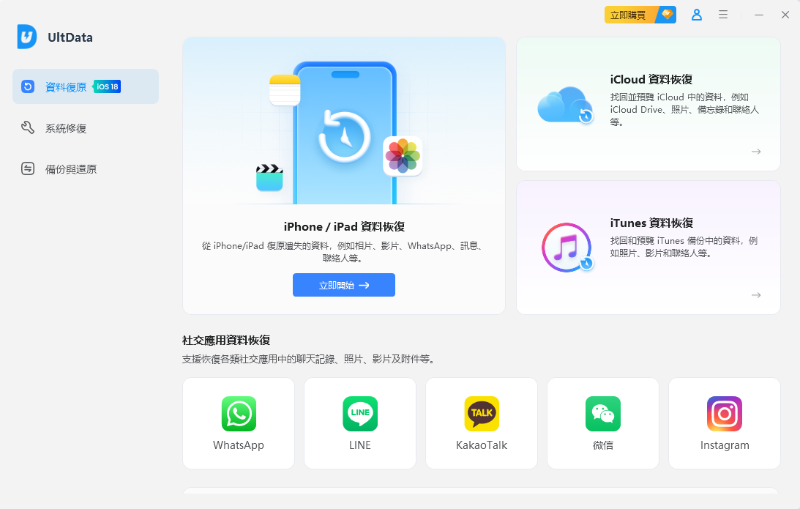
首先,下載並安裝 Tenorshare UltData,然後啟動軟體。在主頁選擇「iPhone/iPad 資料恢復」功能。
-
步驟 2. 連線裝置並掃描資料
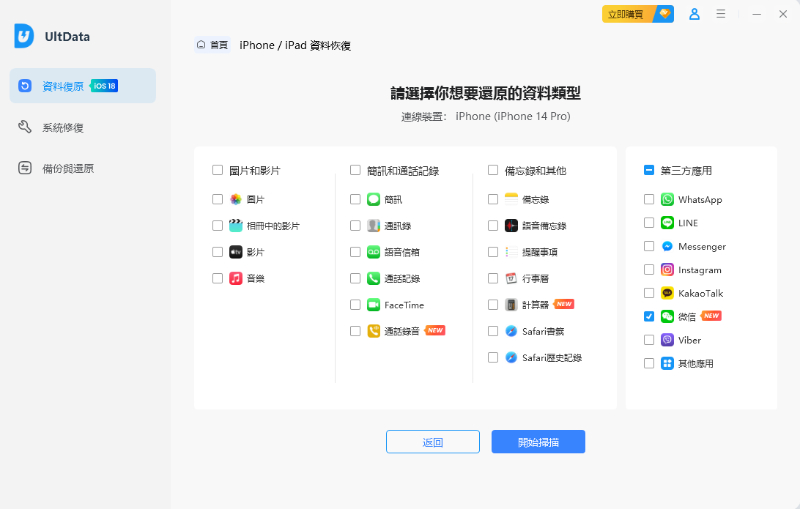
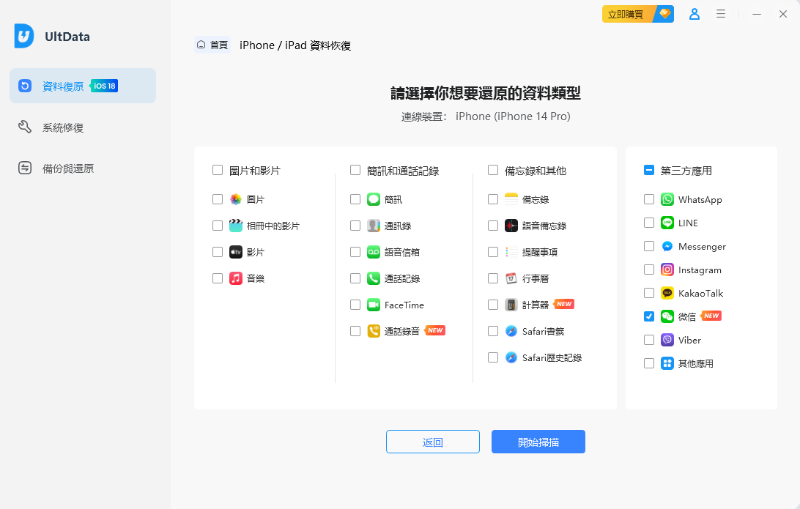
使用 USB 資料線將你的 iPhone 連線到電腦。成功連線後,選擇你需要恢復的資料類型,例如,「圖片和影片」欄目下的「影片」。選定後,點選「開始掃描」。
-
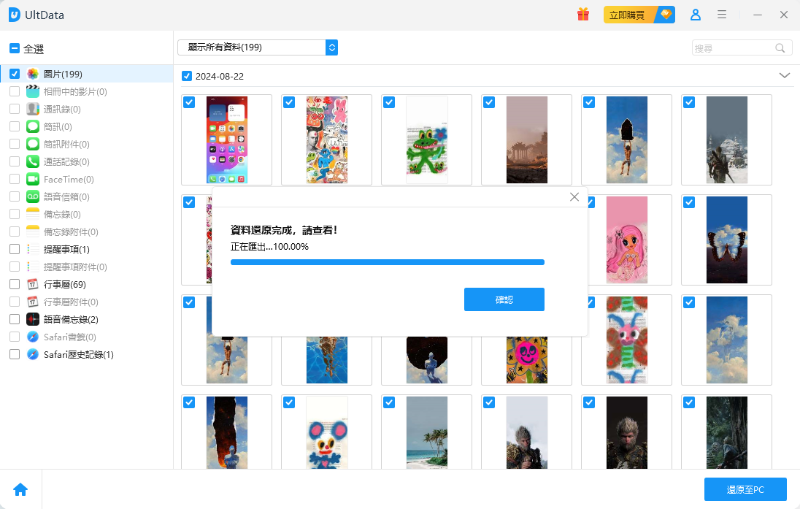
步驟 3. 選擇需要恢復的資料並進行恢復
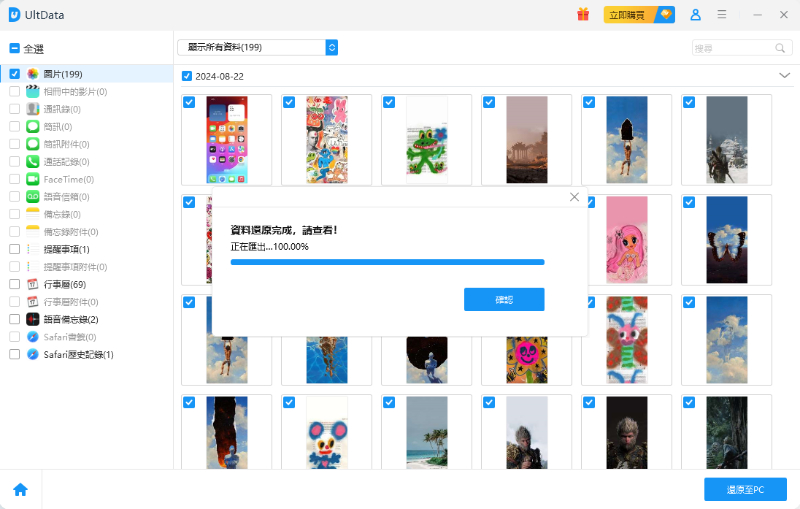
掃描完成後,介面上將顯示所有可恢復的資料。你可以預覽這些資料,然後選擇需要恢復的具體專案,最後點選「還原至 PC」完成操作。
結語
透過本文的詳細教學,相信您已經可以輕鬆解決封存郵件復原iPhone的大部分問題了。然而,當您的郵件真正面臨被徹底刪除的危機時,請務必記住專業的iPhone郵件刪除復原工具 Tenorshare UltData 才是您的終極後盾。現在就為您的 iPhone 資料安全添購一份保障吧!


Tenorshare UltData - 最佳iPhone資料救援軟體

- 無需備份即可從iPhone/iPad復原資料,或從iCloud和iTunes備份中選擇性復原(支援復原前預覽)。
- 復原35種以上iOS資料類型,包括照片、訊息、影片、通話記錄、備忘錄、社群軟體資料等。
- 支援最新的 iOS 27、iPhone 18 系列以及 iPadOS 27。







