


各位台灣iPhone用戶,大家好!是不是常常拍完旅行、家人聚會或日常美食照片後,手機儲存空間就快爆了?想用iPhone照片匯入電腦程式免費方式把iPhone 照片傳到電腦,卻常卡在連線失敗、傳一半斷掉,或iCloud空間不足?
根據2026年的使用情境,許多人搜尋「iphone 照片匯入電腦程式免費」、「iphone 照片傳到電腦 windows」或「iphone相片備份到電腦」,就是希望找到既免費又可靠、不用複雜操作的方法。本文將從台灣用戶常見痛點出發,提供完整步驟教學、工具比較,以及實用建議,讓你輕鬆把珍貴回憶存到電腦硬碟或外接碟。
無論你是Win10/11用戶還是Mac使用者,都能找到適合方案。最後還會自然推薦一款深受台灣用戶喜愛的工具——Tenorshare iCareFone,它能讓整個過程更順暢。
iCareFone 讓你告別 iTunes 和 iCloud 的繁瑣,快速轉移照片、影片、LINE、聯絡人、音樂等資料,同時備份、清理空間、恢復數據。

為什麼 iPhone 照片傳電腦這麼常卡?常見痛點分享
台灣用戶搜尋「iphone 傳照片到電腦」或「iphone照片傳到電腦win10」時,常遇到這些問題:
- USB連線後,電腦看不到照片資料夾,或顯示「這個資料夾是空的」。
- 大量照片(上千張)傳輸過程容易中斷、速度慢。
- iCloud免費空間只有5GB,很快就滿;付費又覺得不划算。
- HEIC格式在Windows打不開,需額外轉檔。
- 最佳化iPhone儲存空間導致匯入的都是低解析度縮圖。
這些困擾讓很多人想找更好的iPhone 照片匯入電腦程式免費方案。下面分享多種實用方法,幫助你順利iphone傳資料到電腦。
iPhone 照片匯入電腦程式免費方法1:USB檔案總管直接複製(最基本)
這是最直覺的 iphone 照片匯入電腦程式免費方式,適合少量照片。
- 用原廠Lightning/USB-C線連接iPhone到電腦。
- iPhone跳出「信任這台電腦?」時,輸入密碼確認。
- 在電腦「此電腦」或「檔案總管」找到「Apple iPhone」裝置。
- 進入DCIM資料夾(可能有多個子資料夾),用搜尋框輸入「IMG」或「MOV」快速找到照片。
- 選取想要的檔案,複製到電腦資料夾。


優點
- 完全免安裝軟體
缺點
- 大量照片時很耗時,容易漏傳
iPhone 照片匯入電腦程式免費方法2:Windows內建相片App批量匯入
適合Win10/11用戶,這是許多台灣教學推薦的內建方案。
- 連接iPhone並信任電腦(可先安裝Microsoft Store版 相片 App 輔助連線)。
- 開啟「相片」App → 右上角點「匯入」→「來自USB裝置」。
- 系統自動掃描照片,選擇儲存位置(建議自訂到D槽或外接硬碟)。
- 可設定依日期分類,或匯入後自動從iPhone刪除(小心使用)。
- 完成後在相片App或檔案總管查看。


若iPhone開啟「最佳化iPhone儲存空間」,先到設定 > 照片 > 下載並保留原始檔。
iPhone 照片匯入電腦程式免費方法3:iCloud或Finder/Mac照片App
- iCloud:開啟iCloud照片同步,電腦登入同Apple ID即可下載。但空間有限,適合少量或付費用戶。
- Mac使用者:用照片App或Finder直接匯入,類似Windows相片App,操作直覺。
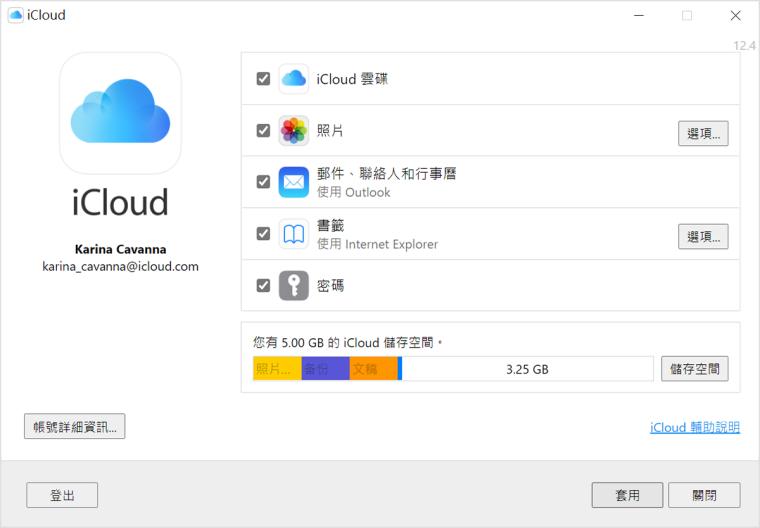

這些官方方式方便,但對於大量照片或想完全本地備份的用戶,限制較多。
進階推薦:Tenorshare iCareFone 一鍵專業傳輸
當免費官方方法不夠順手時,很多台灣用戶會選擇 Tenorshare iCareFone。它不是強迫付費的工具,而是能自然解決痛點的好幫手,尤其適合想 iphone 相片傳 到電腦的人。
⭐ iCareFone 自然融入的優勢:
- 超快一鍵匯出:1000張照片約3分鐘完成,成功率高達99%,遠比手動或iTunes順暢。
- HEIC自動轉JPG:Windows直接相容,省去轉檔麻煩。
- 選擇性備份:不用整台備份,只挑照片、影片或特定相簿,節省時間與空間。
- 本地無限儲存:不用擔心iCloud額度,資料存在電腦或外接硬碟,離線也能用,隱私更安心。
- 跨平台支援:Windows 11/10與Mac都行,支援最新iOS 27/iPhone 18系列。
- 額外實用工具:重複照片清理、開發者模式、驗機等,成為iPhone管理好夥伴。




iPhone 照片傳輸操作只要三步:
- 下載安裝Tenorshare iCareFone(官網免費版可試用)。
- 連接iPhone並信任。
- 點擊「匯出照片」,選位置開始傳輸,可設置iPhone 照片轉 JPG。


如何把 iPhone 照片傳到電腦工具比較表格
| 方法 | 免費程度 | 傳輸速度 | 大量照片支援 | HEIC轉檔 | 推薦情境 |
|---|---|---|---|---|---|
| USB檔案總管 | 完全免費 | 慢 | 一般 | 需手動 | 少量照片 |
| Windows相片App | 完全免費 | 中 | 好 | 需手動 | Win用戶、中量照片 |
| iCloud | 5GB免費 | 依網路 | 好 | 自動 | 跨裝置同步 |
| iCareFone | 免費試用+付費解鎖 | 極快 | 優秀 | 自動 | 大量照片、長期備份 |
實際案例:小美如何用 iCareFone 釋放手機空間
台北上班族小美,去年出國玩拍了5000多張照片,手機快沒空間。她試過USB手動複製,但傳到一半斷線超挫折。後來用Tenorshare iCareFone,只花幾分鐘就把所有照片一鍵匯出到電腦,還順便清理重複檔。現在手機空間多出20GB,備份也安心多了。她分享:「比想像中簡單,推薦給朋友!」
iPhone 傳資料到電腦常見問題FAQ
Q1:iPhone照片匯入電腦程式免費有哪些?
除了上面官方方法,iCareFone提供免費試用一鍵匯出功能。
Q2:為什麼電腦看不到iPhone照片?
確認信任連線、iPhone解鎖,並檢查是否開啟最佳化儲存。
Q3:如何iphone照片傳到電腦 windows不卡?
優先用有線連接 + 專業工具,避免無線不穩定。
Q4:傳輸後照片格式問題?
iCareFone可自動轉JPG,方便編輯分享。
Q5:資料安全嗎?
選擇可信任的工具如iCareFone,資料本地儲存,更安心。
Q6:iphone 如何向 windows 電腦無線傳輸照片等文件?
Snapdrop(最快,類似 AirDrop) iPhone 和電腦連同一個 Wi-Fi → 兩台都開 snapdrop.net → 直接拖拉照片即可。
OneDrive(最穩定) iPhone 安裝 OneDrive App,用同一 Microsoft 帳號登入 → 上傳照片 → Windows 的 OneDrive 資料夾直接看到。
Google Photos iPhone 安裝 Google Photos → 開啟備份 → Windows 電腦登入 photos.google.com 下載。
2026 最新趨勢與注意事項
2026年,iOS持續強化隱私保護,第三方工具需注意相容性。趨勢是「選擇性+本地備份」,避免雲端依賴。使用任何工具前都從官網下載,連接時確認信任,並定期檢查硬碟備份。購買二手iPhone前,也可用工具驗機。
總結與行動建議
透過本文的多種iPhone 照片匯入電腦程式免費方法與如何把iPhone照片傳到電腦教學,把iPhone照片傳到電腦不再是麻煩事,從簡單USB到專業一鍵工具,選適合自己的方式就能輕鬆備份。Tenorshare iCareFone以其快速、靈活與安全的特點,成為許多台灣用戶的首選,幫助大家安心保存珍貴回憶。
現在就行動吧!點擊Tenorshare iCareFone官網下載免費版試試,3分鐘體驗差異。傳輸完記得把照片整理好,未來換機或清理空間都超方便。有問題歡迎留言討論,一起守護數位回憶!


Tenorshare iCareFone - 最佳 iOS 備份工具和資料管理器

- 免費備份 iPhone/iPad 上所需的一切
- 不限量傳輸照片、影片、音樂、聯絡人和 LINE 對話
- 選擇性復原資料換機,無需重置當前資料
- 一鍵將iPhone照片傳到電腦PC/Mac
- 支援最新的 iOS 27 和 iPhone 18







