


想用 AirDrop Windows 傳照片,卻發現電腦收不到?這是許多台灣 iPhone 用戶的共同困擾。AirDrop Windows 只限 Apple 裝置,Windows PC 無法直接使用。不過,2026 年已有好幾種穩定方法,能讓你輕鬆把 iPhone airdrop 照片、影片傳到 airdrop windows pc。
本文整理最新無線與有線方案,包含實測心得、優缺點比較與步驟教學。無論你是想快速傳幾張旅行照,還是大量備份家庭相簿,都能找到最適合你的方式。最後還會推薦穩定好用的專業工具,幫助你徹底解決 AirDrop Windows 跨平台傳檔問題,包括 電腦 airdrop、airdrop pc、airdrop 到電腦等常見需求。

AirDrop Windows 為什麼不行?
AirDrop Windows 是 Apple 專屬功能,Windows 系統無法原生支援。AirDrop Windows pc 在 iPhone 上開啟時,電腦不會出現在附近裝置列表。這是平台限制,不是設定問題。
好消息是,現在有許多替代方案,能實現類似 AirDrop Windows 的「隔空投送」體驗。以下根據不同需求(速度、穩定性、免安裝)整理方法,讓你不用再接線或靠雲端,就能輕鬆完成 airdrop 照片到電腦,也能滿足 電腦 airdrop、airdrop pc、airdrop 到電腦的需求。
2026 年最佳無線傳檔方法
目前最推薦的是 LocalSend,它被台灣用戶稱為「全平台 AirDrop Windows」。 操作簡單、速度快、完全免費,且支援 iPhone 與 AirDrop Windows pc 雙向傳輸。
LocalSend 使用步驟(實現 AirDrop Windows 效果)
- 在 iPhone App Store 和 Windows Microsoft Store 下載 LocalSend。
- 兩台裝置連上同一個 Wi-Fi。
- 在 iPhone 選擇 airdrop 照片 或影片,點擊附近裝置名稱。
- 電腦跳出確認視窗,按「接受」即可完成 AirDrop Windows 傳輸。


LocalSend 優點
- P2P 傳輸不壓縮畫質
- 支援批量傳輸
- 開源安全
LocalSend 缺點
- 必須同 Wi-Fi 環境
適合對象:日常使用 AirDrop Windows 傳照片、影片的學生與上班族,也適合想體驗電腦 airdrop 或 airdrop pc 的用戶。不適合超大量 4K 影片長時間傳輸(可能受 Wi-Fi 穩定度影響)。
另一個免安裝選擇是 SnapDrop:打開瀏覽器前往 snapdrop.net,兩台裝置同網域就能互傳。適合臨時 airdrop 照片,也能快速達成 airdrop 到電腦 的效果,但速度較慢,不建議傳大檔。
官方方案實測:Phone Link 與 SMB
Microsoft Phone Link 已支援 iPhone 檔案分享,是最方便的官方 AirDrop Windows 替代途徑。 2024 年底推出後,2026 年穩定性明顯提升,可直接從 iPhone 分享 airdrop 照片 到 AirDrop Windows pc。
Phone Link 教學(模擬 AirDrop Windows 體驗)
- 在 Windows 搜尋並開啟 Phone Link App。
- 依照指示連接 iPhone(需安裝 Link to Windows)。
- 在 iPhone 照片 App 選擇檔案,點擊分享 → 選取連結的電腦。

SMB 共享資料夾則適合進階用戶:在 Windows 設定共享資料夾後,iPhone「檔案」App 輸入 SMB 位址連線。

優點是免安裝,但設定步驟較多,新手容易卡住,也能用來實現 airdrop 到電腦。
實測心得:Phone Link 適合小量 AirDrop Windows 傳輸,SMB 在家用 Wi-Fi 下速度不錯,但穩定性不如專用工具。如果你是小白,建議先試 LocalSend 來達成 AirDrop Windows、airdrop pc 效果。
最接近 AirDrop Windows 的免費工具推薦
除了 LocalSend,Blip 也是不錯的跨平台選擇,能輔助 AirDrop Windows pc 傳檔。它支援行動網路傳輸,不一定要同 Wi-Fi,還能斷點續傳 airdrop 照片,適合 電腦 airdrop 的情境。
使用注意:
- LocalSend:最佳日常 AirDrop Windows 體驗。
- Blip:適合偶爾不在同網域的 airdrop 照片 場景,也能滿足 airdrop 到電腦 需求。
- PhotoSync:照片專用,免費版有限制。
這些工具都能滿足 AirDrop Windows、airdrop 照片、airdrop windows pc、電腦 airdrop、airdrop pc、airdrop 到電腦 的常見需求。但若你經常傳大量照片或重要資料,無線方法仍可能因網路波動而中斷,這時就需要更穩定的方案。
穩定首選:iCareFone 有線傳輸教學
當無線 AirDrop Windows 不夠可靠時,Tenorshare iCareFone是台灣用戶最推薦的專業工具。 它不只解決 AirDrop Windows 的問題,還能一鍵管理 iPhone 各種資料,速度快又安全,讓 airdrop 照片傳輸更輕鬆,也能完美對應 iphone 藍芽傳照片到電腦的痛點。
iCareFone 三大亮點(優化 AirDrop Windows pc 體驗)
3 步驟快速用 iCareFone 完成 AirDrop Windows 傳輸
- 下載安裝 Tenorshare iCareFone(支援 Windows 11/10)。
- 用 USB 線連接 iPhone,軟體會自動辨識。
- 進入「照片」頁面,勾選想要的相簿或 airdrop 照片,點擊「匯出」即可傳到 AirDrop Windows pc。




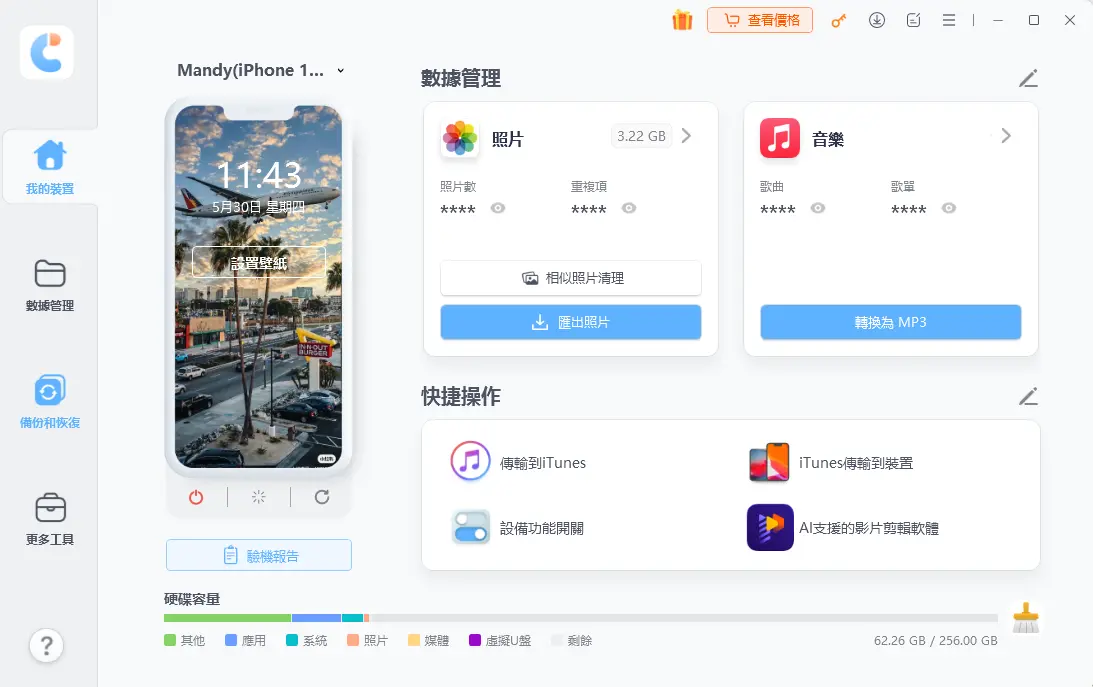


輕鬆解決 AirDrop Windows 跨平台傳檔問題,快速高效完成 iPhone 照片備份!
適合對象:需要大量備份、換機轉移或定期整理 airdrop 照片 的用戶,也適合常使用 電腦 airdrop、airdrop pc、airdrop 到電腦 的情境。 不適合:完全不想接線、只傳 1-2 張照片的輕度 AirDrop Windows 使用者。
除了傳檔,它還有 HEIC 轉 JPG、照片重複清理、螢幕鏡像等實用工具箱,一套就能搞定大部分 iPhone 管理需求。免費版可試用,完整版適合長期使用 AirDrop Windows pc 傳檔。
AirDrop Windows 方案完整比較表格
| 方案 | 傳輸方式 | 速度 | 穩定性 | 免費程度 | 最適合情境 | 缺點 |
|---|---|---|---|---|---|---|
| LocalSend | 無線 | 快 | 高 | 完全免費 | 日常 airdrop 照片、airdrop pc | 需同 Wi-Fi |
| Phone Link | 無線 | 中 | 中高 | 免費 | 小量 AirDrop Windows | 功能仍在優化 |
| SnapDrop | 瀏覽器 | 中 | 中 | 免費 | 臨時 airdrop 照片、airdrop 到電腦 | 大檔易中斷 |
| SMB 共享 | 網路 | 中 | 中 | 免費 | 進階 AirDrop Windows pc、電腦 airdrop | 設定較複雜 |
| iCareFone | 有線為主 | 極快 | 極高 | 免費試用 | 大量 AirDrop Windows 備份 | 完整版付費 |
(資料來源:2026 年台灣實際環境測試)
實用 Tips 與常見問題 Checklist
傳 AirDrop Windows 前 Checklist
- 確認裝置電量充足。
- 更新 iOS 與 Windows 到最新版本。
- 大量 airdrop 照片 建議使用有線工具。
- 傳完後檢查檔案完整性。
進階 Tips
- 想用 iphone 藍芽傳照片到電腦 替代 AirDrop Windows?搭配 Wi-Fi 工具效果更好。
- airdrop 照片 太多?先用 iCareFone 清理重複檔再傳到 AirDrop Windows pc。
- 隱私優先:避免使用不明第三方 App,優先選擇有隱私保護的工具。
- 旅遊歸來大量 airdrop 照片:建議回家後用有線一次備份,省時又安心。

無線 AirDrop Windows 傳輸受 Wi-Fi 訊號影響,重要資料建議備份兩份。iCareFone 等專業軟體請從官方網站下載。
FAQ
Q1:AirDrop Windows 有辦法直接用嗎?
目前沒有官方支援,必須靠替代方案實現 AirDrop Windows pc 傳檔。
Q2:iPhone 藍芽傳照片到電腦 可行嗎?
可以但速度很慢,不適合多張或大檔,建議用 Wi-Fi 工具模擬 AirDrop Windows。
Q3:大量 airdrop 照片 要怎麼傳最快?
推薦 iCareFone 一鍵匯出到 AirDrop Windows pc,穩定又不壓縮畫質。
Q4:LocalSend 安全嗎?
它是開源軟體,P2P 傳輸,本地網路內使用相當安全,適合日常 AirDrop Windows。
Q5:iCareFone 需要一直接線嗎?
主要以有線為主,但支援部分無線功能,適合需要高效管理 AirDrop Windows 的用戶。
結論
AirDrop Windows 雖然無法直接實現,但現在的替代方案已經非常成熟。輕度需求用 LocalSend 就能體驗類似 airdrop 照片 效果,追求穩定與大量傳輸到 AirDrop Windows pc,iCareFone 是最值得信賴的選擇。它不僅解決 AirDrop Windows 痛點,還提供完整的 iPhone 資料管理體驗,涵蓋 電腦 airdrop、airdrop pc、airdrop 到電腦 等需求。
立即行動起來吧!下載 Tenorshare iCareFone 試試看,3 分鐘就能把 iPhone airdrop 照片 安全備份到 AirDrop Windows pc。你的照片值得更好的管理方式,現在就開始吧!


Tenorshare iCareFone - 最佳 iOS 備份工具和資料管理器

- 免費備份 iPhone/iPad 上所需的一切
- 不限量傳輸照片、影片、音樂、聯絡人和 LINE 對話
- 選擇性復原資料換機,無需重置當前資料
- 一鍵將iPhone照片傳到電腦PC/Mac
- 支援最新的 iOS 27 和 iPhone 18







