


你有沒有過這種崩潰經驗:費盡心思拍了一堆超美的 iPhone 原況照片,結果傳到電腦後,那個輕輕晃動的海浪、寶寶第一次笑的瞬間……全部都「凍住」了,變成死板的靜態圖?
這是很多果粉在進行 iphone 原況照片備份到電腦 時最常遇到的地雷。原況照片(Live Photo)其實是由一張靜態圖加上前後各 1.5 秒的動態影像組成,一旦傳輸過程沒有正確處理,動態部分就會直接消失。
別擔心!這篇文章整理了 3 種方法,幫你完整保留原況效果,還附上各方法的優缺點比較,讓你找到最適合自己的備份方式。

1. 為什麼 iPhone 原況照片備份到電腦會變靜態圖?
在學方法之前,先搞清楚 iphone 原況照片備份到電腦 變靜態圖的問題根源,才能從根本解決。
根據 Apple 官方說明,原況照片在 iPhone 上以 HEIF 圖片搭配 MOV 動態影片的形式儲存,兩個檔案需要「成對」才能呈現動態效果。一旦傳輸時只複製了靜態圖像部分,或是電腦端軟體不支援這種格式,動態資訊就會直接被捨棄。


直接用 Windows 檔案總管拖拉照片、或透過「最佳化 iPhone 儲存空間」功能備份,都是原況照片變靜態圖的主因。
所以,如何將 iPhone 原況照片傳到電腦,關鍵在於:你選擇的傳輸工具有沒有同時保留 HEIF 與 MOV 兩個配對檔案。接著我們就來看三種解法。
2. 方法一:USB + Windows「相片」應用程式(適合少量備份)
這是 Windows 用戶最基本的 iPhone 備份原況照片方式,完全免費、不需額外安裝軟體。
前置設定(必做!)
先到 iPhone「設定」>「照片」> 滑到最下方,將「傳輸到 Mac 或 PC」勾選為「保留原始檔」。這能確保手機不會在傳輸時自動把 HEIF/MOV 轉成相容性較高但會失去動態效果的 JPG。
- 01.使用傳輸線連接 iPhone 與電腦,並在手機點擊「信任此電腦」。
- 02.打開 Windows 的「相片」應用程式,點擊「匯入」>「來自已連接的裝置」。
- 03.系統會掃描照片,勾選你想備份的原況照片,點擊「匯入」。


Mac 用戶可直接用「照片」App iphone 將原況照片備份到電腦 ,或使用「影像擷取」應用程式,同樣能保留原況效果。
這個方法適合照片量不多(建議 100 張以內)、電腦有安裝 iTunes 的用戶。如果你要做的是大批量的 iPhone 原況相片備份,傳輸速度會比較慢,也容易出現「連接時發生錯誤」的問題。
3. 方法二:iCloud 照片同步(無線方案)
喜歡不插線的朋友,可以考慮用 iCloud 的方式進行 iPhone 無線傳原況照片到電腦。根據 Apple 說明,iCloud 會以原始格式儲存所有照片,包括原況照片的動態資訊。
- 01.在 iPhone 開啟「設定」>「照片」> 打開「iCloud 照片」。
- 02.在電腦端登入 iCloud.com 或下載 Windows 版 iCloud 客戶端。
- 03.下載照片時,請點擊下載圖示旁的「更多選項」(三個點),確保選取「原始未修改版本」。

優點: 全自動同步,不需插線。
缺點: 免費空間僅 5GB 很快就爆了,且下載大量照片時網路不穩容易斷線。
iCloud 方案對於少量照片、平時習慣用雲端的用戶來說很方便;但如果你有幾千張iphone 原況照片備份到電腦需求,或者網路環境不穩定,這個方法可能會讓你等到天荒地老。
4. 方法三:iCareFone 完整匯出原況照片(推薦)
如果你需要大批量、穩定、格式完整地把 iPhone 原況照片備份到電腦,這個方法最省心。
iCareFone 近期推出了專門針對原況照片的「匯出/匯入」新功能,能完整保留 HEIC + MOV 配對,或者自動導出為 JPG + MOV,不用擔心動態效果在傳輸過程中消失,輕鬆解決iphone 照片電腦看不到heic問題。Windows 和 Mac 都支援。




操作步驟:
- 01.連結電腦與 iPhone:下載並安裝 iCareFone,用傳輸線連接。
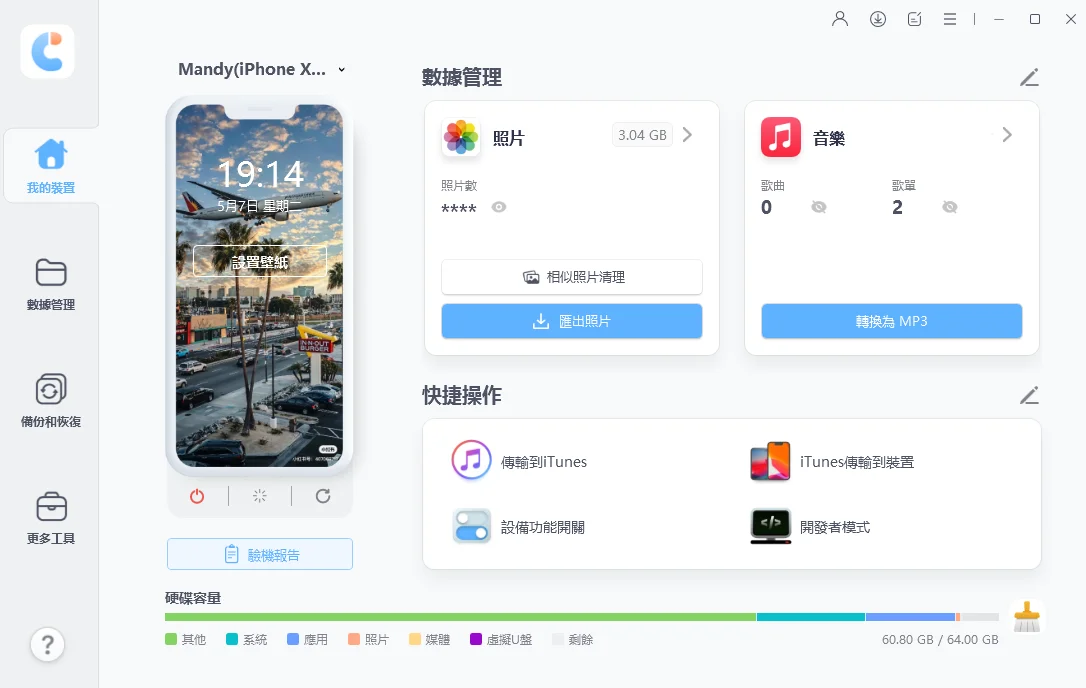
- 02.點選「數據管理」→「圖片」→「媒體類型」→「原況照片」

- 03.可選擇保留原況格式(HEIC+MOV)或轉為 JPG 靜態圖,完全自由選擇。

- 04.選擇電腦儲存路徑,完成備份:速度快、格式完整,不需要反覆確認設定,新手也能輕鬆上手。


iCareFone 特色功能
除了備份,iCareFone 還支援將原況照片「匯回 iPhone」——如果你換了新手機,可以把備份好的原況照片原封不動地還原,不會遺失任何動態資訊。

5. 三種方法比較一覽表
 Please swipe to view
6. 常見問題 FAQ
Q1:如何把 iPhone 原況照片傳到電腦並確認動態有保留?
傳輸完成後,在電腦資料夾中檢查每張照片是否有對應的 .MOV 檔(例如 IMG_0001.HEIC + IMG_0001.MOV)。有成對出現才代表動態部分完整保留。
Q2:Mac 和 Windows 備份方式有差別嗎?
Mac 用戶透過「照片」App 或「影像擷取」匯入,原況照片通常能自動保留動態;Windows 用戶則需要特別注意先把傳輸設定改為「保留原始檔」,或直接使用 iCareFone 避免設定錯誤。
Q3:iCloud 下載的原況照片為什麼還是靜態圖?
請確認下載時選擇的是「未修改的原始檔」而不是「最相容格式」,後者會自動轉換為靜態 JPEG。
Q4:iPhone 原況相片備份到電腦之後,能否再傳回手機?
可以!使用 iCareFone 的匯入功能,可以把電腦上的原況照片(HEIF+MOV 配對)還原回 iPhone,動態效果完整保留,換機時非常好用。
準備好完整保留你的原況照片了嗎?
不管你有幾千張iPhone 原況照片備份到電腦需求、還是剛換新機需要還原,iCareFone都能讓 iPhone 原況照片備份到電腦 這件事變得輕鬆又可靠,不再擔心寶貴的動態瞬間憑空消失。 ,把那些珍貴的動態瞬間完整封存。


Tenorshare iCareFone - 最佳 iOS 備份工具和資料管理器

- 免費備份 iPhone/iPad 上所需的一切
- 不限量傳輸照片、影片、音樂、聯絡人和 LINE 對話
- 選擇性復原資料換機,無需重置當前資料
- 一鍵將iPhone照片傳到電腦PC/Mac
- 支援最新的 iOS 27 和 iPhone 18







