


「為什麼共享相簿看不到?我朋友說已經把我加進去了,但我這邊根本跑不出來!」
這句話是不是非常熟悉?只要在 Dcard 搜尋「iphone 共享相簿看不到照片 dcard」,光是近半年就能找到幾十篇討論串,底下清一色都是「+1 我也這樣」、「試過重開機沒用求解」的回覆。這個問題的討論熱度之高,說明它絕對不是個案。
每次出去旅遊、辦活動,大家說好要用 iPhone 共享相簿集中整理照片,結果總有人反映共享相簿看不到照片,或是根本收不到邀請通知。好消息是:這個問題通常不需要重灌系統,幾個設定調整就能解決。本文整理了 Dcard、PTT 網友實測最有效的方法,從最簡單的開始排查,5 分鐘內就能找出你的問題點。

一、30秒快速故障排除清單
遇到 iphone 共享相簿看不到照片 dcard 討論最多的問題類型,大致可以分為以下幾類,先對號入座再對症下藥:
- ☐ 收不到邀請通知 → 看第2節原因三
- ☐ 共享相簿跑不出來、完全看不到 → 看第2節原因一、二
- ☐ 相簿看得到但照片是空白/載入不出來 → 看第2節原因四
- ☐ iPhone 共享相簿不同步,對方有照片我這邊沒有 → 看第2節原因五
- ☐ 以上都試過,iCloud 還是有問題 → 直接跳到第四節終極備案
二、為什麼共享相簿看不到照片?5大深度原因
原因一:iCloud 共享相簿功能根本沒開啟
這是最常見、也最多人忽略的原因。iPhone 共享相簿看不到,第一步永遠先檢查這個開關。
檢查方式: 前往「設定」→ 點選最上方的 Apple ID 頭像 →「iCloud」→「照片」→ 確認「共享相簿」已切換為綠色開啟狀態。
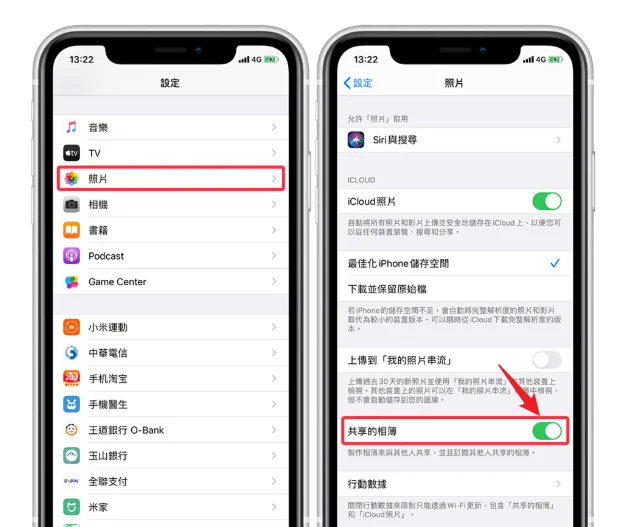
很多人以為開了「iCloud 照片」就包含共享相簿,其實這是兩個獨立開關,Dcard 上每隔一段時間就有人踩這個雷。不少 iphone 共享相簿看不到照片 dcard 的求助文,最後答案就是這個開關沒開。
原因二:Apple ID 登入異常或未登入
iphone共享相簿收不到照片的另一大原因,是 Apple ID 狀態異常。系統更新後偶爾會出現帳號「假性登入」的情況——顯示已登入,但實際上 iCloud 服務沒有正常運作。
解決方式: 「設定」→ 點選 Apple ID → 滑到最下方「登出」→ 重新登入。登出前不需要關閉「保留資料」,照片不會消失。
原因三:邀請通知被系統攔截,導致 iPhone 共享相簿看不到邀請
iphone共享相簿看不到邀請是第三常見的狀況,尤其在 iOS 更新後特別容易出現。
有兩個地方需要確認:
確認方法一:直接在「照片」App 找邀請 開啟「照片」App →「相簿」分頁 → 滑到最下方找「共享相簿」區塊,點進去後選右上角「+」或查看是否有待處理邀請。
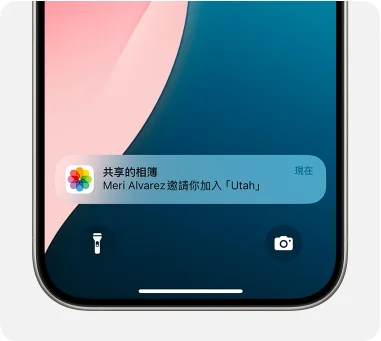
確認方法二:確認電子郵件通知 共享相簿邀請同時會寄到你的 Apple ID 信箱,直接去信箱搜尋對方名字或「iCloud」,找到邀請信後點選「接受」即可。

原因四:行動數據未授權,照片載入空白
相簿看得到、但照片一直轉圈圈或顯示空白,通常是行動數據設定問題,在 WiFi 不穩的環境下特別明顯。
解決方式: 「設定」→「照片」→ 確認「行動數據」已開啟,並建議同時開啟「不限流量下載」(這個設定在台灣吃到飽用戶特別實用)。
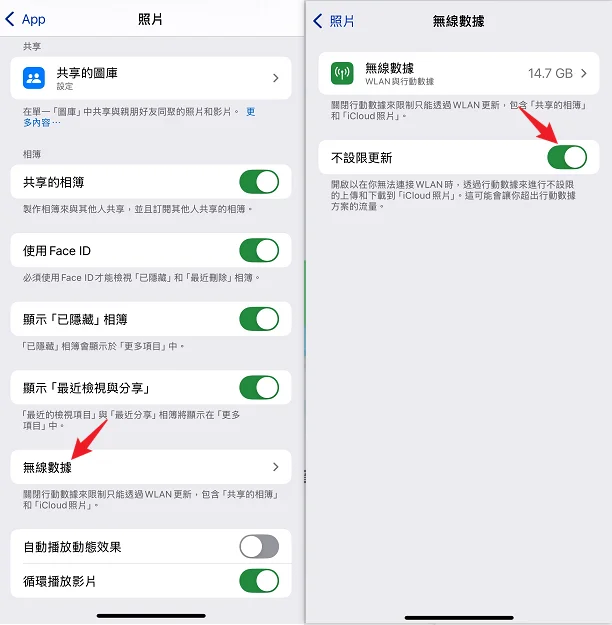
原因五:iCloud 伺服器問題導致 iPhone 共享相簿不同步
iphone 共享相簿不同步有時候真的不是你的錯,而是 Apple 的伺服器在台灣時間的特定時段出現延遲。PTT iOS 板就有網友整理過,台灣晚上 8 點到 11 點是 iCloud 同步最不穩定的時段,因為美國西岸用戶也在同時使用。
確認方式: 前往 Apple 系統狀態頁面,確認「iCloud 照片」是否顯示綠燈。若有黃色警示,就只能等 Apple 修復,通常 2 至 4 小時內會恢復。
三、共享相簿收不到照片完整解決方案步驟
看完原因分析,再來看實際操作。以下是針對 iphone 共享相簿看不到照片 dcard 討論最多的幾個解法,依照難度由低到高排列:
- 第一步:強制重啟 iPhone 按住側邊鍵+音量下鍵至出現滑桿,滑動關機後重開。這一步能解決約 30% 的臨時性 iCloud 抽風問題,Dcard 網友稱之為「最沒技術含量但最有效的一招」。
- 第二步:確認共享相簿開關 如原因一所述,確認「共享相簿」獨立開關已開啟。
- 第三步:重新登入 Apple ID 如原因二所述,登出後重新登入,讓 iCloud 重新建立連線。
- 第四步:確認網路與行動數據設定 切換 WiFi 與行動數據各測試一次,確認是否為特定網路環境的問題。
- 第五步:更新 iOS 系統 「設定」→「一般」→「軟體更新」。許多 iphone 共享相簿看不到照片 ptt 討論串的解法最終都指向「更新系統」,因為 Apple 會定期修復 iCloud 同步的已知 Bug。
- 第六步:手動重置 iCloud 同步 「設定」→ Apple ID →「iCloud」→「照片」→ 關閉「iCloud 照片」,等待 30 秒後重新開啟。這個動作會強制 iCloud 重新建立同步連線。
四、iCloud 一直抽風?Dcard 網友也在用的終極備案
如果你已經把以上方法全部試過,共享相簿還是跑不出來,或是你根本不想再跟 iCloud 的不穩定性耗下去,這裡提供一個方案給你參考。
Tenorshare iCareFone是搜尋 iphone 共享相簿看不到照片 dcard 的相關討論串,不少網友最後都提到的同一個解法。
這款工具的核心優勢在於完全繞過 iCloud 的雲端傳輸機制,直接透過 USB 或 WiFi 在手機與電腦之間傳輸、匯出共享相簿內容,不受 iCloud 伺服器狀態影響。
特別適合以下幾種情況:
- 共享相簿有幾百張照片,iCloud 一直同步到一半就卡住
- 想把共享相簿的照片一次性匯出備份到電腦,不想一張張存
- 對方已經把照片放進共享相簿,但你這邊怎樣都收不到,懷疑是 iCloud Bug
操作方式非常直覺,不需要技術背景,繁體中文介面,官網也提供免費試用版可以先確認功能是否符合需求。




iCareFone 操作步驟教學
- 下載並安裝 iCareFone
- 連接 iPhone 至電腦
- 進入「照片管理」功能
- 選取共享相簿照片
- 匯出至電腦
- 確認匯出結果
前往 Tenorshare 官網 下載對應你電腦系統的版本(Windows 或 macOS),完成安裝後開啟程式。官網提供免費試用版,建議先試用確認功能符合需求再決定是否購買。
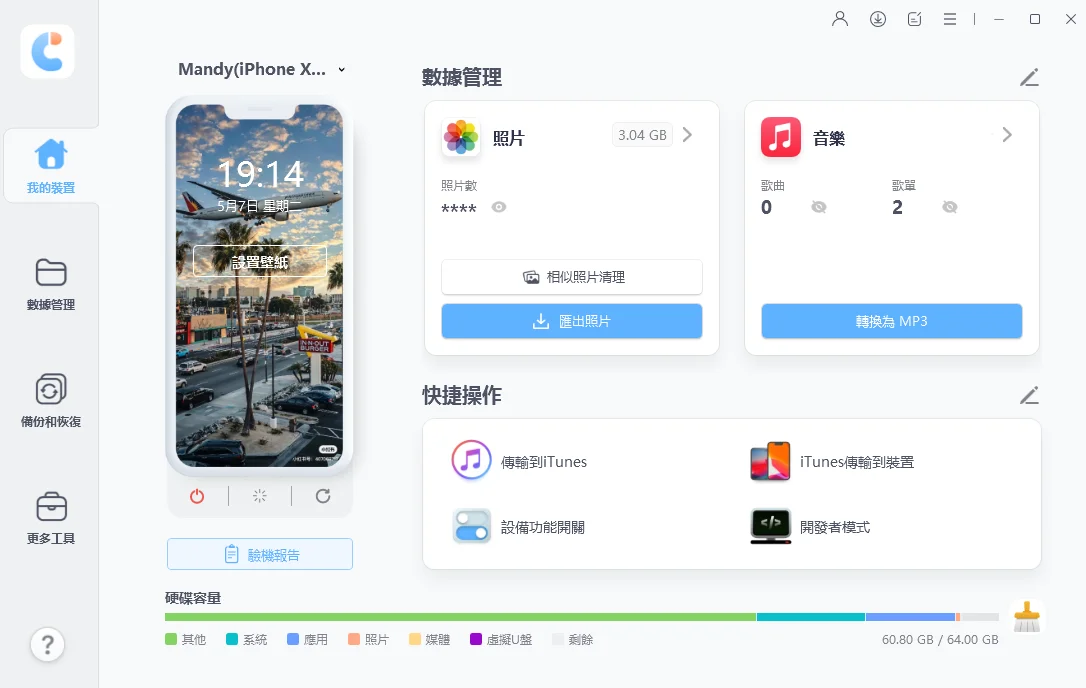
用原廠 USB 傳輸線將 iPhone 連接電腦。首次連接時,iPhone 螢幕會跳出「是否信任此電腦?」的提示,點選「信任」並輸入手機解鎖密碼,iCareFone 才能正常讀取裝置。
小提示:建議使用原廠線或 MFi 認證線,第三方劣質線材可能導致連線不穩定。連線成功後,程式主畫面會顯示你的 iPhone 裝置資訊。點選左側選單的「照片」,程式會自動掃描並載入手機內所有相簿,包含「共享相簿」的內容。
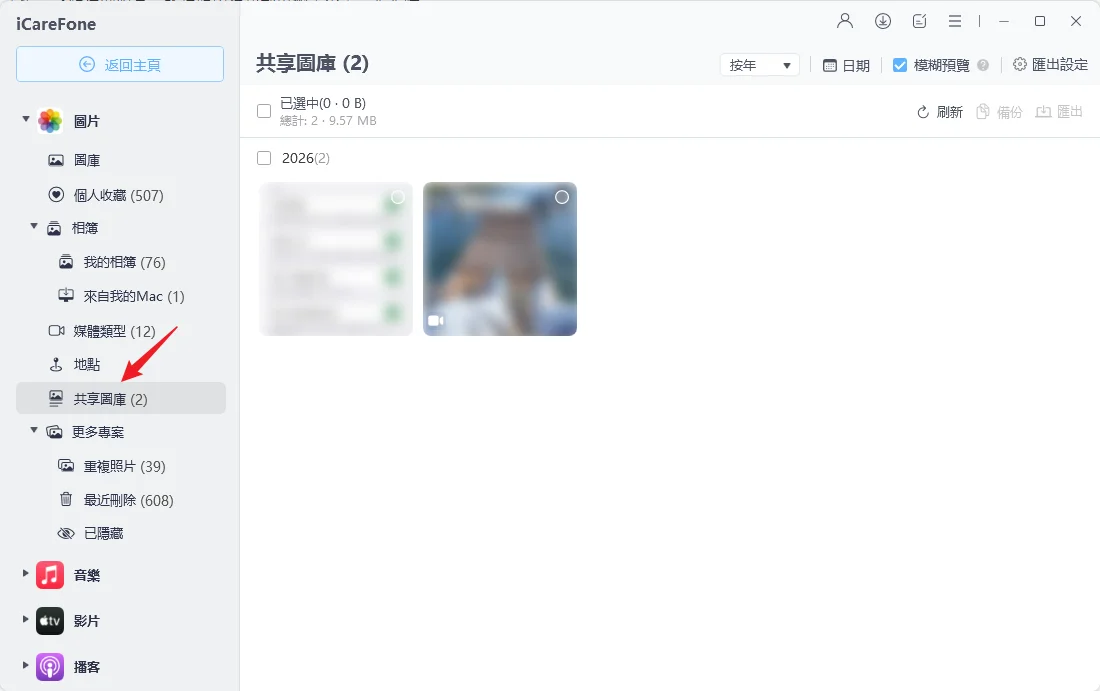
在相簿列表中找到「共享相簿」分類,點選後會顯示所有相簿內的照片縮圖。你可以:
・勾選單張照片
・按住 Shift 連續選取多張
・點選「全選」一次匯出整個相簿
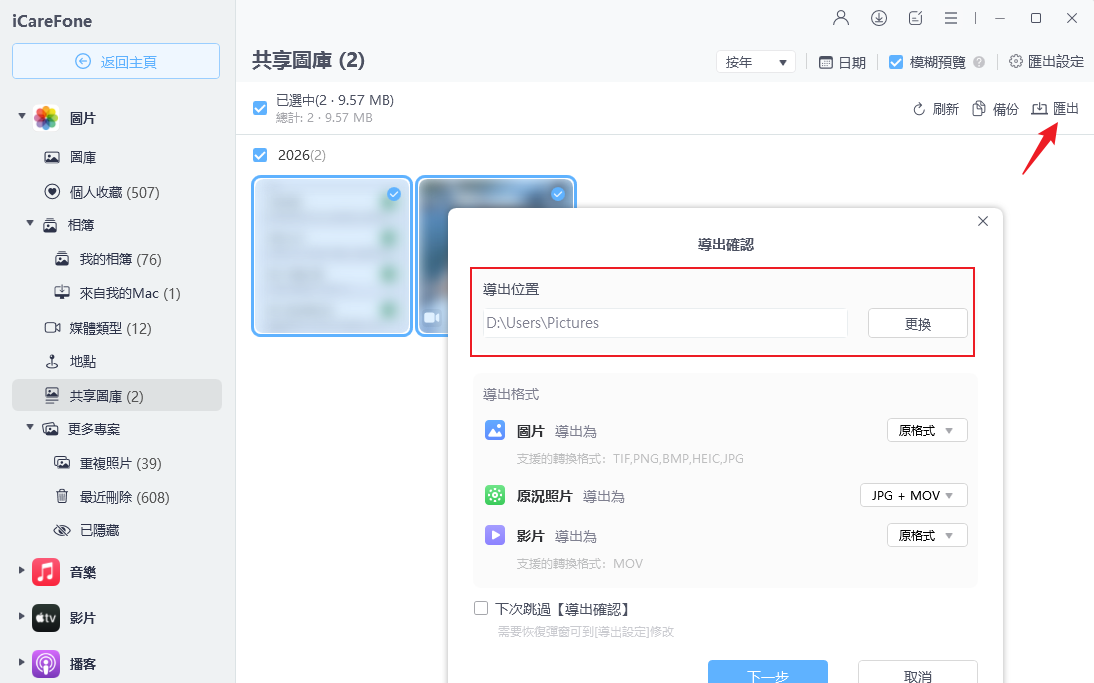
選取完成後,點選右上方的「匯出」按鈕,選擇儲存路徑後按確認。iCareFone 會直接透過 USB 將照片傳輸至電腦指定資料夾,整個過程不經過 iCloud,速度快且穩定。
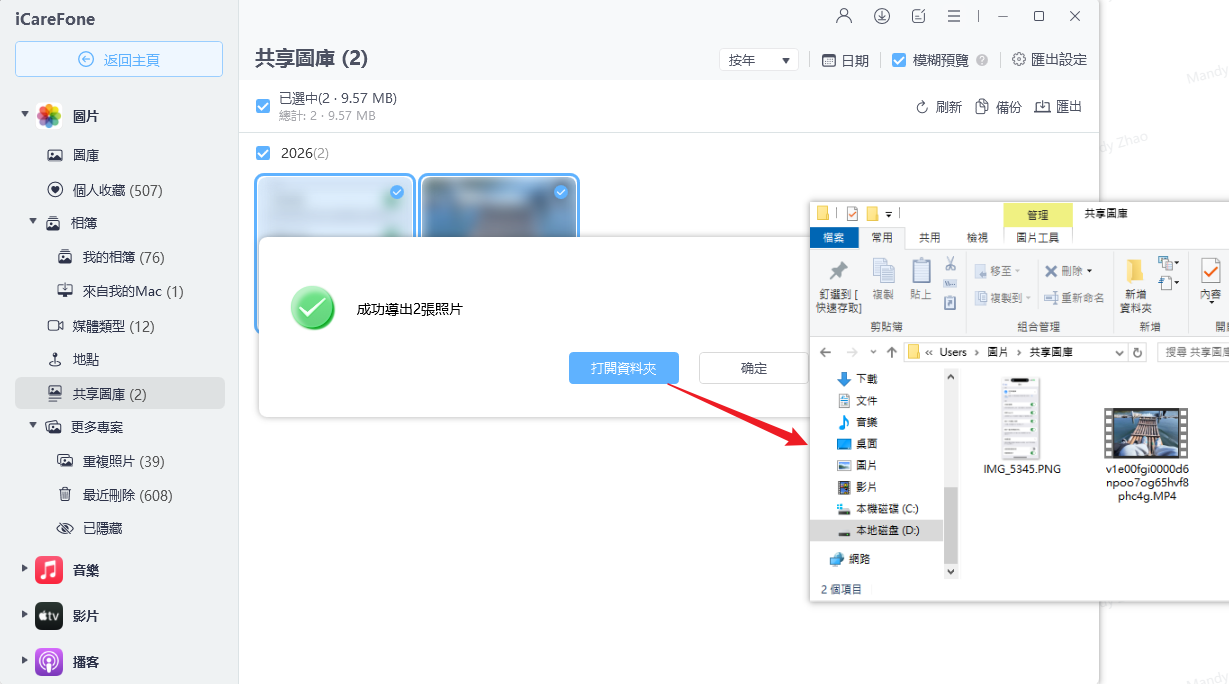
匯出完成後,程式會顯示成功筆數。前往你指定的電腦資料夾確認照片是否完整,原始解析度與拍攝日期的 EXIF 資訊均會完整保留。
五、結語與常見 Q&A
Q:共享相簿最多可以幾個人加入?
最多支援 100 位參與者,相簿內最多可存放 5,000 張照片或影片。
Q:對方是 Android 手機,可以看共享相簿嗎?
可以,對方會收到一個網頁連結,用瀏覽器即可瀏覽,但無法直接在 Google 相簿等 App 內同步。
Q:離開共享相簿後,照片還在嗎?
你上傳的照片會從共享相簿消失,但如果你有事先儲存到「我的照片圖庫」,個人相簿內的版本不受影響。
Q:為什麼 iPhone 共享相簿不同步,但 iCloud 照片備份正常?
共享相簿與 iCloud 照片備份是兩套獨立機制,一個正常不代表另一個也正常,需要分開排查。
最後總結:遇到 iphone 共享相簿看不到照片 dcard 上討論的各種問題,90% 的情況都能透過重啟、確認開關、重新登入 Apple ID 這三步解決。真的試過所有方法還是不行,Tenorshare iCareFone是目前最穩定的繞過 iCloud 限制的替代方案,值得一試。


Tenorshare iCareFone - 最佳 iOS 備份工具和資料管理器

- 免費備份 iPhone/iPad 上所需的一切
- 不限量傳輸照片、影片、音樂、聯絡人和 LINE 對話
- 選擇性復原資料換機,無需重置當前資料
- 一鍵將iPhone照片傳到電腦PC/Mac
- 支援最新的 iOS 27 和 iPhone 18







