


想把iPhone照片傳到電腦Windows 11,卻不知道哪種方法最好用?試了好幾種方式,不是傳輸速度慢,就是照片品質變差⋯⋯有沒有什麼既安全又快速的傳輸方法?
iPhone拍了滿滿的回憶,想把照片傳到電腦卻連接後沒反應、只匯入一部分⋯⋯這種狀況你一定遇過!手機容量越來越吃緊,只要學會iPhone照片傳到電腦Windows 11的方法,就能輕鬆備份,再也不怕照片遺失。 本文精選 5種將iPhone照片傳到電腦Windows 11的實用方法,從USB傳輸線高速批次匯入、iCloud無線同步,到Windows內建「相片」應用程式,每個步驟都有圖解說明,新手也能一看就懂、不怕操作失誤。
👉 iPhone 如何連接 Windows 電腦?5 種方法完整教學(含 Phone Link)


方法1:iPhone照片傳到電腦Windows 11最推薦的方法(安全・高速)
適合以下使用者:
- 想一鍵將iPhone照片儲存到電腦的使用者
- 在Windows上傳輸iPhone照片時遇到問題的使用者
- 想一次批次備份大量照片的使用者
想把iPhone照片傳到電腦Windows 11,卻常常遇到「讀取速度超慢」、「傳到一半就中斷」、「部分照片無法顯示」這些惱人狀況嗎?這時候,Tenorshare iCareFone就是你的最佳解方。只要將iPhone連接到電腦,就能輕鬆完成照片傳輸。
完全不需要複雜設定,一鍵就能將大量照片備份到電腦,對於想快速完成iPhone照片備份的使用者來說,是最理想的工具。而且除了照片,還能同時管理影片、音樂、聯絡人、訊息等資料,讓iPhone的資料整理一次搞定。
Tenorshare iCareFone 推薦亮點
- 一鍵將照片傳到電腦:不需繁瑣操作,就算幾千張照片也能高速批次備份。
- 不只照片,多種資料一把罩:照片、影片、音樂、聯絡人、訊息等iPhone主要資料,全都能統一管理。
- 介面簡單,新手也能上手:直覺式操作介面,就算不擅長電腦操作也不怕迷路。
- 安全傳輸不怕照片消失:傳輸過程中照片不會不見,原始資料完整保留才備份。
- 支援最新系統環境:相容iOS 26 / Windows 11,最新款iPhone也能放心使用。




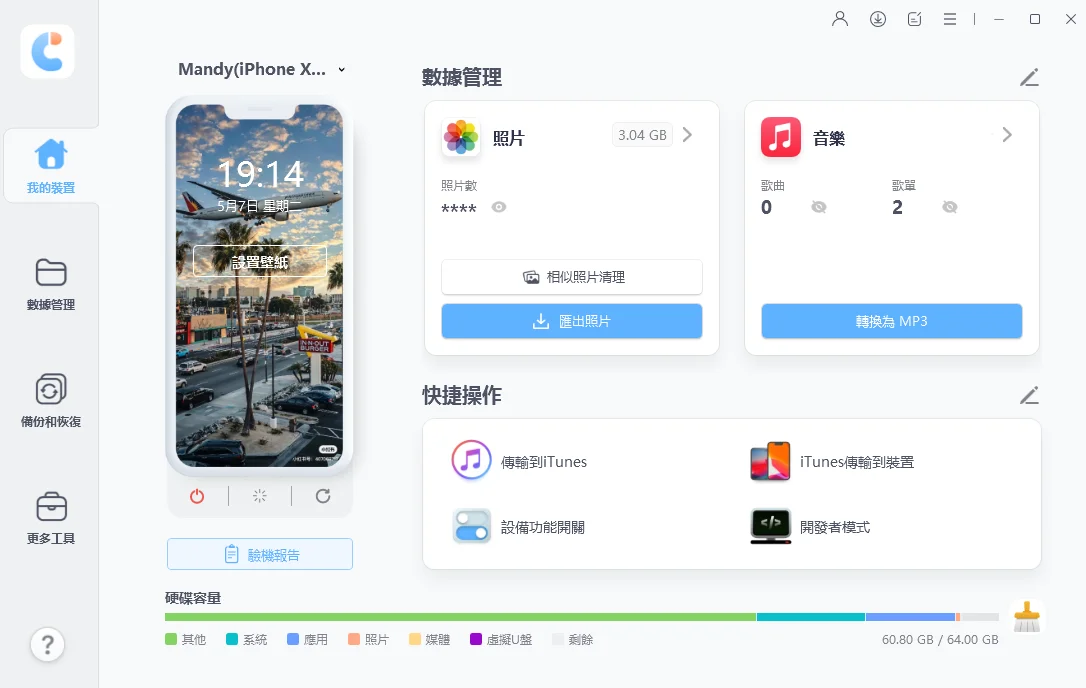
- 啟動iCareFone,將你的iOS裝置連接到電腦。點擊程式中的「照片」圖示,選取想傳輸到電腦的照片或圖片,再點擊工具列的「匯出照片」即可。
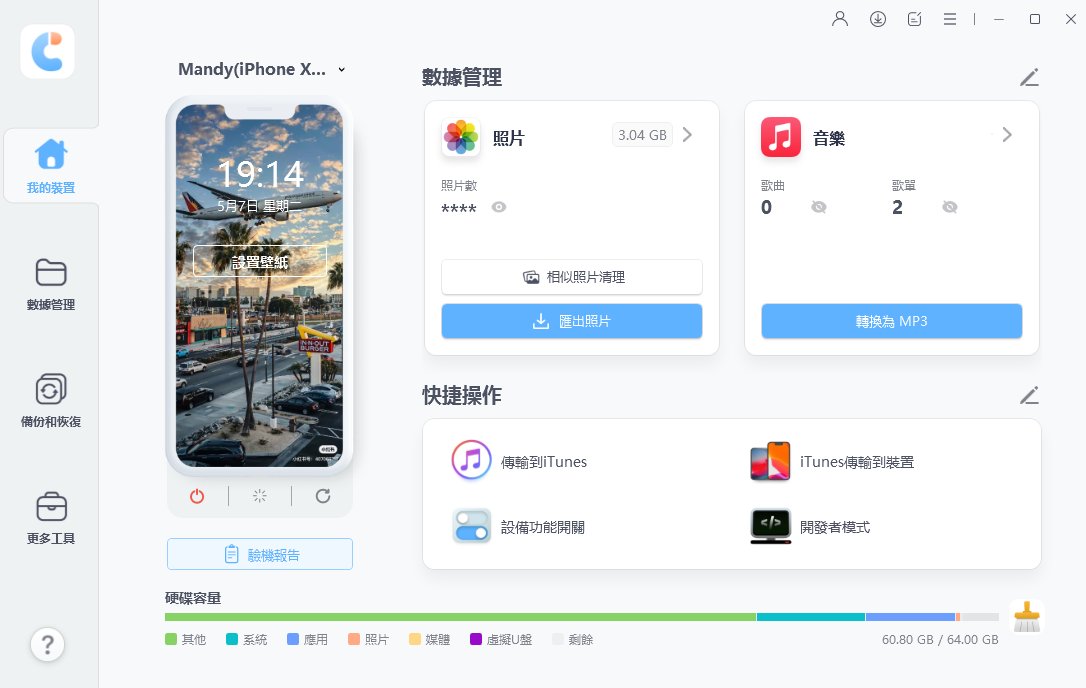
- ※點擊右側的「匯出設定」按鈕,可以設定照片(圖片)的輸出格式。支援格式:tif、png、bmp、heic、jpg

- 請稍等片刻,待iPhone照片傳到電腦的作業完成。

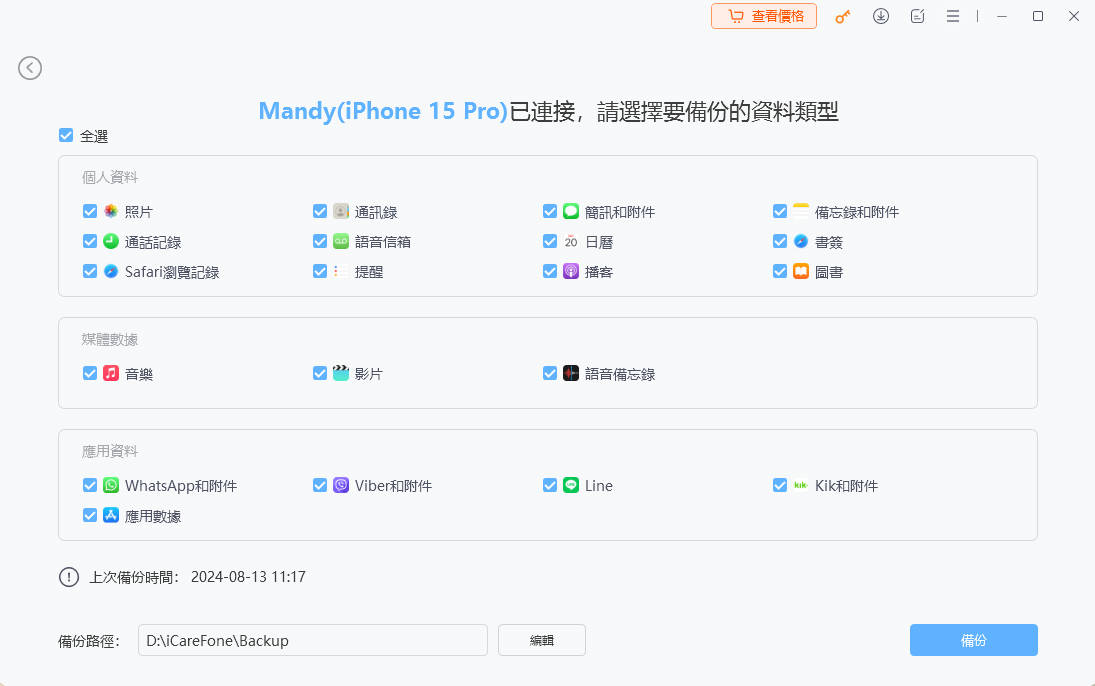
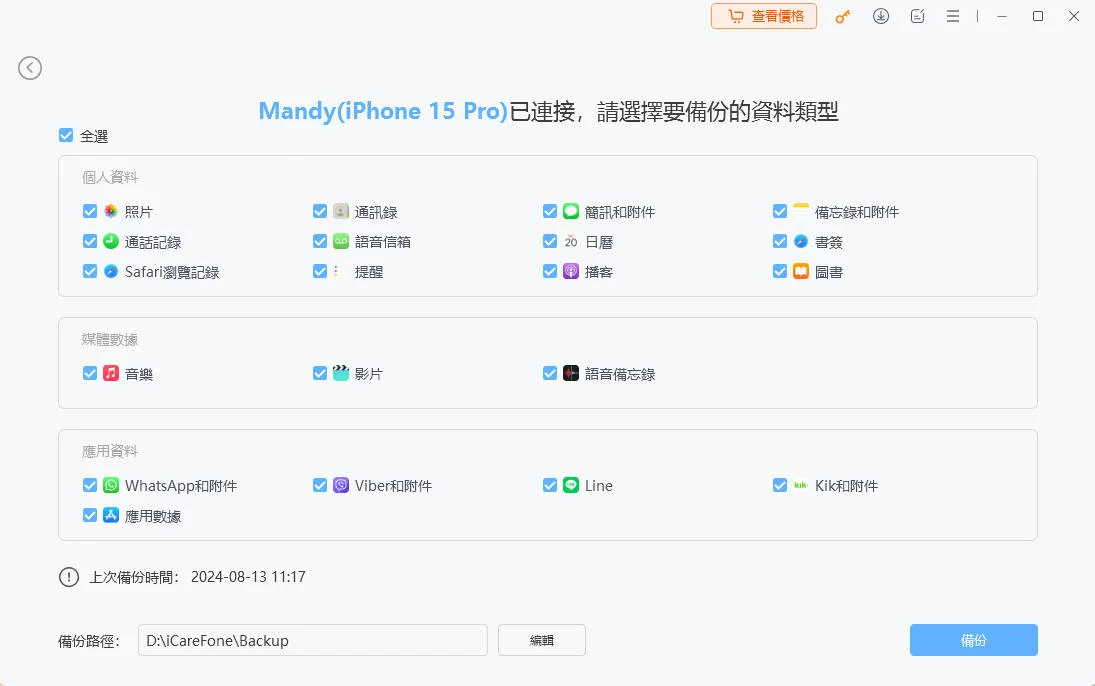
- 或者,從主畫面點擊「備份與還原」,再點選「照片」→「備份」,即可將所有照片一次備份到電腦。


方法2:用iCloud無線將iPhone相片傳到電腦Win11
適合以下使用者:
- 想透過iCloud讓iPhone相片自動同步到Windows 11電腦的使用者。
透過iCloud,就能將iPhone拍攝的照片經由雲端同步到Windows 11電腦。這是Apple官方服務,設定相對簡單,只要用同一個Apple ID登入,照片就會自動同步。不過要注意,這個方法受iCloud儲存空間限制。免費方案只有5GB的容量,如果照片和影片很多,很快就會空間不足。
- 在iPhone上開啟「設定」→「照片」,開啟iCloud照片功能。請先確認iCloud有足夠的剩餘空間可以上傳照片。
- 前往Apple官網下載並安裝>iCloud for Windows。
- 啟動iCloud應用程式,用與iPhone相同的Apple ID登入。
- 點擊「照片」旁邊的「選項」,勾選「iCloud照片」,然後在Windows電腦上指定照片的儲存資料夾。
- 同步完成後,指定資料夾內就會自動顯示iPhone的照片。
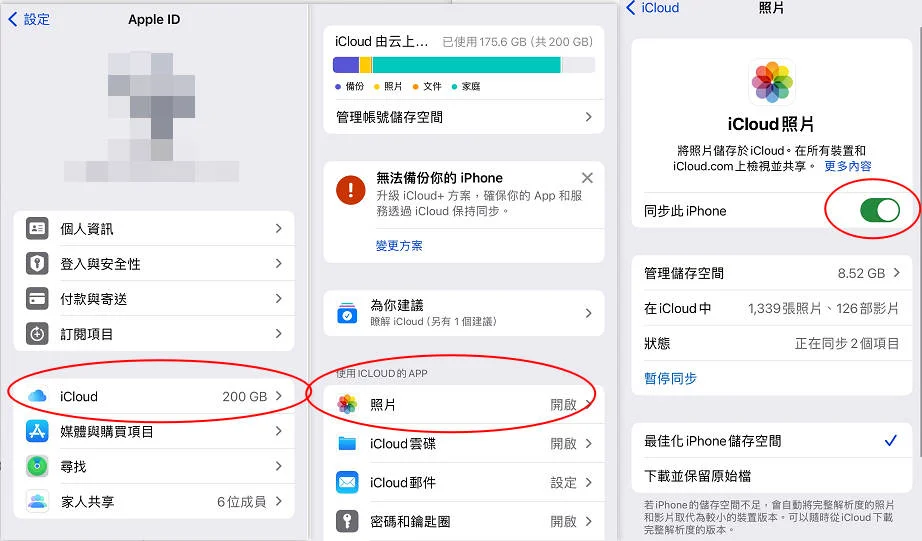
注意事項:iCloud自動同步很方便,但照片和影片數量多時,可能會遇到容量不足或同步時間過長的問題。
優點
- 已在使用iCloud的用戶非常方便
- 新照片上傳後自動同步
- 可從任何能連上iCloud的裝置存取
缺點
- 免費iCloud儲存空間僅限5GB
- 照片上傳和同步需要時間,速度受網路影響
- 需要在Windows電腦上安裝iCloud軟體
方法3:用iTunes將iPhone照片備份到電腦Win11
適合以下使用者:
- 習慣用iTunes管理iPhone資料,或想將iPhone照片同步到Windows 11電腦的使用者。
透過iTunes,可以將iPhone連接到電腦,把照片和影片等媒體檔案同步到Windows電腦。iTunes是Apple官方軟體,使用上有一定保障,但要注意,依同步設定不同,可能會覆蓋原有資料。使用這個方法前,請確認已安裝最新版本的iTunes。
- 確認電腦上的iTunes已是最新版本,若版本過舊請至Apple官網更新。
- 用USB傳輸線將iPhone連接到Windows電腦。解鎖iPhone,當畫面出現「要信任此電腦嗎?」時,點選「信任」。
- 開啟iTunes,點擊畫面上方的裝置圖示(iPhone),再從左側選單選擇「照片」。
- 勾選「同步照片」,選擇要同步的資料夾或應用程式。
- 選擇「同步所有照片和相簿」,即可將iPhone照片同步到電腦。若也想同步影片,可勾選「包含影片」。
- 在Windows上開啟「相片」應用程式,選擇「匯入 → 從USB裝置」。
- 選取已連接的iPhone,挑選要匯入的照片並指定儲存位置。匯入完成後,照片就會儲存到電腦。

注意事項:iTunes同步雖然方便,但依設定不同可能會覆蓋現有照片,建議事先備份以免資料遺失。
優點
- 可與其他iOS管理功能整合使用
- 可傳輸多種類型的媒體檔案
- 可完整同步選定的內容
缺點
- 同步設定可能覆蓋現有資料
- 操作步驟比其他傳輸方法多
方法4:用檔案總管將iPhone照片傳到電腦Win11
適合以下使用者:
- 不想安裝額外軟體,直接將iPhone照片匯入Windows 11電腦的使用者。
使用Windows的檔案總管,只需用USB傳輸線將iPhone連接到電腦,就能直接將照片和影片複製到電腦。完全不需要安裝任何軟體,是最輕鬆的方式之一。不過這個方法只能存取DCIM資料夾內的照片和影片,無法取得iPhone內的其他資料。
- 將iPhone連接到Windows電腦。
- 解鎖iPhone,當畫面出現「要信任此電腦嗎?」時,點選「信任」。
- 開啟Windows的檔案總管,點選「本機」,在已連接的裝置清單中找到iPhone並雙擊開啟。
- 開啟iPhone儲存空間內的「DCIM」資料夾,這裡存放著所有用iPhone拍攝的照片和影片。
- 開啟「100APPLE」等子資料夾,選取要匯入的照片,直接拖放或複製貼上到電腦的任意資料夾即可。

注意事項:檔案總管可以免費又簡單地複製照片,但照片數量多時整理起來較費時。
優點
- 可直接存取照片和影片
- 拖放操作簡單直覺
缺點
- 只能存取DCIM資料夾
- 無相簿整理等進階功能
- 無法存取或傳輸其他類型的檔案
方法5:用「相片」應用程式將Apple照片傳到電腦Win11
適合以下使用者:
- 想用Windows內建應用程式,將iPhone照片儲存到Win11電腦的使用者。
Windows內建的「相片(Photos)」應用程式,只要用USB連接iPhone就能輕鬆將照片匯入電腦。不需要安裝任何軟體,操作直覺,新手也能快速上手。
不過,這個方法需要手動逐張選取照片,照片數量龐大時,傳輸時間會比較長。另外,資料夾整理、批次管理等進階功能也相當有限,這點需要留意。
- 將iPhone連接到Windows電腦,解鎖iPhone,當畫面出現「要信任此電腦嗎?」時,點選「信任」。
- 從Windows的開始功能表開啟「相片(Photos)」應用程式。
- 點擊右上角的「匯入」,選擇「從連接的裝置」。
- 從裝置清單選取iPhone後,可匯入的照片會以縮圖方式顯示。
- 選取要匯入的照片,點擊「匯入」。稍候片刻,選取的照片就會儲存到電腦。


注意事項:相片應用程式操作方便,但如果需要批次管理或高速傳輸大量照片,使用專用工具會更有效率。
優點
- 介面簡單,操作直覺
- 能快速完成照片傳輸
缺點
- 需要手動選取照片,照片多時較費時
- 僅支援照片和影片的傳輸
- 缺乏進階整理功能
總結:iPhone照片傳到電腦Win11各方法比較一覽
以上介紹了將iPhone照片傳到電腦Windows 11的5種方法。每種方法各有特色,建議依照操作方便性和傳輸速度來比較,選出最適合自己的方式。下表從操作難易度、傳輸速度、支援檔案格式等面向,整理各方法的比較。
| 方法 | 操作難易度 | 傳輸速度 | 支援檔案 | 需要連接電腦 | 推薦指數 |
|---|---|---|---|---|---|
| Tenorshare iCareFone | 非常簡單 | 非常快速 | 照片・影片・音樂・聯絡人・訊息等 | 需要 | ⭐⭐⭐⭐⭐ |
| iCloud | 普通 | 依網路速度而定 | 照片・影片 | 不需要 | ⭐⭐⭐ |
| iTunes | 普通 | 普通 | 照片・影片 | 需要 | ⭐⭐ |
| 檔案總管 | 普通 | 快速 | 照片・影片(僅限DCIM) | 需要 | ⭐⭐ |
| 相片應用程式 | 簡單 | 普通 | 照片・影片 | 需要 | ⭐⭐⭐ |
從上述比較可以看出,Tenorshare iCareFone是將iPhone照片傳到Windows電腦的方法中,功能最完整、最好用的工具。
iCareFone不只支援照片和影片,還能處理音樂、聯絡人、訊息等多種資料格式,讓iPhone的資料管理一手包辦。加上一鍵傳輸功能,就算照片數量龐大,也能在短時間內完成備份。操作介面簡潔,新手也能輕鬆學會如何將iPhone照片傳到Windows 11電腦。
結語
在選擇將iPhone照片傳到電腦Windows 11的方法時,找一個可靠又高效的方式非常重要。iCloud、iTunes、檔案總管、Windows相片應用程式等都是可行的選擇,但Tenorshare iCareFone在其中表現最為全面突出。如果你想要快速、安全又好操作的iPhone照片備份體驗,強烈推薦試試Tenorshare iCareFone。


Tenorshare iCareFone - 最佳 iOS 備份工具和資料管理器

- 免費備份 iPhone/iPad 上所需的一切
- 不限量傳輸照片、影片、音樂、聯絡人和 LINE 對話
- 選擇性復原資料換機,無需重置當前資料
- 一鍵將iPhone照片傳到電腦PC/Mac
- 支援最新的 iOS 27 和 iPhone 18







