


不管是要分享到Instagram、製作電商商品圖,還是保留珍貴的旅遊紀念照,修圖幾乎已經是現代人的日常必備技能。但面對市面上琳瑯滿目的照片編輯軟體,你是不是常常搞不清楚哪款才適合自己?
這篇文章就是要幫你解決這個煩惱!我們深入研究了2026年台灣用戶最常搜尋的修圖需求,整理出一份完整的照片編輯軟體推薦清單,從免費到付費、從新手到專業,通通幫你一次搞定。
一、選修圖軟體前,先搞清楚你的需求
很多人選修圖軟體時直接Google「哪款最好用」,但其實適不適合自己才是關鍵。在看我們的照片編輯軟體推薦之前,先問自己三個問題:
- 你主要修什麼? 人像自拍、風景、商品攝影,需求完全不同
- 你用什麼設備? Windows電腦、Mac,還是手機?
- 你的預算? 有些專業軟體一年要價幾千元台幣,免費版功能卻也很夠用
搞清楚這些,後面的選擇就輕鬆多了。
二、2026年最強照片編輯軟體推薦清單(10款)
1. Tenorshare PixPretty|人像修圖的最佳選擇 ⭐ 編輯部首推
如果你主要修的是人像照片,這款人像修圖軟體電腦版絕對是2026年最值得關注的新星。Tenorshare PixPretty 採用最新技術,只要上傳照片,系統自動偵測人臉並進行精準修圖,包含磨皮、美白、去黑眼圈、瘦臉等效果,連背景優化也一併處理,完全不需要手動調整圖層或遮罩。
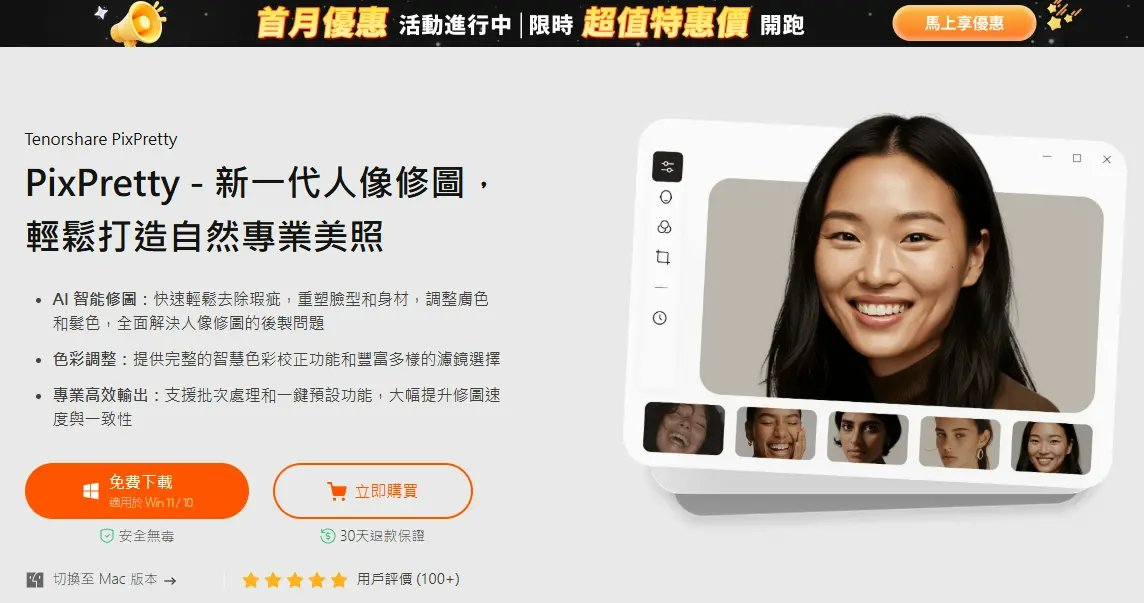
PixPretty 核心功能:
- 智能磨皮:自動識別皮膚區域,保留毛孔質感的同時去除瑕疵
- 一鍵人像美化:3秒完成專業修圖,適合大量照片處理
- 五官微調:眼睛放大、臉型優化、唇色調整、頭髮美化
- 純色背景去瑕疵:AI自動偵測純色背景並去除瑕疵
- 支援批次處理:一次修數十張照片,電商、攝影師最愛
- Windows & Mac 雙平台支援




📌 適合誰用? 自拍愛好者、攝影師、電商業者、婚攝後製,只要有人像修圖需求,PixPretty 都能大幅縮短你的後製時間。
相關閱讀:免費修圖軟體電腦版推薦
2. Adobe Photoshop|專業級電腦修圖軟體
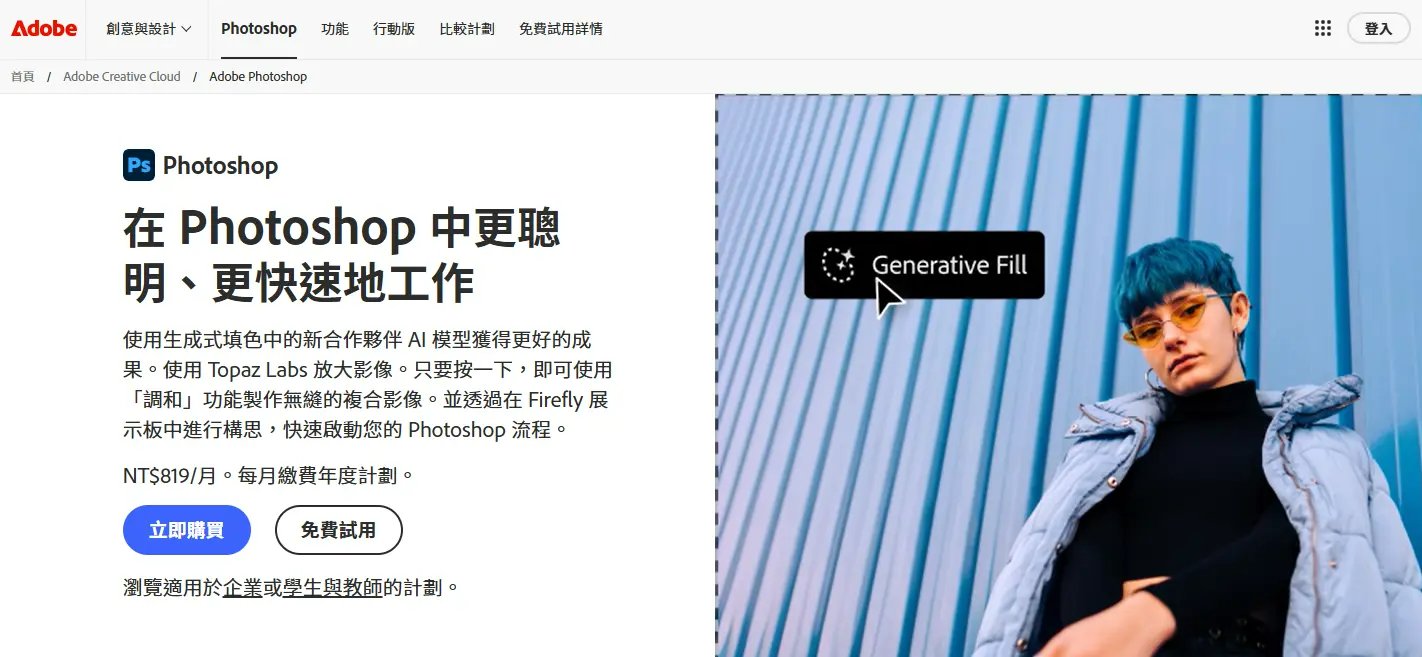
說到電腦修圖軟體,Photoshop幾乎是業界標準。2026年的Photoshop更新了「生成式填充」(Generative Fill)功能,讓你用文字描述就能修改照片內容,功能強大但上手門檻偏高,而且月費約NT$700起,對一般用戶來說成本不低。
適合: 設計師、攝影師、進階用戶
3. Lightroom Classic|照片後製修圖首選
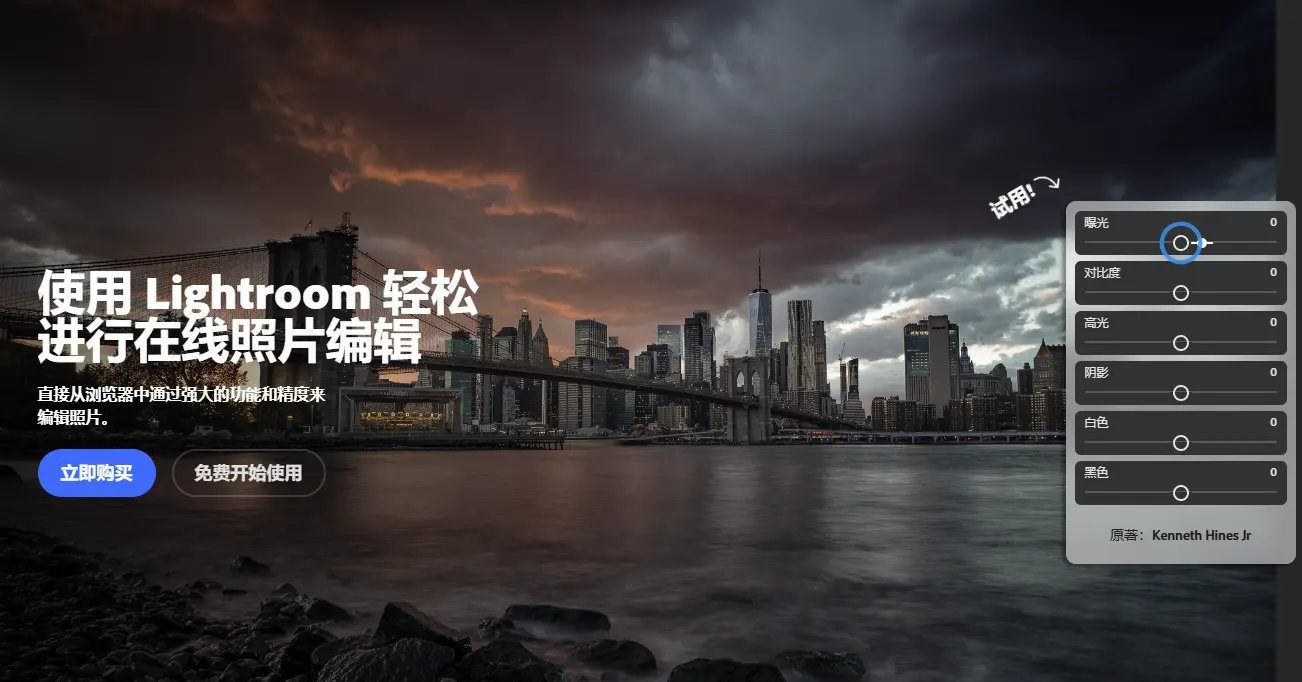
Lightroom是攝影師做照片後製修圖的主力工具,強項在於色彩管理與批次調色。如果你有大量RAW檔需要處理,Lightroom的Catalog系統能讓你事半功倍。
適合: 攝影師、喜歡統一風格調色的用戶
4. Canva Pro|最簡單的P圖軟體
Canva近年在台灣超夯,雖然嚴格來說它更偏向設計工具,但做基本的P圖軟體任務完全沒問題,去背、加字、套濾鏡,瀏覽器就能搞定,不需要安裝。

適合: 內容創作者、社群小編、懶得安裝軟體的用戶
5. GIMP|最強免費修圖軟體下載
GIMP是功能最完整的免費修圖軟體下載選項,支援圖層、遮罩、濾鏡,幾乎可以做到Photoshop能做的大部分事情。缺點是介面比較老派,新手需要一些學習時間。

適合: 想要免費但不妥協功能的用戶
6. Affinity Photo 2|CP值最高的電腦修圖軟體
一次性買斷約NT$1,500,沒有月費壓力。Affinity Photo 2的RAW處理和色彩校正能力相當專業,是厭倦Adobe訂閱制用戶的最佳替代方案,Windows與Mac都支援。
適合: 不想繳月費的進階用戶
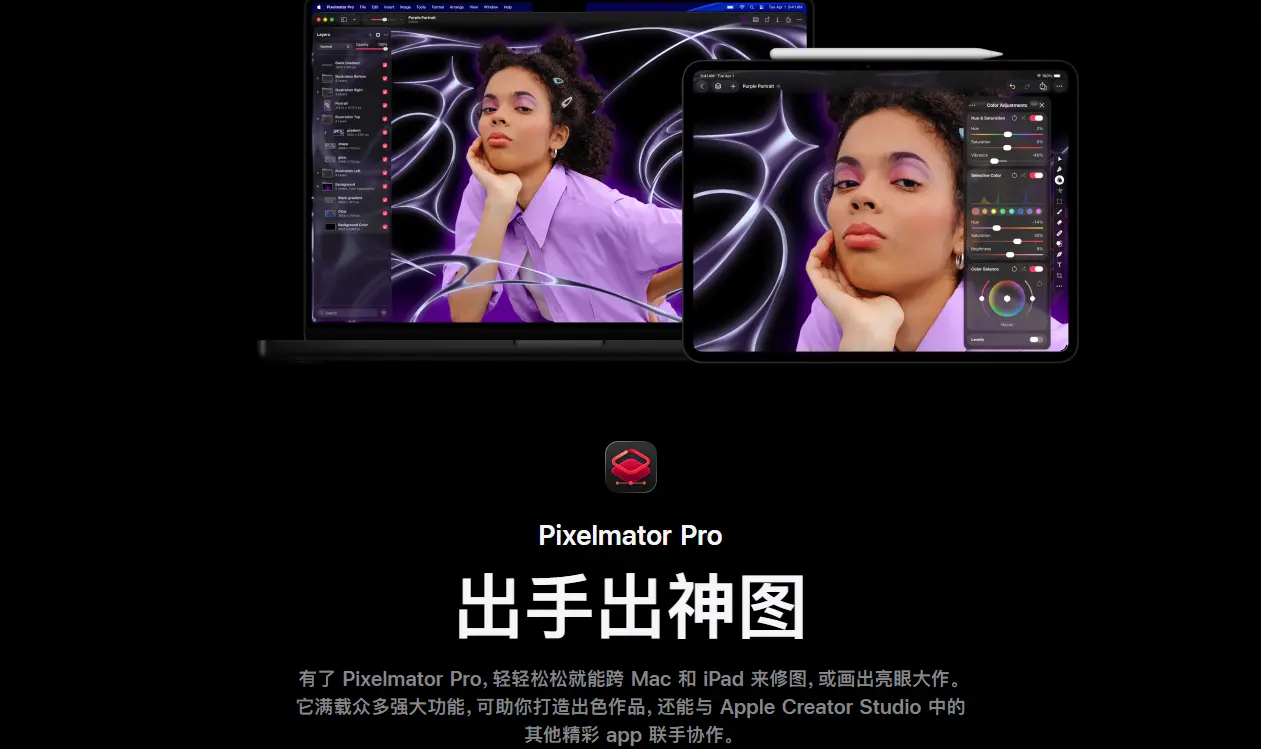
7. Pixelmator Pro|Mac修圖軟體精品之選
如果你用的是Mac,Pixelmator Pro絕對是最值得推薦的Mac修圖軟體。介面優美、與macOS深度整合,AI移除背景、修復工具都非常直覺,在Mac App Store長期高評分。
適合: Mac用戶、重視操作體驗的人
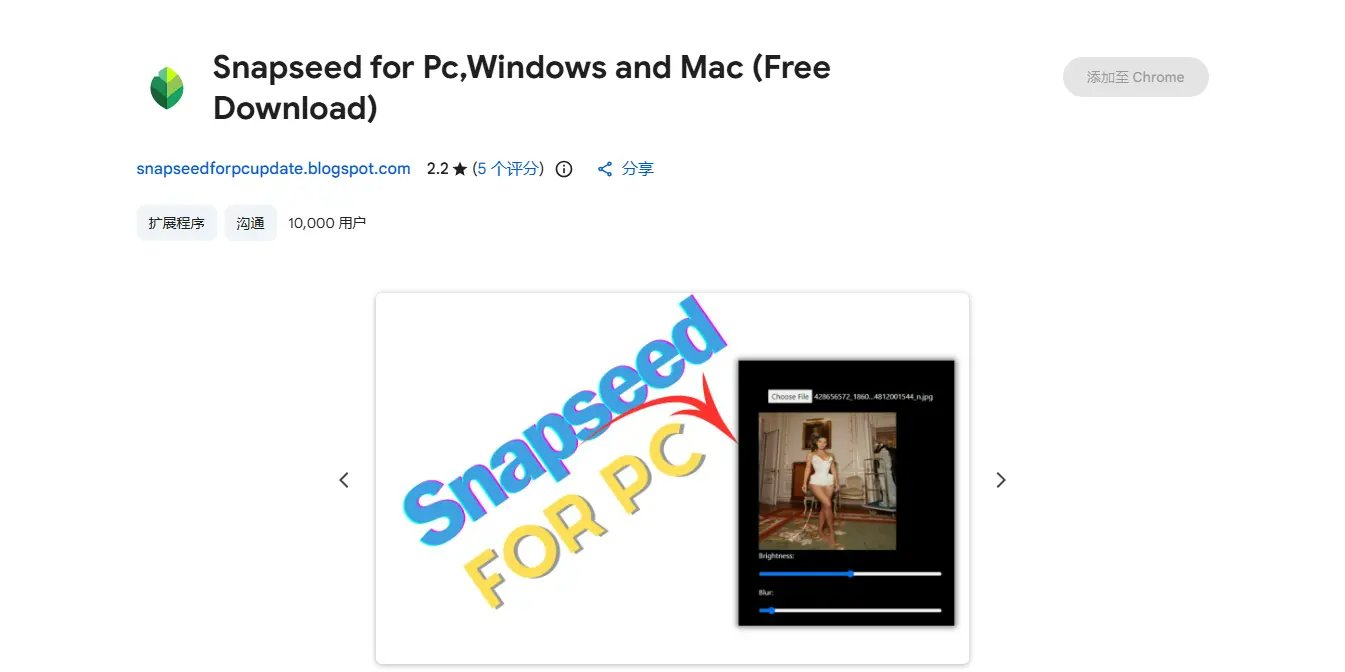
8. Snapseed(電腦版)|Google出品免費神器
Google旗下的Snapseed雖然主要是手機App,但PC版透過模擬器也能使用。「選擇性調整」功能特別實用,可以只針對照片特定區域做修改,完全免費。
適合: 習慣手機修圖邏輯的用戶
9. PhotoScape X|Windows圖片編輯軟體免費推薦
PhotoScape X是很多台灣用戶推薦的Windows圖片編輯軟體,免費版功能已經相當豐富,拼圖、批次處理、GIF製作全都有,介面友善,新手30分鐘就能上手。
適合: Windows用戶、想要免費全功能的人
10. Fotor|網頁版照片編輯軟體
不想下載軟體?Fotor是不錯的網頁版選擇,提供一鍵美化、HDR效果、拼貼功能,免費版就夠日常使用,付費版則有更多AI功能解鎖。
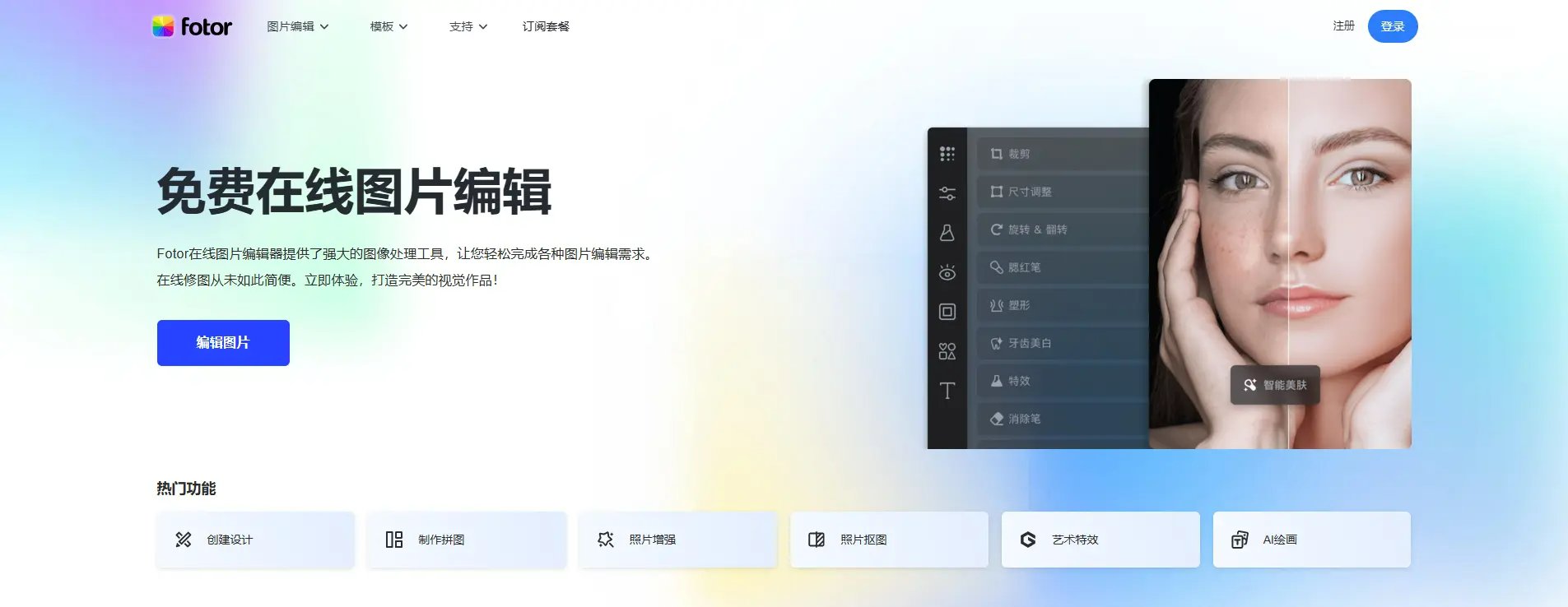
適合: 偶爾修圖、不想佔電腦空間的用戶
三、10款照片編輯軟體功能與價格完整比較表
看完個別介紹,再用這張表一次掌握10款照片編輯軟體推薦的核心差異,選軟體不再眼花撩亂!
 Please swipe to view
表格說明: 價格以台灣市場為準,部分軟體有促銷優惠,建議至官網確認最新定價。「人物美化工具」包含磨皮、美白、五官調整等人像專用功能。
怎麼看這張表?三個重點
- 1. 預算優先 → 看「價格」欄 想免費用:GIMP、PhotoScape X 免費版都是好選擇;想買斷不繳月費:Affinity Photo 2 或 DxO PhotoLab CP值高;不介意訂閱制的專業用戶則首選 Adobe 全家桶。
- 2. 人像修圖需求 → 看「人物美化工具」欄 只有 Tenorshare PixPretty、相片大師、Photoshop、Paintshop Pro 有完整的人像修圖軟體電腦功能。其中 PixPretty 是唯一以 AI 全自動處理為核心、操作門檻最低的選項,非常適合不想花時間學習的用戶。
- 3. 全能修圖需求 → 同時看「色彩校正」+「人物美化」+「物件移除」 三項都有打勾的軟體才算真正的全能電腦修圖軟體:Photoshop、Paintshop Pro、Affinity Photo 2、PixPretty 都符合這個標準。
四、人像修圖必看:Tenorshare PixPretty 深度評測
在所有這份照片編輯軟體推薦中,PixPretty是我們特別想深入介紹的一款,因為它解決了一個非常常見但又很難處理好的問題——人像照片的自動化後製。
為什麼人像修圖這麼難?
傳統修圖軟體修人像需要:建立選取範圍→分離皮膚圖層→頻率分離磨皮→調整色調……光是這一串流程就夠讓新手放棄了。即使是有基礎的用戶,修一張人像可能也要花20~30分鐘。
PixPretty 如何改變這件事?
Tenorshare PixPretty 把這個流程壓縮到3秒以內:
- 開啟軟體,拖入照片
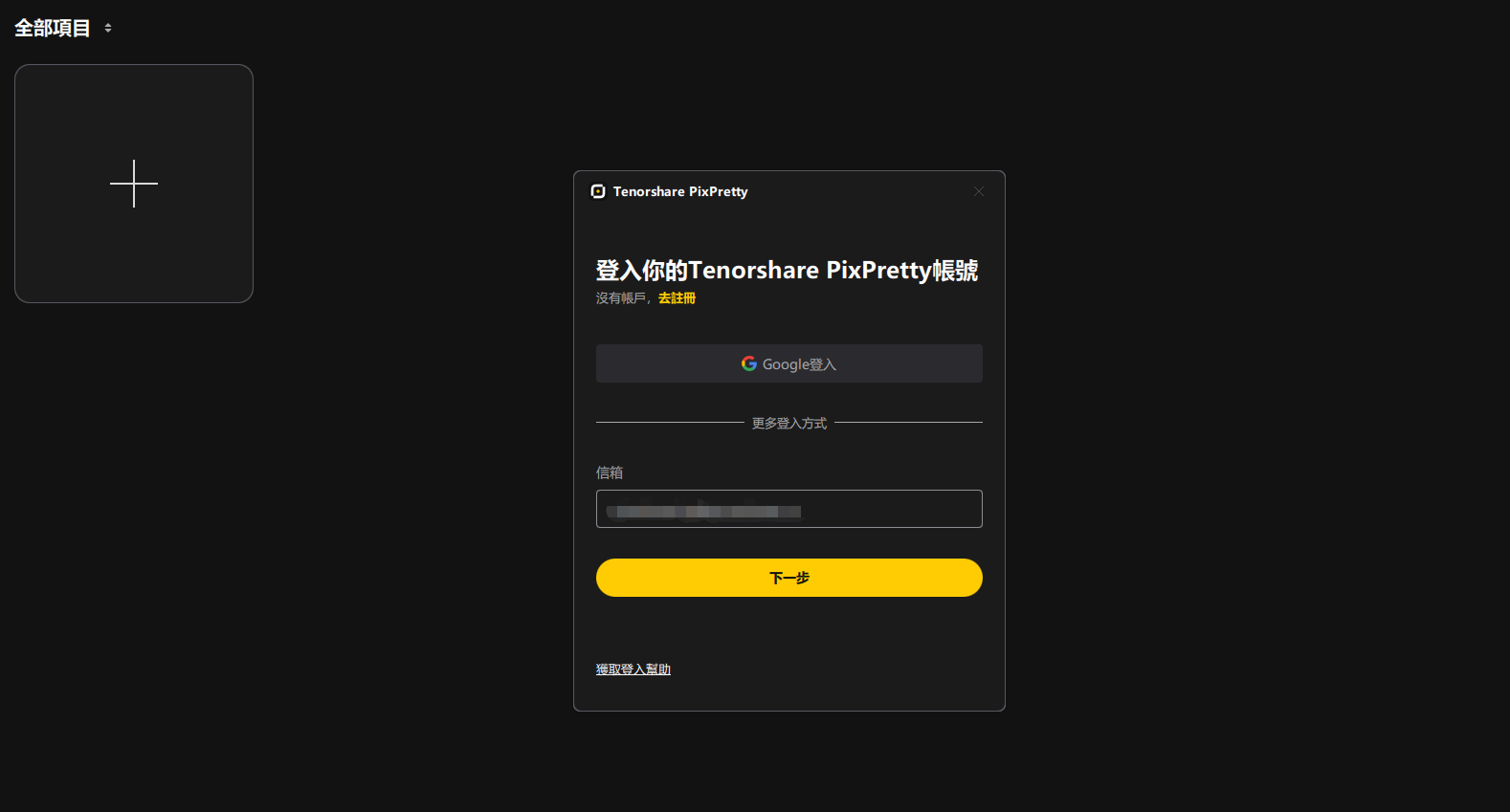
- AI自動偵測人臉與膚況
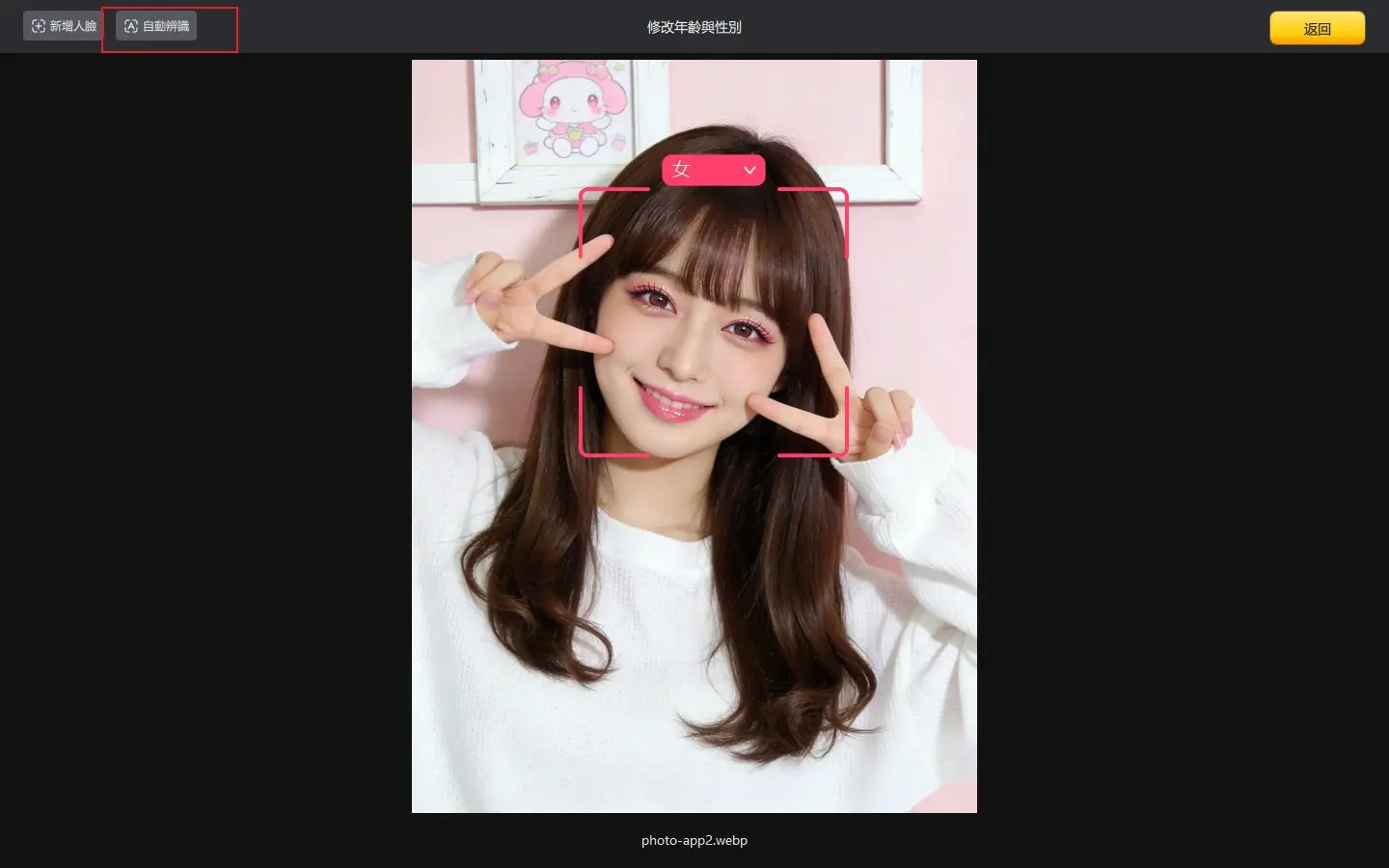
- 一鍵套用修圖方案,或微調各項參數
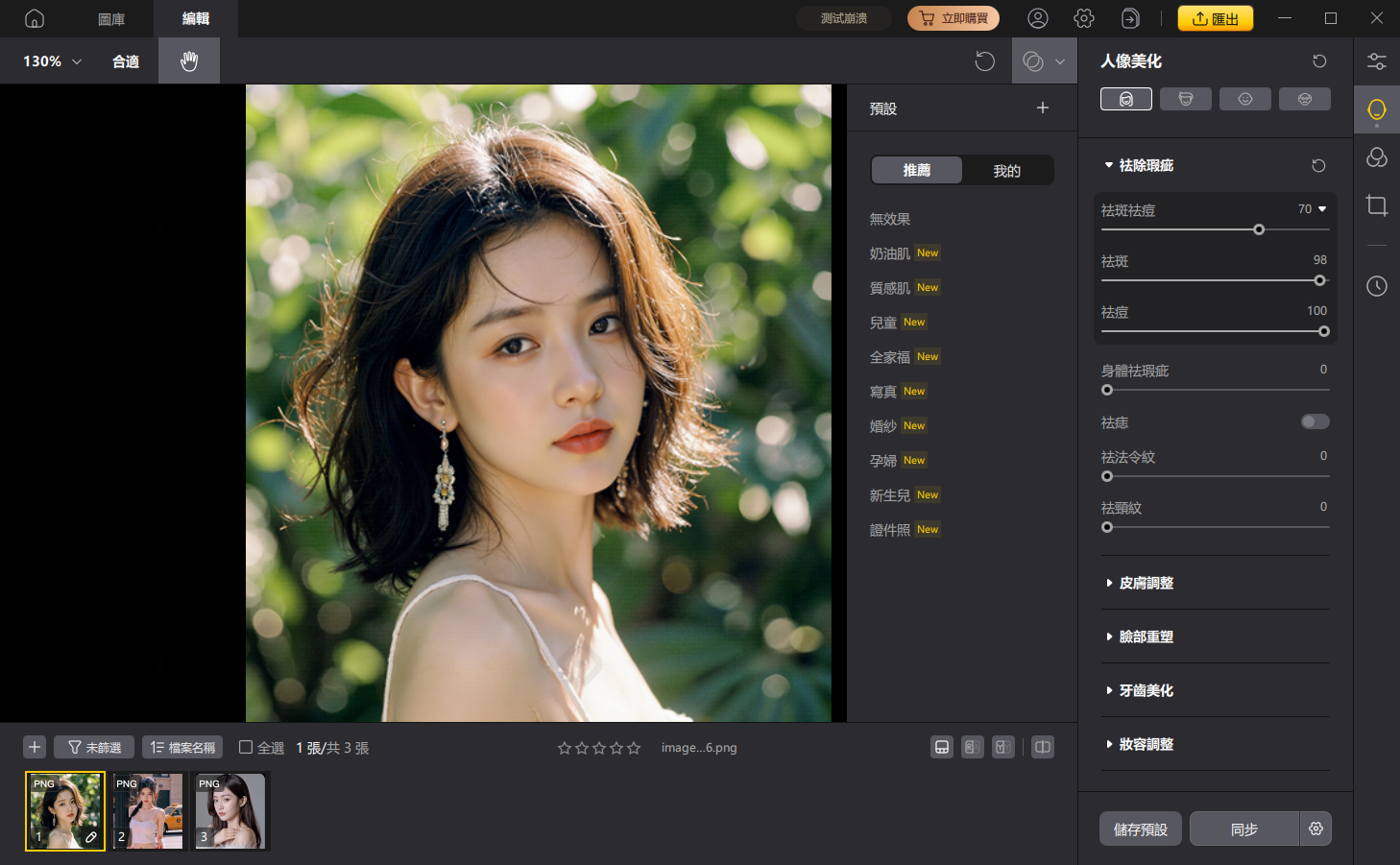
- 匯出成品
實測重點整理
| 功能 | 表現 |
|---|---|
| 磨皮自然度 | ⭐⭐⭐⭐⭐ 不會過度塑料感 |
| 五官調整精準度 | ⭐⭐⭐⭐ 邊界偵測準確 |
| 批次處理速度 | ⭐⭐⭐⭐⭐ 50張約2分鐘 |
| 介面易用性 | ⭐⭐⭐⭐⭐ 完全不需要修圖知識 |
| 輸出品質 | ⭐⭐⭐⭐ 最高支援4K輸出 |
如果你正在找一款人像修圖軟體電腦版本,不想花大量時間學習複雜操作,PixPretty絕對是2025年最值得一試的選擇。
五、Windows vs Mac 修圖軟體怎麼選?
很多人問:「我用Windows/Mac,有沒有特別推薦的修圖軟體?」
Windows用戶推薦組合
- 人像修圖:Tenorshare PixPretty
- 全能修圖:Affinity Photo 2 或 GIMP
- 日常輕鬆用:PhotoScape X
Mac用戶推薦組合
- 人像修圖:Tenorshare PixPretty(Mac版同步更新)
- 全能修圖:Pixelmator Pro(最原生的Mac修圖軟體)
- 日常輕鬆用:Canva網頁版
兩個平台都能用的萬用選項:Adobe Lightroom、Tenorshare PixPretty、Canva。
六、免費修圖軟體下載推薦
預算有限但又需要一定功能?以下是2026年最值得下載的免費修圖軟體下載清單:
- GIMP|功能最完整,接近Photoshop水準
- PhotoScape X|Windows介面最友善
- Pixlr E|瀏覽器版,無需下載
- Fotor免費版|快速一鍵美化
- Tenorshare PixPretty 試用版|人像修圖免費體驗

很多標榜「免費」的照片編輯軟體其實功能嚴重受限,重要功能都鎖在付費版後面。建議先試用再決定是否購買。
七、修圖新手常見問題 FAQ
Q:完全沒有修圖基礎,哪款照片編輯軟體最適合入門?
A:推薦從Canva或PhotoScape X開始,操作直覺、中文介面,上手快。如果主要修人像,Tenorshare PixPretty的AI自動修圖功能幾乎不需要任何學習成本。
Q:電腦修圖軟體和手機App有什麼差別?
A:電腦版電腦修圖軟體的優勢在於畫質處理能力、批次操作效率、以及更精細的調整空間;手機App則勝在方便即時分享。如果你需要高品質輸出,建議用電腦版。
Q:照片後製修圖一定要買Photoshop嗎?
A:不一定。Photoshop功能強大,但對一般用戶來說月費偏高且學習曲線陡。根據你的需求,Affinity Photo(買斷)或PixPretty(人像專用)可能更划算。
Q:Mac修圖軟體哪款最值得買?
A:Pixelmator Pro是Mac專屬的精品選擇,CP值高;如果同時需要跨平台使用,Tenorshare PixPretty和Lightroom都支援Mac與Windows。
Q:P圖軟體跟修圖軟體有什麼不同?
A:「P圖」通常指較大程度的影像合成或修改(如換背景、合成物件),Photoshop最擅長;一般「修圖」則偏向色彩調整、磨皮美化,Lightroom或PixPretty更適合。
八、總結:哪款最適合你?
看完這麼多照片編輯軟體推薦,相信你已經有方向了。讓我們快速幫你做個收尾:
| 你的需求 | 推薦軟體 |
|---|---|
| 快速美化人像照 | Tenorshare PixPretty ✅ |
| 專業全能修圖 | Adobe Photoshop / Affinity Photo 2 |
| 照片調色後製 | Adobe Lightroom |
| Mac專屬優質體驗 | Pixelmator Pro |
| 完全免費修圖 | GIMP / PhotoScape X |
| 不想裝軟體 | Canva / Fotor |
2025年的修圖軟體趨勢很明確——AI自動化正在大幅降低修圖的技術門檻。不管你是修圖新手還是老手,選一款符合自己需求的工具,才是讓照片加分的最快方式。
如果你主要修人像、希望省時省力,強烈建議先去試試 Tenorshare PixPretty,AI加持的人像修圖體驗真的會讓你回不去手動修圖的日子!



