


IG、Threads上廣受歡迎的拼贴照片美觀組合需求日益增加,許多人希望將旅行回憶、家庭聚會或日常快照變成一張吸引人的作品。本文將詳細介紹免費照片拼貼 App、圖片拼貼,将多张照片拼成一张大照片的製作方法以及照片拼貼的編輯技巧。即使是初學者也能快速上手。
2026免費照片拼貼 App選擇更加豐富,從簡單的照片合併成一張到專業級排版,都能輕鬆實現。從完全免費的應用程式,到活用 PixPretty 打造高品質拼貼照片的方式,我們將具體為您介紹。

Part1. 2026 免費照片拼貼 App 推薦Top10(含實際評比)
根據2026、App Store與Google Play評價,以及用戶實際反饋,以下是免費照片拼貼 App推薦Top10。每款皆附上詳細功能、優缺點與實用場景,幫助您快速找到最適合的圖片拼貼工具。
免費照片拼貼 App1. PhotoGrid – 多功能拼貼首選,高評價

- 實際用戶評比:Google Play 4.7/5(超過9.4萬則評價),用戶反饋拼貼照片穩定居高分,許多人讚賞AI排版快速且模板豐富。
- 基本功能:超過20,000種拼貼模板,支援網格、自由排列、影片拼貼、AI自動排版、背景移除與多樣濾鏡,可輕鬆將多張照片拼成一張大照片。
- PhotoGrid優勢:AI智能布局速度快且精準,免費版無浮水印,高解析度輸出穩定,是製作照片墙生成器的強力工具。
- PhotoGrid缺點:部分季節限定素材需內購,免費版偶有廣告。
- 拼贴照片實用場景:旅行多日照片整理、Instagram日常發文、家庭聚會回顧。台灣用戶常分享:「一次處理多張照片超省時,適合社群重度使用者」。
免費照片拼貼 App2. PicCollage(拼貼趣) – 台灣團隊開發,超高人氣

- 實際用戶評比:App Store 4.8/5、Google Play 4.7/5,長期人氣居前,許多用戶稱「最愛用的拼貼App」。
- 基本功能:大量可愛貼紙、文字樣式與季節限定拼貼模板,支援完全自由拖拉排版,最多可處理50張以上多張照片拼貼。
- PicCollage優勢:pic collage是免費的,基本功能完全免費,介面最直覺,新手上手最快。
- PicCollage缺點:VIP才能享有無廣告與更多高級素材。
- 拼貼照片實用場景:朋友聚會、情侶日常、學校活動照片合輯。台灣用戶評價:「可愛風格做得最好,分享到IG超有感」。
免費照片拼貼 App3. Canva – 照片拼貼線上與電腦版最佳選擇

- 實際用戶評比:Google Play 4.8/5(超過2,500萬則評價),圖片拼貼用戶滿意度極高,普遍認為「設計感最強的免費工具」。
- 基本功能:海量專業拼貼模板,拖拉編輯,支援手機與照片拼貼電腦版同步,文字與圖形功能完整。
- canva 優勢:Canva 照片拼貼品質最高,適合需要精美輸出的場合,是免費照片拼貼線上的不錯選擇。
- Canva缺點:部分進階元素需付費。
- 拼貼照片實用場景:社群貼文、活動海報、簡報輔助圖。上班族反饋:「電腦版與手機同步超方便,做商業圖片也很專業」。
免費照片拼貼 App4. BeautyPlus – 自拍與人像美肌拼貼強項

- 實際用戶評比:Google Play 4.5/5、App Store 4.8/5,用戶特別讚賞美肌自然度高。
- 基本功能:自然美肌(毛孔、細紋、臉型)、數百種濾鏡與拼貼結合,即時預覽。
- BeautyPlus優勢:美肌效果最自然,處理速度快。
- BeautyPlus缺點:拼貼模板較少。
- 拼貼照片實用場景:自拍合輯、旅行照片美化。適合愛自拍的女生。
免費照片拼貼 App5. Picsart – 創意編輯全方位工具

- 實際用戶評比:2026年多平台綜合評價約4.7-4.8,用戶肯定其AI功能與創意自由度。
- 基本功能:AI圖像生成、圖層編輯、藝術效果,完整照片合成app。
- Picsart 優勢:創意自由度最高。
- Picsart 缺點:新手學習曲線較高。
- 圖片拼貼實用場景:藝術風拼貼照片、IG吸睛創作。
免費照片拼貼 App6. PhotoRoom – 背景移除後快速拼貼專家

- 實際用戶評比:Google Play與App Store均維持4.7-4.8高分,去背準確度獲一致好評。
- 基本功能:AI高精度去背後快速拼貼。
- PhotoRoom優勢:主體突出效果最佳。
- PhotoRoom缺點:排版功能較基礎。
- 實用場景:電商商品照、人物突出照片拼貼。
免費照片拼貼 App7. Google 相簿 – 簡單雲端自動拼貼好幫手

- 實際用戶評比:穩定維持4.7/5左右,用戶最推方便性與跨裝置同步。
- 基本功能:自動分類與簡易拼貼照片。
- Google 相簿優勢:完全免費、跨裝置同步佳。
- Google 相簿缺點:自訂程度低。
- 拼貼照片實用場景:家庭相簿整理、大量照片快速合併。
免費照片拼貼 App8. 美圖秀秀 – 亞洲人像優化拼貼

- 實際用戶評比:台灣用戶喜愛度高,綜合評分約4.6-4.7,美顏效果獲得好評。
- 基本功能:亞洲臉型優化美顏 + 拼貼。
- 美圖秀秀優勢:基礎功能免費,效果自然。
- 美圖秀秀缺點:進階素材需解鎖。
- 拼貼照片實用場景:自拍美顏合輯、日常分享。
免費照片拼貼 App9. LINE Camera – 可愛風格輕鬆拼貼

- 實際用戶評比:約4.6/5,輕鬆好用獲得台灣用戶好評。
- 基本功能:可愛相框與LINE貼紙。
- LINE Camera優勢:隨手拍隨手編輯最方便。
- LINE Camera缺點:專業功能較弱。
- 拼貼照片實用場景:日常聊天分享、可愛風照片拼貼。
免費照片拼貼 App10. Adobe Express – 專業級免費設計工具
- 實際用戶評比:綜合約4.7/5,品質控用戶給予高分。
- 基本功能:精美模板與高品質輸出。
- Adobe Express 優勢:成品專業度最高。
- Adobe Express 缺點:新手需時間熟悉。
- 實用場景:品牌內容與精美照片排版app作品。
綜合2026年實際用戶評比,免費照片拼貼 AppPhotoGrid與 PicCollage在台灣人氣與實用性最高;若追求設計感則首選 Canva。建議先使用 Tenorshare PixPretty AI修圖優化照片,再搭配以上App排版,作品整體品質會明顯提升。
Part2. 如何使用免費照片拼貼 App 將多張照片拼成一張大照片(步驟教學)
怎樣把照片拼在一起或iPhone怎麼照片拼貼?其實很簡單,各App流程大致相同。

- 照片準備:挑選主題照片,用Tenorshare PixPretty調整統一感。
- 選擇模板:開啟App,挑選拼貼模板或網格。
- 匯入排列:拖入照片,調整大小與位置。
- 細部編輯:加文字、貼紙、濾鏡。
- 儲存分享:高解析度匯出至IG或相簿。
使用照片拼貼線上如Canva,可直接在瀏覽器完成照片排版app作業。
Part3. 拼貼照片進階技巧:讓你的照片作品更專業吸引人
掌握免費照片拼貼 App的基本操作後,若想讓最終拼貼照片達到更高水準,關鍵在於前置優化與細節處理。以下分享幾個實用進階技巧,幫助您輕鬆打造更具吸引力與專業感的作品。
技巧1:拼貼前先用 Tenorshare PixPretty 優化照片(強烈推薦)
在將多張照片匯入免費照片拼貼 App前,建議先使用專業AI修圖工具進行統一優化。這不僅能解決照片色調不一致、膚質差異等常見問題,還能大幅提升整體完成度。
Tenorshare PixPretty是專為人像照片打造的AI修圖工具,支援Windows/Mac電腦版與線上使用。它能幫助您在拼貼照片前快速處理多張來源不同的照片,讓最終作品更自然統一,是製作高品質照片墙生成器與照片合成app作品的秘密武器。
PixPretty 功能亮點
- 自然美肌與瑕疵修復:採用中性灰磨皮技術,智能去除痘痘、黑眼圈、細紋,同時保留真實皮膚紋理,避免過度修圖的假面感,讓拼貼後的照片膚質一致細膩。
- 臉部與身體自然微調:一鍵瘦臉、小臉調整、瘦身、瘦腿等功能,效果真實不失真,適合需要突出人物的多張照片拼貼。
- 色調統一優化:自動調整亮度、對比與白平衡,讓不同時間拍攝的照片風格一致,大幅提升拼貼照片的整體協調性。
- 批量處理高效:支援一次匯入多張照片進行批次修圖,非常適合準備大量素材來製作大型照片墙或IG系列貼文。




PixPretty 簡單操作步驟(推薦拼貼前流程)
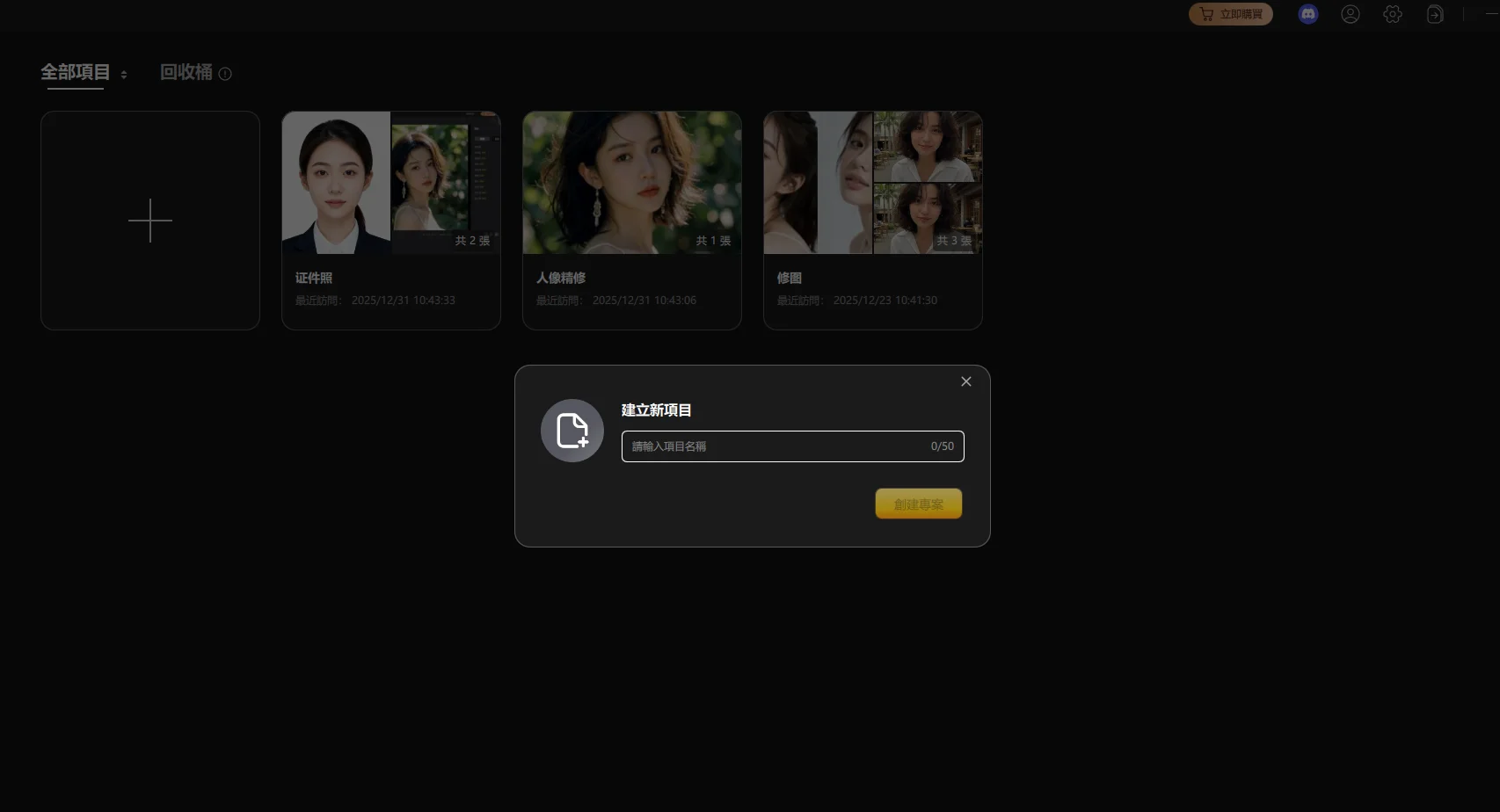
- 下載並開啟Tenorshare PixPretty。
- 匯入準備用於拼貼的多張照片(支援批量匯入)。
- 選擇「人像美化」功能或適合的預設模板,自動進行美肌、瘦臉與色調優化。
- 微調細節(如膚色亮度、臉型比例),色彩調整,支援AI 仿色確認預覽效果。
- 批量匯出高解析度照片,再匯入 PhotoGrid、PicCollage 或 Canva 等免費照片拼貼 App 進行排版。

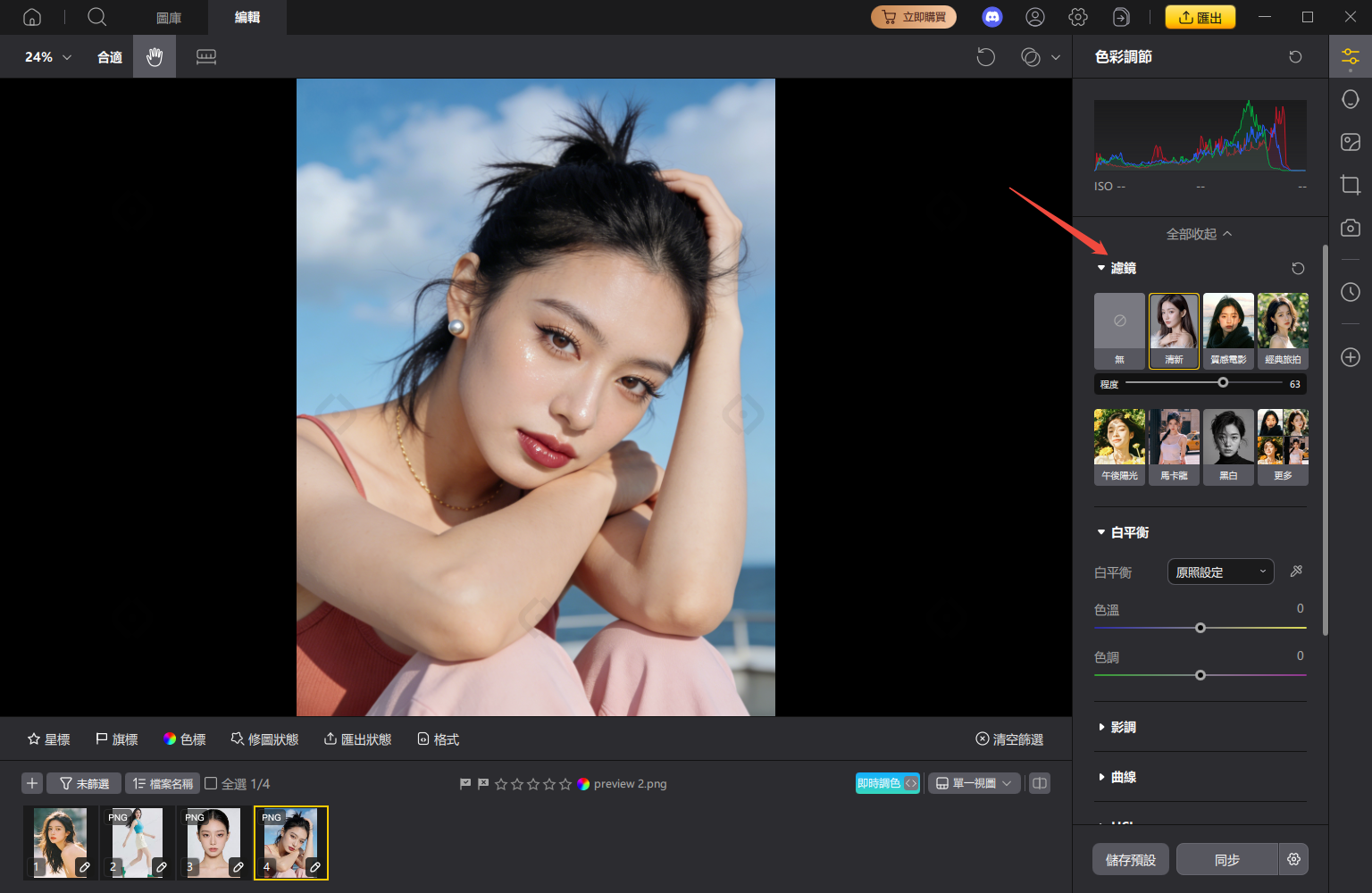
經過 PixPretty 優化後的照片,在免費照片拼貼 App中拼貼時,顏色更協調、人物更立體,整體作品專業度與吸引力會明顯提升。無論是旅行回憶拼貼照片、IG吸睛圖文,還是大型照片墙生成器,都能輕鬆達到更高水準。
除了技巧1,以下還有其他實用免費照片拼貼進階技巧:
- 主題統一:選擇相似色調或風格的照片進行拼貼。
- 版面變化:混合使用網格與自由排列,增加視覺層次。
- 裝飾平衡:文字與貼紙適量使用,避免過度擁擠。
- 社群尺寸優化:針對IG、FB等平台調整比例與解析度。
Part4. 免費照片拼貼 App 常見問題解答
pic collage是免費的嗎?
是的,PicCollage基本功能完全免費,進階素材可選VIP。
如何將照片變成拼圖?
使用PhotoGrid或Canva即可輕鬆完成多張照片拼貼。
照片拼貼線上推薦哪一款?
Canva是照片拼貼線上與照片拼貼電腦版的最佳選擇,無需下載即可操作免費照片拼貼。
iPhone怎麼照片拼貼?
推薦PhotoGrid或PicCollage,支援iphone手機照片合併成一張。
總結
2026年免費照片拼貼 App選擇多元,掌握拼貼照片技巧後,任何人皆能輕鬆打造吸睛作品。先用Tenorshare PixPretty優化照片,再搭配PhotoGrid、PicCollage或Canva 照片拼貼,就能快速完成高質感照片合成app創作。趕快試試,把珍貴回憶變成美麗的照片墙生成器吧!



