


AI 桌布生成工具正在改變 iPhone 與 iPad 使用者打造個人化桌面的方式。現在,只要透過智慧又好用的 iPhone/iPad手機桌布產生器,即使沒有任何設計經驗,也能在短短幾秒內完成專屬的桌布製作。無論是抽象藝術、夢幻風景、動漫風格,還是獨一無二的 AI 藝術創作,都能透過AI 生成手機桌布輕鬆實現,讓生成式桌布創作變得前所未有地簡單。
只要輸入你的創意描述,AI 就能立即將想像化為精美桌布。更棒的是,其中不少工具都提供免費使用。如果你也想替 iPhone 或 iPad 換上一張與眾不同的新桌布,以下精選的 6 款 AI 桌布工具絕對值得下載與體驗。
第一部分:6 款 iPhone 與 iPad 最佳 AI 桌布生成工具推薦
#1 Tenorshare iCareFone
本次推薦的第一款手機桌布製作 App就是 Tenorshare iCareFone。除了廣受好評的 iPhone 資料管理功能外,iCareFone 現已內建強大的 AI 桌布生成功能(目前僅支援 Mac)。只需輸入一句創意提示詞,例如「茶杯裡的銀河」或「衝浪的熊貓」,即可快速完成高畫質的 AI 繪圖桌布。不論是AI 生成手機桌布還是AI 生成iPad桌布,都能輕鬆打造獨一無二的個人桌面,而且目前可免費體驗,是 Mac 使用者不可錯過的 AI 桌布工具。
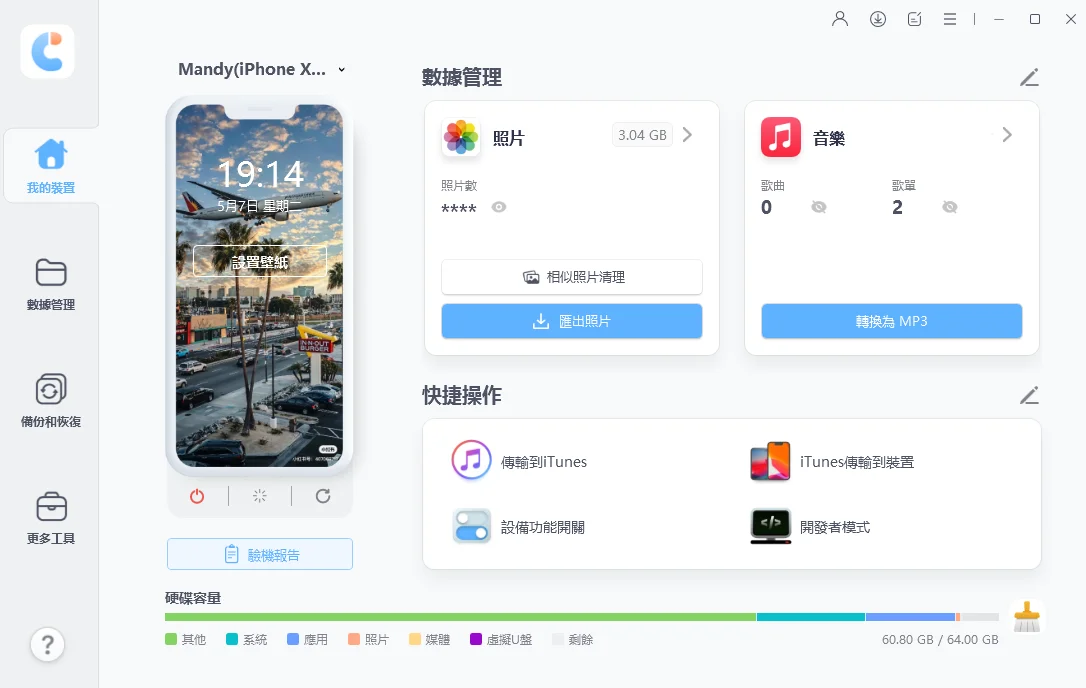
功能特色與 AI 能力:
- 輸入文字描述即可快速完成 AI 桌布生成。
- 提供動漫、極簡、美學、奇幻、插畫等多種 AI 繪圖風格。
- 除了桌布製作外,也支援 iPhone 資料備份、傳輸與檔案管理。
- 內建 HEIC 轉 JPG 圖片格式轉換工具。
- 免費提供多項 iPhone 工具,包括 手機桌布製作 App(僅限 Mac)、iPhone 備份等功能。




可生成的桌布風格:
從夢幻自然風景、賽博龐克,到充滿創意的奇幻藝術,只要輸入像是「沙漠中的花朵」或「騎著重機的鯊魚」等描述,iCareFone 就能快速生成高品質 AI 桌布。完成後還可直接進行 AI 桌布下載,設定為手機或電腦桌面。
最適合:
想透過 AI 快速完成手機桌布製作,打造專屬個人風格,且不需要使用複雜設計軟體的創作者與一般使用者。
優點:
- 操作簡單,輕鬆完成 AI 桌布生成
- 支援自由輸入 Prompt,創作彈性高
- 整合多項 iOS 管理功能
- 資料傳輸與備份速度快
缺點:
- AI 桌布功能目前僅支援 Mac 版本
- 生成完成後可調整的細節較少
#2. Media.io
Media.io 免費 AI 桌布生成器可協助你輕鬆完成手機桌布製作線上,無論是 iPhone、iPad、電腦,甚至居家裝飾用桌布,都能快速打造。只要輸入你的創意描述、選擇喜愛的風格,系統便能自動產生符合螢幕尺寸的高畫質桌布。從科幻、動漫、賽博龐克到自然風景,各種風格一應俱全,是相當值得推薦的AI 桌布生成工具。

功能特色與 AI 能力:
- 支援文字生成圖片,一鍵完成 AI 桌布製作。
- 可自由調整圖片比例(16:9、9:16 等)。
- 提供 3D、素描、賽博龐克、自然風景等多種藝術風格。
- 免下載安裝,直接在線完成手機桌布製作線上。
最適合:
適合希望依照不同裝置尺寸,自由建立 AI 生成手機桌布、AI 生成電腦桌布,並自行調整風格的使用者。
優點:
- 支援多種尺寸與解析度輸出
- 提供豐富的 AI 藝術風格
- 操作流程簡單,新手也能快速上手
- 免安裝軟體,瀏覽器即可使用
缺點:
- 需要網路連線才能使用
- 進階圖片編輯功能較有限
#3. Monica
Monica AI 能將你的文字描述快速轉換成高品質 AI 桌布。它採用 DALL·E 3、Stable Diffusion 等先進 AI 模型,不論是「在海邊喝咖啡的機器人」或「夢幻動漫天空」等創意構想,都能立即生成精美圖片。不只適合AI 繪圖桌布,還能進一步作為動態桌布生成的素材,滿足不同創作需求。

功能特色與 AI 能力:
- 採用 DALL·E 3、Stable Diffusion 等先進 AI 模型。
- 幾秒鐘即可完成高畫質 AI 圖像生成。
- 提供 Chrome 擴充功能,使用更方便。
- 支援桌機與手機裝置。
最適合:
適合希望快速完成 AI 生成手機桌布、創作個人化背景的使用者。
優點:
- 生成速度非常快
- 提供 Chrome 擴充功能,使用便利
- 圖片品質優秀
- 提供免費版本可使用
缺點:
- 圖片細部編輯功能較少
- 儲存或匯出作品可能需要登入帳號
#4 Canva
Canva 將簡單易用的設計工具與 AI 技術結合,推出智慧 免費AI 桌布生成功能。只要輸入文字描述並選擇喜歡的視覺風格,就能快速產生適合手機、平板或電腦使用的高解析度桌布。完成後還能自由編輯版面、文字與素材,是兼具手機桌布製作 App與設計平台優勢的熱門工具。

功能特色與 AI 能力:
- 內建 AI 文字生成圖片功能。
- 支援拖放式編輯,方便進行桌布製作。
- 擁有數百萬種圖片、字型與設計素材。
- 支援手機與電腦跨平台使用。
最適合:
適合希望在 AI 生成圖片後,繼續自由調整版面、加入文字與設計元素,完成個人化手機桌布製作的使用者。
優點:
- 整合 AI 與設計工具,一站式完成創作
- 版面可自由編輯,自訂程度高
- 支援 HD 高畫質輸出
- 提供免費版與付費版方案
缺點:
- 部分進階功能需訂閱 Canva Pro
- AI 圖片生成功能有使用次數限制
#5 Flixier
Flixier 能透過 AI 將文字提示快速轉換成電影級質感桌布,支援動漫、漫畫、Low Poly、奇幻等多種藝術風格,並可輸出適合各種螢幕比例的圖片。除了製作靜態桌布外,還能將作品延伸為影片,因此也很適合想嘗試AI 生成動態桌布或影音創作的使用者。

功能特色與 AI 能力:
- 可生成高解析度 AI 桌布。
- 支援多種藝術風格與創作類型。
- 整合影片編輯功能,可延伸製作動態內容。
- 操作介面流暢,生成速度快。
最適合:
適合希望將桌布應用於社群內容、影片背景,或進一步製作AI 生成動態桌布的創作者。
優點:
- 圖片解析度高,畫質細膩
- 可延伸製作影片與社群素材
- 支援多種畫面比例
- 免費即可開始使用
缺點:
- 匯出作品需要電子郵件登入
- 若僅需製作桌布,影片功能可能較少使用
#6 Recraft
Recraft 提供高度自由的 AI 桌布創作體驗,只需輸入文字即可快速建立 iPhone、Android 或 PC 使用的專屬桌布。除了內建大量設計風格外,也能自行調整圖片內容,滿足不同創作需求。如果你想打造獨一無二的生成式桌布,Recraft 是非常值得嘗試的工具。

功能特色與 AI 能力:
- 強大的 AI 文字生成圖片引擎。
- 支援 AI 圖片持續編輯與優化。
- 可瀏覽社群創作者作品,獲得更多靈感。
- 免費使用,無需綁定信用卡。
最適合:
適合重視創作自由,希望反覆調整細節、打造專屬AI 電腦桌布或手機桌布的使用者。
優點:
- 完全免費使用
- 提供豐富的圖片編輯功能
- 可參考社群作品激發靈感
- 支援手機與電腦平台
缺點:
- 進階編輯功能需要一些學習時間
- 需連接網路才能使用
第二部分:如何挑選最適合你的 AI 桌布生成工具
挑選適合自己的 AI 桌布生成工具時,除了圖片品質外,更重要的是是否符合你的創作需求與使用情境。目前市面上有不少手機桌布製作 App、手機桌布製作線上平台及 AI 繪圖工具,每款產品的功能都各有特色。以下幾個重點可以幫助你快速找到最適合自己的工具:
- 喜歡的設計風格
- 裝置相容性
- 免費版還是付費版
- 下載畫質
先確認工具是否提供你偏好的風格,例如寫實、動漫、插畫、極簡、奇幻或賽博龐克等,才能更容易完成理想中的桌布製作。
確認工具是否支援你的裝置,例如 iPhone、iPad、Android 或 Windows、Mac。如果希望同時製作 AI 生成手機桌布 與 AI 生成電腦桌布,建議選擇支援多平台輸出的工具。
如果只是偶爾製作桌布,免費版通常已足夠;若需要更高解析度、更多 AI 模型或進階圖片編輯功能,則可考慮升級付費方案。
建議選擇支援高解析度輸出的工具,方便完成 AI 桌布下載 後直接設定為手機或電腦桌面,避免圖片模糊影響顯示效果。
第三部分:iOS 使用 AI 桌布生成工具的小技巧
選好適合自己的 AI 工具後,只要掌握幾個簡單技巧,就能更輕鬆完成專屬桌布製作,讓 iPhone 或 iPad 呈現獨一無二的個人風格。
如何自己做手機桌布?创建独特壁纸的最佳实践
想讓 AI 生成更符合期待的作品,建議輸入越具體的描述越好,例如加入場景、色調、光影或藝術風格等細節。你也可以多嘗試動漫、水彩、極簡、油畫等不同風格,打造專屬自己的 AI 繪圖桌布。
如何把照片變成手機桌布?如何在 iOS 上正确設定 AI 桌布
如果你想把自己的照片變成更有質感的桌布,可以先透過 AI 工具加入插畫、動漫、油畫或電影感等效果,再下載圖片。完成後只需打開 iPhone 或 iPad 的「設定 > 背景圖片」,即可將圖片設為鎖定畫面或主畫面桌布。
如何把圖片變成桌面?
完成 AI 桌布下載 後,只需將圖片儲存到「照片」App(iPhone)或指定資料夾(Windows/Mac),即可透過系統的桌布設定功能,快速更換手機或電腦桌面背景。
想自動更換桌布?使用快捷方式应用整理和轮换桌布
iPhone 使用者可搭配「捷徑(Shortcuts)」App,自動每天更換不同的 AI 桌布;若搭配支援AI 生成動態桌布的工具,還能打造更具互動感的桌面效果,讓手機每天都有全新的視覺體驗。
結語
隨著 AI 桌布生成技術日益成熟,不論你喜歡動漫風、極簡風、奇幻藝術,還是高質感攝影風格,都能透過 AI 在短時間內完成專屬桌布。現在不需要任何設計經驗,就能輕鬆打造獨一無二的手機與電腦背景。
如果你正在尋找一款兼具資料管理與手機桌布製作 App功能的工具,我們特別推薦 Tenorshare iCareFone。除了提供完整的 iPhone 資料備份、傳輸與管理功能外,還內建實用的 AI 桌布生成功能,只需簡單幾個步驟,就能快速創作高品質的 AI 生成手機桌布、AI 電腦桌布,甚至作為動態桌布生成素材使用,輕鬆打造專屬於你的個人桌面。


Tenorshare iCareFone - 最佳 iOS 備份工具和資料管理器

- 免費備份 iPhone/iPad 上所需的一切
- 不限量傳輸照片、影片、音樂、聯絡人和 LINE 對話
- 選擇性復原資料換機,無需重置當前資料
- 一鍵將iPhone照片傳到電腦PC/Mac
- 支援最新的 iOS 27 和 iPhone 18







